
Biblioteca de presets
Um preset reúne os comandos de rede de um aparelho de outro fabricante, como uma TV, um receiver ou um projetor. Ao adicionar um preset ao projeto, ele vira um Um aparelho de outro fabricante, como uma TV, que o Studio SHC aciona por um comando de rede pronto., e cada comando dele vira uma saída.
A tela Presets é a biblioteca dos presets publicados por revendas. A mesma biblioteca aparece em todos os projetos, para todas as contas que têm a tela.
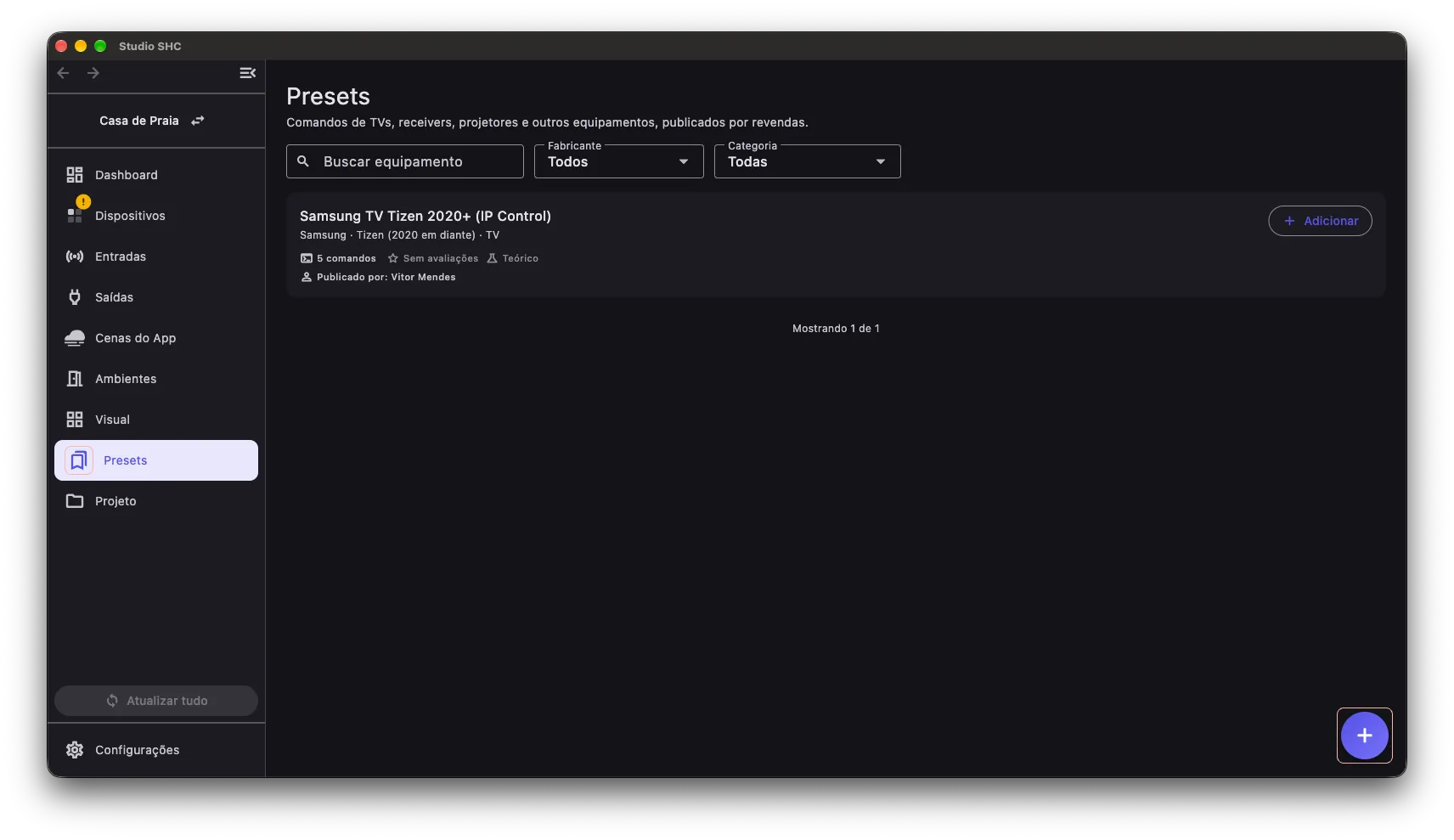
Quem vê a tela Presets
Seção intitulada “Quem vê a tela Presets”Na barra lateral, clique em Presets.
| Conta | O que pode fazer |
|---|---|
| Administrador, revenda e cliente | Ver a biblioteca, abrir e avaliar presets |
| Vendedor e montagem | A tela Presets não aparece no menu |
Algumas ações dependem da conta ou do projeto:
| Ação | Quem pode |
|---|---|
| Adicionar ao projeto | O A conta que criou o projeto. Só ela altera a configuração e envia ao equipamento. Quem recebe o projeto compartilhado usa e aciona, mas não altera. |
| Criar preset | Contas de revenda e de administrador |
| Editar preset e Excluir preset | Quem publicou o preset, enquanto a conta for de revenda ou de administrador |
| Despublicar da biblioteca e Republicar na biblioteca | Administrador |
| Avaliar este preset | Qualquer conta, menos quem publicou o preset |
A lista de presets
Seção intitulada “A lista de presets”Os presets aparecem em ordem alfabética pelo nome. Cada cartão mostra:
- o nome do equipamento;
- o fabricante, a linha e a categoria, por exemplo Samsung · QN90 · TV;
- quantos comandos o preset tem, por exemplo 12 comandos;
- a nota média das avaliações, ou Sem avaliações;
- Testado em campo, quando o autor diz que testou o preset no equipamento real, ou Teórico, quando ele montou o preset pela documentação do fabricante;
- Publicado por: e o nome de quem publicou. O selo azul ao lado do nome indica uma conta verificada pela SHC. O selo vale para a conta, não para o preset.
O dono do projeto vê também o botão Adicionar no cartão.
Clique no cartão para abrir o detalhe do preset.
Ver mais presets
Seção intitulada “Ver mais presets”A lista mostra os primeiros 50 presets. Role até o fim para carregar os próximos. Abaixo da lista, Mostrando 50 de 120, por exemplo, diz quantos presets estão na tela e quantos o filtro encontra.
Para atualizar a lista no tablet, puxe-a para baixo. No computador, abra outra tela e volte para Presets.
Se aparecer Não foi possível carregar mais presets., confira a conexão com a internet e clique no ícone de atualizar ao lado (Tentar carregar mais).
Se aparecer Não foi possível carregar a biblioteca de presets., confira a conexão e clique no ícone de atualizar abaixo da mensagem (Tentar carregar de novo).
Buscar um equipamento
Seção intitulada “Buscar um equipamento”- Clique no campo Buscar equipamento.
- Digite o nome, o fabricante ou o modelo do aparelho.
A lista mostra os presets que combinam com o texto, dos mais parecidos para os menos parecidos. A busca entende palavras sem acento e pequenos erros de digitação, e procura na biblioteca inteira, mesmo nos presets que a lista ainda não carregou. Durante a busca, a contagem Mostrando some.
Se aparecer um aviso embaixo do campo de busca, enquanto ele estiver lá a busca procura o texto só nos presets que a lista já carregou, no nome, no fabricante, na linha e nos modelos, e não corrige erros de digitação.
- Se o aviso falar em conexão, confira a internet.
- Se o aviso pedir para entrar novamente, saia da sua conta e entre de novo.
Para voltar à lista completa, apague o texto do campo.
Filtrar por fabricante e categoria
Seção intitulada “Filtrar por fabricante e categoria”Ao lado da busca ficam os filtros Fabricante e Categoria. Eles valem para a lista e para o resultado da busca.
- Fabricante lista os fabricantes dos presets que a lista já carregou sem filtro. Se o fabricante que você procura não aparece, use a busca. Outra saída: em Categoria, escolha Todas, role a lista até o fim e abra Fabricante de novo. Escolha Todos para tirar o filtro.
- Categoria tem as categorias abaixo. Escolha Todas para tirar o filtro.
| Categoria |
|---|
| TV |
| Receiver / Amplificador |
| Multiroom / Streamer |
| Projetor |
| Matriz de vídeo / Switcher |
| Ar-condicionado |
| Cortina / Persiana |
| Bridge IR / RF |
| Relé / Switch WiFi |
| Câmera / NVR |
| Media player |
| Genérico |
Quando nenhum preset combina com a busca e os filtros, aparece Nenhum preset com esse filtro. Clique em Limpar filtros para apagar o texto da busca e voltar os dois filtros para Todos e Todas.
Se a biblioteca ainda não tem nenhum preset, aparece Nenhum preset publicado ainda.
Detalhe do preset
Seção intitulada “Detalhe do preset”O detalhe mostra o que o preset faz e o que você vai precisar para usá-lo. No topo ficam o nome do preset e, conforme a conta, os ícones Editar preset, Excluir preset e Despublicar da biblioteca.
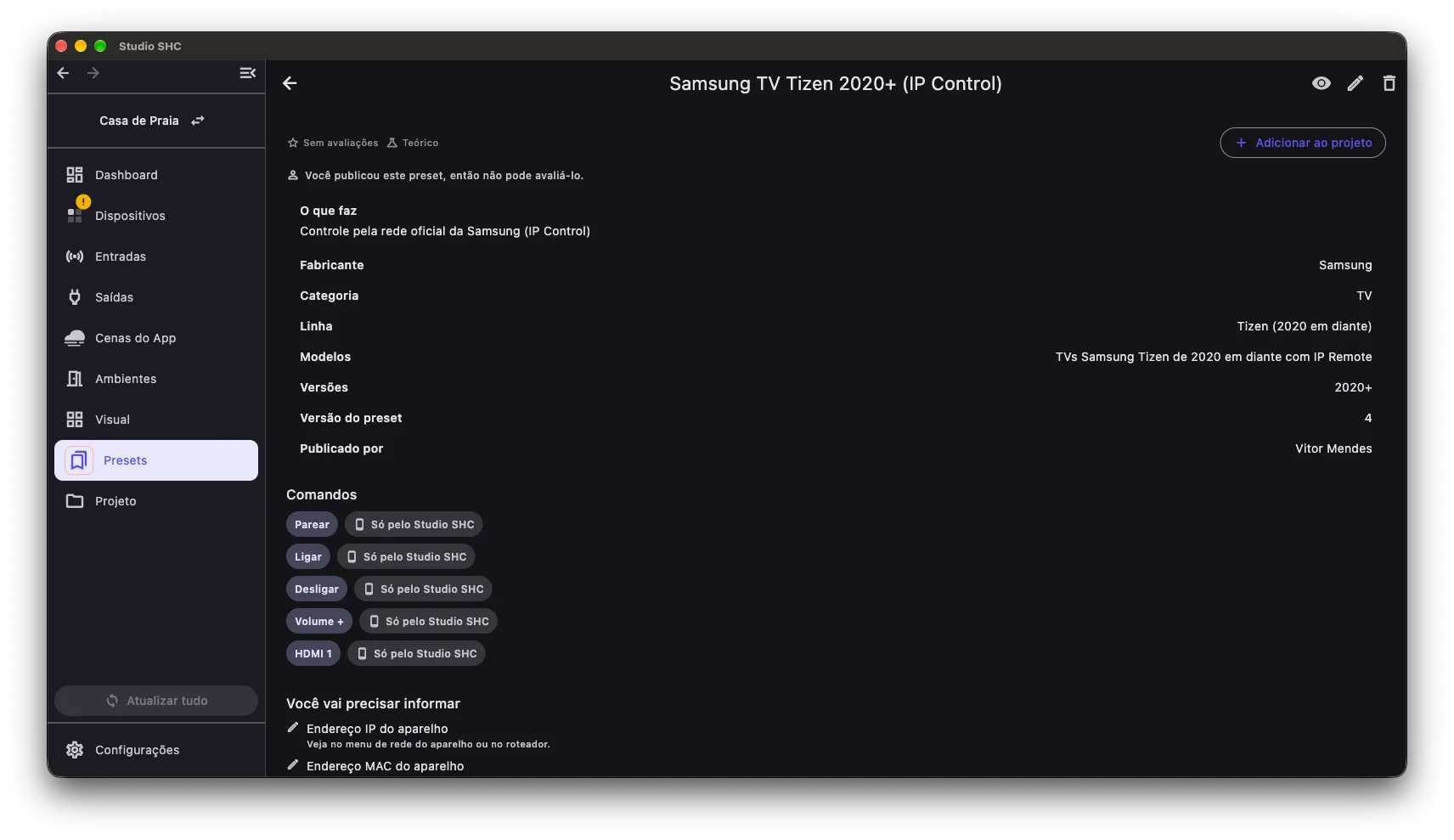
| Parte | O que mostra |
|---|---|
| Nota, Testado em campo ou Teórico | A nota média e quantas avaliações o preset tem, e se o autor testou o preset no equipamento real |
| Adicionar ao projeto | Cria o aparelho no projeto. Aparece só para o dono do projeto |
| Avaliar este preset | Abre a avaliação. Veja Avaliar um preset |
| O que faz | A descrição escrita pelo autor |
| Fabricante, Categoria | O fabricante e a categoria do equipamento |
| Linha, Modelos, Versões | Com quais linhas, modelos e versões (de O programa que roda dentro do equipamento. Cada versão nova pode trazer correções e melhorias. ou ano) o preset funciona, segundo o autor. Confira se o seu aparelho está entre eles antes de adicionar |
| Versão do preset | O número da versão atual do preset. Cada vez que o autor publica uma alteração, o número sobe |
| Publicado por | Quem publicou o preset, com o selo azul quando a conta é verificada pela SHC |
| Comandos | O nome de cada comando do preset. A marca Só pelo Studio SHC indica um comando que funciona pelo app, mas não num botão de equipamento. Veja Comandos marcados “Só pelo Studio SHC” |
| Você vai precisar informar | Os dados que você preenche ao adicionar o aparelho, como o O endereço de um aparelho dentro da rede da casa. Tem o formato 192.168.0.10.. (opcional) marca o que não é obrigatório, e (vem do pareamento) marca o que o aparelho entrega no pareamento. Se não há nada a preencher, aparece Nada a preencher — este preset já vem com tudo definido. |
Avaliar um preset
Seção intitulada “Avaliar um preset”A avaliação ajuda outras revendas a escolher o preset. Cada conta dá uma nota por preset.
- No detalhe do preset, clique em Avaliar este preset.
- Clique numa das cinco estrelas.
- Se a nota for de 1 a 3 estrelas, escreva no campo o que aconteceu.
- Clique em Salvar nota.
Cada nota tem um significado:
| Estrelas | Significado | O que o Studio SHC pergunta |
|---|---|---|
| 1 | Não funcionou | O que aconteceu quando você tentou usar? |
| 2 | Funcionou com dificuldade | Quais as dificuldades encontradas? |
| 3 | Funcionou em partes | Quais partes não funcionaram? |
| 4 | Funcionou bem | — |
| 5 | Funcionou perfeitamente | — |
Com 1 a 3 estrelas, o botão Salvar nota só funciona depois que você escreve o motivo. O motivo tem até 500 caracteres. Com 4 ou 5 estrelas, a avaliação fica só com a nota.
Depois de salvar, o detalhe mostra, por exemplo, Você deu 4 de 5, e o botão passa a se chamar Mudar minha avaliação.
- Para mudar a nota, clique em Mudar minha avaliação, escolha a nova nota e clique em Salvar nota.
- Para apagar a sua avaliação, clique em Mudar minha avaliação e depois em Remover nota.
Quem publicou o preset vê Você publicou este preset, então não pode avaliá-lo. no lugar do botão.
Adicionar ao projeto
Seção intitulada “Adicionar ao projeto”Para usar um preset no projeto, clique em Adicionar ao projeto no detalhe do preset, ou em Adicionar no cartão da lista. Veja o passo a passo em Adicionar um preset ao projeto.
Criar ou editar um preset
Seção intitulada “Criar ou editar um preset”Contas de revenda e de administrador veem o botão + (Criar preset) no canto da tela Presets. Quem publicou um preset edita no ícone Editar preset, no topo do detalhe. Veja Criar e editar um preset.
Despublicar e republicar
Seção intitulada “Despublicar e republicar”O administrador tira da biblioteca um preset com problema, sem apagá-lo.
- No detalhe do preset, clique no ícone Despublicar da biblioteca (o olho, no topo).
O preset sai da biblioteca na hora, sem pedir confirmação, e aparece a mensagem “Nome do preset” saiu da biblioteca. Aparelhos já criados a partir dele continuam funcionando.
Depois de despublicado:
- o preset some da lista e da busca para quem não é administrador. Quem estiver com o detalhe dele aberto volta para a lista;
- o administrador continua vendo o preset na lista, com a marca Despublicado;
- o detalhe não mostra Adicionar ao projeto e mostra Preset despublicado não recebe avaliação. no lugar da avaliação;
- os aparelhos já criados a partir dele continuam funcionando, com a versão que já têm. Enquanto o preset está despublicado, eles não recebem aviso de versão nova.
Para devolver o preset à biblioteca, clique no ícone Republicar na biblioteca, no mesmo lugar. Aparece a mensagem “Nome do preset” voltou para a biblioteca. Se o preset tem uma versão mais nova que a de um aparelho, o aviso de versão nova volta a aparecer nesse aparelho.
Excluir um preset
Seção intitulada “Excluir um preset”Só quem publicou o preset pode excluí-lo, enquanto a conta for de revenda ou de administrador. A exclusão apaga o preset da biblioteca para todas as contas e não pode ser desfeita.
- No detalhe do preset, clique no ícone Excluir preset (a lixeira, no topo).
- Na janela Excluir preset, clique em Excluir.
O Studio SHC volta para a lista de presets. Os aparelhos já criados a partir do preset continuam funcionando nos projetos, com a versão que já têm. Eles não recebem mais versão nova desse preset.