
Atualizar firmware
O O programa que roda dentro do equipamento. Cada versão nova pode trazer correções e melhorias. é o programa interno do equipamento. A tela Atualizar Firmware instala outra versão dele: mais nova, mais antiga ou a mesma de novo. Nela você também troca o tipo do firmware, que define a função do equipamento (por exemplo, Relé ou Persiana no MRQ 10).
Qual ferramenta usar
Seção intitulada “Qual ferramenta usar”| Situação | Use |
|---|---|
| Instalar outra versão da mesma geração de firmware, ou trocar o tipo | Esta página |
| Levar um equipamento de firmware legado para a geração 3.x | Migração de firmware |
| Enviar um arquivo de firmware específico, fora da lista | Forçar firmware |
Firmware legado e firmware 3.x
Seção intitulada “Firmware legado e firmware 3.x”O Studio SHC considera legado todo equipamento com firmware abaixo da versão 3.0.0. Os de versão 3.0.0 ou acima são da geração 3.x. A versão aparece na coluna Firmware da lista de dispositivos, e os legados aparecem também na seção Devices Legados do Dashboard.
A geração muda o que a tela oferece. Um equipamento legado só pode ser editado online, não tem versões beta e não entra na verificação de dados divergentes.
Atualizar, voltar ou trocar o tipo
Seção intitulada “Atualizar, voltar ou trocar o tipo”Antes de começar:
- Só o dono do projeto vê o botão Firmware.
- O equipamento está ligado, online e na mesma rede do computador ou tablet. Offline, o botão principal fica desativado, com (dispositivo offline) ao lado do nome.
-
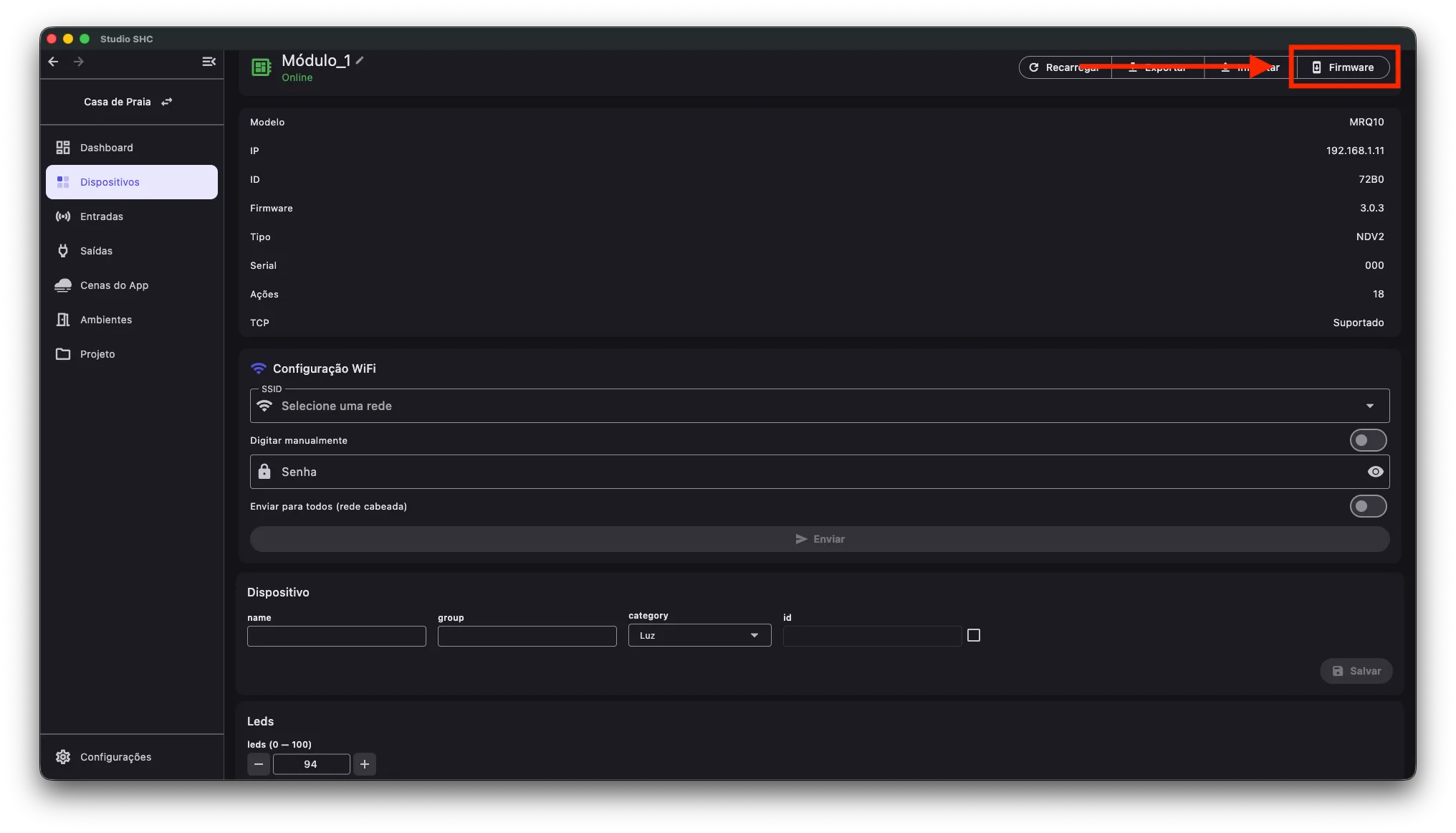
Na tela Detalhes do dispositivo, clique em Firmware.
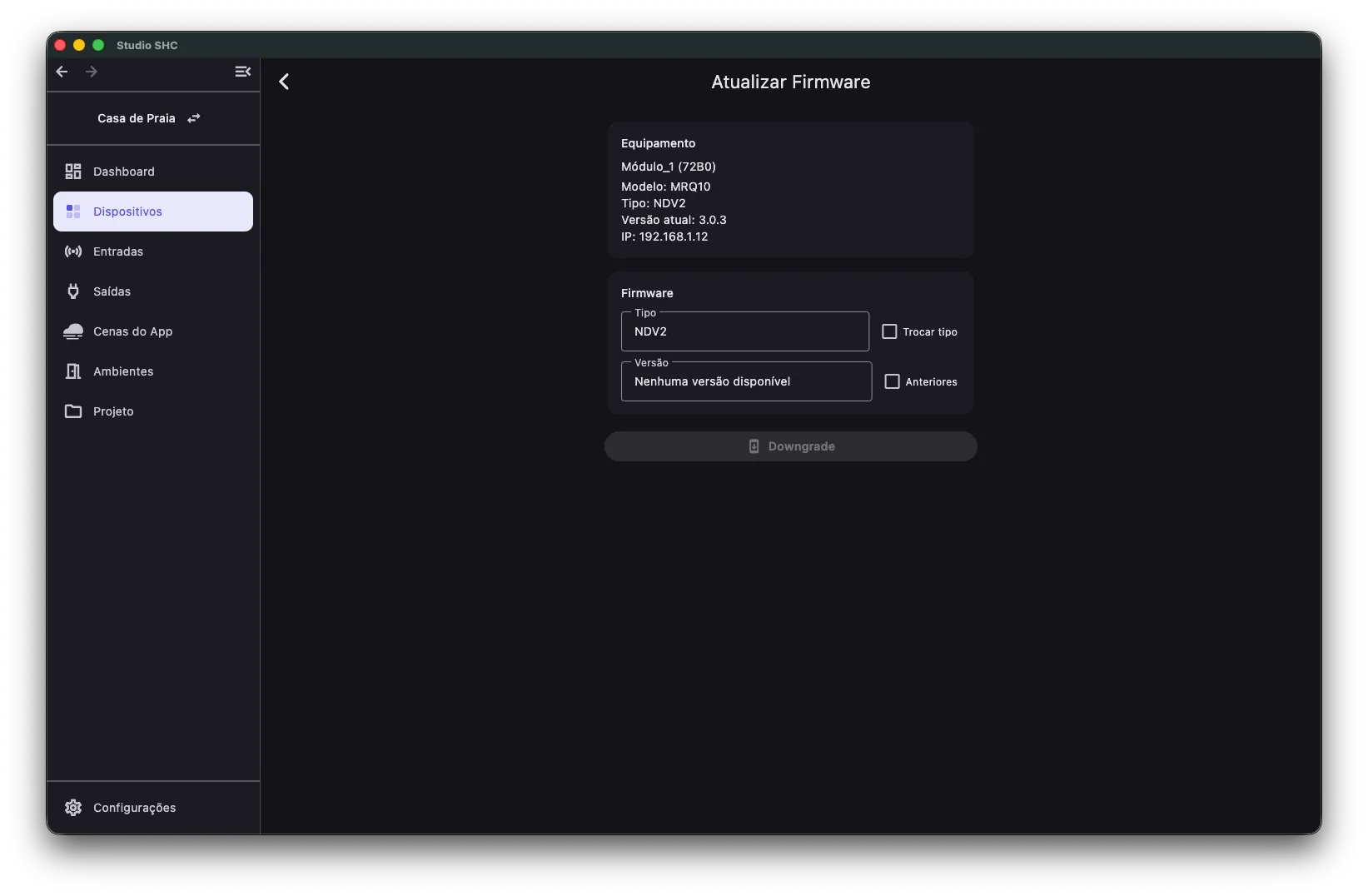
Abre a tela Atualizar Firmware, com o nome, o ID, o modelo, o tipo, a Versão atual e o IP do equipamento. Confira se é o equipamento certo.
-
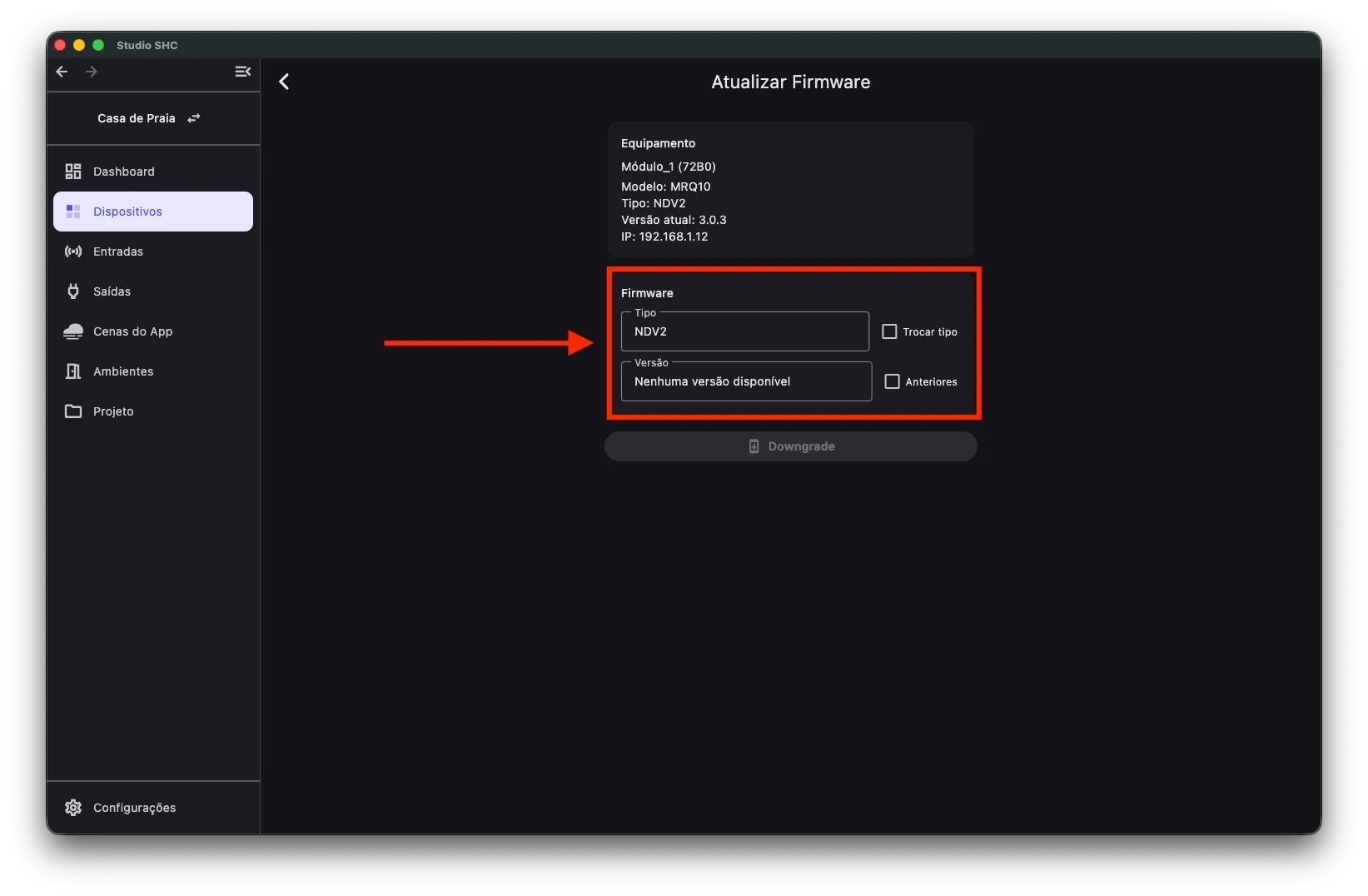
Só se for trocar o tipo: marque Trocar tipo, clique em Sim na janela Trocar tipo e escolha o novo tipo no campo Tipo. Veja Trocar o tipo.
-
No campo Versão, escolha a versão. Para ver versões mais antigas, marque Anteriores. Veja Escolher a versão.
-
Clique no botão principal: Atualizar, Downgrade ou Regravar firmware.
-
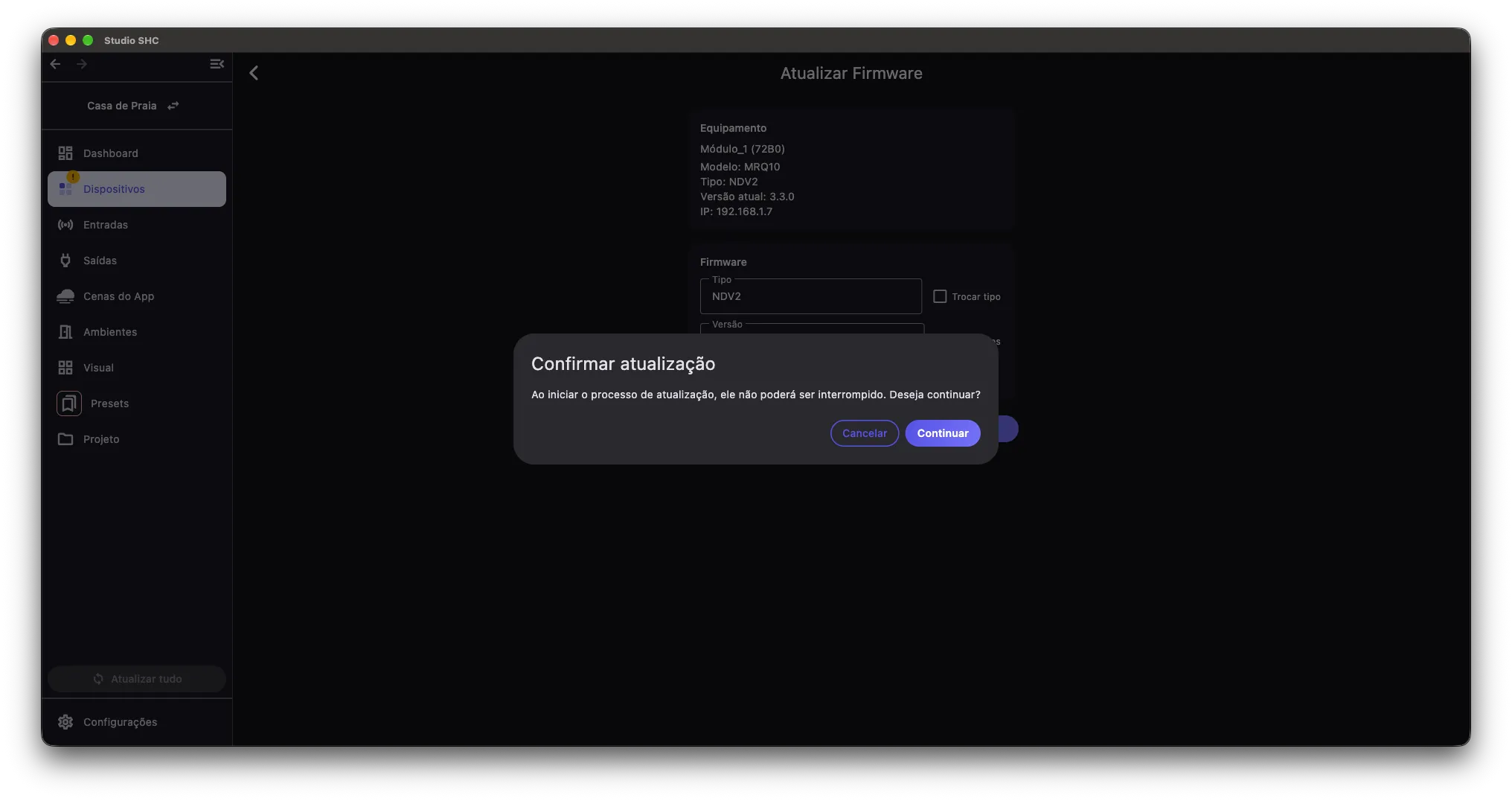
Leia a janela Confirmar atualização e clique em Continuar.
-
Aguarde. O Studio SHC mostra cada etapa: baixa o firmware, envia ao equipamento, espera o equipamento reiniciar e consulta as informações novas.
No fim aparece Firmware atualizado com sucesso!.
-
Clique em Fechar.
-
Use Recarregar descrições: a versão nova pode mudar as entradas, saídas e ações do equipamento.
Escolher a versão
Seção intitulada “Escolher a versão”A lista mostra só as versões publicadas para o modelo e o tipo do equipamento, e já sugere a mais recente. O texto do botão principal mostra o que vai acontecer:
| Botão | O que faz |
|---|---|
| Atualizar | Instala uma versão mais nova, ou a versão de outro tipo |
| Downgrade | Volta para uma versão anterior |
| Regravar firmware | Instala de novo a mesma versão |
Notas da versão
Seção intitulada “Notas da versão”Em equipamentos da geração 3.x, depois de escolher o Tipo e a Versão, aparece logo abaixo o quadro Notas da versão com o número escolhido (ex.: Notas da versão 3.4.6). Ele vem fechado: clique nele para abrir e ler o que mudou naquela versão. Leia antes de atualizar.
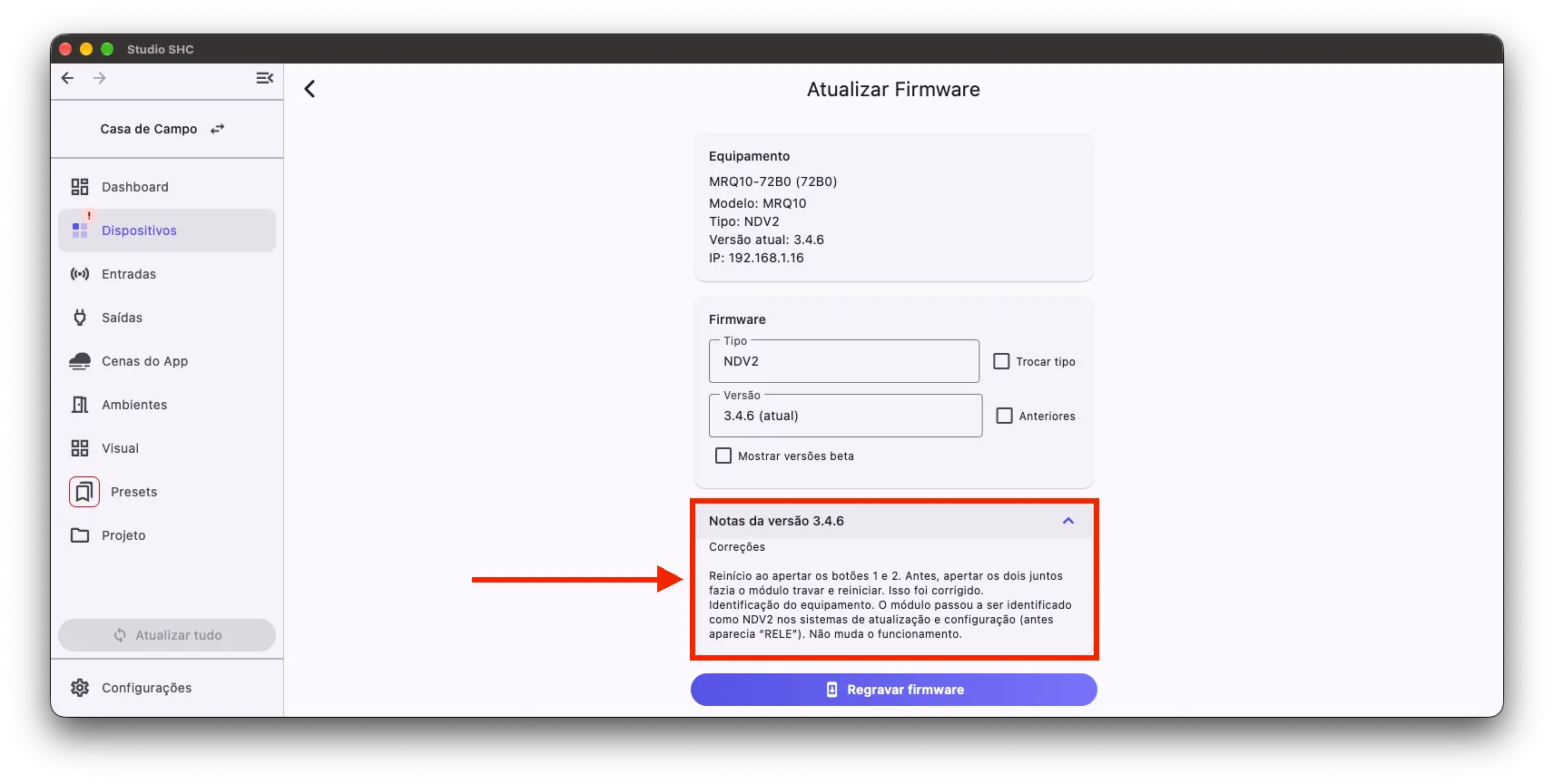
O quadro não aparece em equipamentos legados, nem quando a versão não tem notas ou quando o Studio SHC está sem internet.
Versões beta
Seção intitulada “Versões beta”Versões beta são versões de teste. Só equipamentos da geração 3.x têm a opção Mostrar versões beta, que vem desmarcada. Ao marcar, confirme na janela Versões beta com Sim.
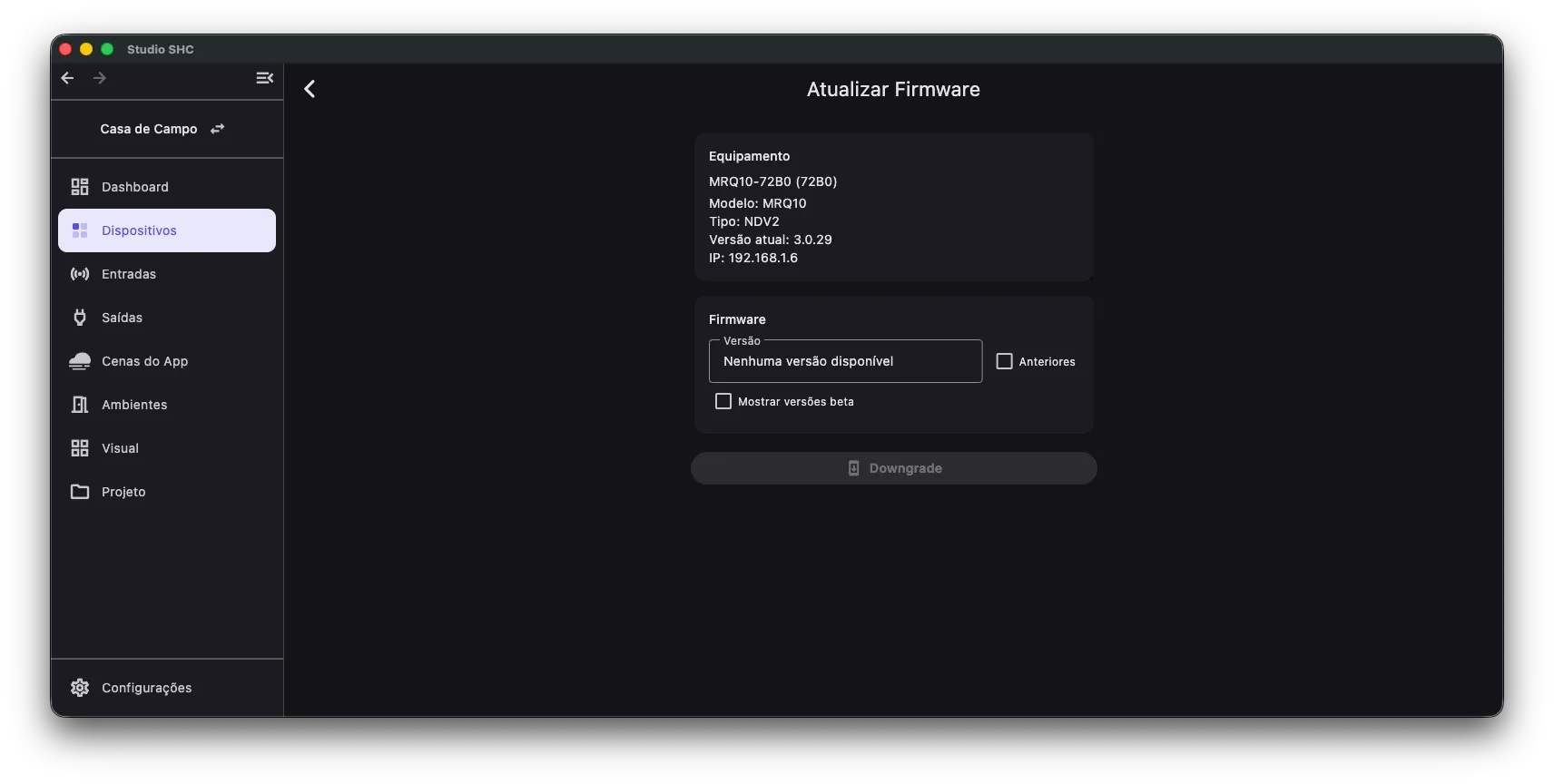
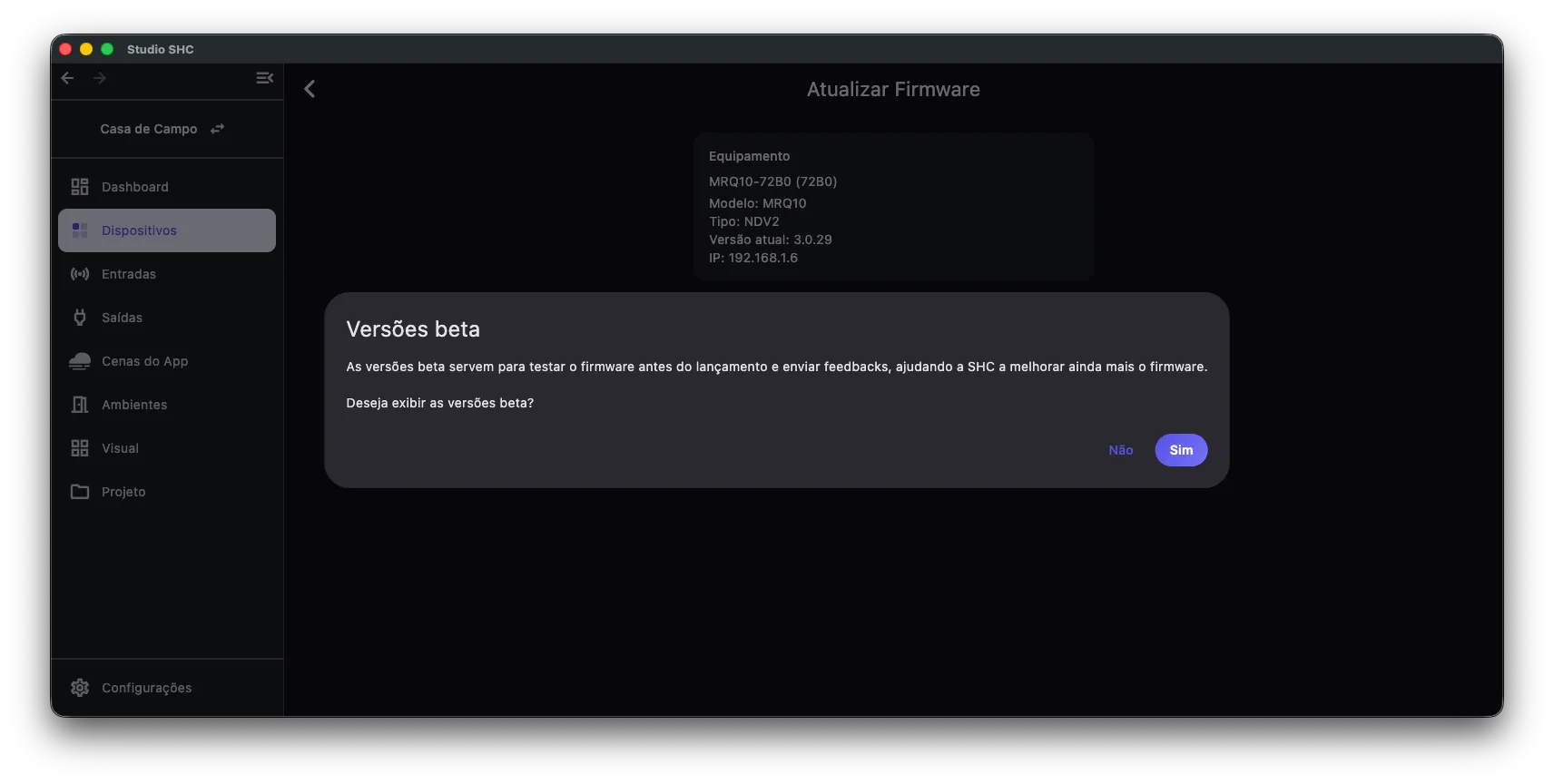
As betas aparecem com - BETA depois do número (ex.: 3.0.28 - BETA). Se o equipamento já roda uma beta, elas aparecem desde o início.
Trocar o tipo
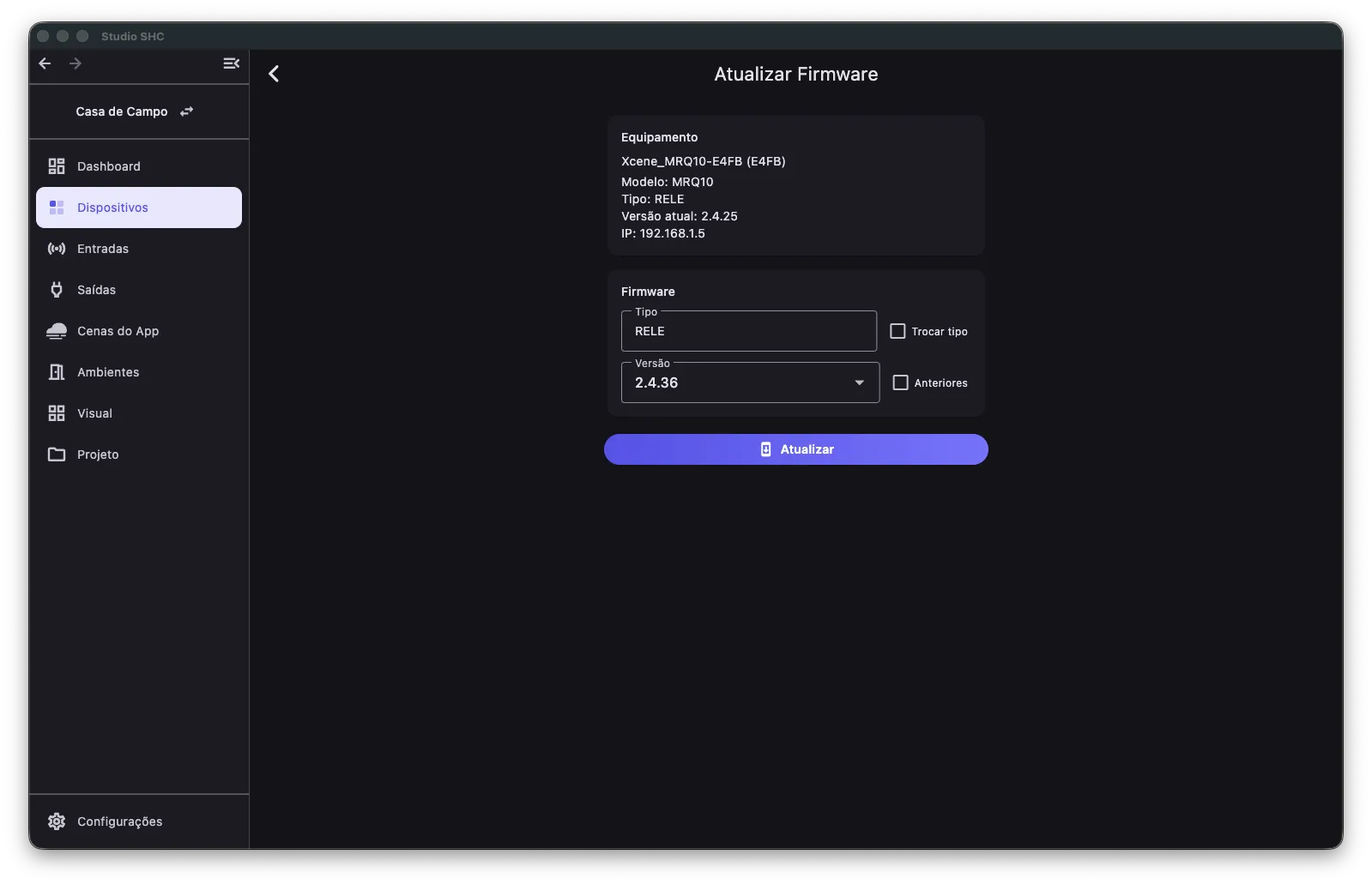
Seção intitulada “Trocar o tipo”O campo Tipo define a função do firmware, por exemplo RELE ou PERSIANA no MRQ 10. Ao marcar Trocar tipo, aparece o aviso A alteração de tipo do equipamento irá mudar as suas funções. Tem certeza que deseja ver todos os tipos?. Clique em Sim para ver os tipos publicados para o modelo.
O que cada tipo faz: veja Aplicação: Relé ou Persiana no manual do MRQ 10.
Se der erro
Seção intitulada “Se der erro”Se algo falhar, a janela mostra Erro na atualização, Falha na atualização. e o motivo. Clique em Fechar e confira:
| Etapa em que parou | O que fazer |
|---|---|
| Baixando firmware | Confira a conexão com a internet |
| Enviando ou Gravando firmware no equipamento | Confira se o equipamento está online e na mesma rede, com conexão estável |
| Aguardando reinício do equipamento | Aguarde alguns minutos e confira a conexão dele |
Se o problema continuar, fale com o suporte.