
Lista de entradas
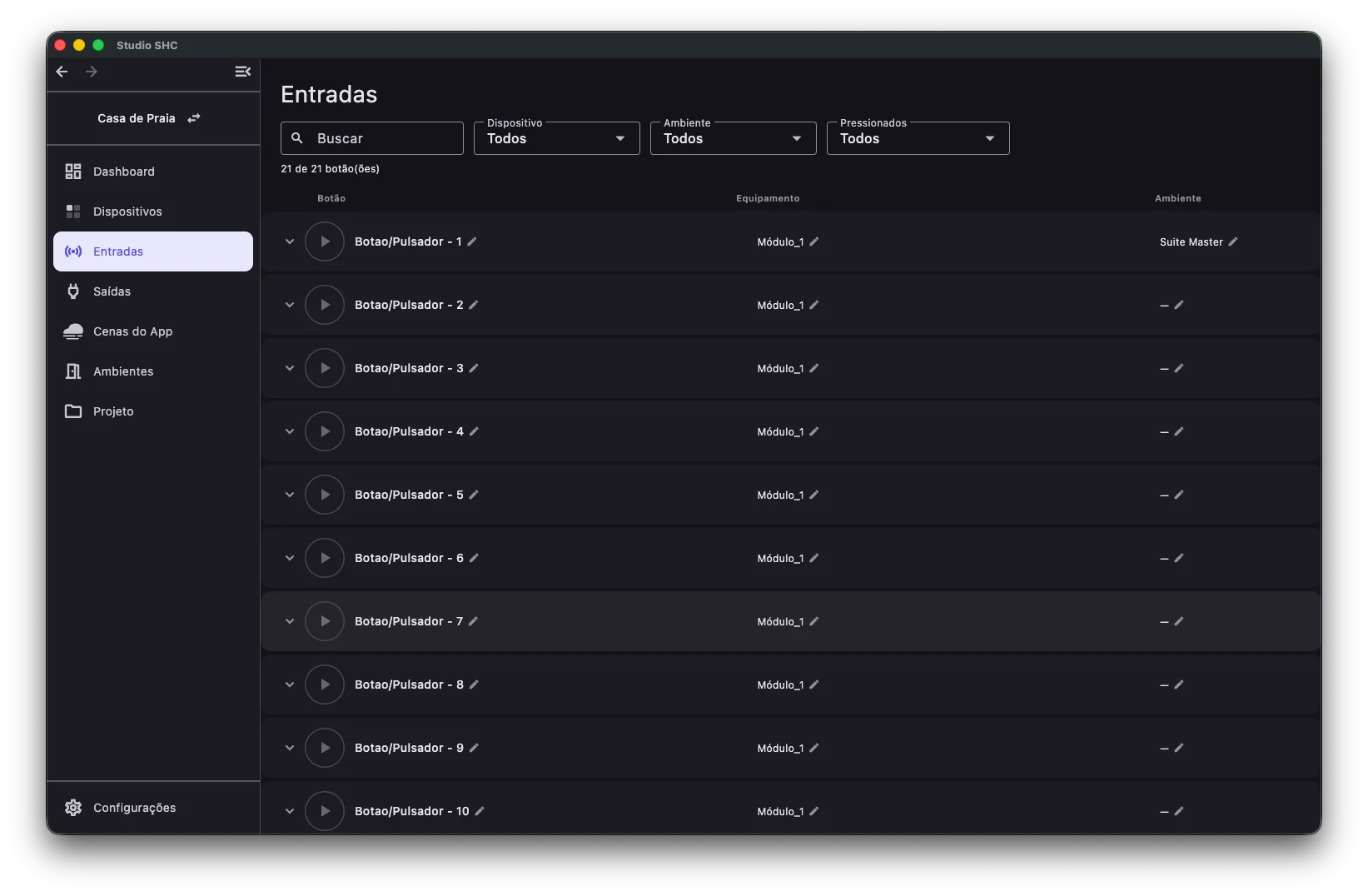
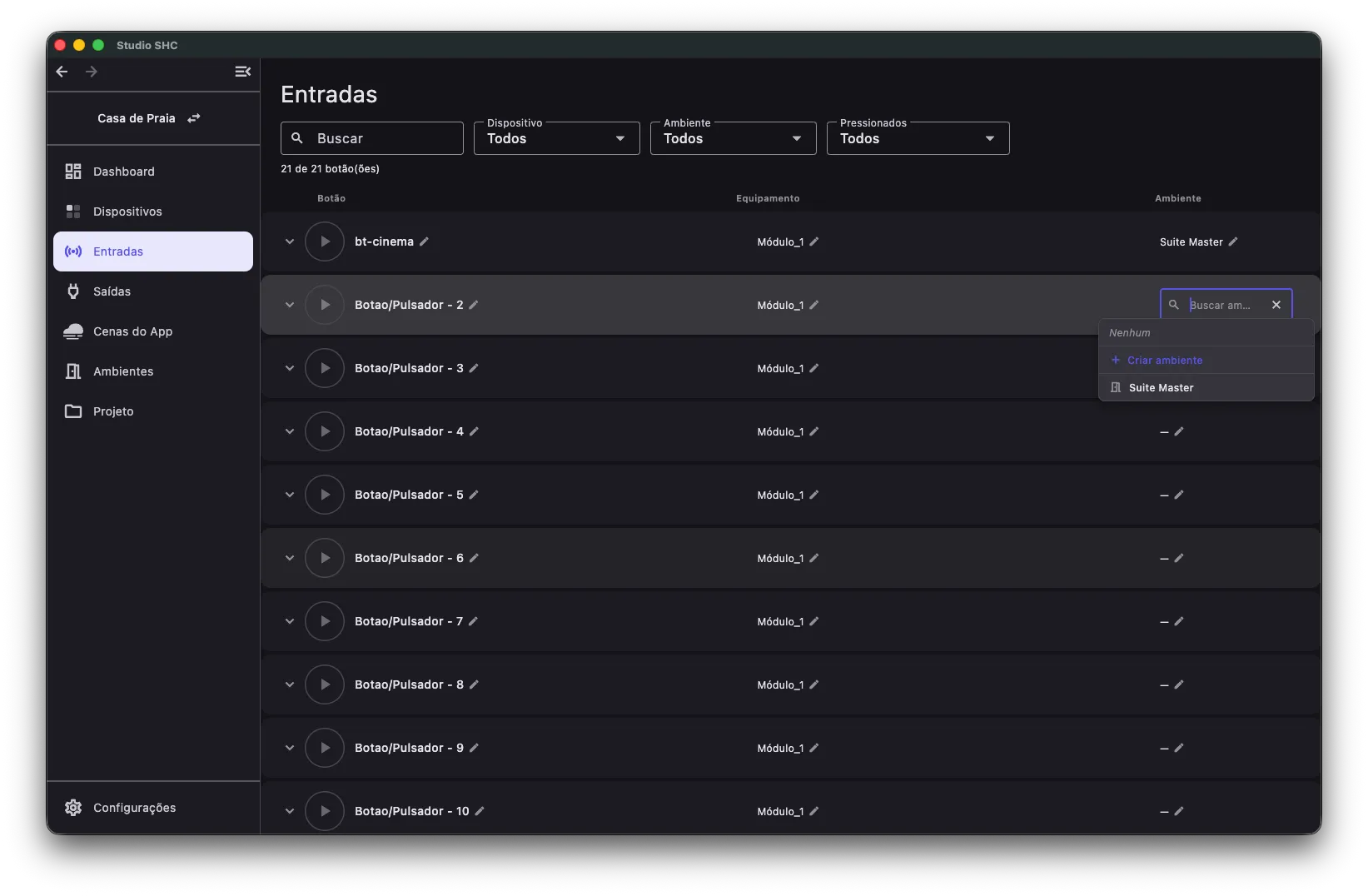
A tela Entradas lista os botões e Botão de parede que só fica acionado enquanto você aperta, como uma campainha. Quando você solta, ele volta sozinho. do projeto, ou seja, os pontos que dão comandos. O que recebe o comando, como uma luz ou uma persiana, é uma O ponto do equipamento que liga, desliga ou ajusta uma carga, como uma lâmpada ou um motor de persiana.: veja Lista de saídas.
Para abrir, clique em Entradas na barra lateral do projeto.
O que você pode fazer nesta tela
Seção intitulada “O que você pode fazer nesta tela”| Tarefa | Onde está explicado |
|---|---|
| Encontrar um botão pelo nome, equipamento ou ambiente | Filtros e busca |
| Descobrir qual linha é a tecla que você apertou | Último pressionado |
| Definir o que o botão faz ao clicar | Ação ao clicar |
| Definir o que o botão faz ao segurar | Ação ao segurar |
| Programar o botão para disparar sozinho num horário | Agendamento |
| Copiar, colar, apagar ou testar as ações | Opções do botão |
| Renomear o botão ou o equipamento | Editar nome |
O que aparece na linha
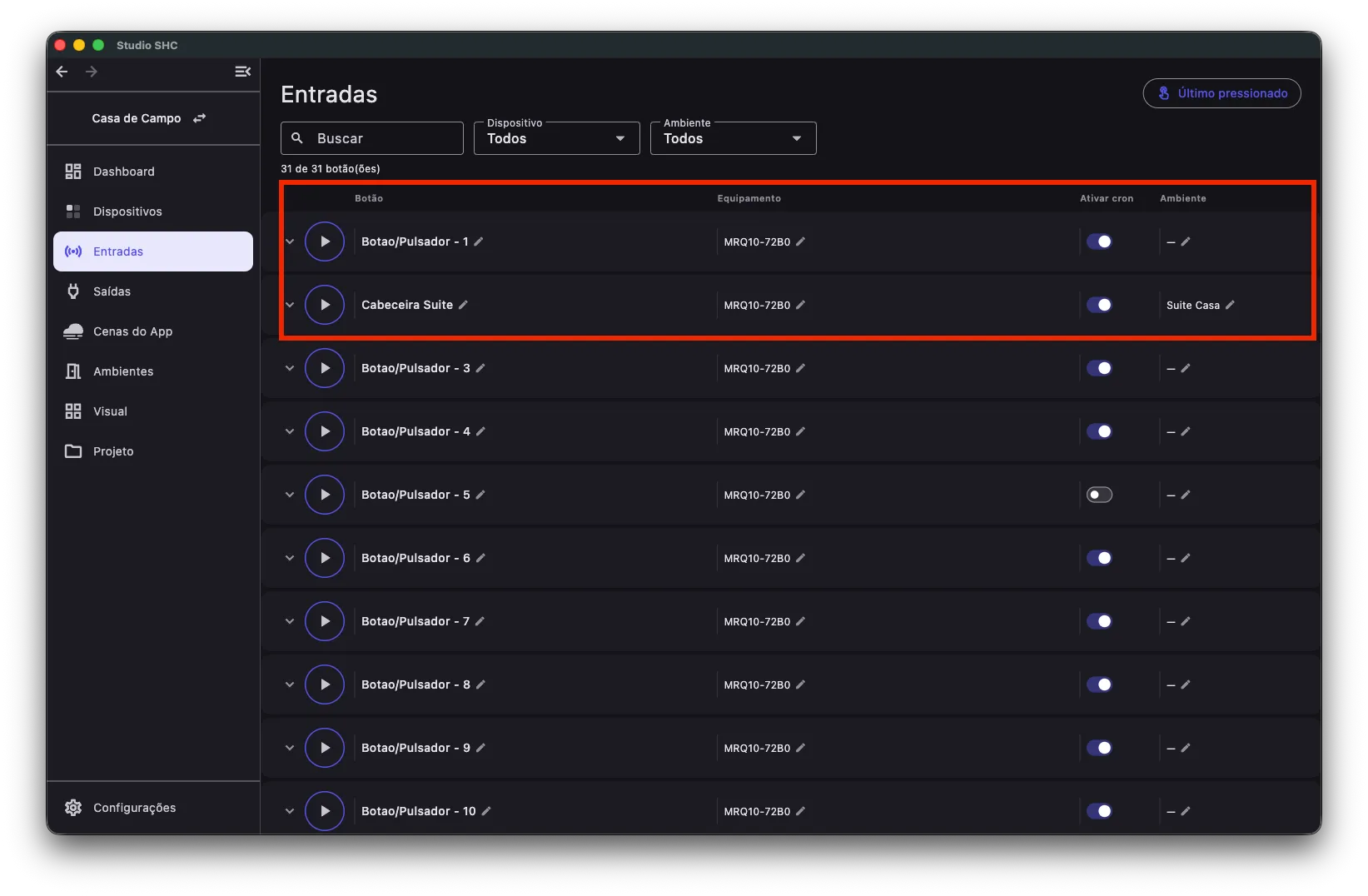
Seção intitulada “O que aparece na linha”| Coluna ou item | O que mostra |
|---|---|
| Botão | Nome da entrada, com o lápis para renomear e o play para executar as ações |
| Equipamento | Equipamento onde a entrada está |
| Ativar cron | Chave do agendamento, nos equipamentos que têm esse recurso |
| Ambiente | Ambiente da entrada, com o lápis para trocar |
| Traço verde à esquerda | Último botão pressionado no projeto |
| Círculo azul à direita | Alteração ainda não enviada ao equipamento |
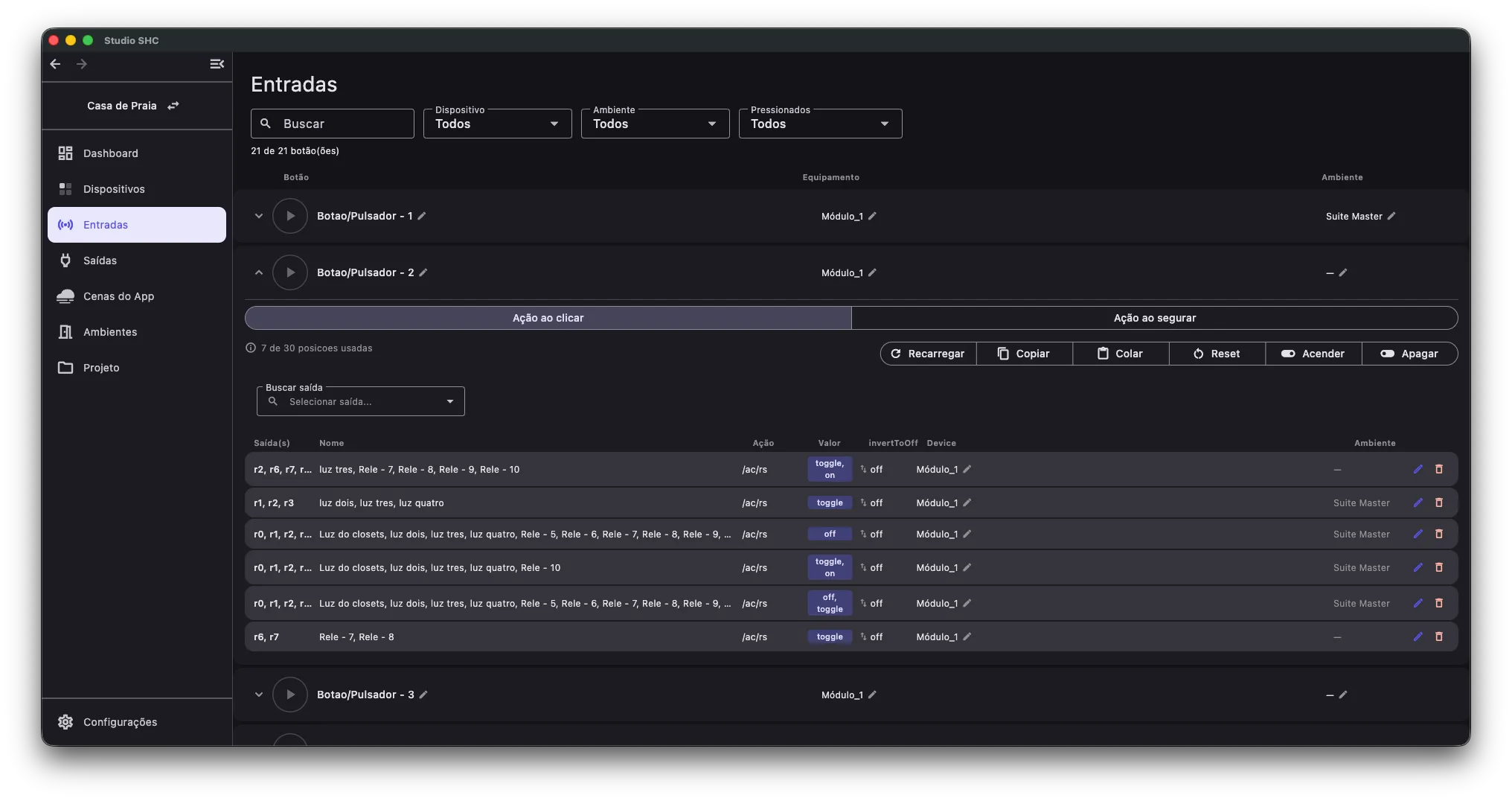
Clique na linha para expandir. Aparecem as abas Ação ao clicar e Ação ao segurar, as opções do botão e, se estiver ligado, o cartão Agendamento.
Entrada pressionada recentemente
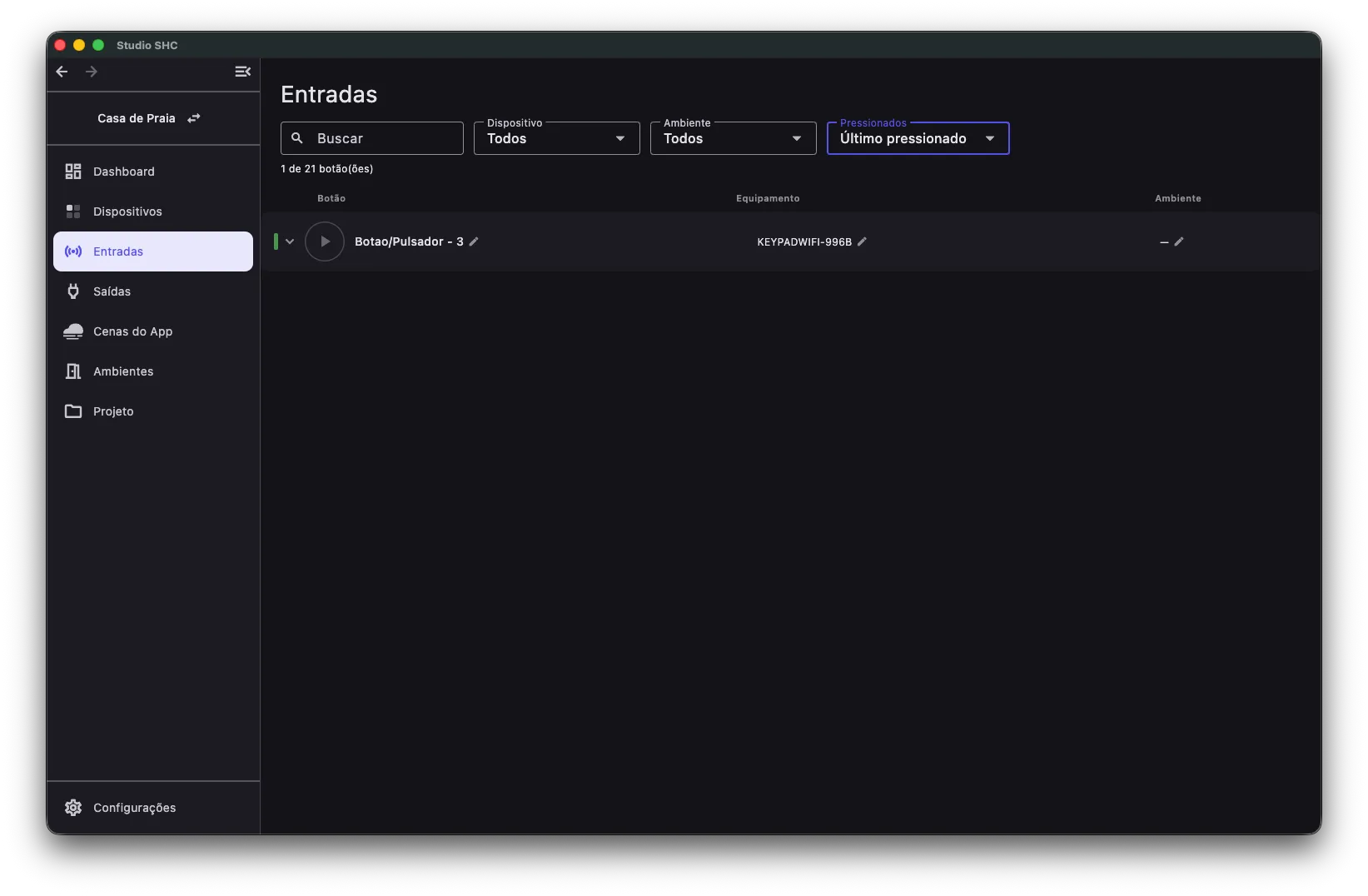
Seção intitulada “Entrada pressionada recentemente”O traço verde à esquerda marca o último botão pressionado no projeto, seja na parede, seja pelo play. Só uma linha por vez tem o traço. Ele só sinaliza: para abrir a linha e rolar até ela, use Último pressionado.
Testar uma entrada pelo play
Seção intitulada “Testar uma entrada pelo play”Clique no play da linha para o equipamento executar as ações que já estão gravadas nele, como se você apertasse o botão na parede. O play executa a aba aberta: Ação ao clicar ou Ação ao segurar.
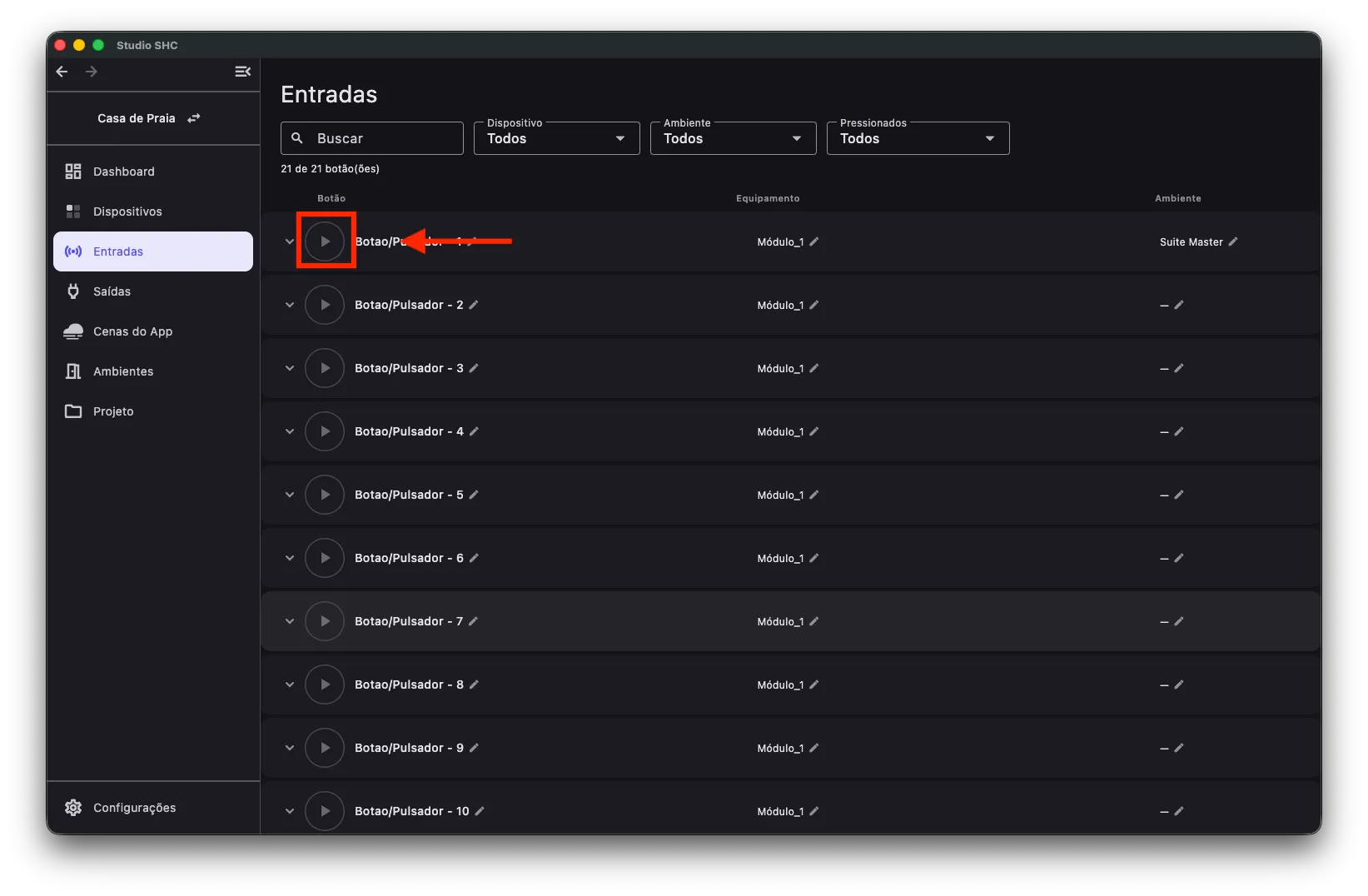
Para testar uma cena que você mudou e ainda não enviou, use Acender e Apagar. Veja Opções do botão.
Quando o play fica cinza, a dica diz o motivo: Device offline ou Device não suporta execução de cenas.
Alterações pendentes
Seção intitulada “Alterações pendentes”O que você salva no Studio SHC só chega ao equipamento com Atualizar tudo. Até lá, a alteração fica pendente, e o equipamento segue com a configuração anterior.
O círculo azul marca a entrada com Uma alteração salva no Studio SHC que ainda não chegou ao equipamento. Nas telas Entradas e Saídas, aparece como um círculo azul na linha. Vai para o equipamento pelo Atualizar tudo.. A saída afetada pela alteração também mostra o círculo. O cabeçalho da tela mostra o botão Atualizar tudo com a contagem de pendências, que inclui cenas e agendamentos.
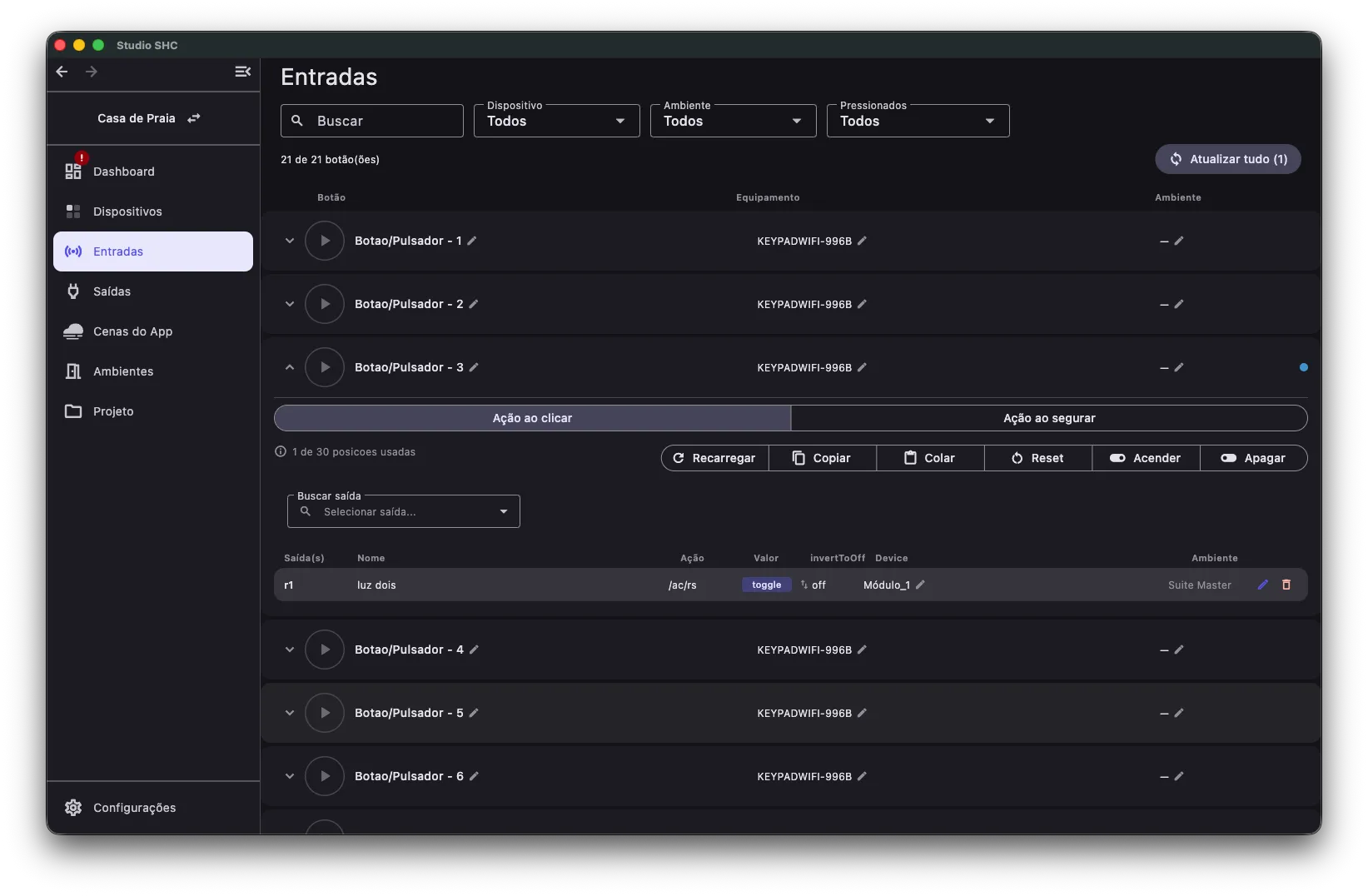
A mesma contagem aparece na tela Saídas.
Quando a entrada não expande
Seção intitulada “Quando a entrada não expande”| Situação | O que aparece | O que fazer |
|---|---|---|
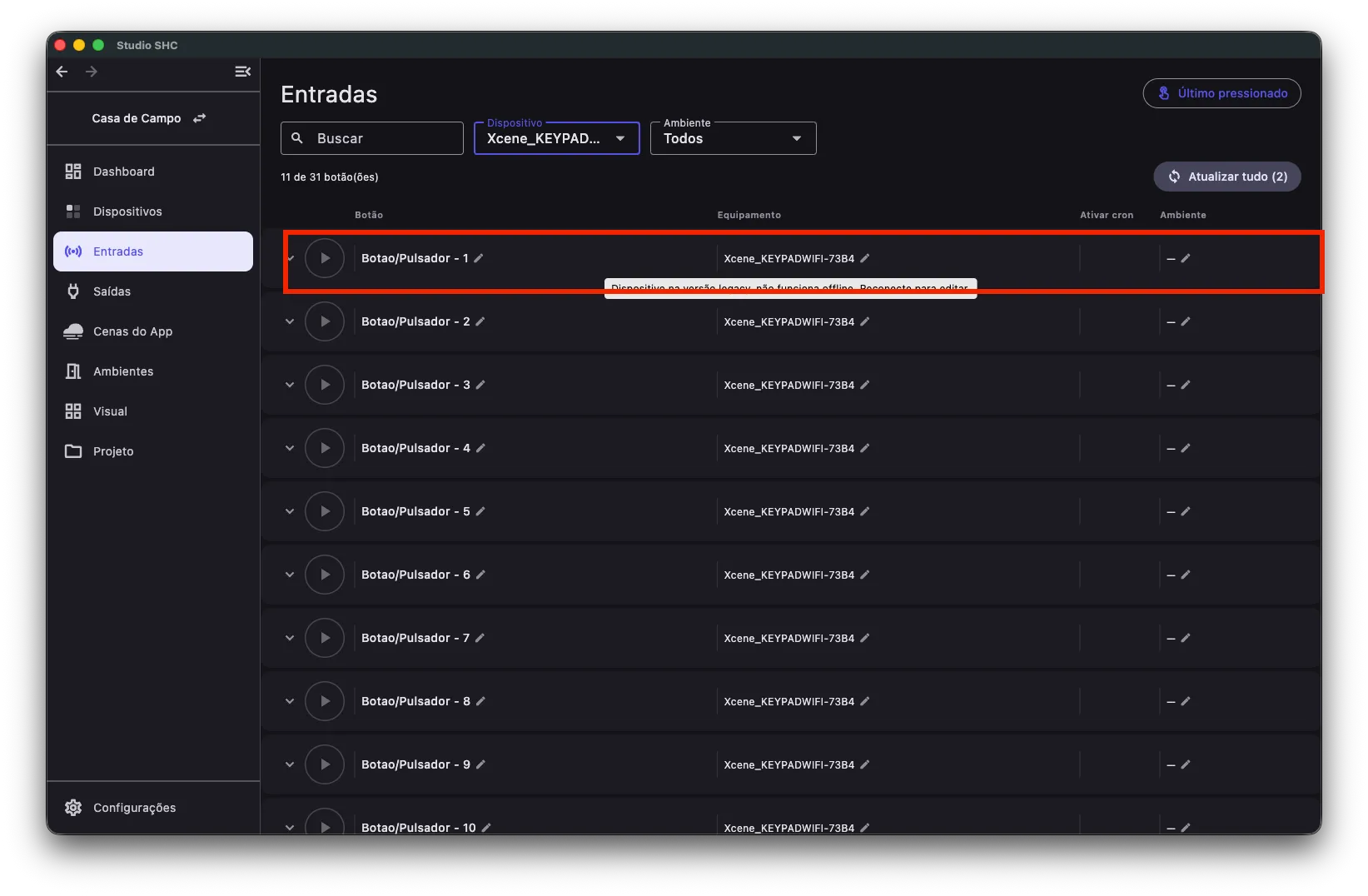
| Equipamento com firmware legado (anterior ao 3.0.0) e offline | A linha fica esmaecida. A dica, ou a janela Dispositivo offline no tablet, diz: Dispositivo na versão legacy, não funciona offline. Reconecte para editar. | Reconecte o equipamento à rede. Linhas abertas se fecham quando ele fica offline |
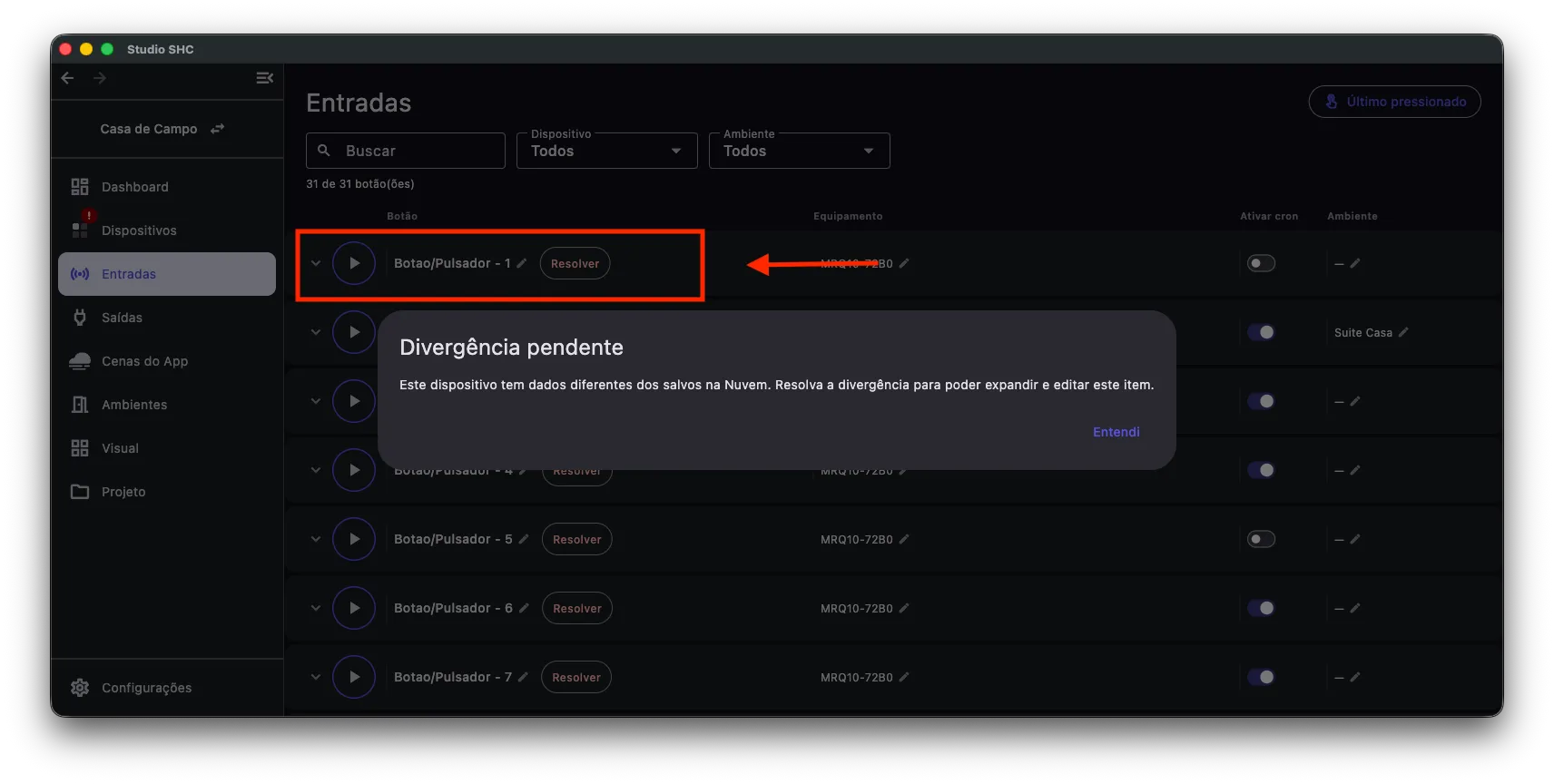
| Equipamento com dados diferentes da nuvem | Botão vermelho Resolver ao lado do nome, com a dica Este dispositivo tem dados diferentes dos salvos na Nuvem. Resolva para editar. | Clique em Resolver e escolha qual versão manter. Veja Dados divergentes |
Equipamentos com firmware atual podem ser editados offline. As alterações ficam pendentes até o próximo Atualizar tudo.
Editar o ambiente da entrada
Seção intitulada “Editar o ambiente da entrada”-
Na coluna Ambiente, clique no lápis ao lado do ambiente atual.
-
Na lista, escolha o ambiente. Para filtrar uma lista grande, digite parte do nome em Buscar ambiente….
- Para deixar sem ambiente, escolha Nenhum. A coluna passa a mostrar um traço (—).
- Se o ambiente ainda não existe, clique em Criar ambiente, digite o Nome do ambiente e clique em Criar. O ambiente novo já fica escolhido.
O ambiente aparece na linha na hora. Para entender como os ambientes organizam o projeto, veja Vincular saídas e botões a ambientes.
Teclas fixas compartilham o ambiente
Seção intitulada “Teclas fixas compartilham o ambiente”Nos keypads listados em Teclas fixas de keypad, as teclas do conjunto fixo ficam sempre no mesmo ambiente.