
Incluir na rede Wi-Fi
Há duas formas de conectar o MRQ 10 à rede Wi-Fi: pelo Studio SHC ou pela página de configuração do próprio equipamento.
Enquanto não está conectado a uma rede, o MRQ 10 cria uma rede Wi-Fi própria. O nome dessa rede é o nome do equipamento seguido dos 4 últimos dígitos do MAC Address. A senha é 12345678.
Pelo Studio SHC
Siga o passo a passo em Setup Wi-Fi.
Pela página de configuração do equipamento
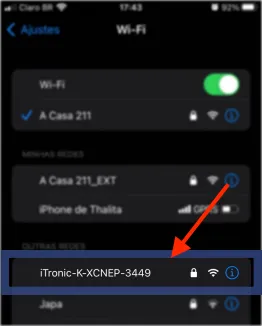
1. Conecte-se à rede do equipamento
No celular ou no computador, abra a lista de redes Wi-Fi e escolha a rede com o nome do MRQ 10 seguido dos 4 últimos dígitos do MAC Address.
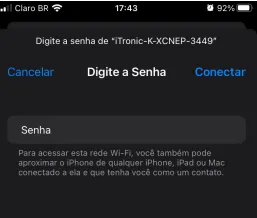
2. Digite a senha
Digite a senha 12345678.
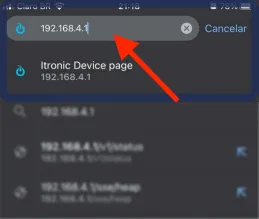
3. Abra a página de configuração
Abra o navegador e acesse 192.168.4.1. A página de configuração do equipamento abre.
4. Escolha a sua rede Wi-Fi
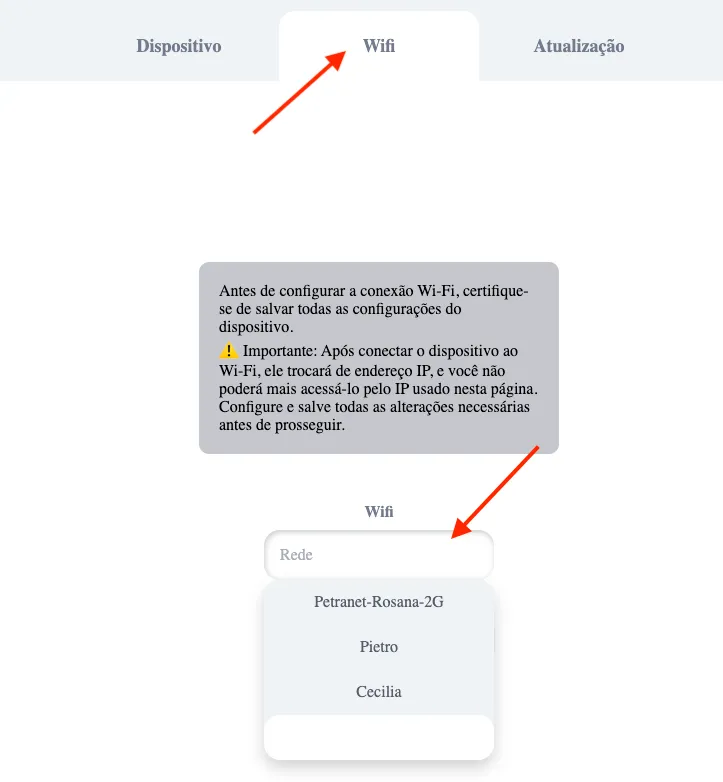
Abra a aba Wifi e escolha a sua rede na lista.
Atenção
Antes de enviar, salve as outras configurações do equipamento nesta página. Depois de conectado à sua rede, o equipamento muda de endereço IP e esta página deixa de abrir em 192.168.4.1.
5. Digite a senha e envie
Digite a senha da sua rede Wi-Fi e clique em Enviar.
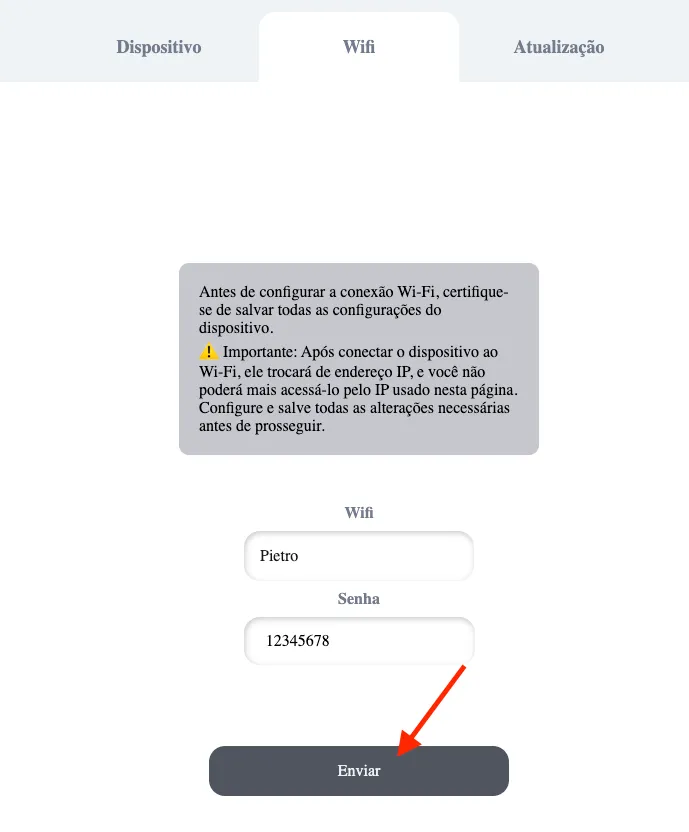
O equipamento reinicia e se conecta à rede escolhida. Para abrir a página de configuração de novo, veja Localizar na rede.