
Vincular saídas e botões a ambientes
O ambiente é definido por saída e por botão, não pelo equipamento inteiro. Um módulo de relés pode controlar luzes de vários cômodos: cada saída vai para o ambiente do seu cômodo.
Use o ambiente onde a carga está, para as saídas, e o ambiente onde a tecla está instalada, para os botões. Uma saída sem ambiente continua funcionando, mas fica mais difícil de achar nos filtros.
Só o dono do projeto altera vínculos.
Onde vincular
Seção intitulada “Onde vincular”| Para | Onde | Como |
|---|---|---|
| Definir o ambiente de uma saída | Tela Saídas | Lápis na coluna Ambiente. Veja Editar ícone, nome e ambiente da saída |
| Definir o ambiente de um botão | Tela Entradas | Lápis na coluna Ambiente. Veja Editar o ambiente da entrada |
| Vincular vários botões pressionando as teclas | Tela Ambientes, botão Adicionar Botão/Pulsador | Adicionar botão ou pulsador por pressionamento |
| Desvincular um item | Tela Ambientes, x vermelho da linha | Saídas e entradas do ambiente |
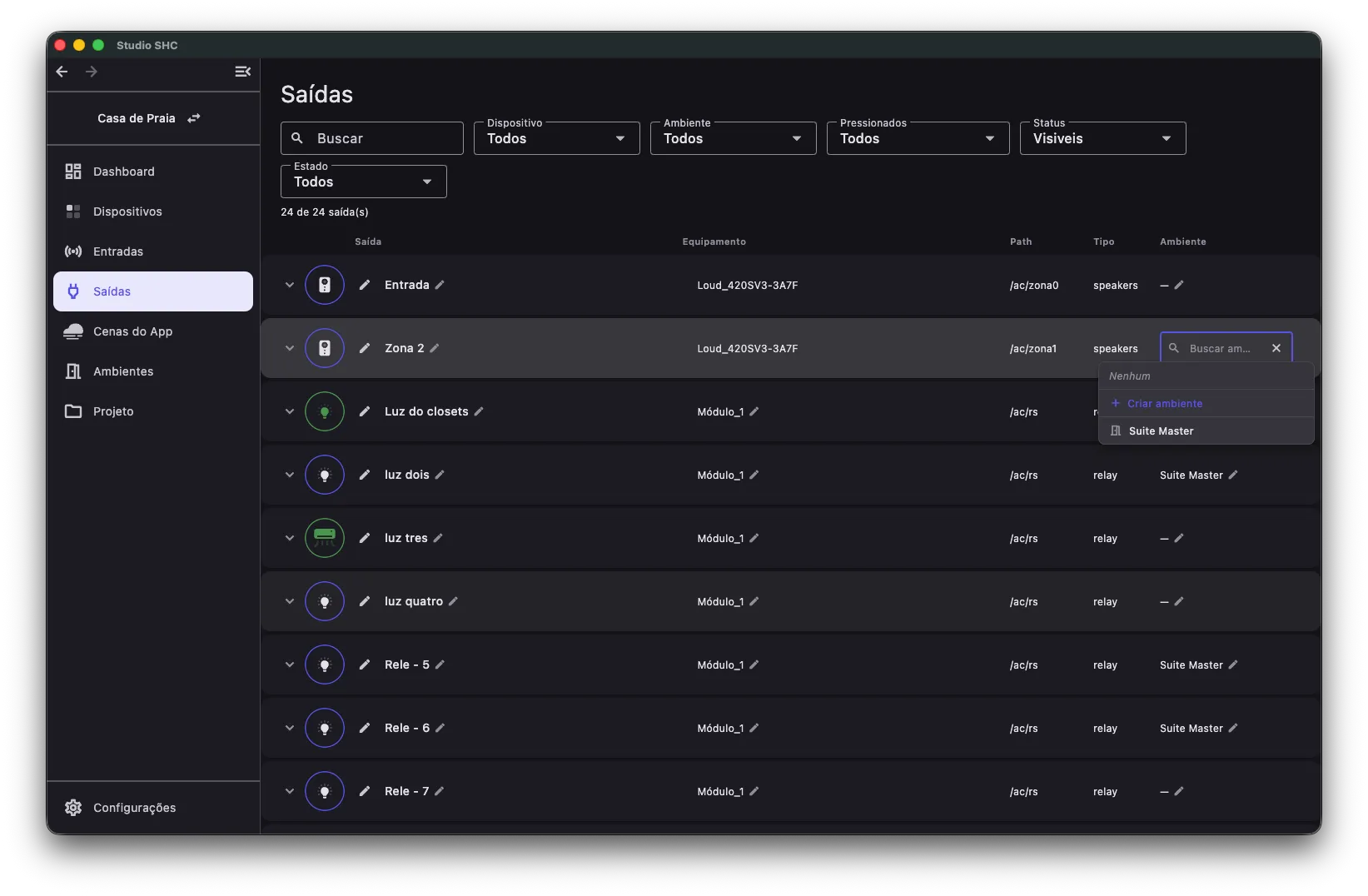
Nas telas Saídas e Entradas, o seletor de ambiente oferece Nenhum e Criar ambiente, além dos ambientes existentes.
Em saídas agrupadas, como uma zona de áudio, o ambiente vale para o grupo inteiro. Veja Saídas agrupadas.
Se uma saída ou um botão não aparece para vincular, use Recarregar descrições no equipamento.
Teclas fixas de keypad
Seção intitulada “Teclas fixas de keypad”Nos keypads abaixo, as 8 primeiras teclas formam um conjunto fixo, instalado no mesmo espelho da parede. O Studio SHC mantém essas 8 teclas sempre no mesmo ambiente, em qualquer versão de firmware.
| Modelo (como aparece no app) | Teclas do conjunto |
|---|---|
| Keypad Xcene (KEYPADWIFI) | As 8 primeiras |
| Keypad 485 (KEYPADWIFI485) | As 8 primeiras |
| KEYPADWIFIV1 | As 8 primeiras |
Pulsadores avulsos ligados ao mesmo keypad, além das 8 teclas, têm ambiente próprio, um a um. A regra vale só para botões: as saídas do keypad têm ambiente próprio.
Cada tela trata o conjunto assim:
- Na tela Entradas: trocar ou remover o ambiente de uma tecla do conjunto muda as 8 juntas, sem confirmação.
- Ao adicionar por pressionamento: apertar uma tecla do conjunto traz as 8 para a lista.
- Ao desvincular na tela Ambientes: se o ambiente tem mais de uma tecla do conjunto, clicar no x de uma delas abre a confirmação Remover do ambiente, avisando que as outras teclas do conjunto também sairão. Clique em Remover todos para confirmar ou em Cancelar para manter.