
Ação ao clicar
A aba Ação ao clicar guarda as ações que o botão executa quando alguém o pressiona rapidamente. Para o que acontece ao manter o botão pressionado, veja Ação ao segurar. Os passos desta página valem para as duas abas.
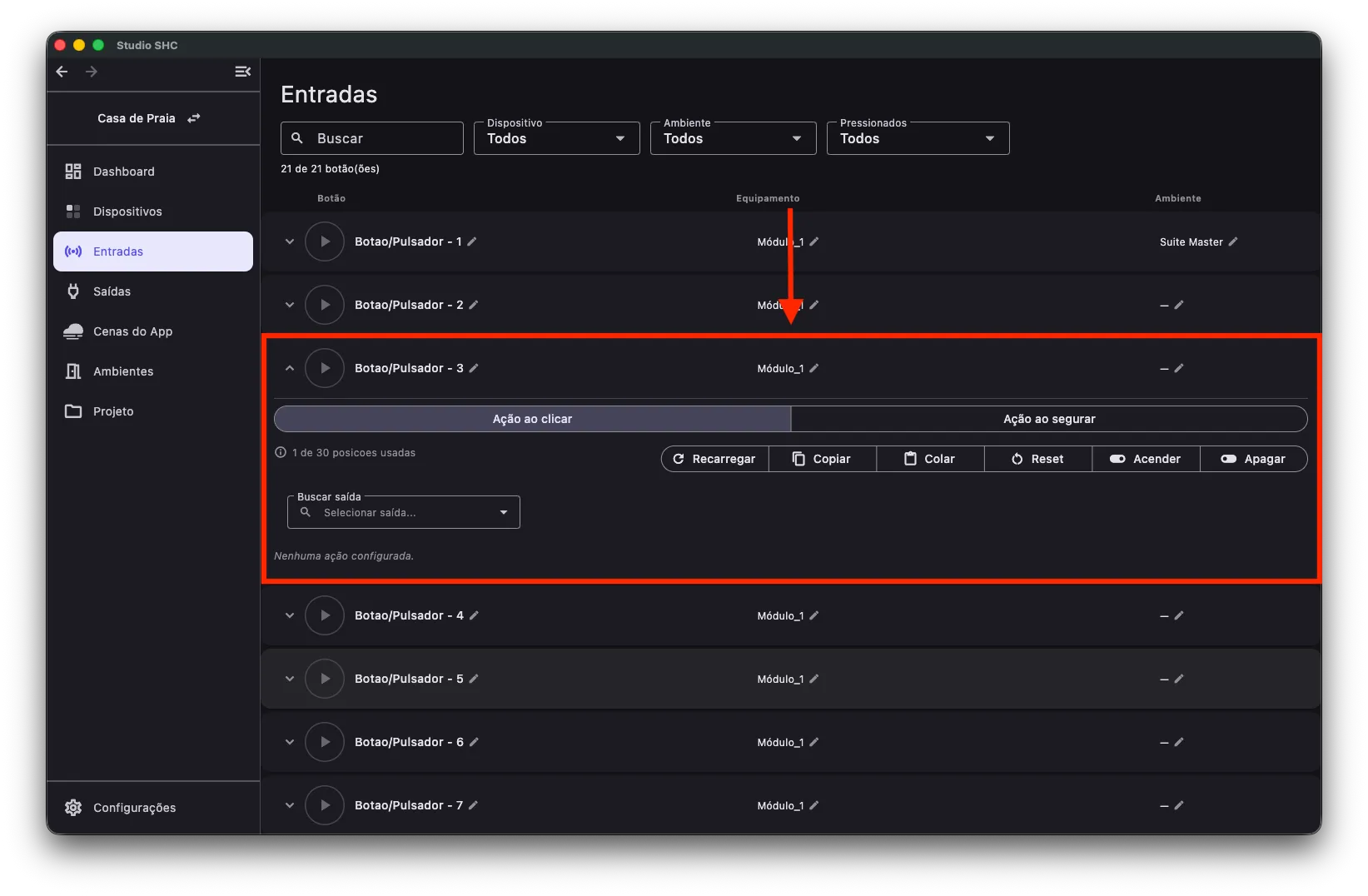
Para abrir, expanda o botão na tela Entradas e selecione a aba Ação ao clicar.
O que é uma ação
Seção intitulada “O que é uma ação”Cada ação diz o que fazer com uma função de um equipamento, como ligar um Uma chave elétrica dentro do equipamento que liga e desliga uma carga, como uma lâmpada., mover uma persiana ou ajustar o volume de uma Uma área da casa com som próprio, como a sala ou a varanda. Cada zona tem os seus controles, como ligar, volume, mudo e fonte.. Juntas, elas formam as O que um botão da parede faz ao ser clicado (Click) ou segurado (Hold). Ficam gravadas no equipamento do botão, com até 30 posições por botão, somando clicar e segurar., gravadas no equipamento. Para acionar várias saídas pelo app, sem botão, use uma Cena do App.
O Studio SHC junta dois comandos numa ação só quando:
- são para a mesma função do mesmo equipamento, como a mesma zona de áudio;
- os dois têm a coluna invertToOff igual (ligada nos dois ou desligada nos dois);
- cada um ajusta uma coisa diferente, como ligar a zona e ajustar o volume dela.
Comandos de um Um aparelho de outro fabricante, como uma TV, que o Studio SHC aciona por um comando de rede pronto. nunca são juntados. Quando os comandos não são juntados, cada um ocupa uma ação.
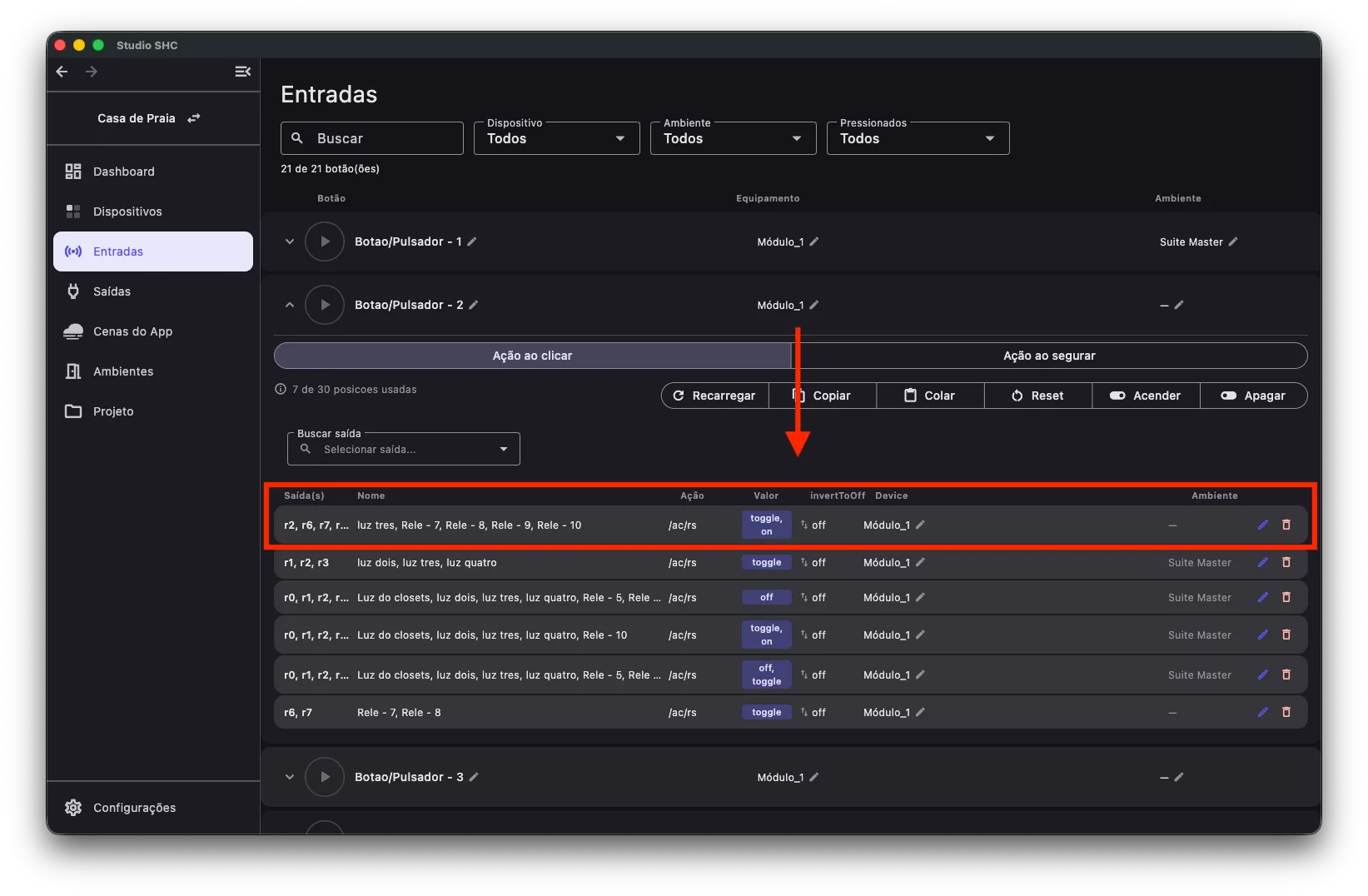
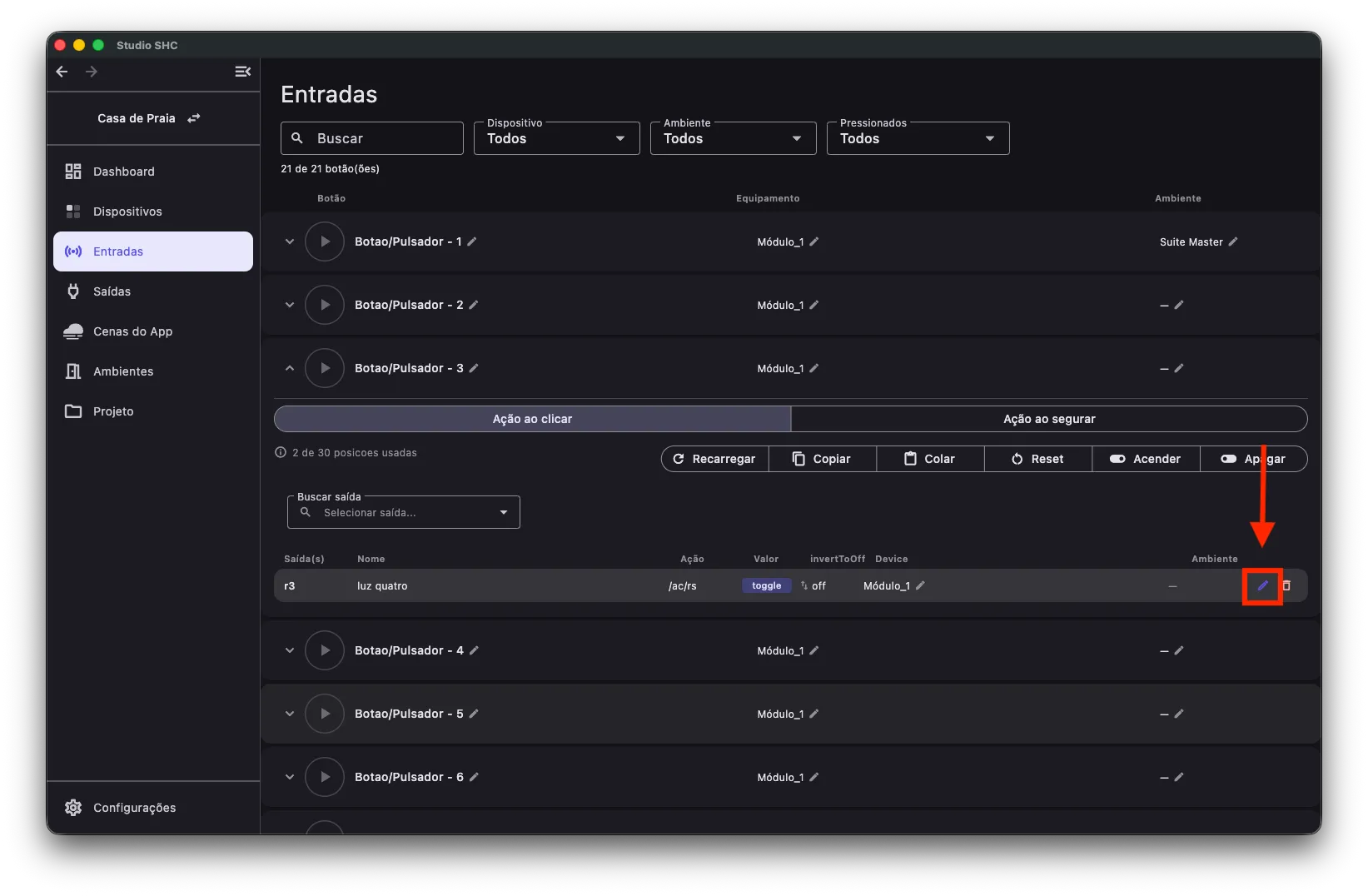
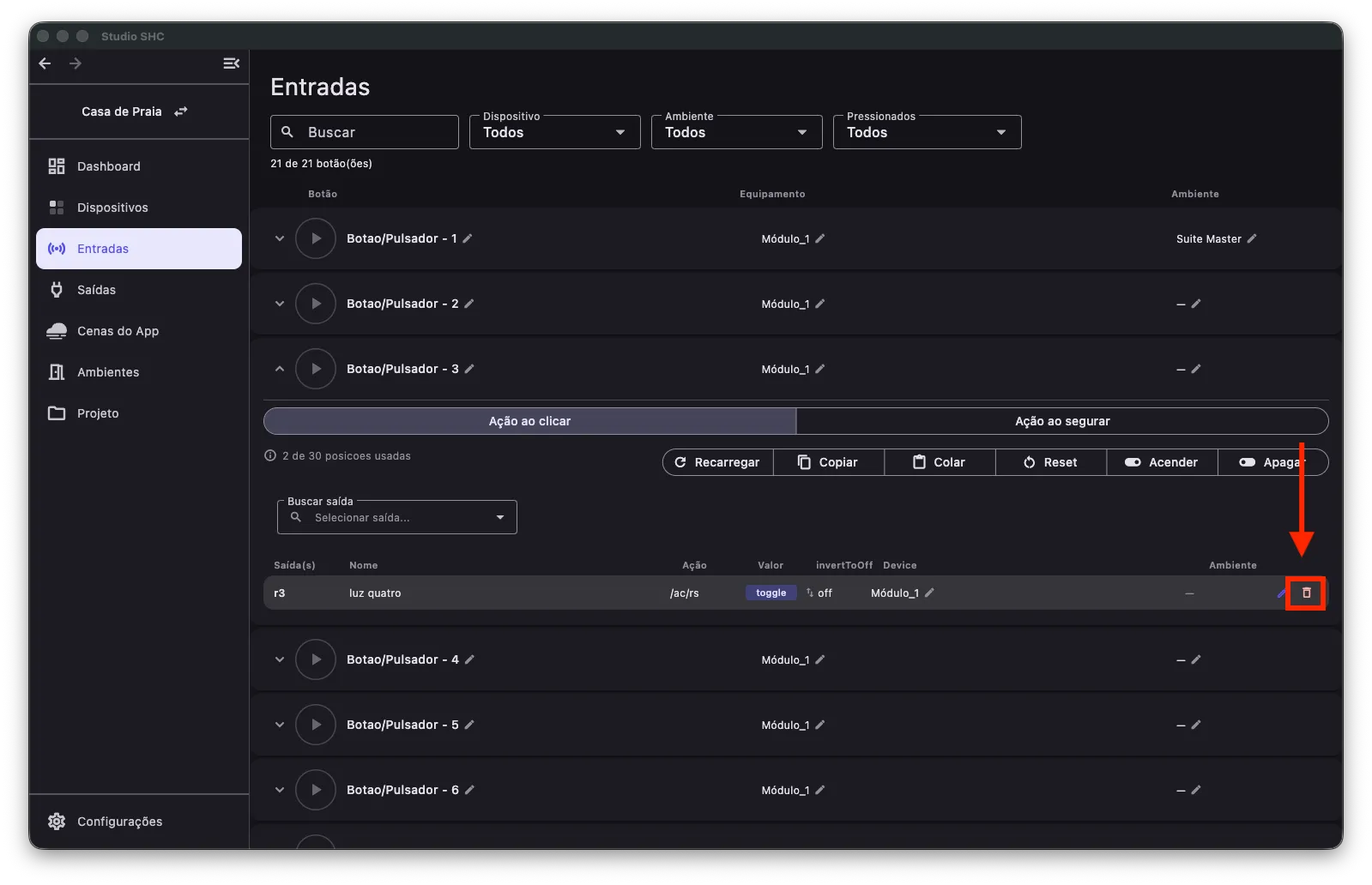
Na lista, cada ação mostra a saída, o nome, a ação, o valor, a coluna invertToOff, o equipamento e o ambiente, com os ícones de lápis (editar) e lixeira (remover).
- O valor Valor que inverte o estado de uma saída. Se ela está ligada, desliga; se está desligada, liga. alterna a saída: liga o que está desligado e desliga o que está ligado.
- Com invertToOff ligado numa ação, o equipamento inverte essa ação ao executá-la.
Limite de 30 posições
Seção intitulada “Limite de 30 posições”Cada botão tem 30 posições, somando as abas Ação ao clicar e Ação ao segurar. Cada ação ocupa uma posição. A aba mostra quantas estão em uso, como 12 de 30 posições usadas.
As opções Recarregar, Copiar, Colar, Reset, Acender e Apagar da aba estão em Opções do botão.
Adicionar ações
Seção intitulada “Adicionar ações”-
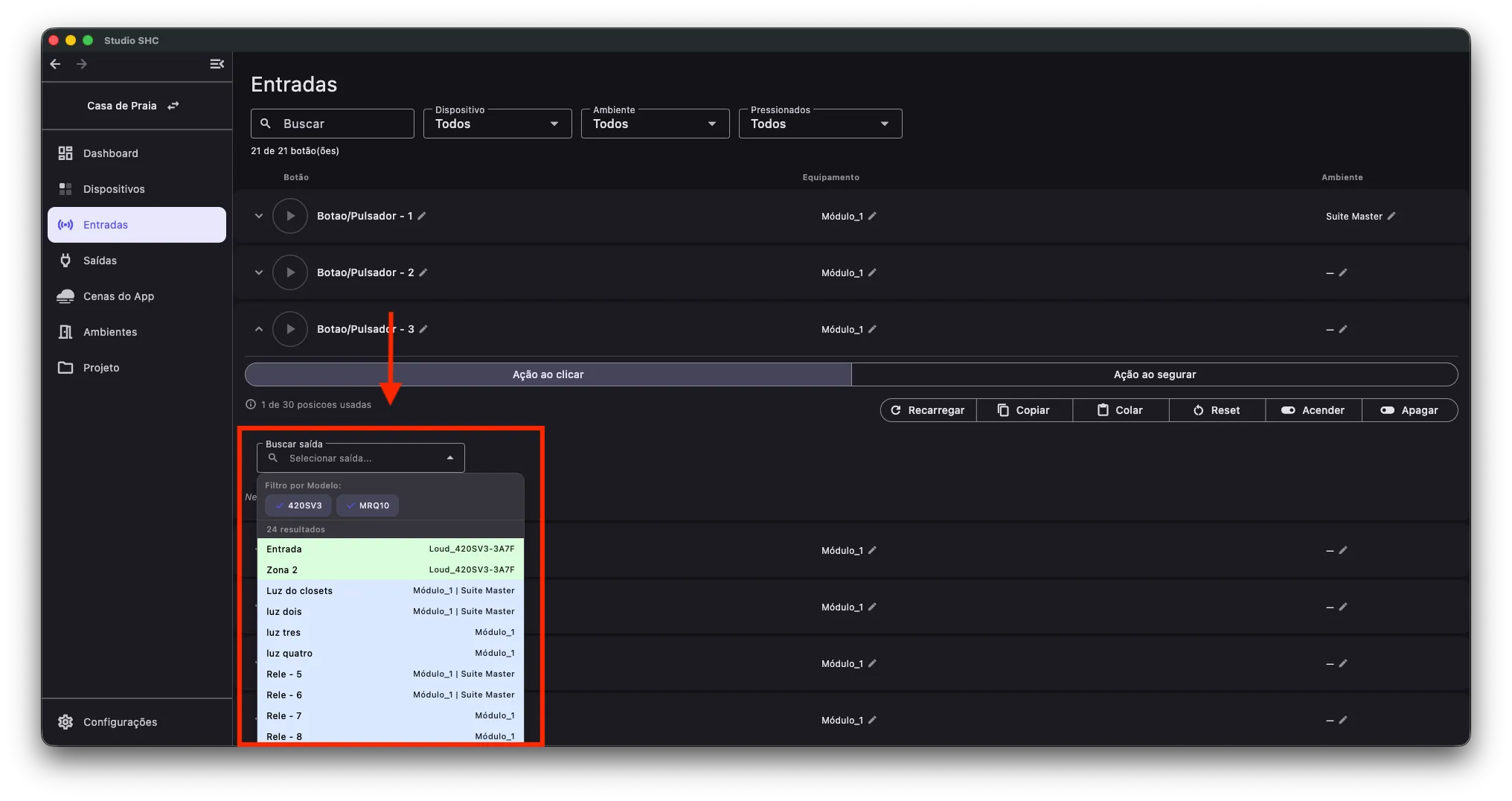
Na aba, clique em Buscar saída.
-
Digite parte do nome da saída, do equipamento ou do ambiente. Quando o projeto tem equipamentos de mais de um modelo, os botões no topo da lista filtram por modelo.
-
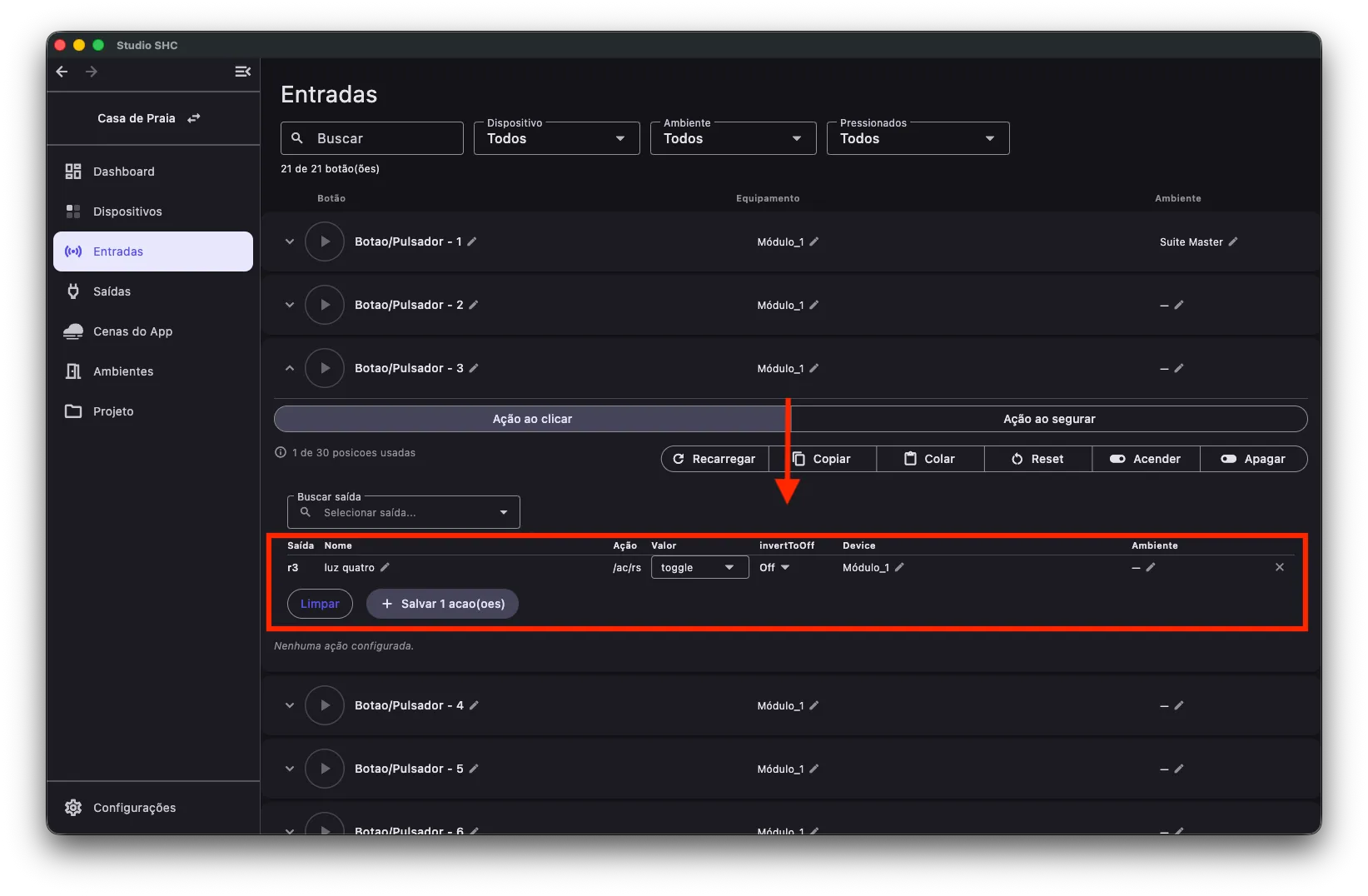
Clique na saída. Ela entra numa tabela abaixo do campo.
-
Para acionar mais saídas com o mesmo botão, repita os passos 2 e 3.
-
Em cada linha da tabela, escolha o Valor. O campo mostra as opções que o equipamento informa para aquela saída.
-
Clique em Salvar N ação(ões).
As ações aparecem na lista. Para desistir das saídas da tabela, clique em Limpar.
Se a saída já está no botão
Seção intitulada “Se a saída já está no botão”Se a saída escolhida já está na mesma aba, abre a janela Saída já configurada. Clique em Editar existente para abrir a ação que já existe, ou em Adicionar novamente para incluir outra vez.
Editar uma ação
Seção intitulada “Editar uma ação”-
Clique no lápis da ação.
-
Altere os valores.
-
Clique em Salvar.
Remover uma ação
Seção intitulada “Remover uma ação”Clique na lixeira da ação. Ela sai da lista na hora, sem pedir confirmação.
Ação para uma saída desabilitada
Seção intitulada “Ação para uma saída desabilitada”Uma ação pode apontar para uma saída que o equipamento desabilitou. Exemplo: a ação liga o Rele - 1 de um MRQ 10, e depois os relés 1 e 2 viraram a Persiana 1. Veja Persianas no firmware Relé.
O equipamento ignora o comando dessa ação. Na lista, ela tem um ícone vermelho ao lado do nome da saída.
-
Clique no ícone vermelho.
Abre a janela Saída desabilitada no equipamento, com o nome da saída.
-
Clique em Entendi.
-
Remova a ação com a lixeira.
-
Se quiser manter o comando, adicione a saída nova, como a persiana. Veja Adicionar ações.
Se aparecer o aviso Combinação inválida
Seção intitulada “Se aparecer o aviso Combinação inválida”Uma ação não pode ter, ao mesmo tempo, o valor toggle (alternar) e a coluna invertToOff ligada. Nesse caso, o Studio SHC não salva e mostra o aviso Combinação inválida:
A saída abaixo está com o valor “toggle” (alternar) e o “invertToOff” ligado ao mesmo tempo.
Troque o valor (para “on” ou “off”) ou desligue o “invertToOff” dessas saídas e salve novamente.
Clique em Entendi, corrija as saídas listadas no aviso e clique em Salvar de novo. O formulário continua preenchido.
Enviar alterações ao equipamento
Seção intitulada “Enviar alterações ao equipamento”Adicionar, editar ou remover uma ação cria uma Uma alteração salva no Studio SHC que ainda não chegou ao equipamento. Nas telas Entradas e Saídas, aparece como um círculo azul na linha. Vai para o equipamento pelo Atualizar tudo.. A mudança só chega ao equipamento com Atualizar tudo. Até lá, o botão da parede executa as ações antigas.
Se algo der errado
Seção intitulada “Se algo der errado”| Situação | O que fazer |
|---|---|
| A saída não aparece em Buscar saída | Veja Se a saída não aparece em Buscar saída |
| Salvar N ação(ões) fica desabilitado | Escolha um Valor em todas as linhas da tabela |
| Aparece Slots insuficientes | As saídas escolhidas precisam de mais posições do que o botão tem livres. Remova ações antigas ou saídas da tabela |
| Aparece Combinação inválida | Veja Se aparecer o aviso Combinação inválida |