
Criar ambiente
Crie um ambiente para cada cômodo ou área do projeto, como Sala, Cozinha ou Varanda. Só o dono do projeto cria ambientes.
Criar pela tela Ambientes
Seção intitulada “Criar pela tela Ambientes”-
Na tela Ambientes, clique no botão +, no canto inferior direito.
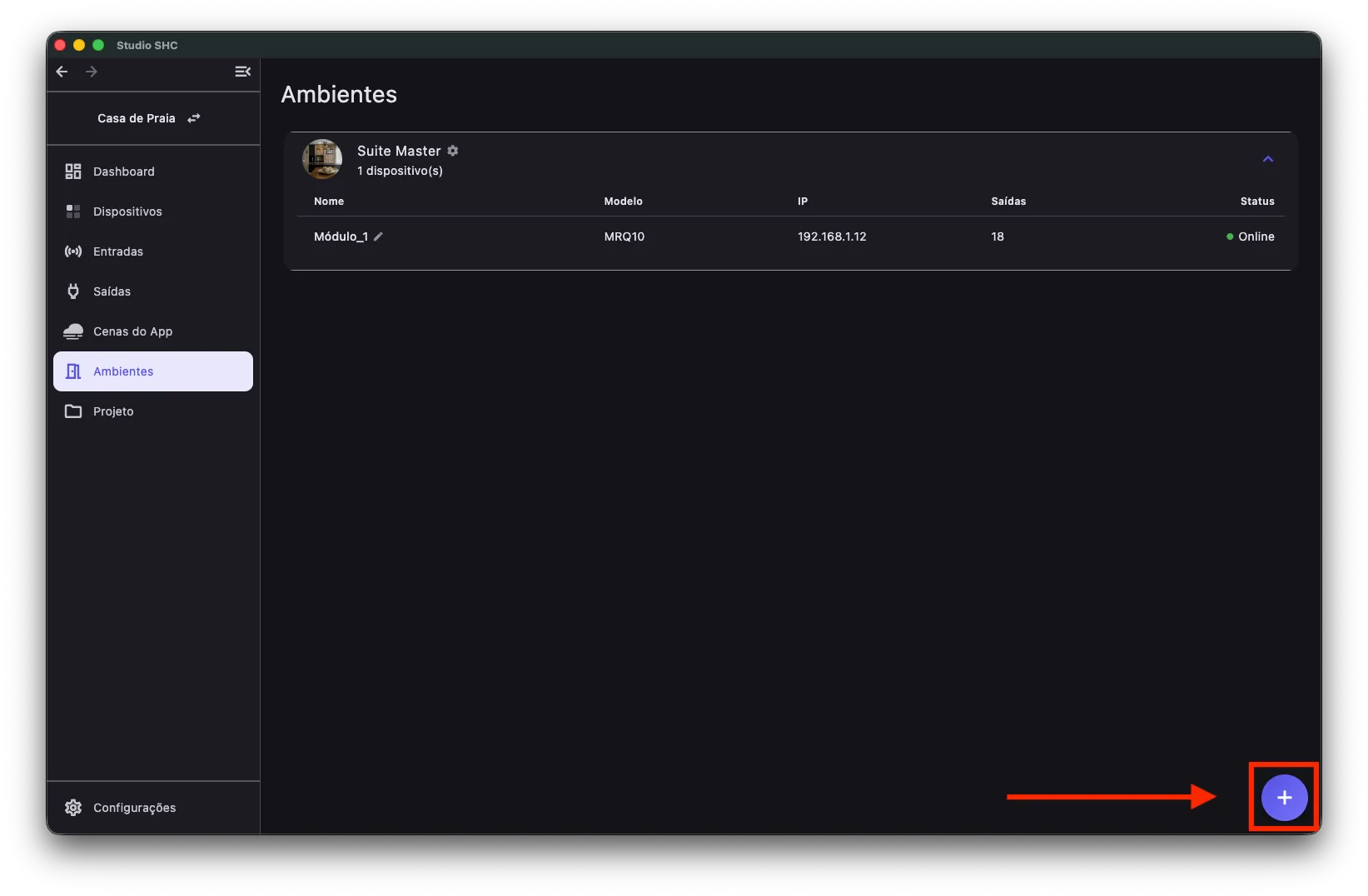
-
Na janela Novo ambiente, digite o Nome do ambiente. O nome é obrigatório.
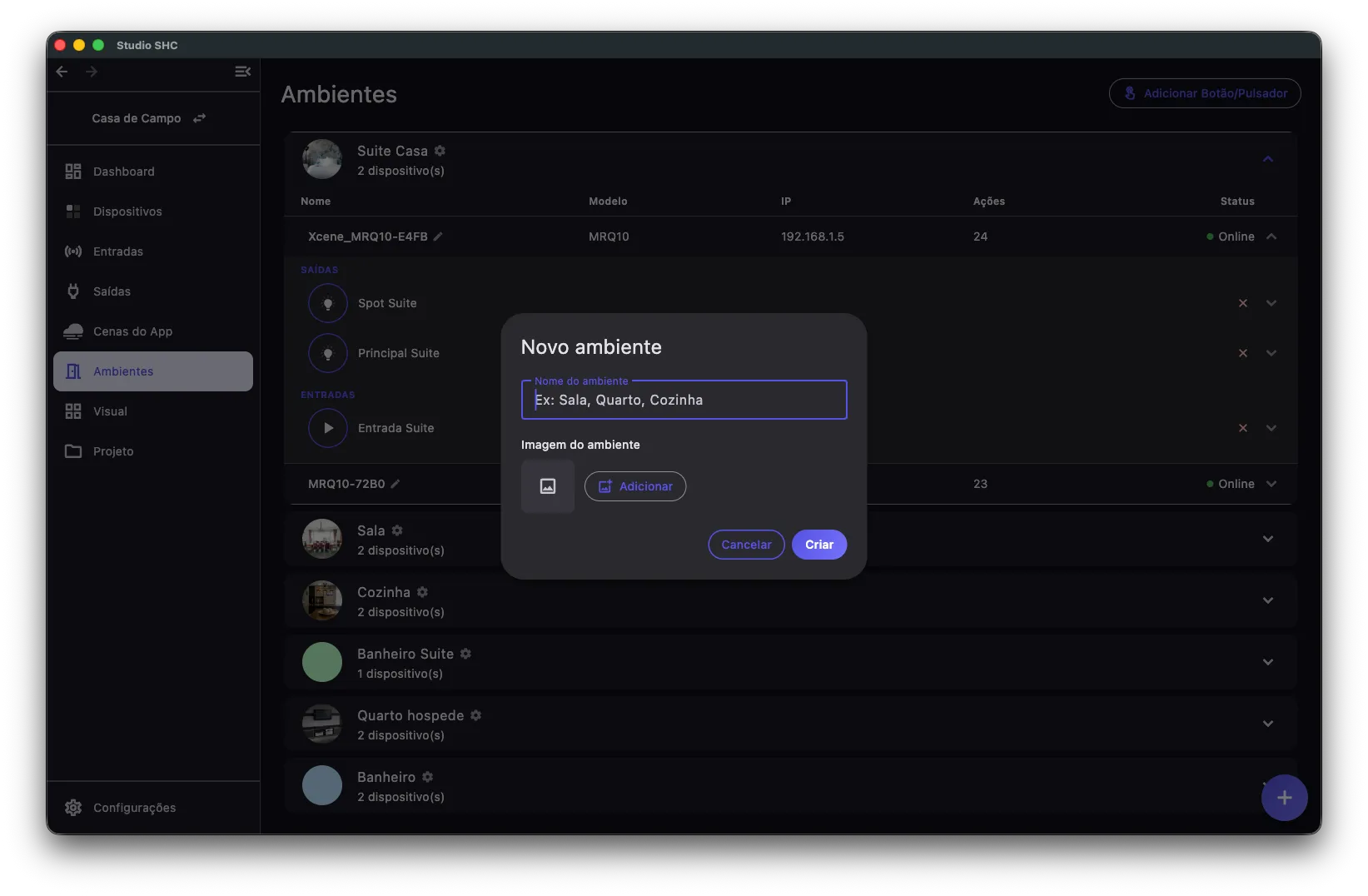
-
Se quiser, escolha uma imagem. Veja Imagem do ambiente.
-
Clique em Criar.
O ambiente aparece na lista, ainda sem itens. Use nomes que não se repitam, para não confundir os ambientes nos filtros.
Para desistir, clique em Cancelar. Se você já preencheu algo, confirme em Sim, descartar, ou clique em Não para continuar.
Imagem do ambiente
Seção intitulada “Imagem do ambiente”A imagem é opcional. Sem imagem, o cartão mostra o ícone de porta.
-
Na área Imagem do ambiente, clique em Adicionar (ou Alterar, na edição).
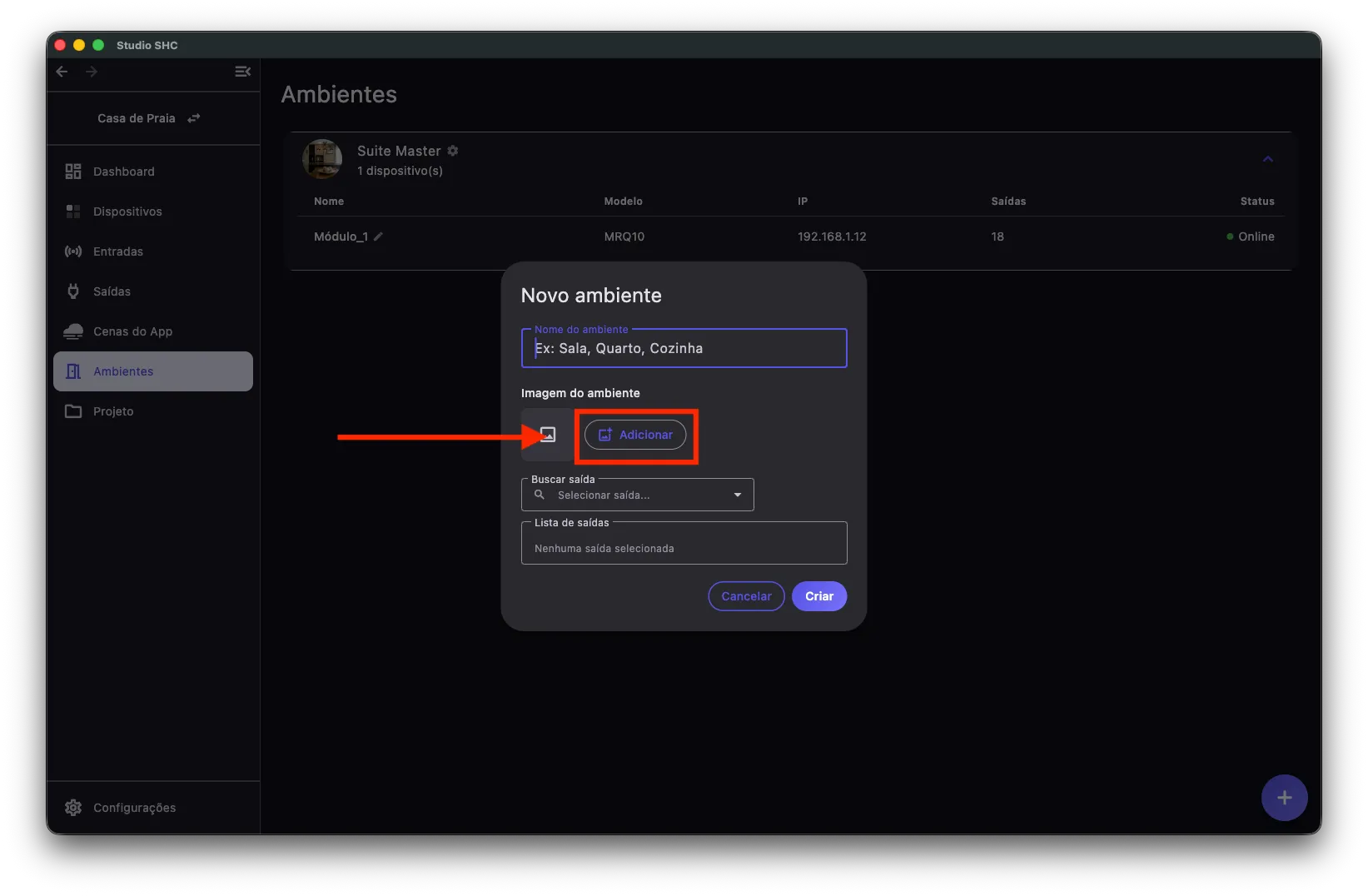
-
Na janela Plano de fundo, escolha Cor sólida, Catálogo (imagens prontas) ou Imagem da galeria (uma foto do seu aparelho).
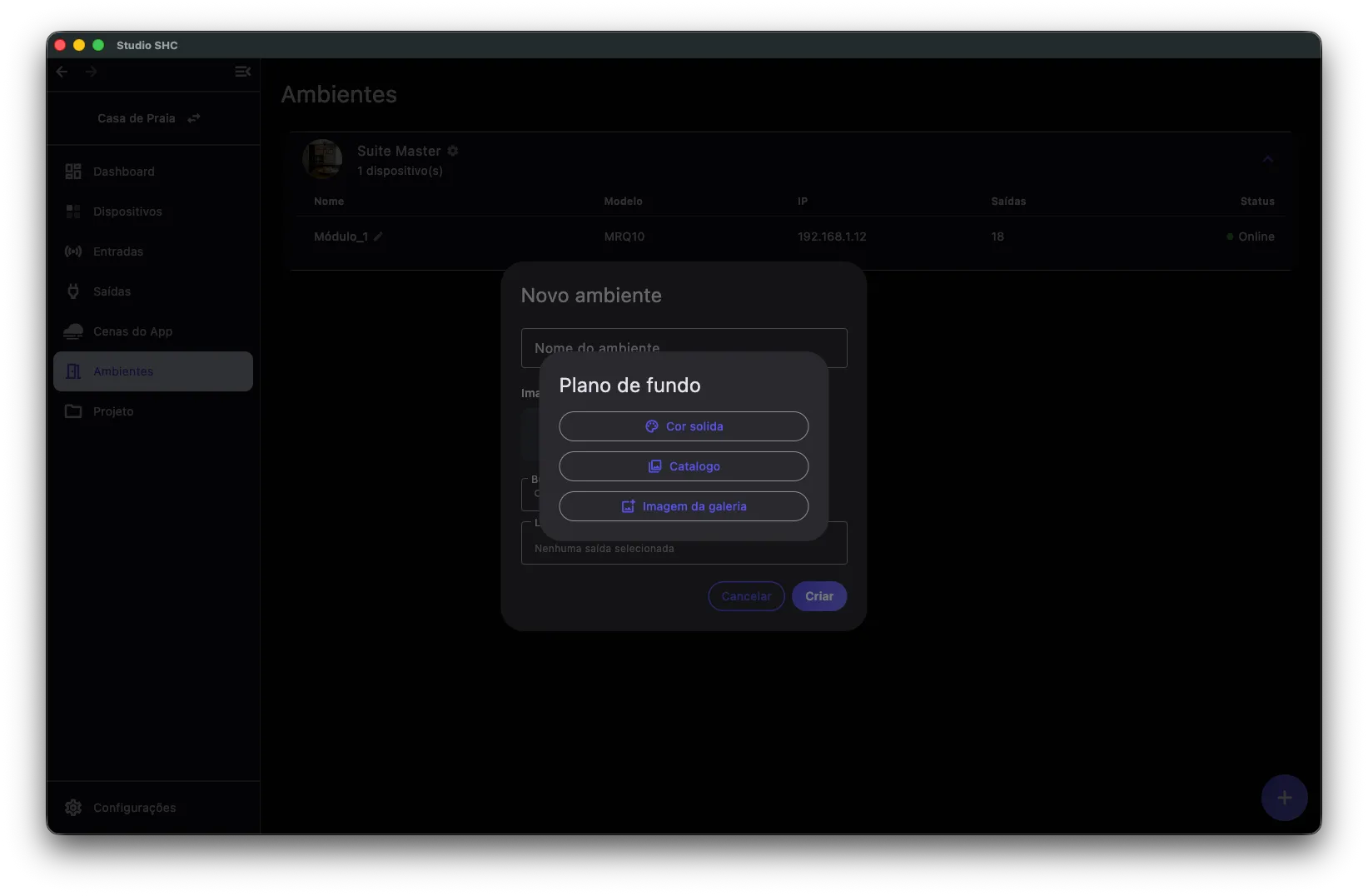
A escolha aparece na prévia do ambiente.
Criar durante a escolha de ambiente
Seção intitulada “Criar durante a escolha de ambiente”O seletor de ambiente também tem a opção Criar ambiente. Ela aparece nas telas Entradas e Saídas, no resultado de Localizar saída e nas tabelas de ações de cena. O ambiente criado assim recebe só o nome e já fica escolhido. A imagem pode ser definida depois, em Editar ambiente.
O seletor da janela Adicionar botão ou pulsador não tem essa opção: o ambiente precisa existir antes.
Depois de criar
Seção intitulada “Depois de criar”O ambiente nasce vazio. Para vincular saídas e botões, veja Vincular saídas e botões a ambientes. Crie os ambientes principais antes de começar os vínculos.