
Editar ícone, nome e ambiente da saída
O ícone, o nome e o ambiente organizam o projeto e ajudam a reconhecer a saída na lista, nas cenas e na planta da tela Visual. Todos eles são editados na linha da saída, na tela Saídas.
Editar o ícone da saída
Seção intitulada “Editar o ícone da saída”-
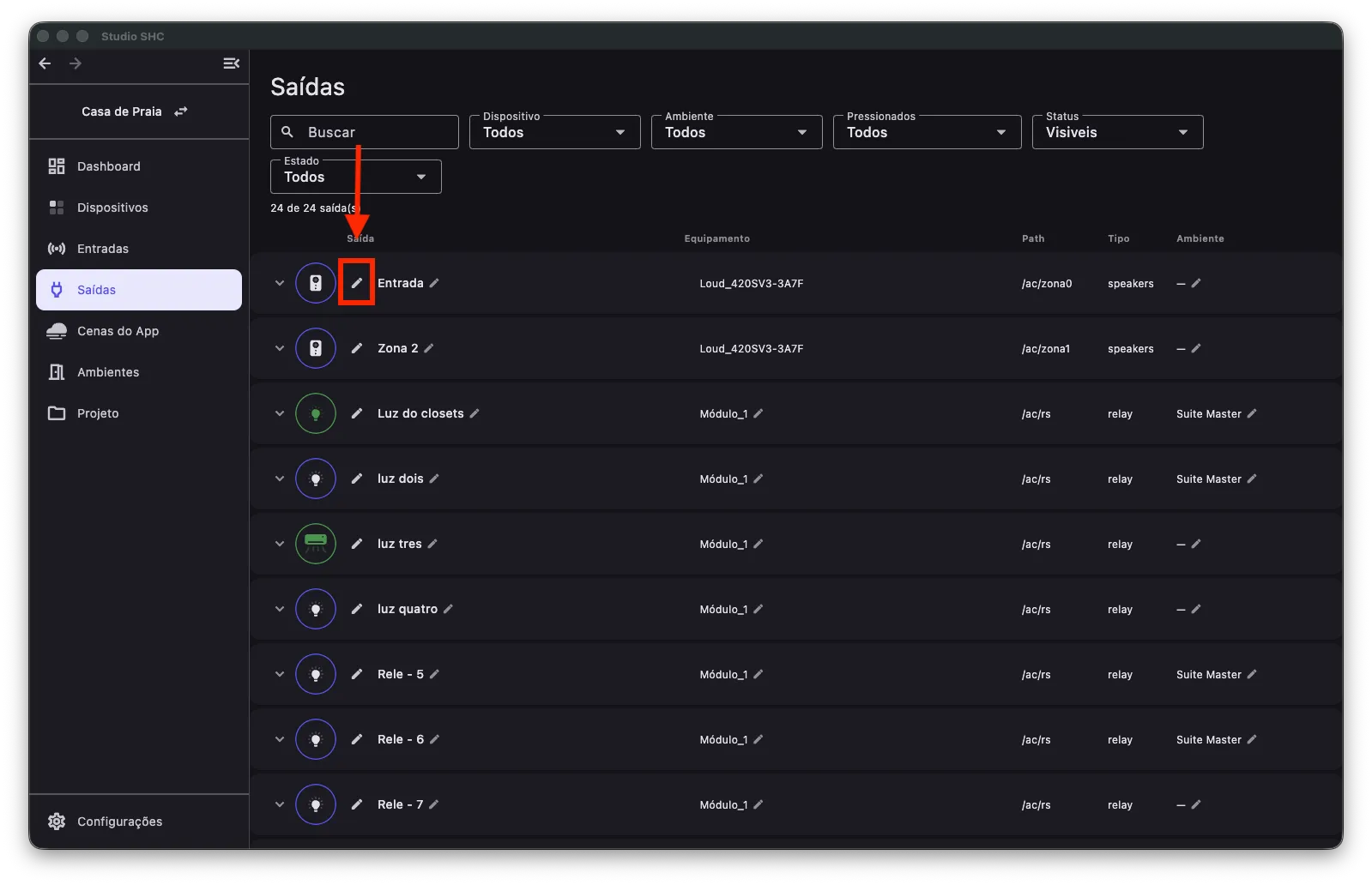
Clique no lápis ao lado do ícone da saída (dica Alterar ícone).
-
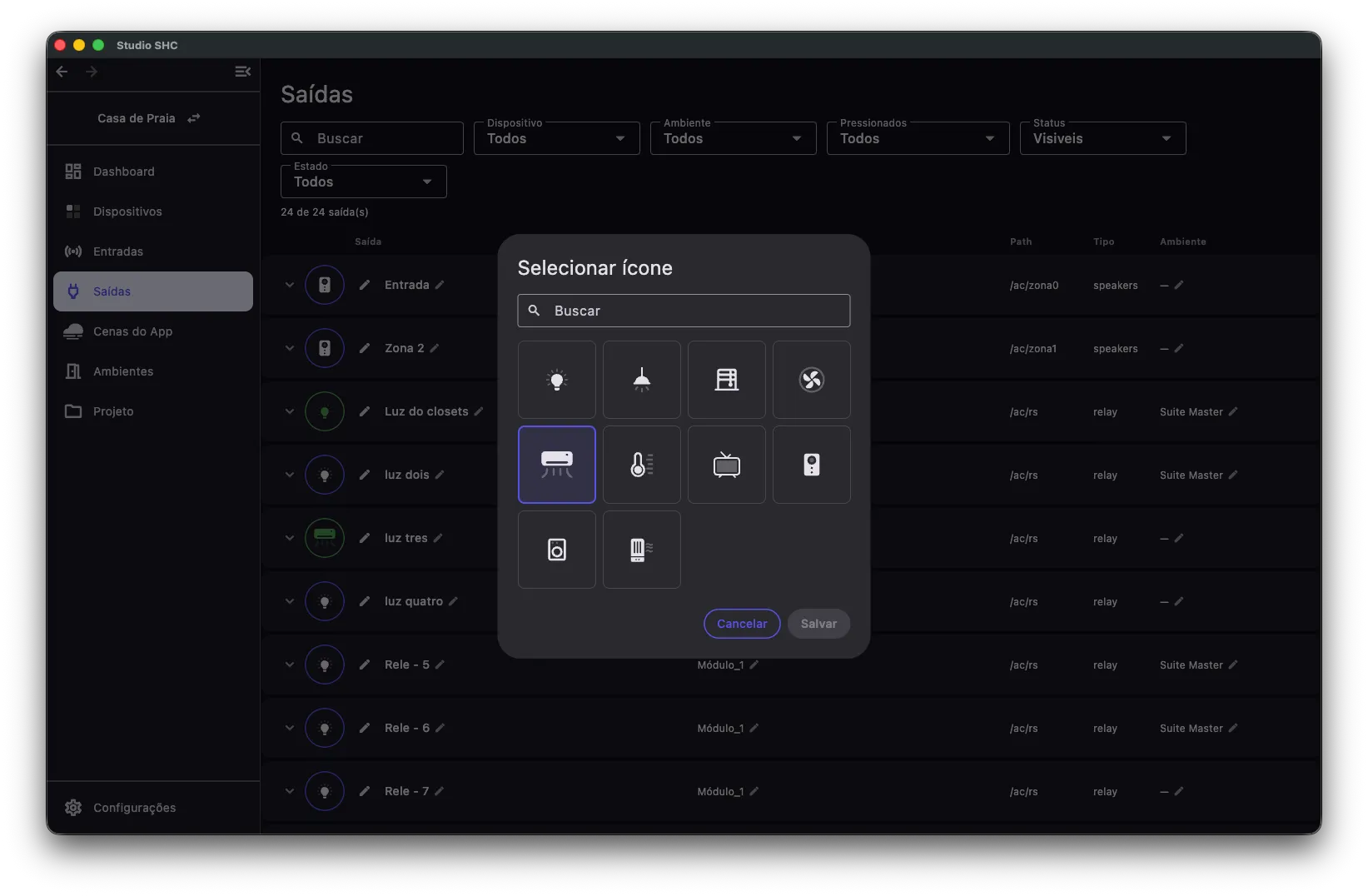
Na janela Selecionar ícone, clique no ícone desejado.
-
Clique em Salvar.
O novo ícone aparece na lista, nas cenas e na planta.
Saída sem ícone escolhido usa o ícone sugerido pelo equipamento, ou a lâmpada.
Editar o nome da saída
Seção intitulada “Editar o nome da saída”-
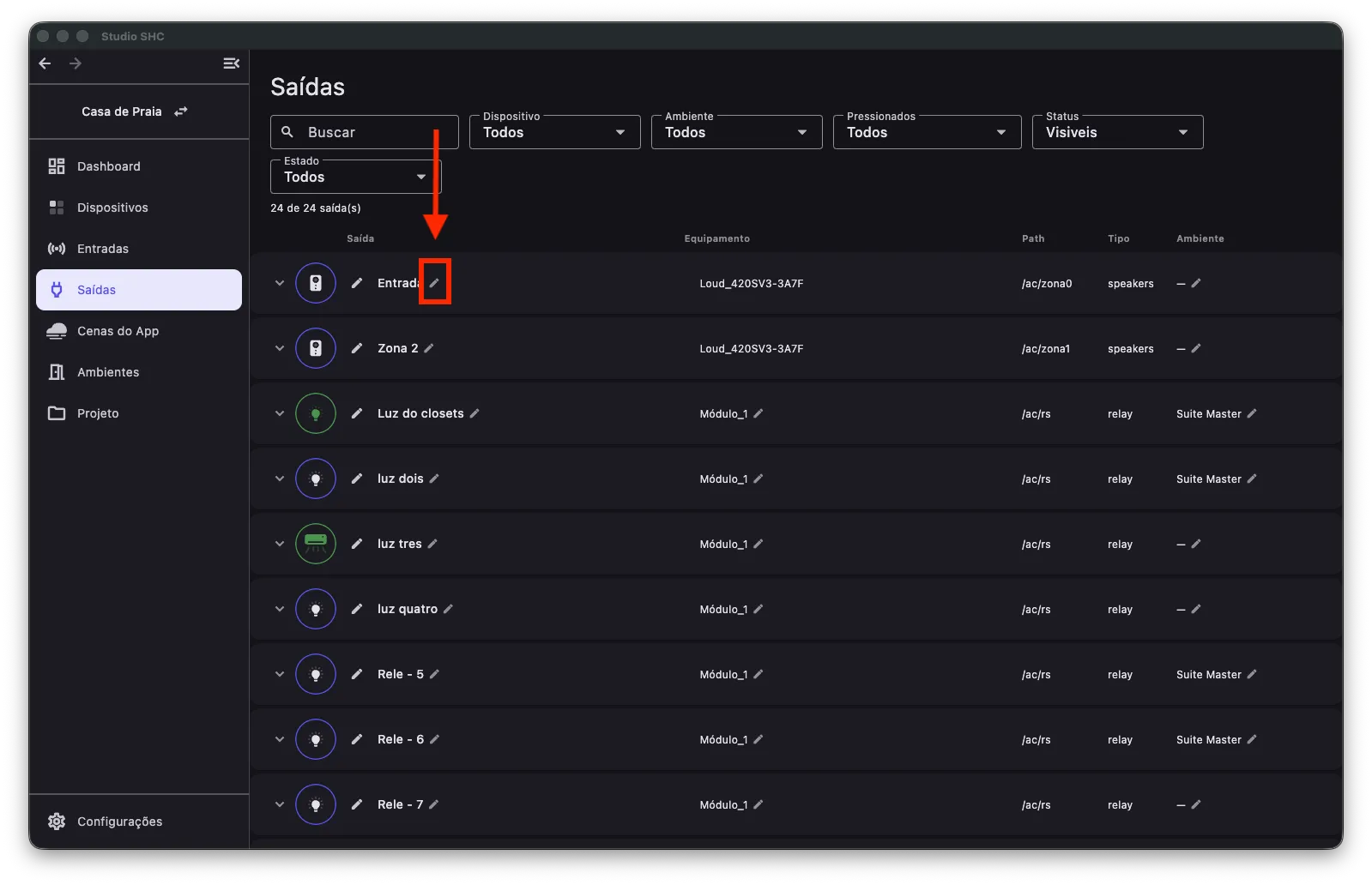
Na coluna Saída, clique no lápis ao lado do nome.
-
Digite o novo nome e pressione Enter ou clique no ícone de confirmar (dica Salvar). Para desistir, clique no X.
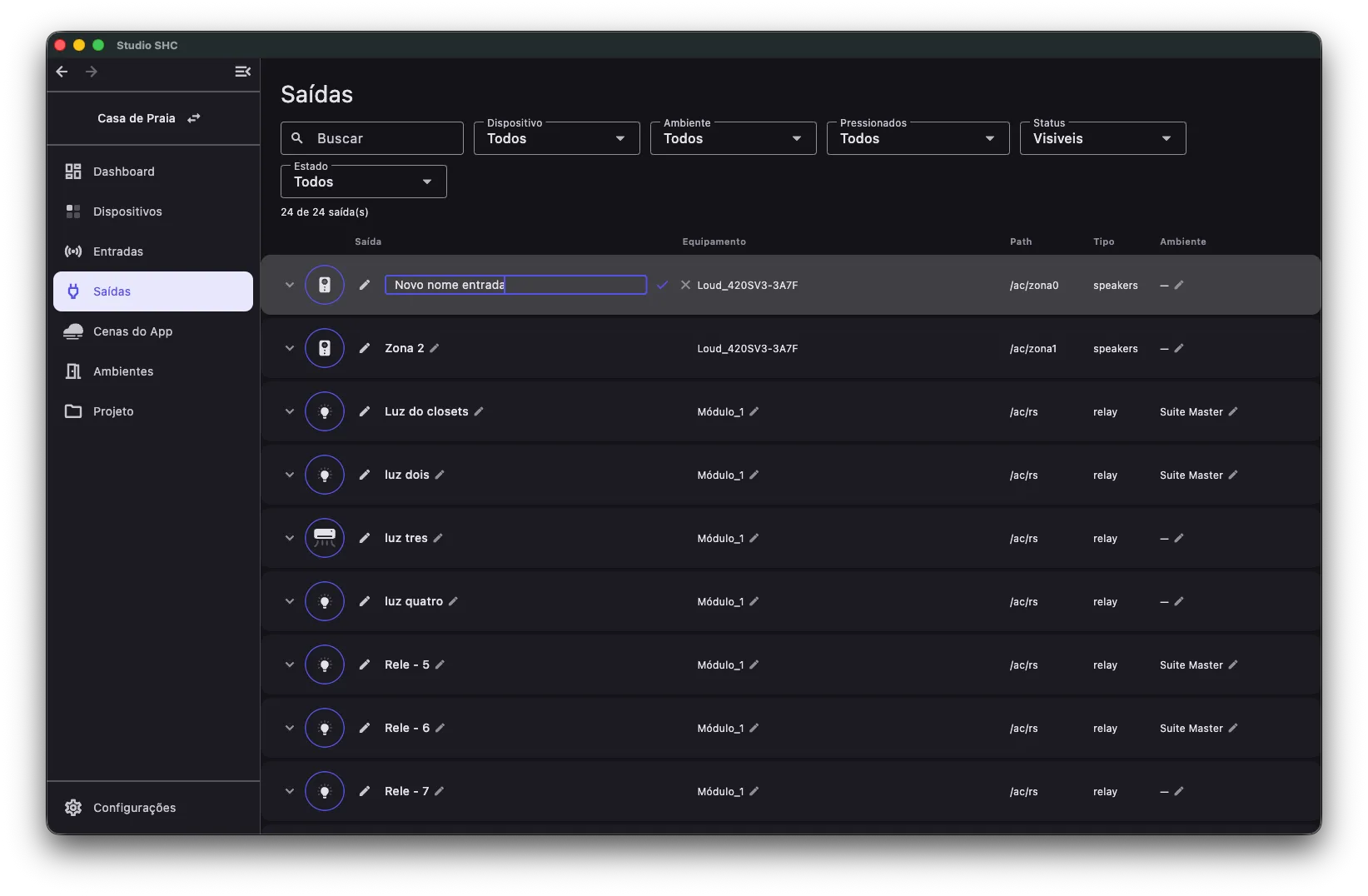
Em uma saída agrupada, como uma zona de áudio, o nome e o ícone valem para o grupo inteiro.
Editar o nome do equipamento
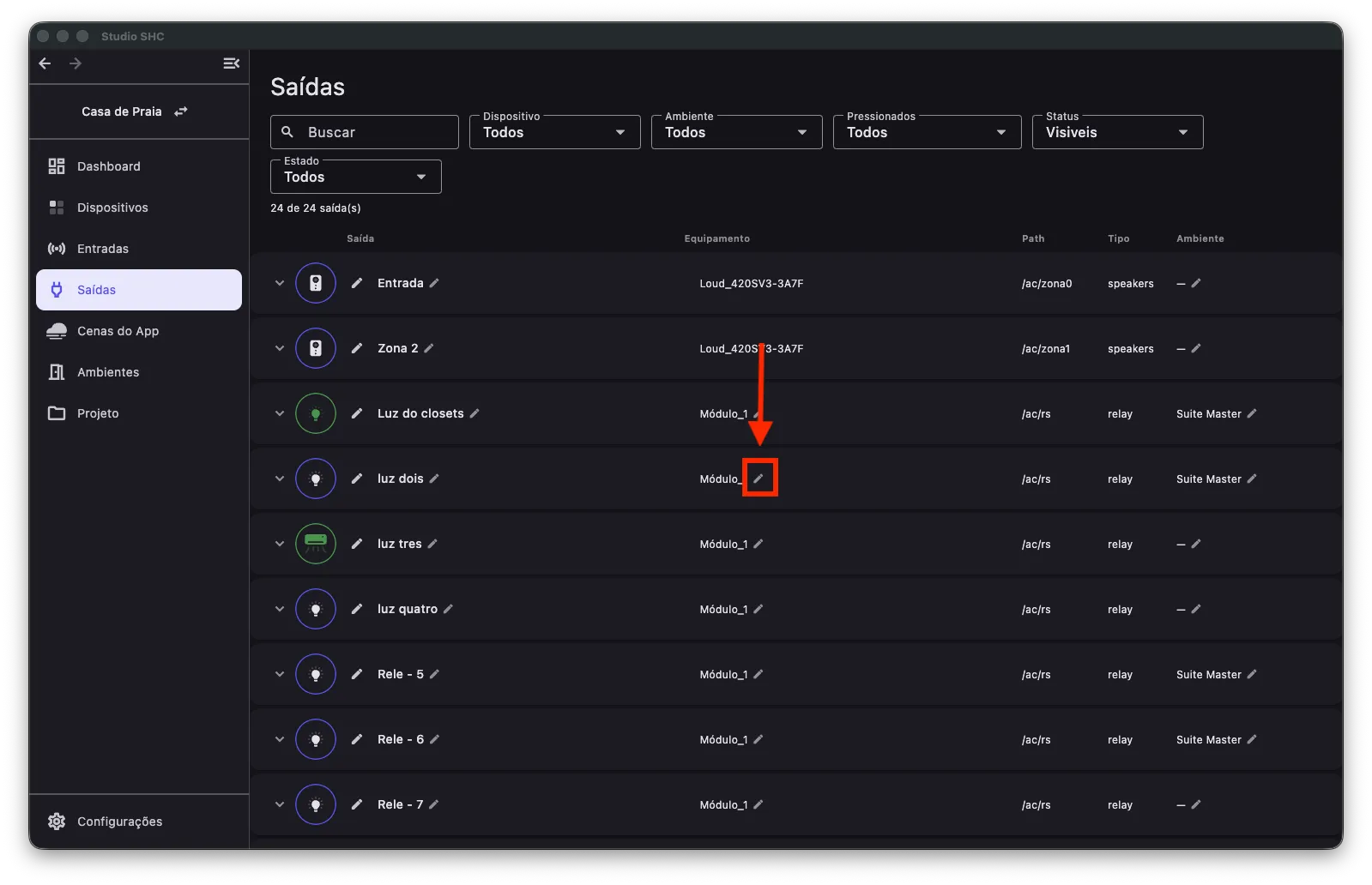
Seção intitulada “Editar o nome do equipamento”A coluna Equipamento também tem um lápis. Ele renomeia o equipamento inteiro no projeto: o nome novo aparece em Dispositivos, em Entradas, em Saídas e em todas as entradas e saídas desse equipamento.
Nas saídas agrupadas, o nome do equipamento aparece como texto simples e não é editado pela linha.
Editar o ambiente da saída
Seção intitulada “Editar o ambiente da saída”-
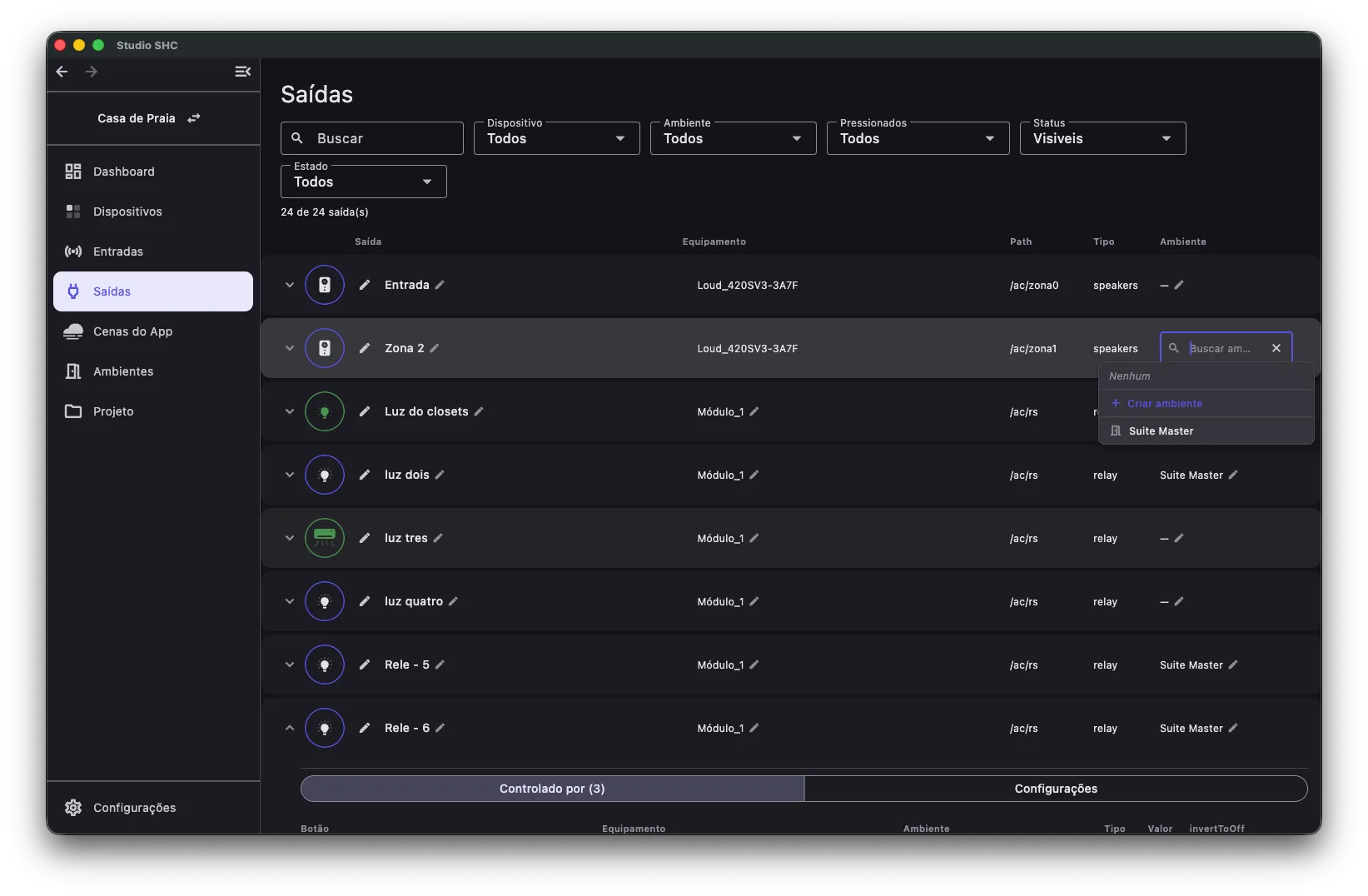
Na coluna Ambiente, clique no lápis ao lado do ambiente atual.
-
Na lista, escolha o ambiente. Para filtrar uma lista grande, digite parte do nome em Buscar ambiente….
- Para deixar sem ambiente, escolha Nenhum. A coluna passa a mostrar um traço (—).
- Se o ambiente ainda não existe, clique em Criar ambiente, digite o Nome do ambiente e clique em Criar. O ambiente novo já fica escolhido.
O ambiente aparece na linha na hora. Para entender como os ambientes organizam o projeto, veja Vincular saídas e botões a ambientes.
Boas práticas para nomes e ambientes
Seção intitulada “Boas práticas para nomes e ambientes”Dê nomes que digam a função e diferenciem itens parecidos. Inclua o cômodo no nome quando ele ajudar a reconhecer o item fora da lista, como nas cenas e na planta.
| Nome pouco claro | Nome melhor |
|---|---|
| Botão 1 | Luz da sala |
| Saída 2 | Persiana do quarto |
| Zona 0 | Som da varanda |
| Tecla 3 | Modo cinema |
Nomes e ambientes são rótulos do projeto: renomear não muda o que o equipamento faz e não precisa de Atualizar tudo. Todos que têm acesso ao projeto veem o nome novo.
O nome de uma zona de áudio é a exceção: o Studio SHC também o envia ao aparelho, que o mostra no visor. Veja Renomear a zona.