
Saídas agrupadas (zonas)
Alguns equipamentos têm vários controles no mesmo ponto, como ligar, mudo, entrada e volume de uma zona de áudio. O Studio SHC mostra uma única linha para a zona inteira, e os controles aparecem quando você abre a linha.
Como identificar uma saída agrupada
Seção intitulada “Como identificar uma saída agrupada”O caso mais comum é a zona de áudio, com os controles Power (ligar), Mute (mudo), Input (entrada) e Volume. Zona sem nome aparece com a numeração do visor do aparelho: Zona 1, Zona 2.
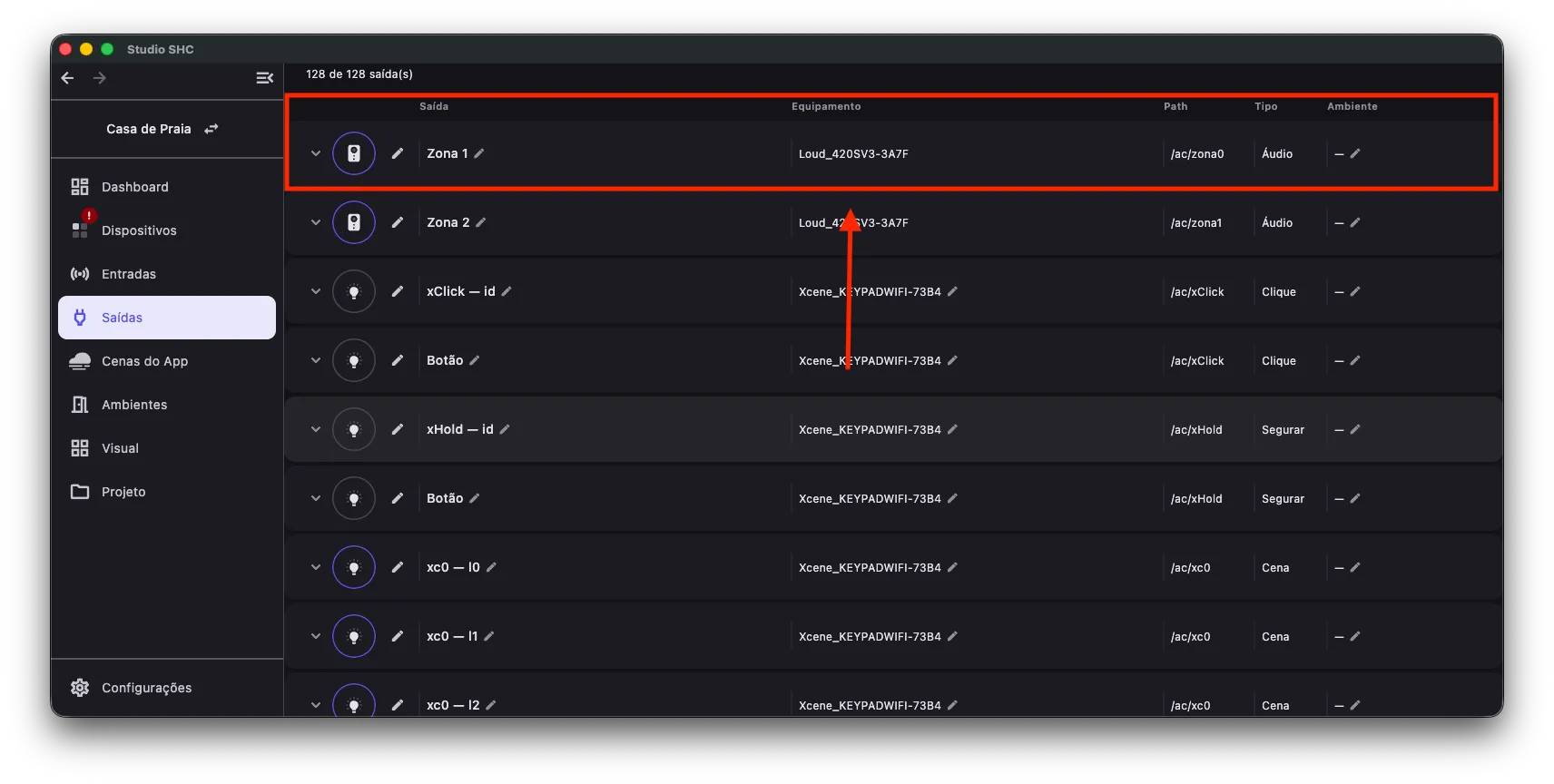
Na linha da zona:
- O ícone mostra se a zona está ligada. Clicar liga ou desliga a zona inteira.
- O nome, o ícone escolhido e o ambiente valem para a zona inteira.
- O nome do equipamento aparece como texto simples e não é editado pela linha.
- O traço verde e o círculo de pendência acendem quando qualquer controle da zona muda.
Renomear a zona
Seção intitulada “Renomear a zona”Renomeie pelo lápis ao lado do nome, como qualquer saída. Veja Editar ícone, nome e ambiente da saída.
O Studio SHC salva o nome no projeto e o envia ao aparelho, que o mostra no visor. Se o aparelho estiver offline, o nome fica salvo e o visor é atualizado quando ele voltar a se comunicar.
Controles da zona
Seção intitulada “Controles da zona”Abra a linha da zona. Aparecem, nesta ordem: o seletor com os controles da zona, o editor do controle escolhido e as abas Controlado por e Configurações.
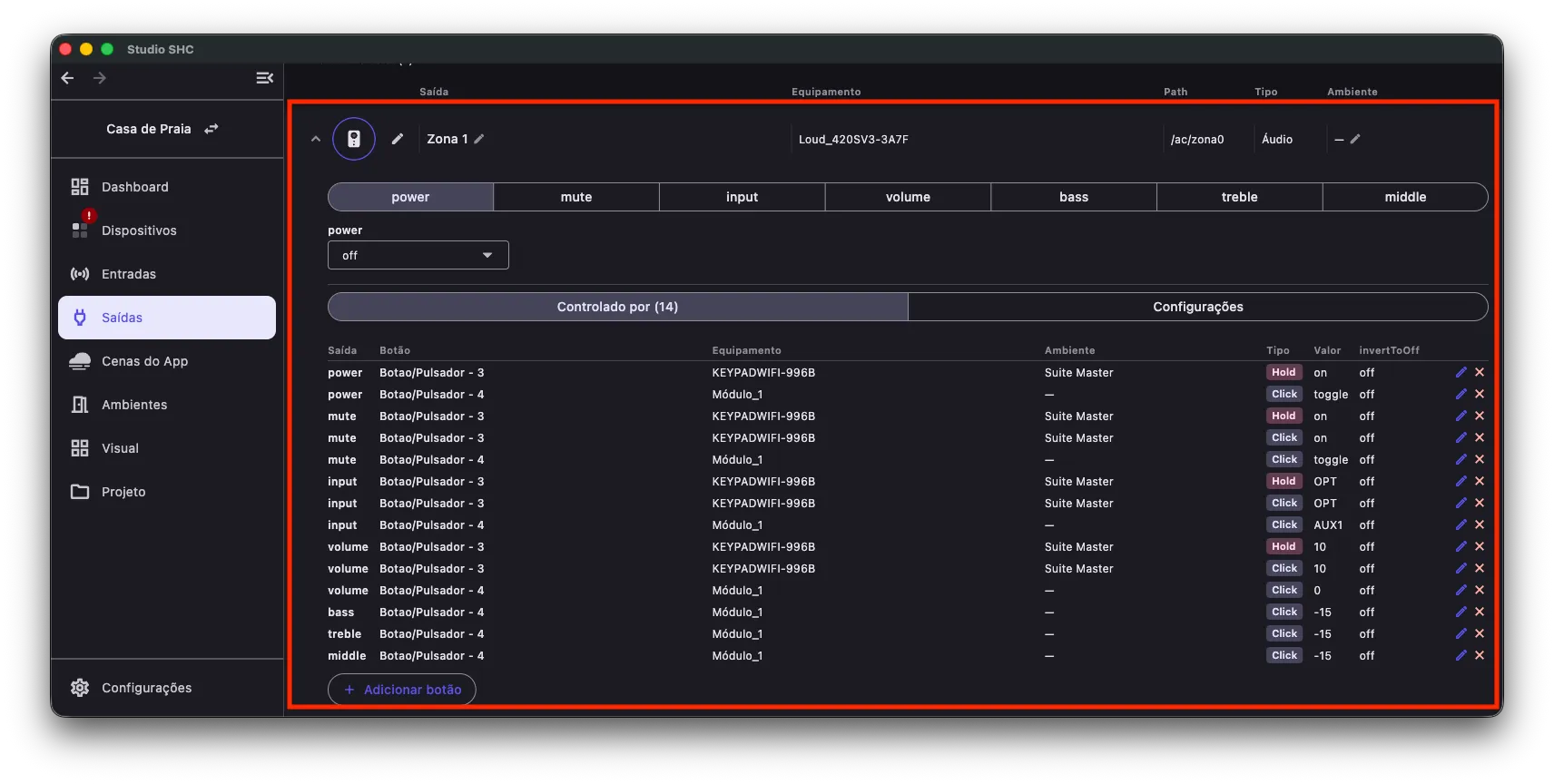
O editor se adapta ao controle:
| Tipo de controle | Como aparece |
|---|---|
| Liga e desliga | Interruptor |
| Escolha entre opções | Lista de opções |
| Valor numérico | Contador com os botões + e − |
Cada alteração vai direto ao equipamento e não é gravada no projeto. O valor mostrado é o que o equipamento respondeu.
Controlado por e Configurações na zona
Seção intitulada “Controlado por e Configurações na zona”- Em Controlado por, a coluna Saída mostra qual controle da zona cada botão aciona, como Power ou Volume. A contagem Controlado por (N) soma todos os controles da zona.
- Em Configurações, Esconder e Grupo valem para a zona inteira.
Para fazer um botão acionar um controle da zona, veja Associar botão a uma saída.
Persianas
Seção intitulada “Persianas”Um módulo de persianas controla várias persianas. O Studio SHC mostra uma linha para cada persiana: Persiana 1, Persiana 2 e assim por diante. Aparecem só as persianas habilitadas no equipamento.
No MRQ 10, você escolhe quantos pares de relés viram persiana. Veja Persianas no firmware Relé.
Abra a linha da persiana. O seletor mostra os comandos dela: Subir, Descer e Parar/Alternar.
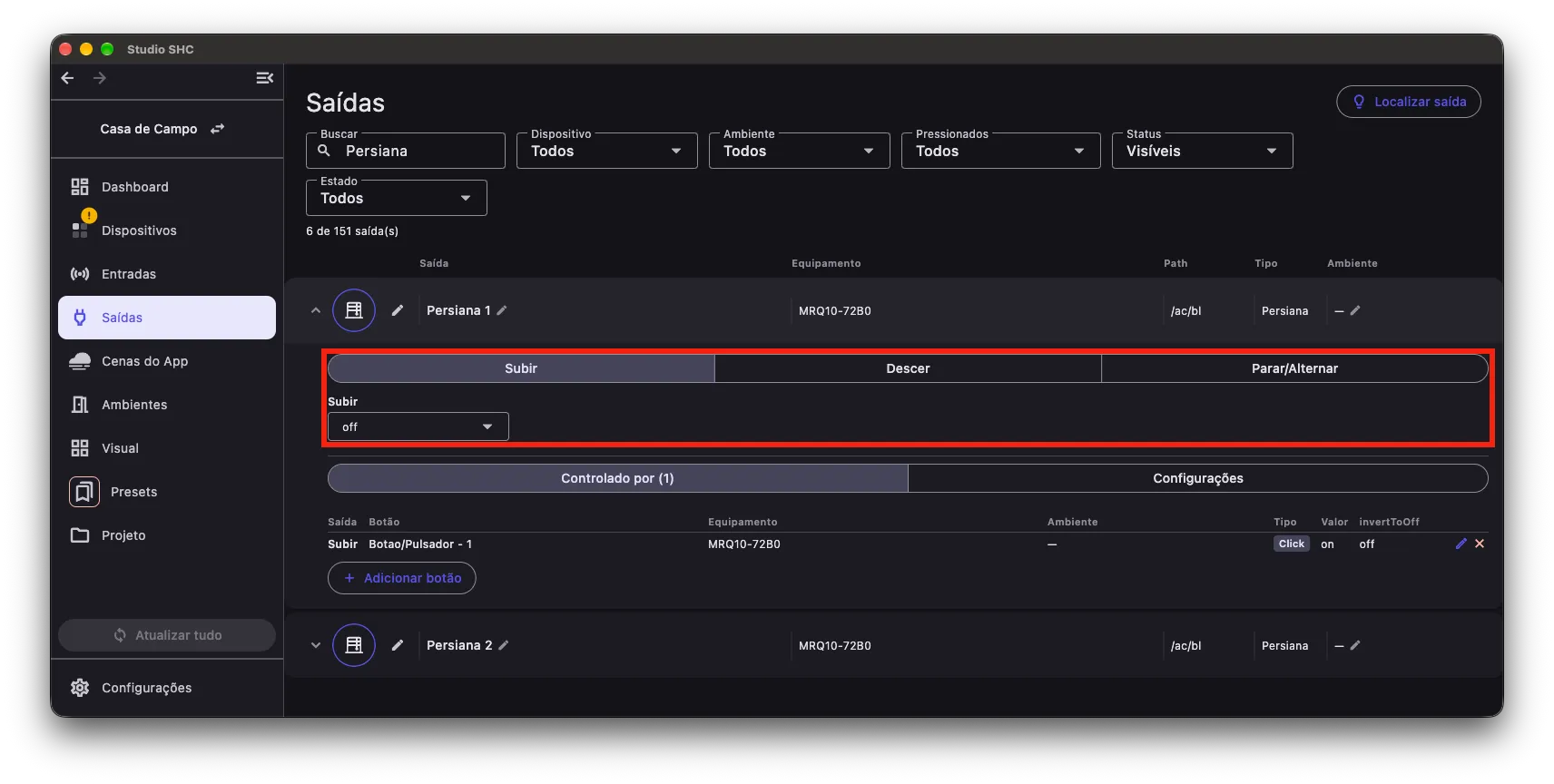
Clicar no ícone da linha manda Parar/Alternar: a persiana que está andando para. A persiana parada anda no sentido contrário ao do último movimento. O ícone fica aceso enquanto a persiana anda. Ao fim do tempo de curso, ela para sozinha.
Cada persiana tem o próprio nome, ícone e ambiente. Persianas do mesmo módulo podem ficar em ambientes diferentes, como uma na sala e outra no quarto.
Para um botão acionar a persiana, procure o comando na busca de saídas, como Persiana 1 - Subir. Cada comando aparece separado, e a cena manda só o comando escolhido. Veja Associar botão a uma saída.
Se algo der errado
Seção intitulada “Se algo der errado”| Situação | O que fazer |
|---|---|
| O valor volta sozinho depois de alterar | O equipamento respondeu com outro valor. Confira se o aparelho aceita aquele comando |
| O nome novo não aparece no visor do aparelho | O aparelho está offline. O visor é atualizado quando ele voltar |
| Uma cena não aparece em Controlado por | Confira se a cena aciona esta zona ou outra zona do mesmo aparelho |