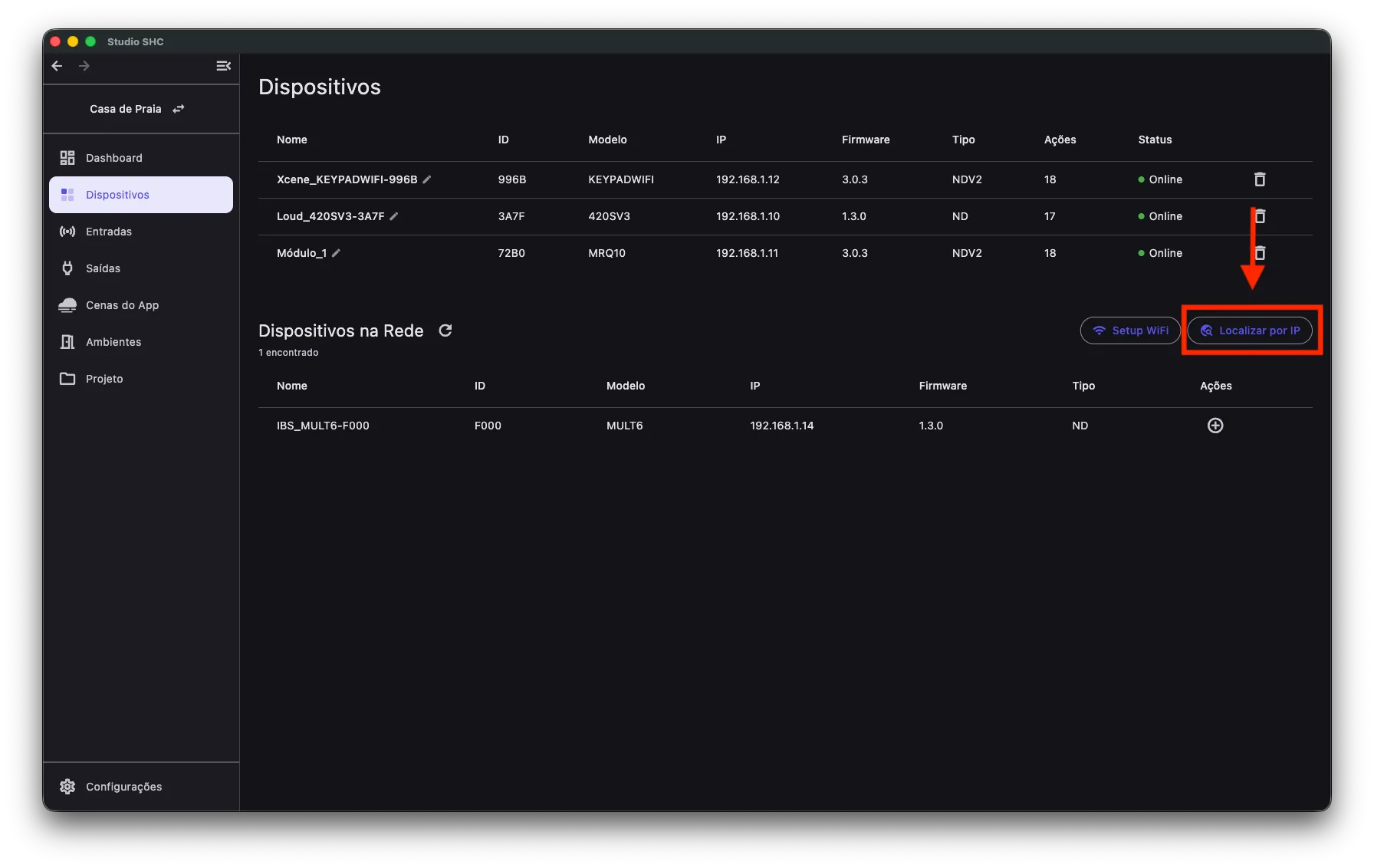
Dispositivos descobertos na rede
A seção Dispositivos na Rede, na tela Dispositivos, lista os equipamentos da mesma A rede da casa, por Wi-Fi ou por cabo, que liga os aparelhos entre si. Funciona mesmo sem internet. O app e os equipamentos precisam estar na mesma rede para se encontrar. do Studio SHC que ainda não fazem parte deste projeto, inclusive os que estão em outro projeto. É por ela que você adiciona equipamentos ao projeto.
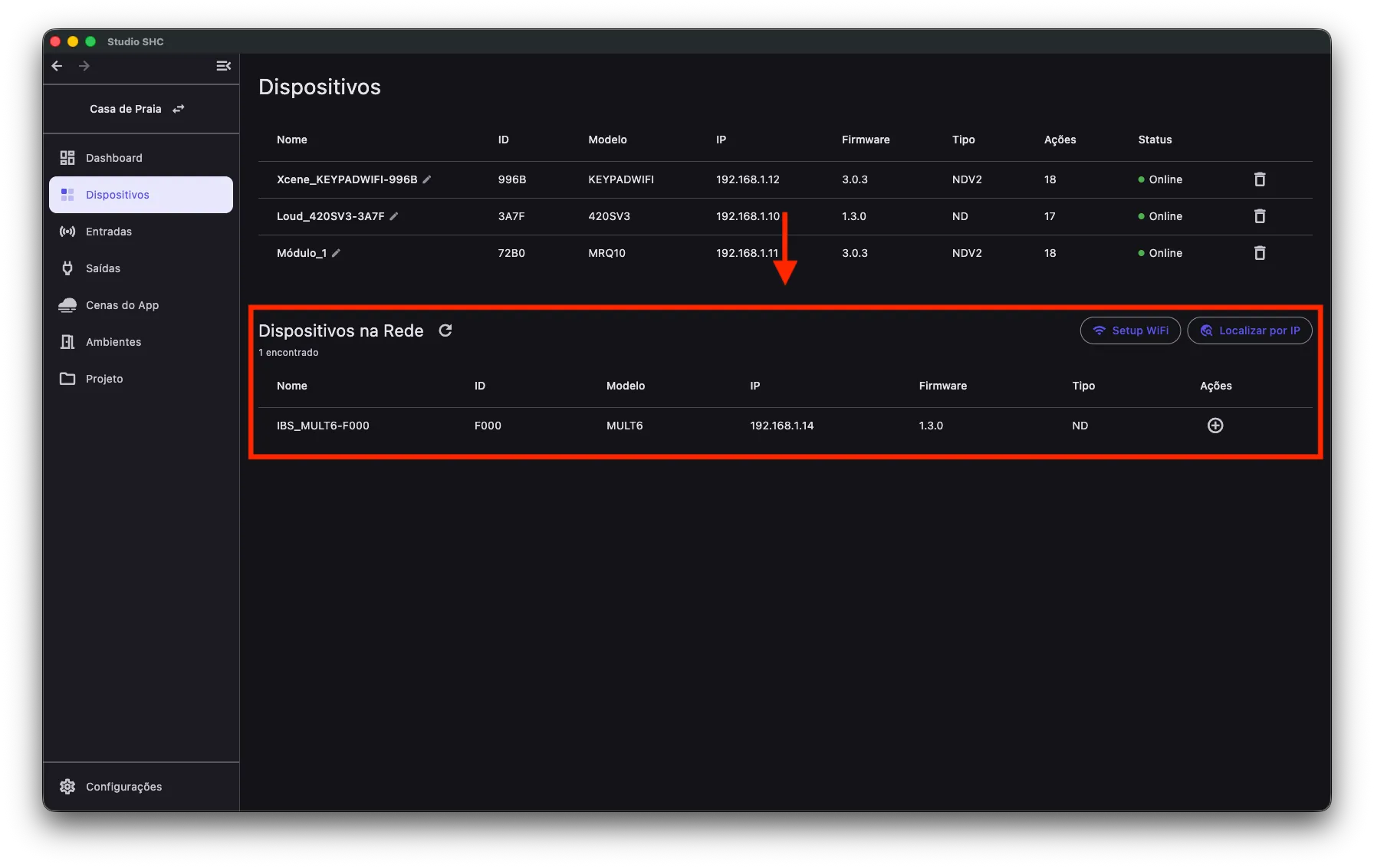
A busca é automática. Se nenhum equipamento for encontrado, aparece Nenhum device novo encontrado na rede.
Colunas da tabela
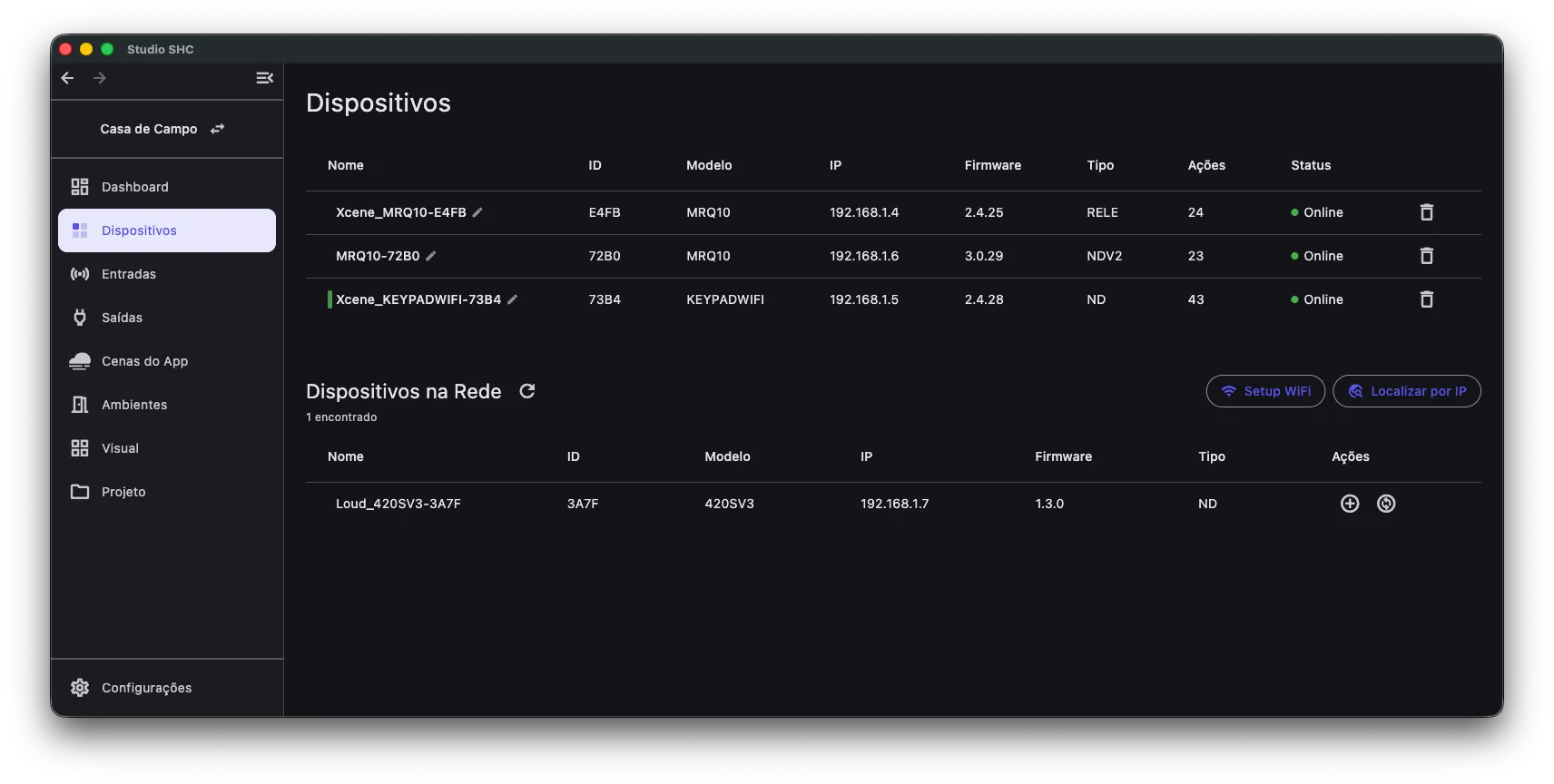
Seção intitulada “Colunas da tabela”A tabela tem as mesmas colunas da lista de dispositivos: Nome, ID, Modelo, IP, Firmware, Tipo e Ações. A barra verde à esquerda do nome também aparece aqui, mesmo para equipamentos fora do projeto.
Botões da coluna Ações
Seção intitulada “Botões da coluna Ações”| Botão | O que faz |
|---|---|
| + | Adiciona o equipamento ao projeto. A dica é Adicionar ao projeto |
| Ícone de Wi-Fi | Aparece quando o equipamento ainda não tem rede configurada. Nos de firmware mais antigo, fica no lugar do +. Abre o Setup Wi-Fi. A dica é Setup WiFi |
| Ícone de troca | Troca o ID do equipamento. A dica é Trocar ID. Veja Trocar ID do dispositivo |
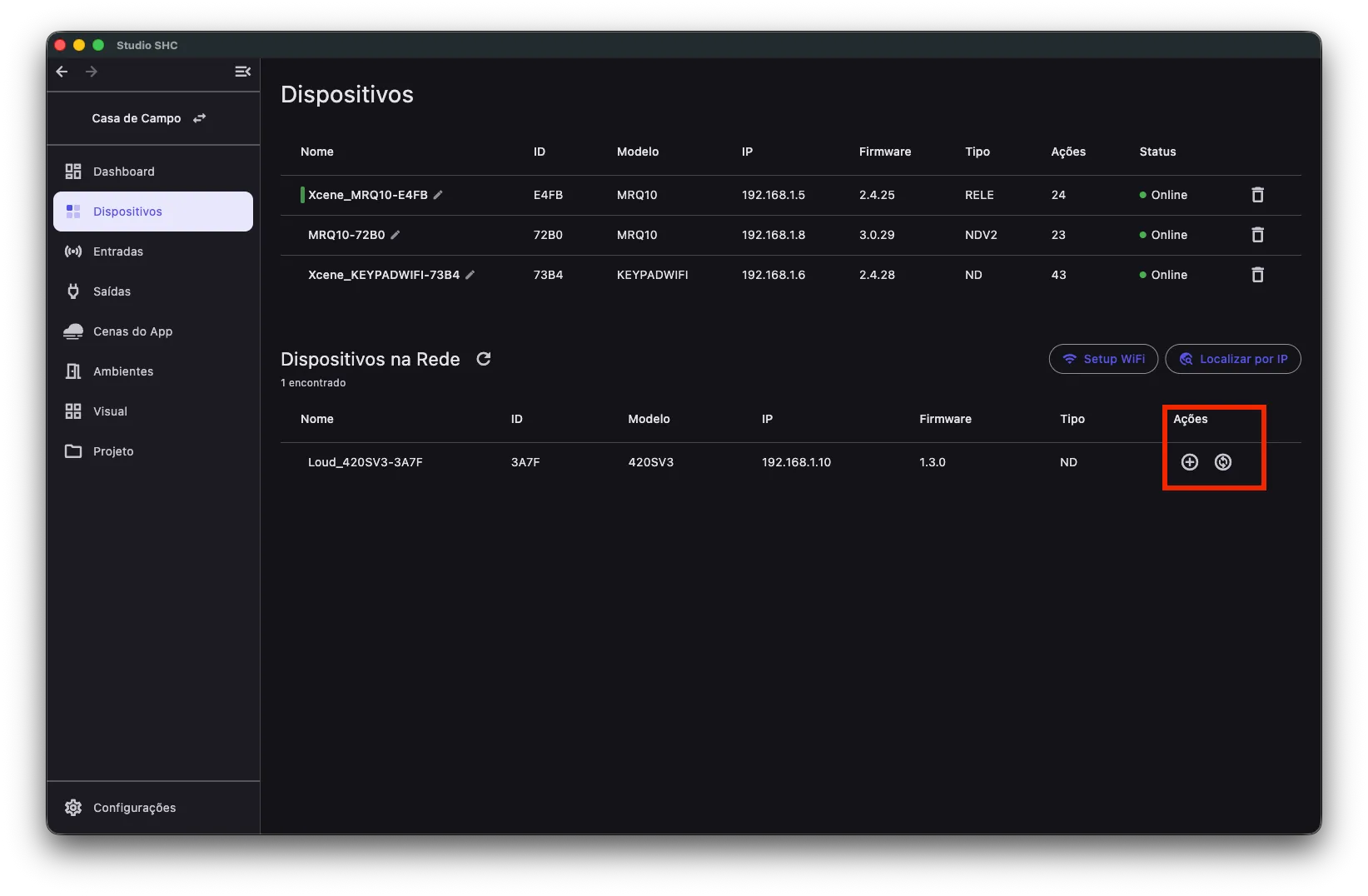
Com o computador ou tablet conectado à rede do próprio equipamento (O estado do equipamento sem rede configurada, ou que passou 5 minutos tentando conectar na rede gravada nele sem conseguir. Ele cria uma rede Wi-Fi própria, e você se conecta a ela para enviar o nome e a senha da rede da casa.), o equipamento com firmware 3.0.0 ou mais novo mostra o + e o ícone de Wi-Fi lado a lado. Os de firmware mais antigo mostram só o ícone de Wi-Fi. Veja Adicionar pelo modo AP.
Adicionar um equipamento ao projeto
Seção intitulada “Adicionar um equipamento ao projeto”Antes de começar: só o dono do projeto vê o botão +.
-
Encontre o equipamento na seção Dispositivos na Rede.
-
Clique em + na coluna Ações.
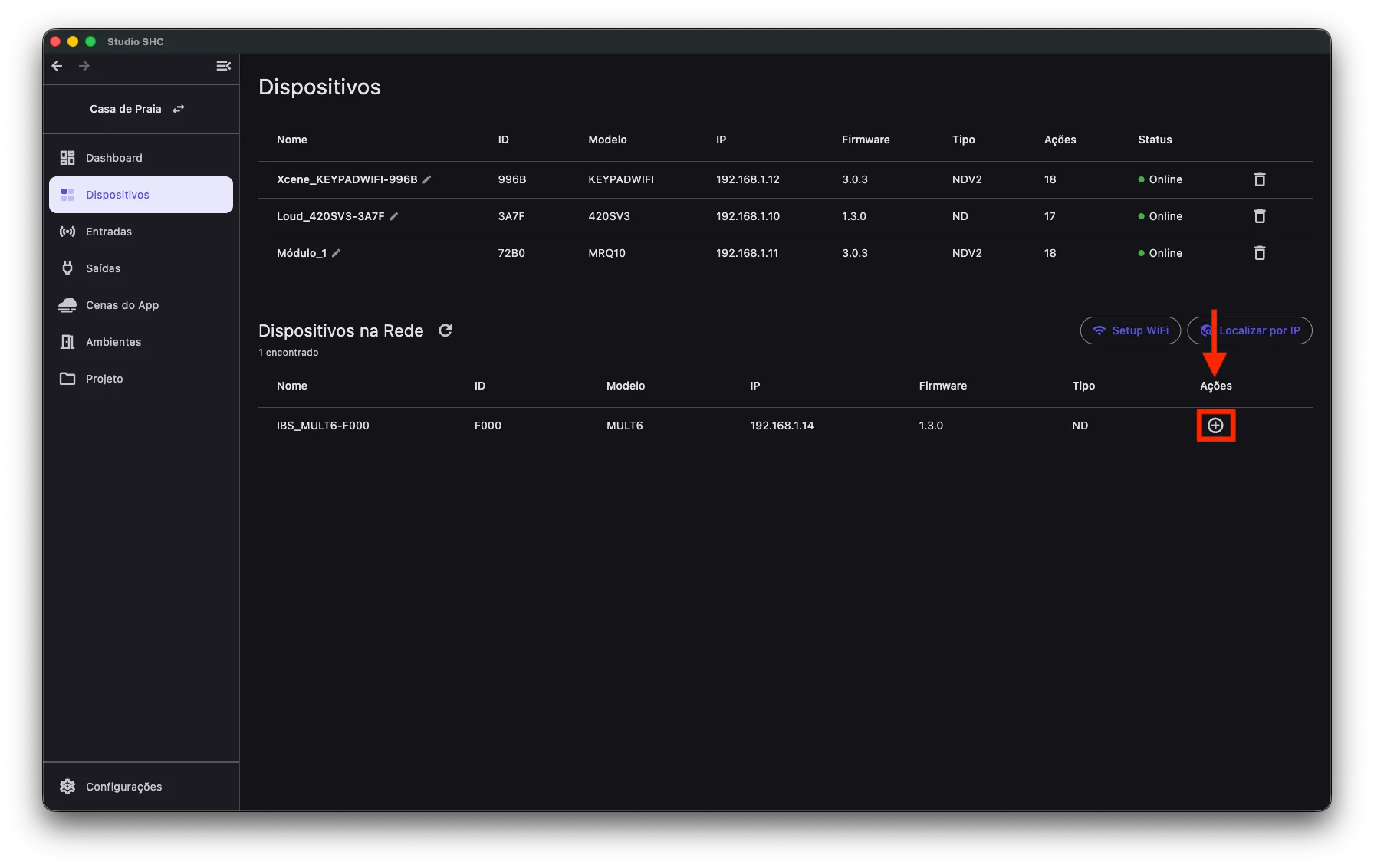
O equipamento sai desta seção e aparece na lista principal de Dispositivos. Aparece a mensagem com o nome do equipamento seguido de adicionado ao projeto.
Um equipamento pode estar em vários projetos ao mesmo tempo. Se ele já estava em outro projeto, continua lá: passa a fazer parte dos dois.
Se os dois projetos têm configurações diferentes para o equipamento, ao entrar num deles o Studio SHC avisa que o equipamento está divergente dos dados da Nuvem. Você escolhe manter os dados do equipamento ou os da Nuvem. Veja Dados divergentes.
Se aparecer Erro ao adicionar: seguido da falha, confira a internet do aparelho e clique em + de novo.
Adicionar pelo modo AP
Seção intitulada “Adicionar pelo modo AP”Você pode adicionar ao projeto um equipamento que ainda não entrou no Wi-Fi da casa, conectando-se direto à rede dele (O estado do equipamento sem rede configurada, ou que passou 5 minutos tentando conectar na rede gravada nele sem conseguir. Ele cria uma rede Wi-Fi própria, e você se conecta a ela para enviar o nome e a senha da rede da casa.). Assim dá para montar cenas e configurações em campo antes de ele ir para a rede da casa.
Antes de começar: o equipamento precisa ter firmware 3.0.0 ou mais novo.
-
Conecte o computador ou tablet à rede do equipamento, com a senha 12345678.
-
Na seção Dispositivos na Rede, clique em + na linha do equipamento.
O equipamento passa para a lista principal de Dispositivos, com o ícone de Wi-Fi na linha dele. Esse ícone mostra que ele está sendo acessado direto pela rede dele. Veja a lista de dispositivos.
Sem internet, o que você faz fica guardado no computador ou tablet e é enviado sozinho para a Nuvem quando a internet voltar.
Quando terminar, clique no ícone de Wi-Fi da linha do equipamento para colocá-lo na rede da casa com o Setup WiFi.
Atualizar a busca
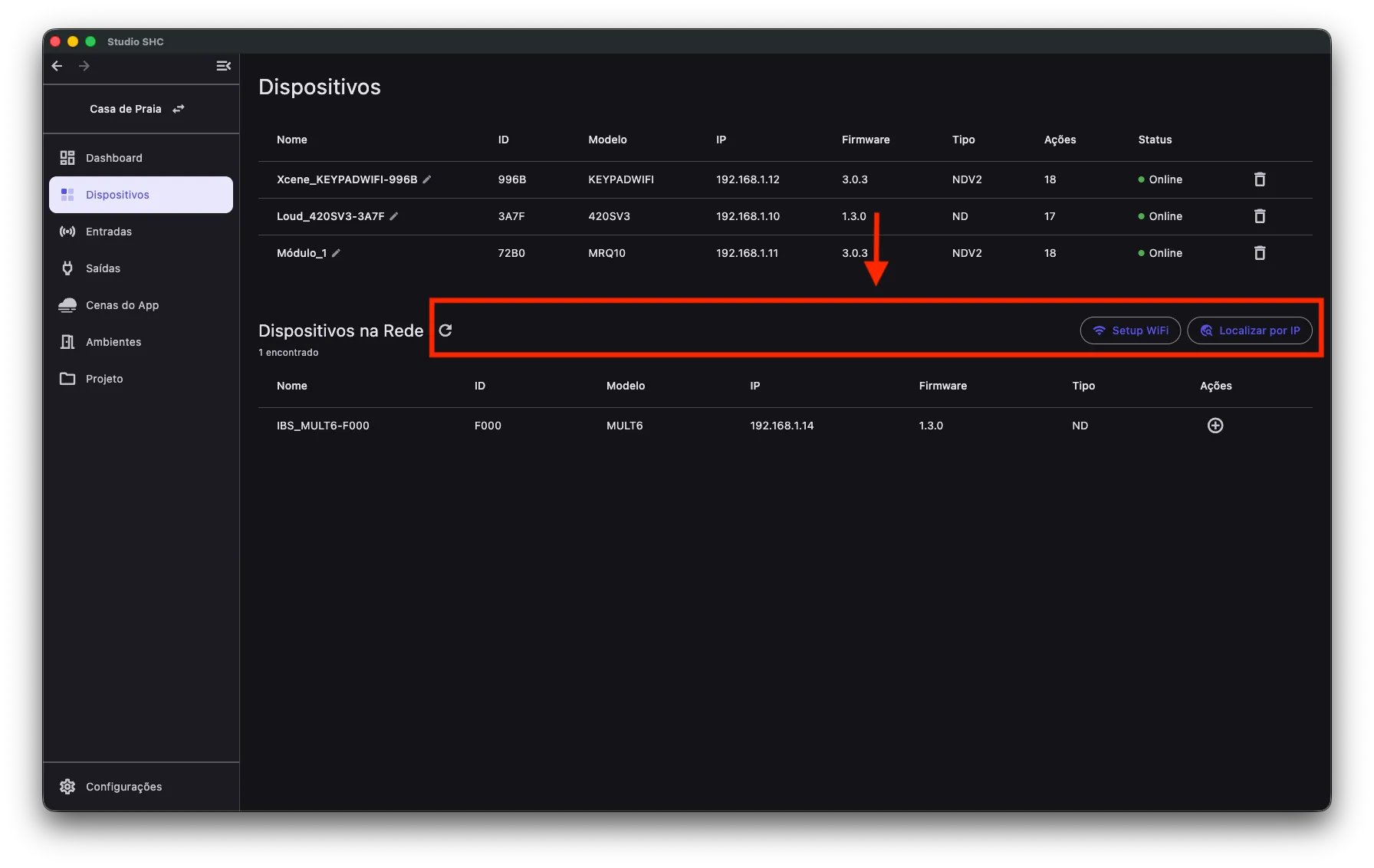
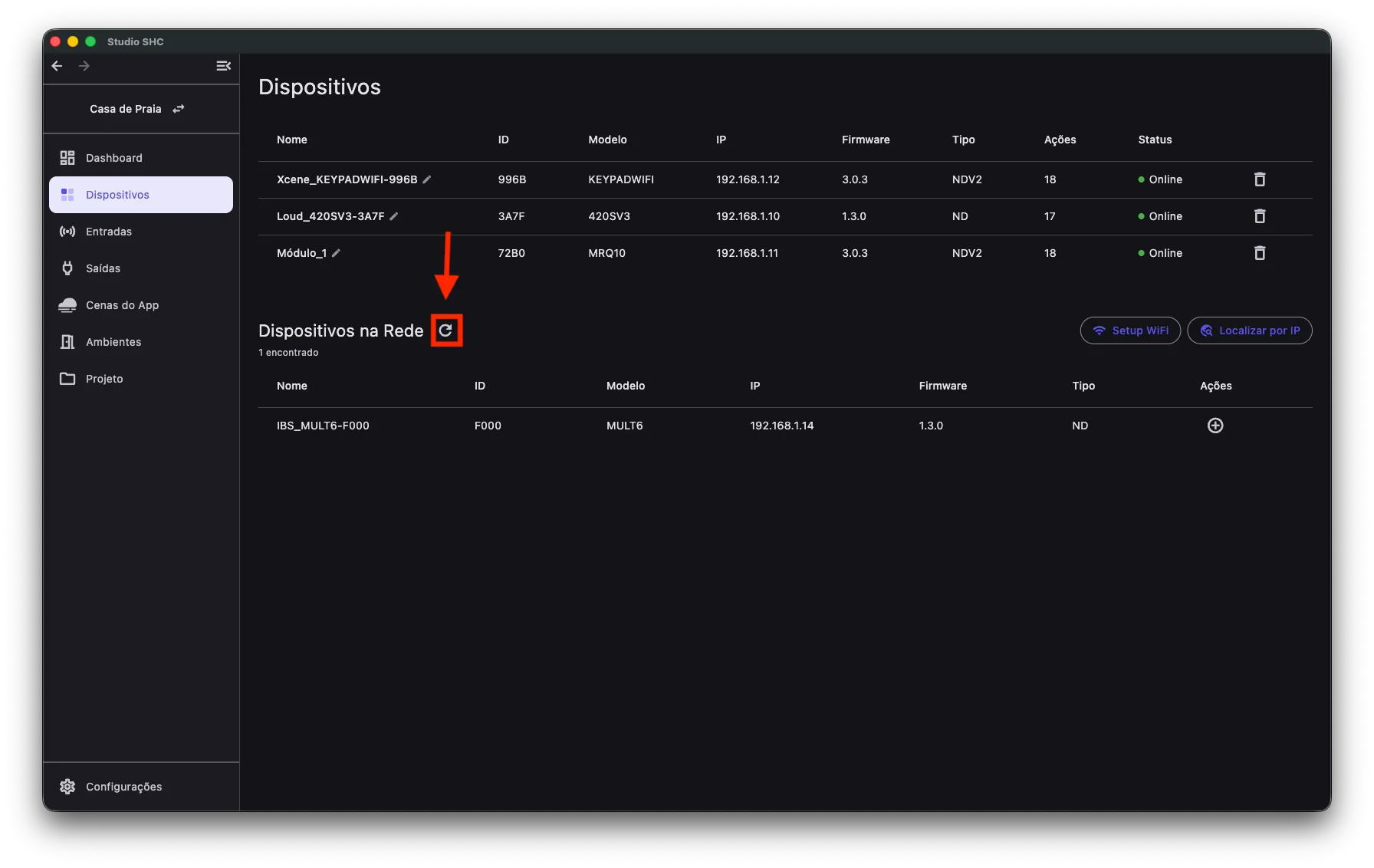
Seção intitulada “Atualizar a busca”Se você acabou de ligar um equipamento e ele não apareceu, clique no ícone de atualizar (seta circular) ao lado do título da seção. A lista é limpa, a busca recomeça e aparece Reenviada descoberta na rede.
Se o equipamento não aparecer
Seção intitulada “Se o equipamento não aparecer”Confira, nesta ordem:
- O equipamento está ligado.
- Ele já tem Wi-Fi configurado. Se não tem, use o Setup Wi-Fi.
- Ele está na mesma rede do computador ou tablet. Para conferir, abra a página dele pelo nome na rede: veja Localizar na rede do Keypad 485, do Keypad Xcene ou do MRQ 10.
- O Studio SHC está usando a interface de rede certa. Veja Networking.
- Se mesmo assim não aparecer, clique em Localizar por IP e informe o endereço ou a faixa. Veja Localizar por IP.