
Barra de ferramentas da planta
A barra de ferramentas fica no topo da tela Visual. Por ela você salva o desenho, desfaz um passo, escolhe o que o clique vai fazer, controla o zoom e exporta a planta.
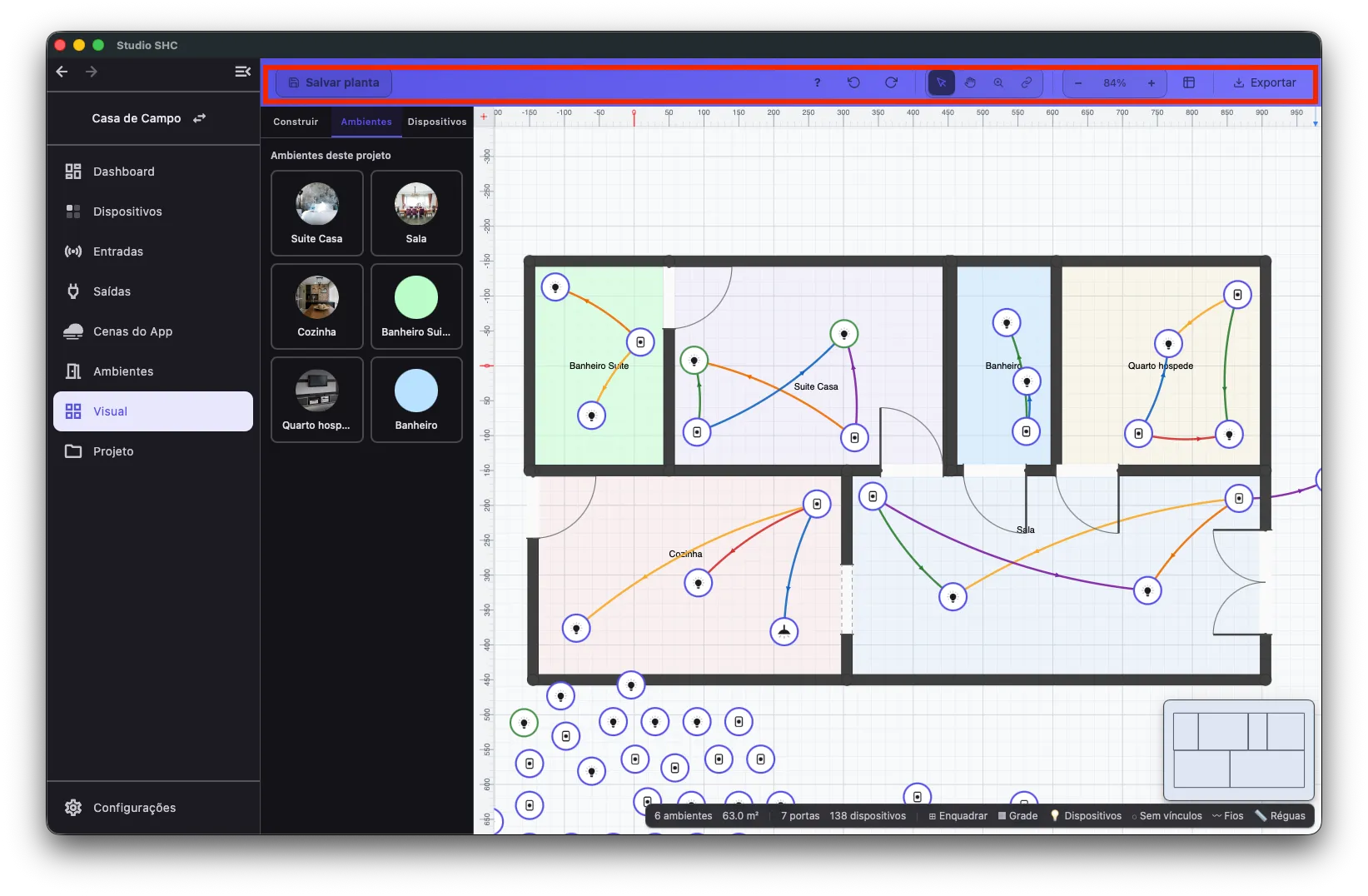
O que aparece na barra superior
Seção intitulada “O que aparece na barra superior”Da esquerda para a direita:
| Botão | O que faz |
|---|---|
| Salvar planta | Grava o desenho na nuvem. Enquanto grava, mostra Salvando… |
| ? | Abre a janela Atalhos de teclado |
| Desfazer e Refazer | Voltam ou refazem um passo do desenho. Veja Desfazer e refazer |
| Selecionar ambiente, Mão, Selecionar item e Fio | Escolhem o que o clique atinge. Veja As quatro ferramentas de ponteiro |
| Afastar, percentual, Aproximar | Controlam o zoom |
| Resumo de áreas | Abre a lista de áreas dos ambientes |
| Mais ações | Menu com ações de seleção e de visualização |
| Exportar | Gera um arquivo com o desenho. Veja Exportar a planta |
Em telas estreitas, os textos dos botões somem e Resumo de áreas passa para o menu Mais ações.
As quatro ferramentas de ponteiro
Seção intitulada “As quatro ferramentas de ponteiro”Só uma ferramenta fica ativa por vez, destacada na barra. As teclas de cada uma estão em Atalhos de teclado da planta.
| Ferramenta | O que responde ao clique |
|---|---|
| Selecionar ambiente | Cômodo, parede, porta, janela e o marcador de uma saída ou de um botão clicado diretamente |
| Mão | Nada. Arrastar só desloca a vista, sem mover o desenho |
| Selecionar item | Só marcadores de saída e de botão |
| Fio | Só as pontas de uma ligação. Veja Fios e ligações |
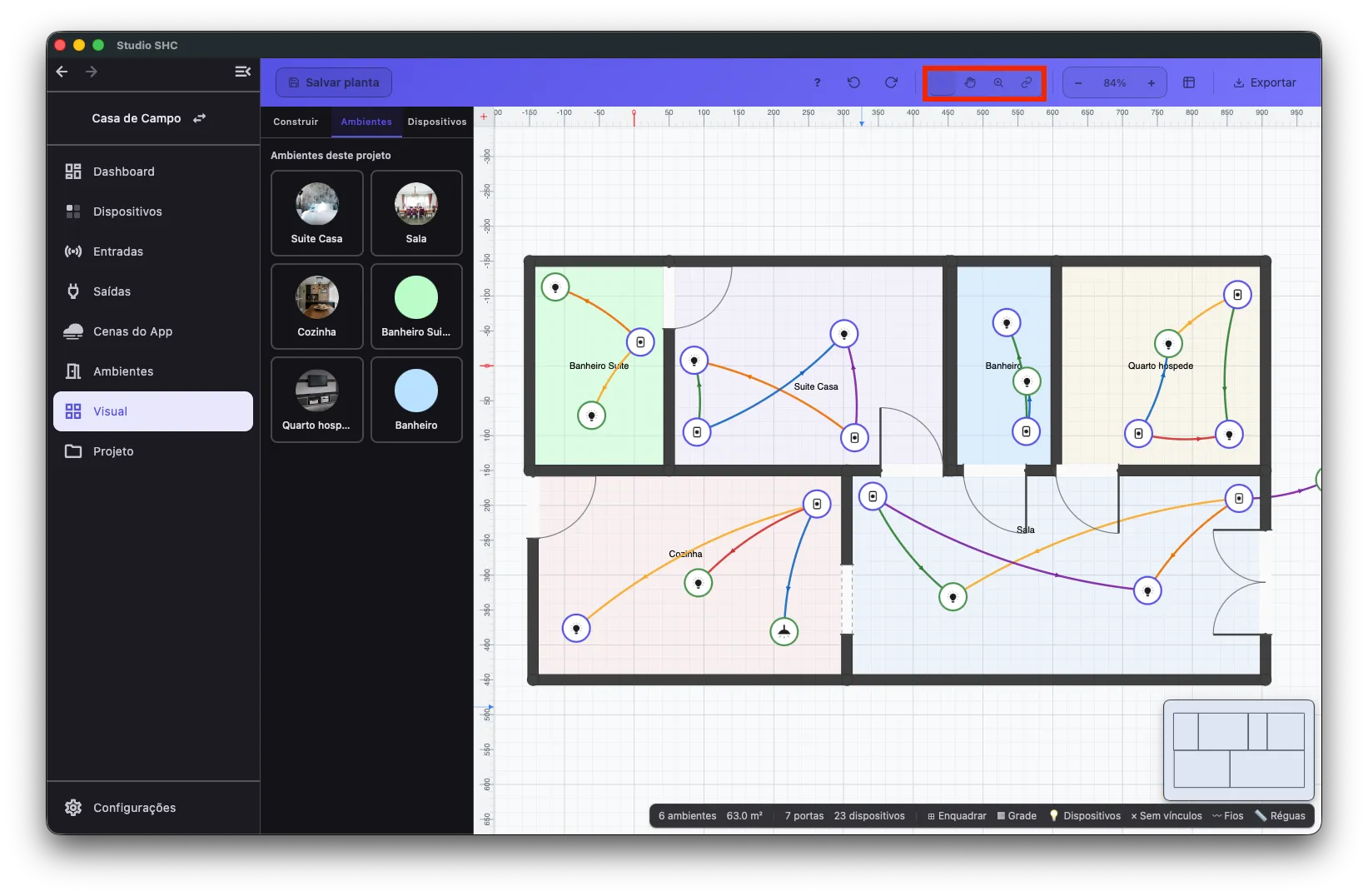
Para pegar um marcador dentro de um cômodo, use Selecionar item. Selecionar ambiente é para o cômodo. Para navegar sem arrastar nada, use a Mão.
Selecionar mais de um item
Seção intitulada “Selecionar mais de um item”Com Selecionar item, arraste sobre uma área vazia do desenho. Ficam selecionados os marcadores cujo centro estiver dentro do retângulo. A nova seleção substitui a anterior.
Com dois ou mais itens selecionados, o painel de propriedades não abre e a barra inferior mostra N selecionados.
Para apagar o que está selecionado, veja Excluir elementos do desenho.
Zoom e deslocamento da vista
Seção intitulada “Zoom e deslocamento da vista”Use os botões Afastar e Aproximar. O percentual entre eles mostra a aproximação atual: clique nele para voltar a 100%. O botão Enquadrar, na barra inferior, ajusta o zoom para caber o projeto inteiro. Para deslocar a vista sem mexer no desenho, use a ferramenta Mão.
O mouse, o trackpad e as teclas do zoom estão em Atalhos de teclado da planta. No tablet, veja Usar a planta no tablet.
Desfazer e refazer
Seção intitulada “Desfazer e refazer”Desfazer e Refazer valem para os elementos do desenho, como portas, janelas e paredes. O histórico guarda até 50 passos e recomeça quando você sai da tela.
Ao desfazer a movimentação de um cômodo, ele volta à posição anterior, e é essa posição que fica gravada ao clicar em Salvar planta.
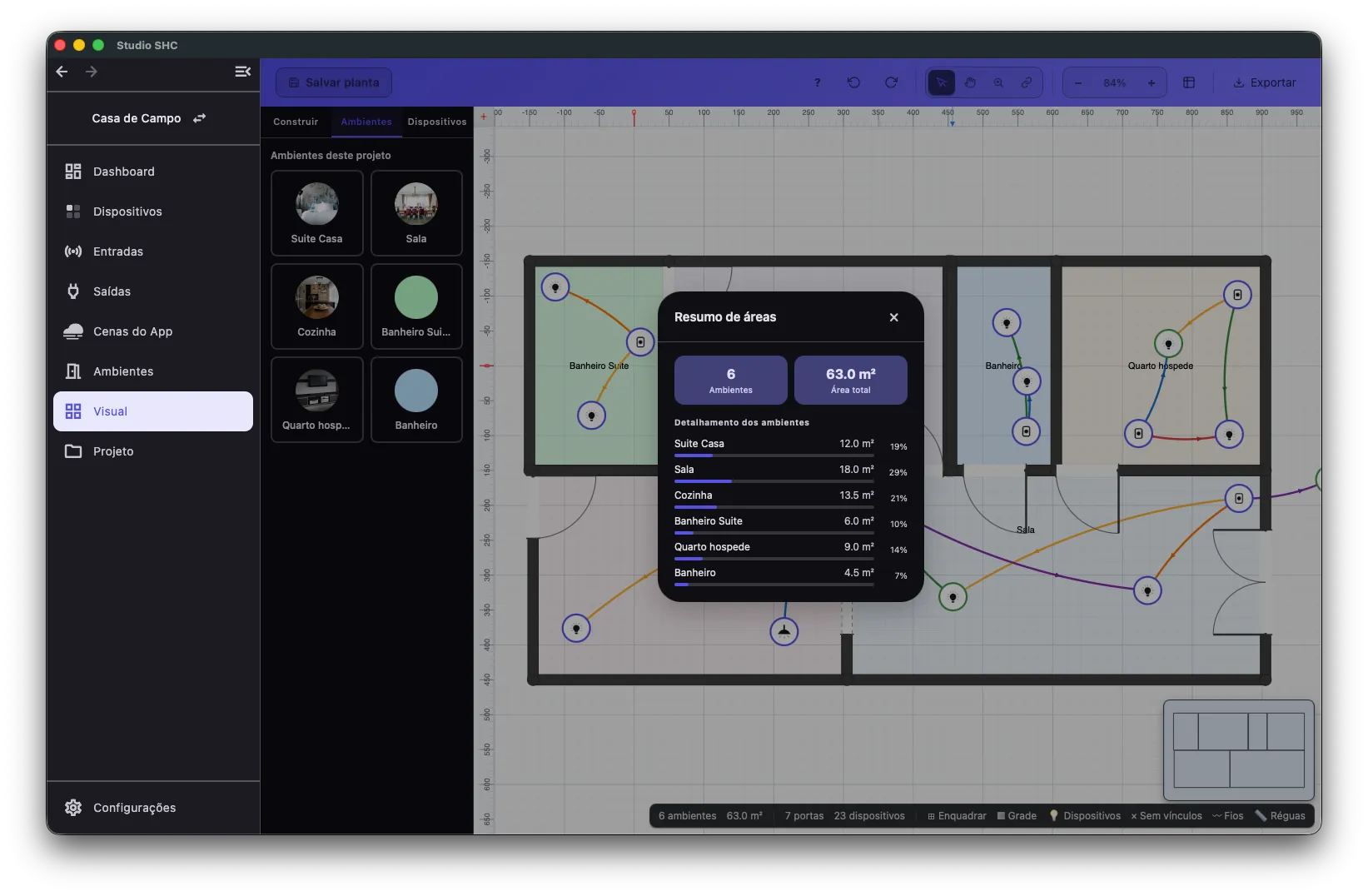
Resumo de áreas
Seção intitulada “Resumo de áreas”O botão Resumo de áreas mostra o total de ambientes, a área total do projeto e, em Detalhamento dos ambientes, a área e a porcentagem de cada ambiente.
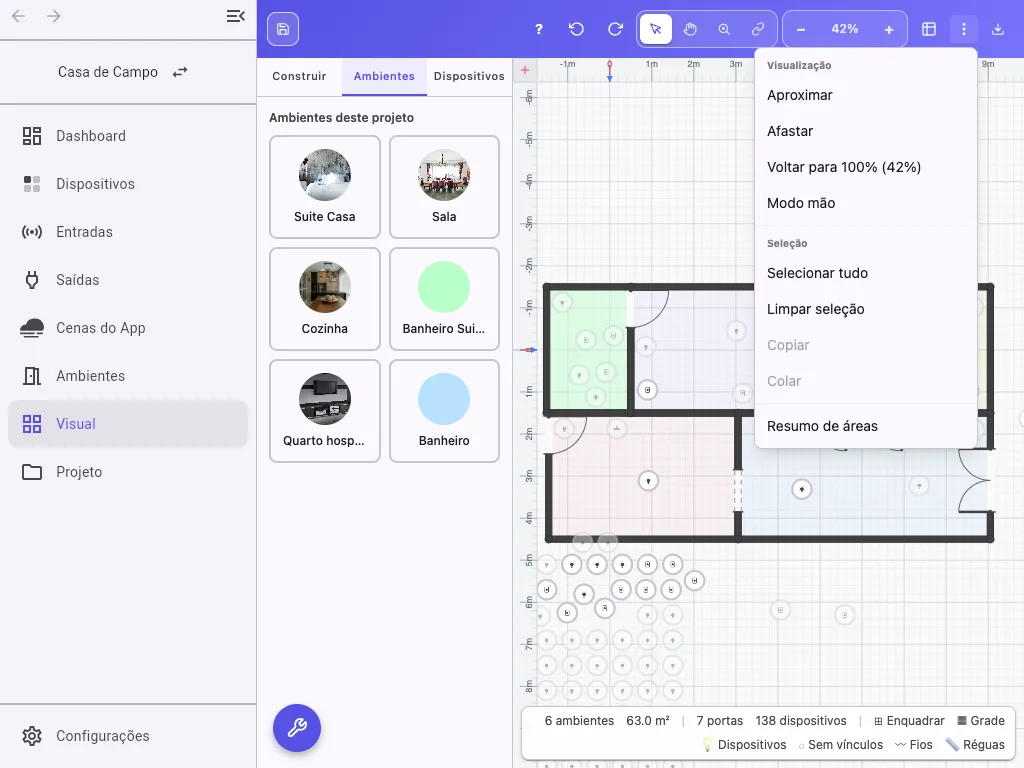
Menu Mais ações
Seção intitulada “Menu Mais ações”O menu Mais ações aparece em telas estreitas e em aparelhos de toque. Ele reúne o que não cabe na barra e as ações que, no computador, são feitas pelo teclado.
| Seção | Itens |
|---|---|
| Visualização | Aproximar, Afastar, Voltar para 100% e Modo mão |
| Seleção | Selecionar tudo, Limpar seleção, Copiar e Colar |
Resumo de áreas também aparece nesse menu quando o botão sai da barra.
Botões da barra inferior
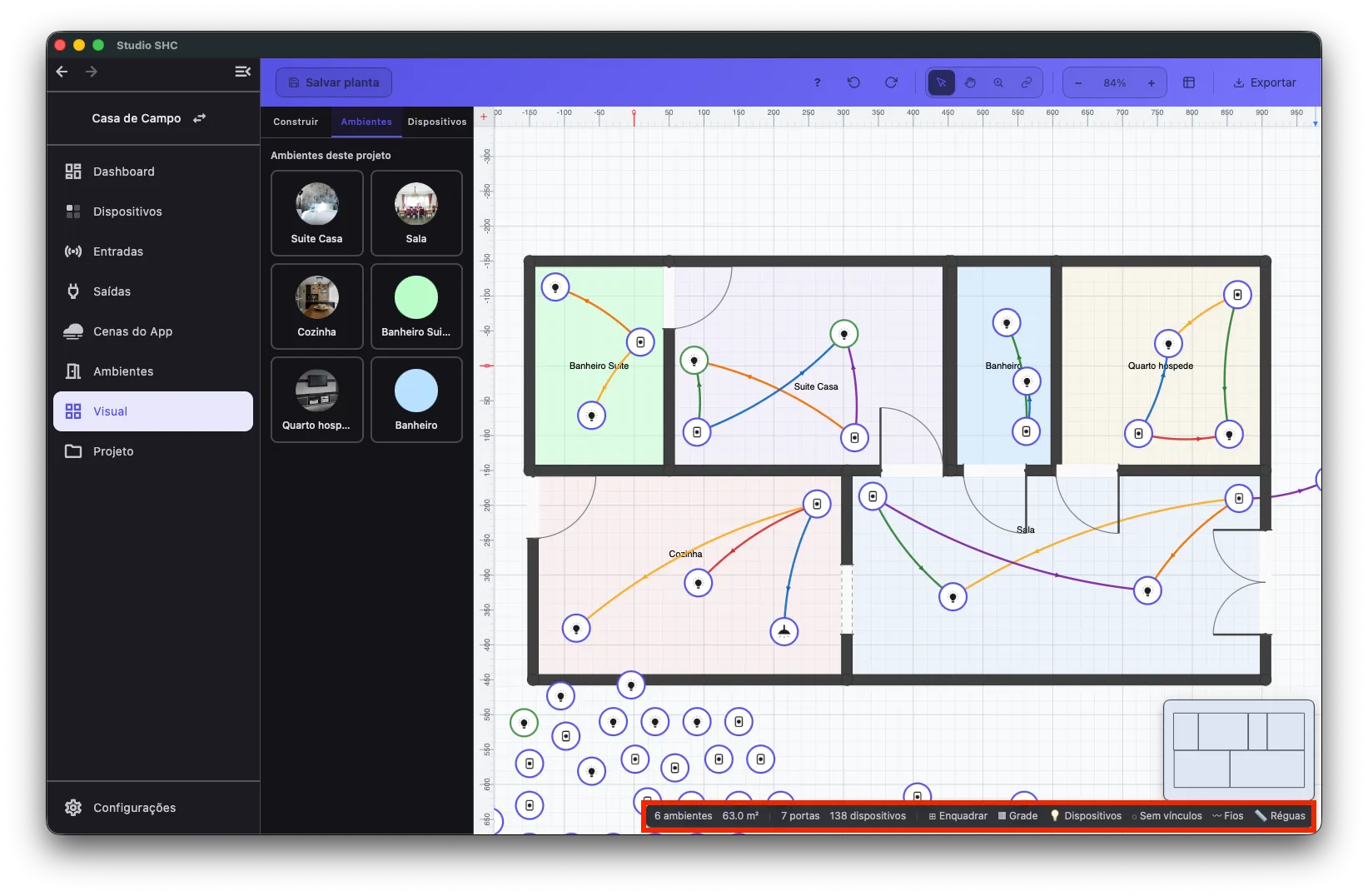
Seção intitulada “Botões da barra inferior”A barra inferior mostra as contagens do projeto à esquerda e os botões de visualização à direita. Todos os botões começam ligados.
| Botão | O que faz |
|---|---|
| Enquadrar | Ajusta o zoom para caber tudo na tela |
| Grade | Mostra ou esconde a grade de fundo |
| Dispositivos | Mostra ou esconde os marcadores das saídas e dos botões |
| Sem vínculos | Mostra ou esconde as saídas e os botões sem ambiente e sem ligação. Veja O botão Sem vínculos |
| Fios | Mostra ou esconde os fios das ligações |
| Réguas | Mostra ou esconde as réguas nas bordas do desenho |
Esses botões valem só para a sua sessão: ao abrir a planta de novo, todos voltam a ficar ligados. Com Fios, Dispositivos ou Sem vínculos desligado, o menu Exportar pergunta se o arquivo sai Como está na tela ou como Projeto completo. Veja Exportar a planta.
O botão Sem vínculos
Seção intitulada “O botão Sem vínculos”O botão Sem vínculos mostra ou esconde as saídas e os botões que não têm ambiente e também não têm nenhuma ligação.
| Estado do botão | O que acontece |
|---|---|
| Ligado (como a planta abre) | Esses marcadores aparecem |
| Desligado | Esses marcadores ficam escondidos e não podem ser clicados, selecionados nem arrastados |
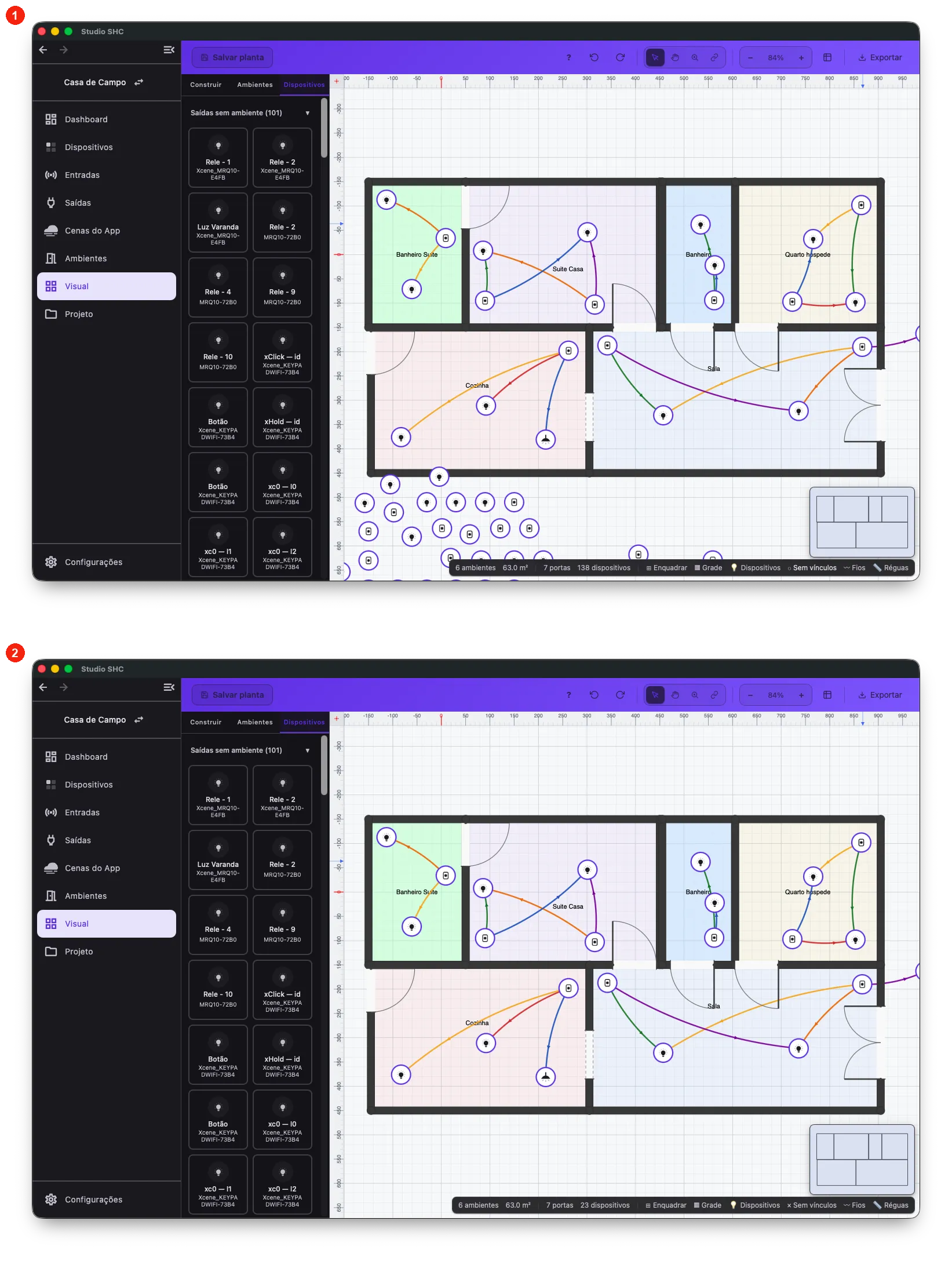
- Um grupo de botões fixos conta como um item: se uma tecla tem ligação, o marcador inteiro continua visível.
- Ligar um botão a uma saída faz os dois reaparecerem.
- A contagem de saídas e botões da barra inferior acompanha o filtro.
Usar a planta no tablet
Seção intitulada “Usar a planta no tablet”No tablet, tudo é feito por toque. No computador, além do mouse, há atalhos de teclado.
| Ação | No tablet |
|---|---|
| Selecionar e arrastar | Um dedo |
| Aproximar, afastar e deslocar a vista | Dois dedos: abra ou feche para o zoom e arraste para mover. Ou use a ferramenta Mão |
| Criar uma ligação | Ferramenta Fio: toque no botão e depois na saída |
| Dividir uma parede reta | Toque duas vezes na parede |
| Selecionar tudo, limpar seleção, copiar e colar | Menu Mais ações |
| Apagar | Botão Excluir, no painel de propriedades |
| Sair de um modo | Botão Cancelar, na faixa do topo do desenho |
Não há ação por toque longo.
Quando uma ferramenta de colocação está ativa, uma faixa no topo do desenho diz o que o próximo toque vai fazer, sempre com o botão Cancelar. Exemplos: Ligando — toque num botão e depois numa saída e Colocando porta — toque numa parede.
O painel lateral esquerdo vira uma gaveta, aberta pelo botão redondo do canto inferior esquerdo (Ferramentas).