
Atualizar tudo
As alterações de configuração ficam guardadas na Onde o Studio SHC guarda o projeto, pela internet. O que você salva vai para a Nuvem e fica igual em todos os aparelhos que abrem o projeto. do Studio SHC até serem enviadas aos equipamentos. Cada alteração guardada e ainda não enviada é uma pendência. A função Atualizar tudo envia de uma só vez todas as pendências do projeto.
Antes de começar:
- Só o A conta que criou o projeto. Só ela altera a configuração e envia ao equipamento. Quem recebe o projeto compartilhado usa e aciona, mas não altera. vê o botão. Veja O que a pessoa pode fazer.
- O envio usa a rede local: use o Studio SHC no computador ou tablet ligado à mesma rede dos equipamentos.
Onde fica o botão
Seção intitulada “Onde fica o botão”Os três lugares abrem a mesma janela:
| Lugar | Quando aparece |
|---|---|
| Barra lateral do projeto, logo acima de Configurações | Sempre. Sem pendências, fica desativado, com a dica Nenhuma alteração pendente para enviar |
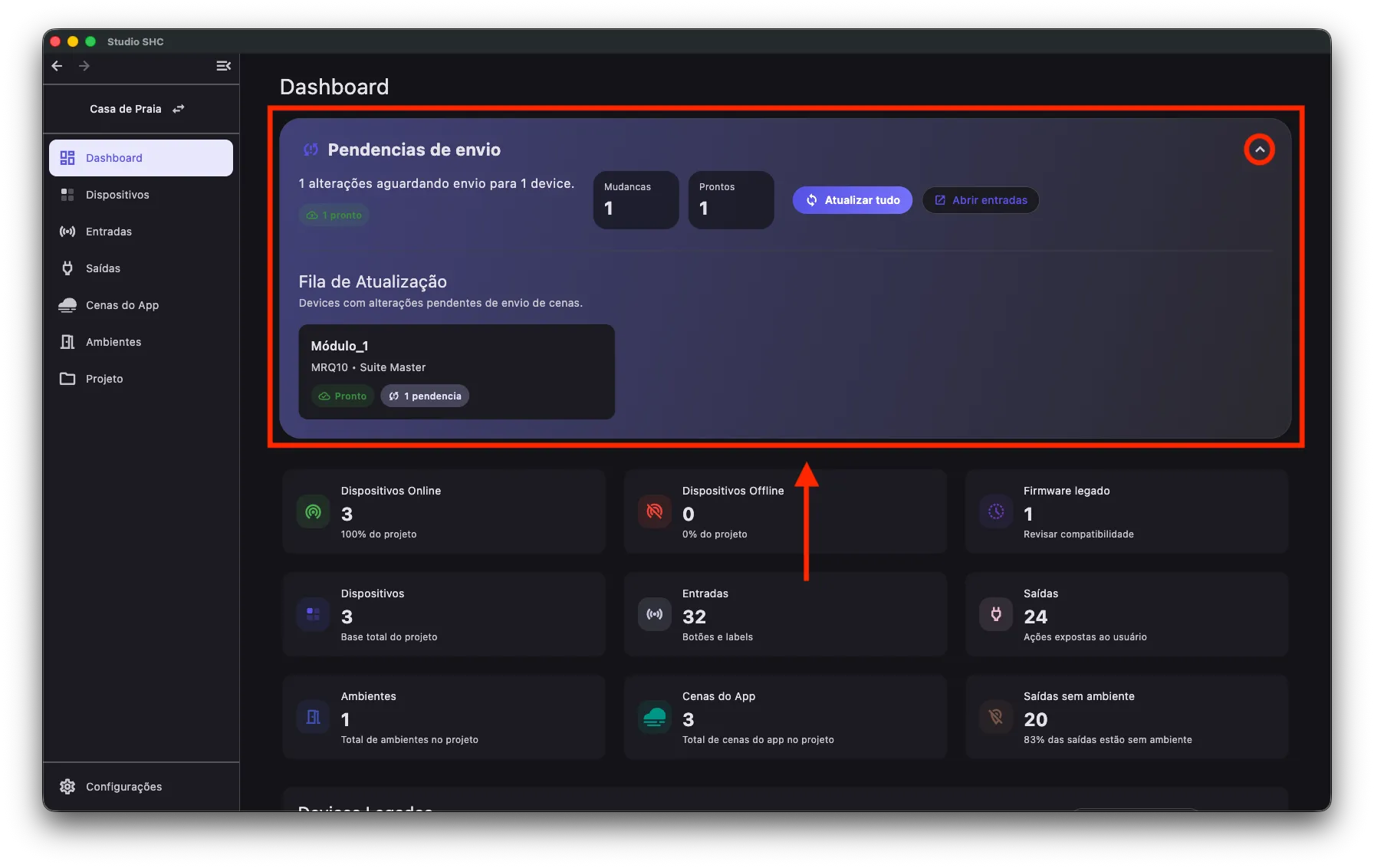
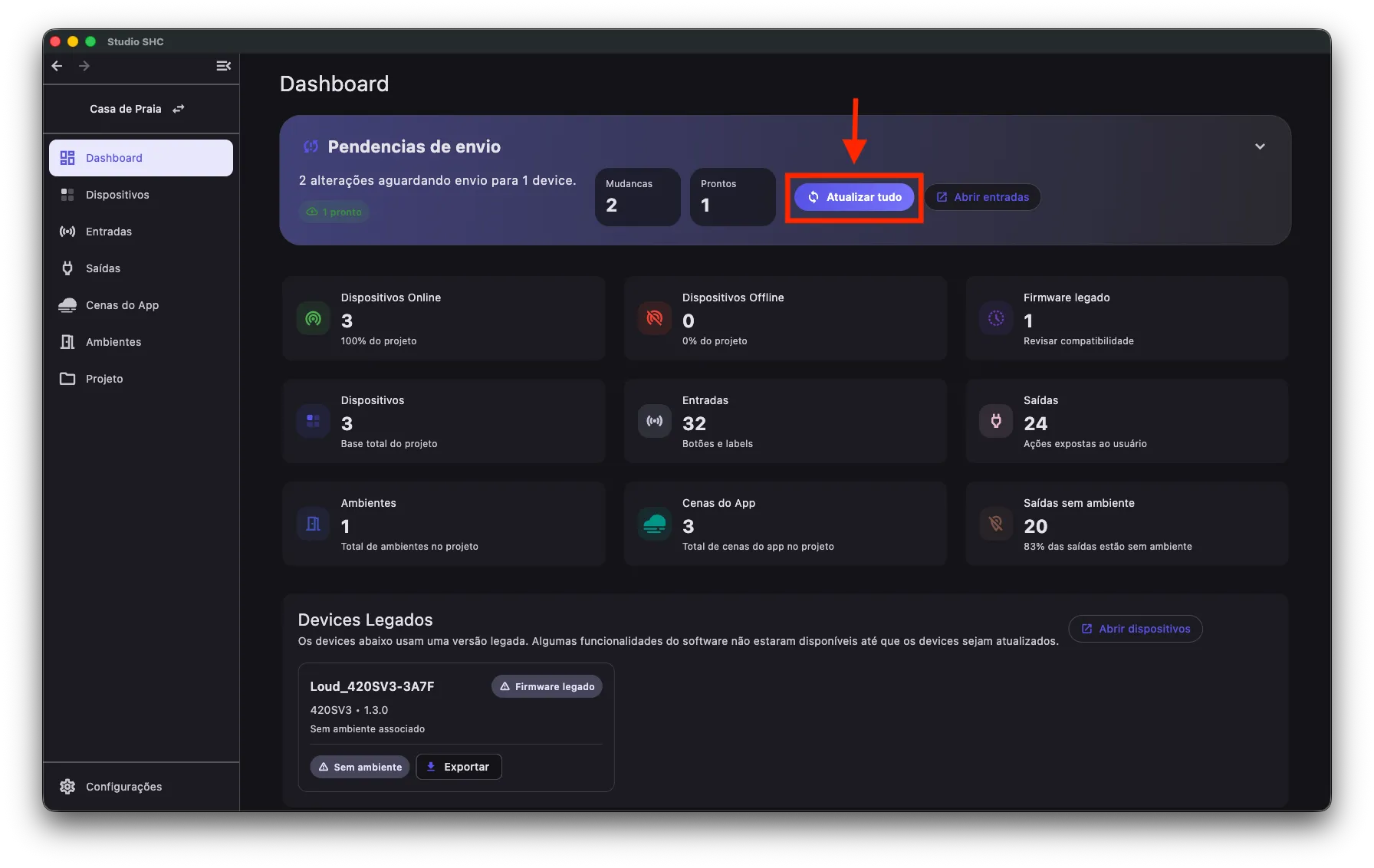
| Cartão Pendências de envio do Dashboard | Só quando há alterações pendentes |
| Cabeçalho das telas Entradas e Saídas | Só quando há alterações pendentes |
Na barra lateral e nos cabeçalhos, o botão mostra quantas alterações estão pendentes, por exemplo Atualizar tudo (3).
Com alterações pendentes, o botão Atualizar tudo da barra lateral e dos cabeçalhos fica roxo, da mesma cor do botão Salvar. Sem pendências, o botão da barra lateral fica cinza e desativado.
Nos Detalhes do dispositivo, cada configuração alterada e ainda não enviada tem uma bolinha azul na frente do nome. Depois do envio, a bolinha some. Veja Configurações do dispositivo.
O cartão Pendências de envio fica acima das métricas do Dashboard. Ele mostra quantas alterações aguardam envio e quantos equipamentos estão prontos para recebê-las. Clique no título do cartão para ver a Fila de Atualização: cada equipamento aparece como Pronto ou Offline.
Como atualizar tudo
Seção intitulada “Como atualizar tudo”-
Clique em Atualizar tudo.
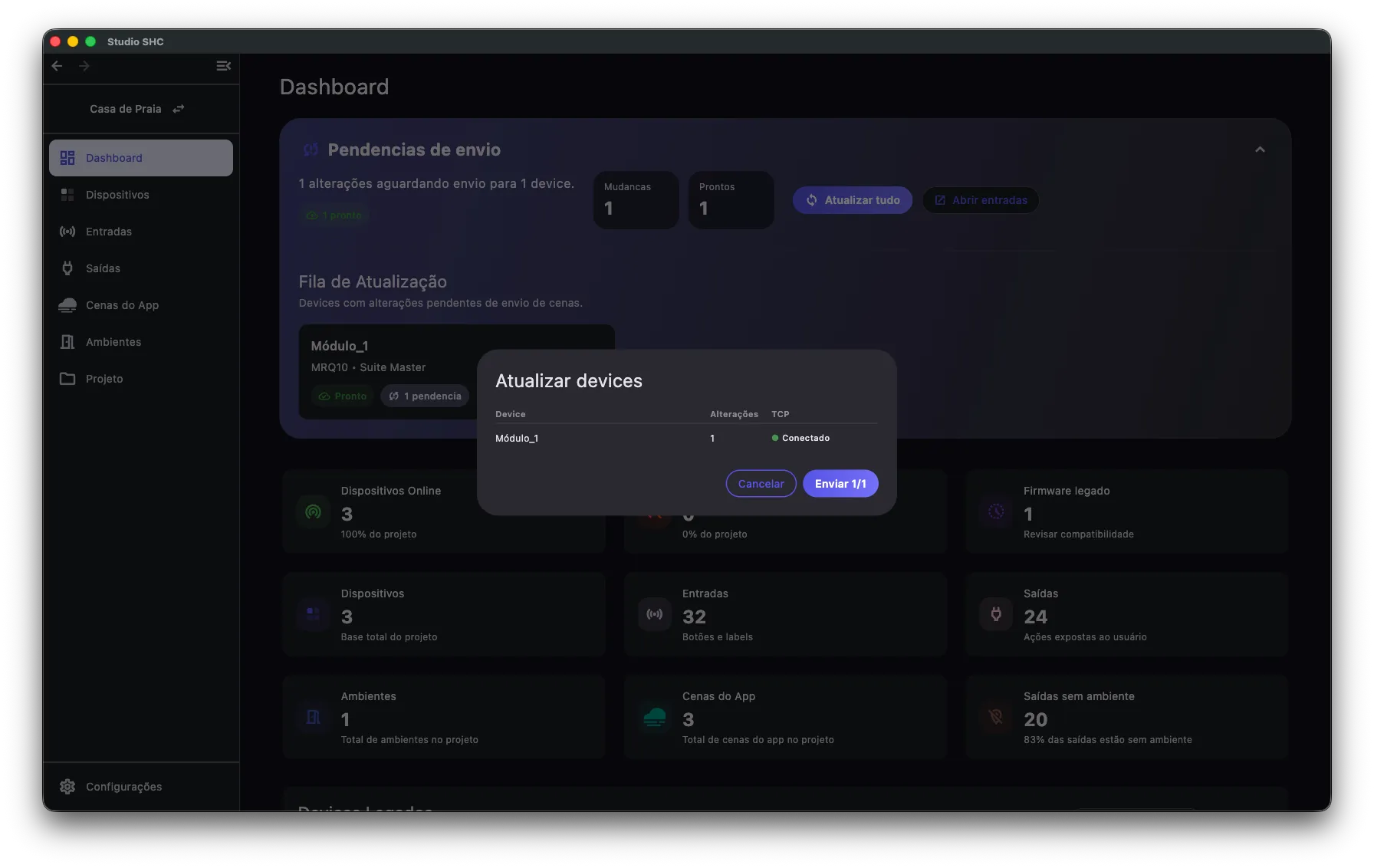
A janela Atualizar devices abre, com os equipamentos que têm alterações pendentes, a quantidade de alterações de cada um e o status da conexão.
-
Confira o status de cada equipamento na tabela de status. Se algum aparecer como Desconectado, clique no botão de conectar ao lado do status.
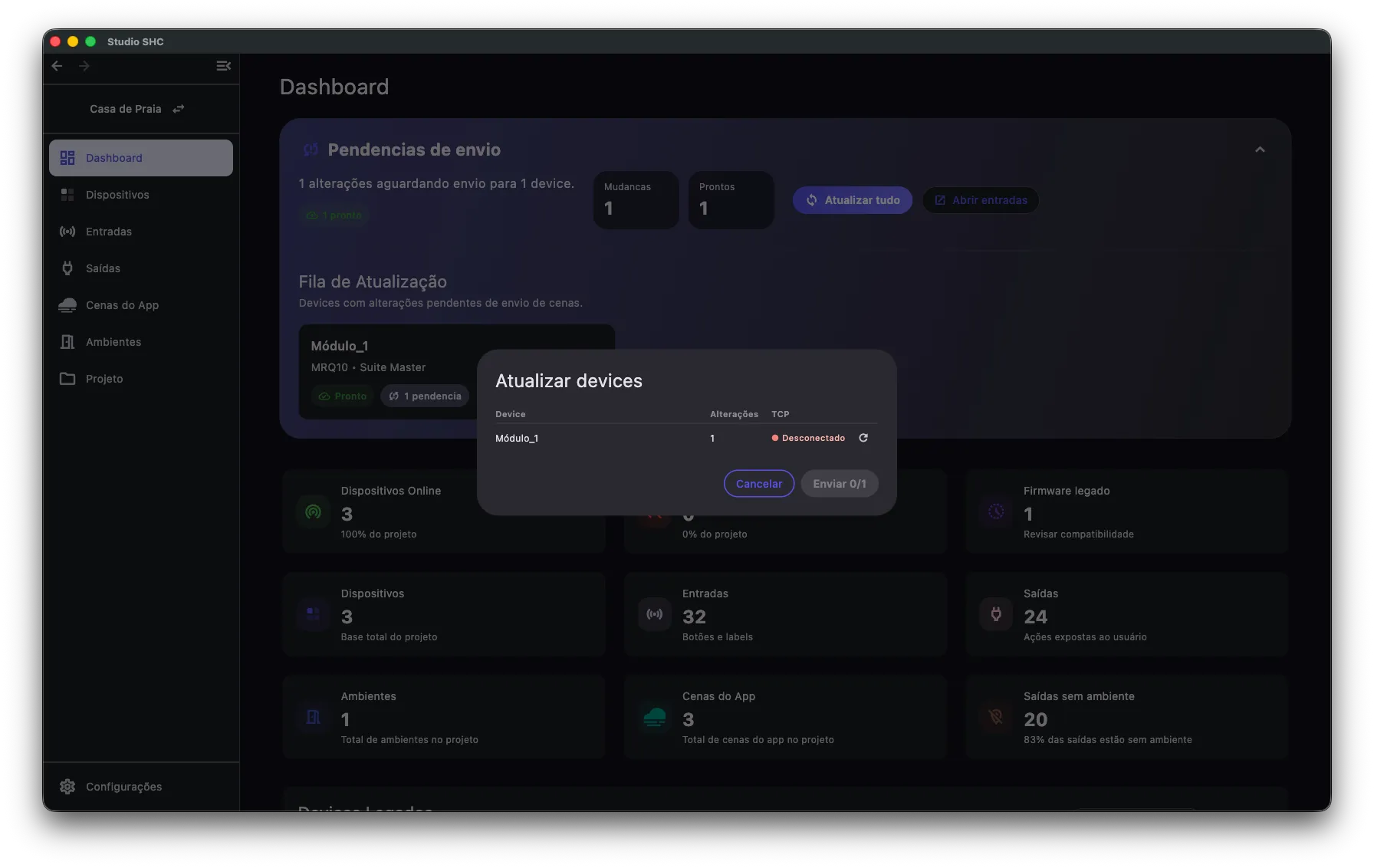
Quando a conexão é feita, o status muda para Conectado.
-
Clique em Enviar N/M. O botão mostra quantos equipamentos estão prontos (N) do total com pendências (M).
Se algum equipamento não estiver pronto, a janela Envio parcial lista quais ficarão de fora. Clique em Enviar para enviar só aos prontos.
-
Aguarde o envio. Cada linha mostra o andamento.
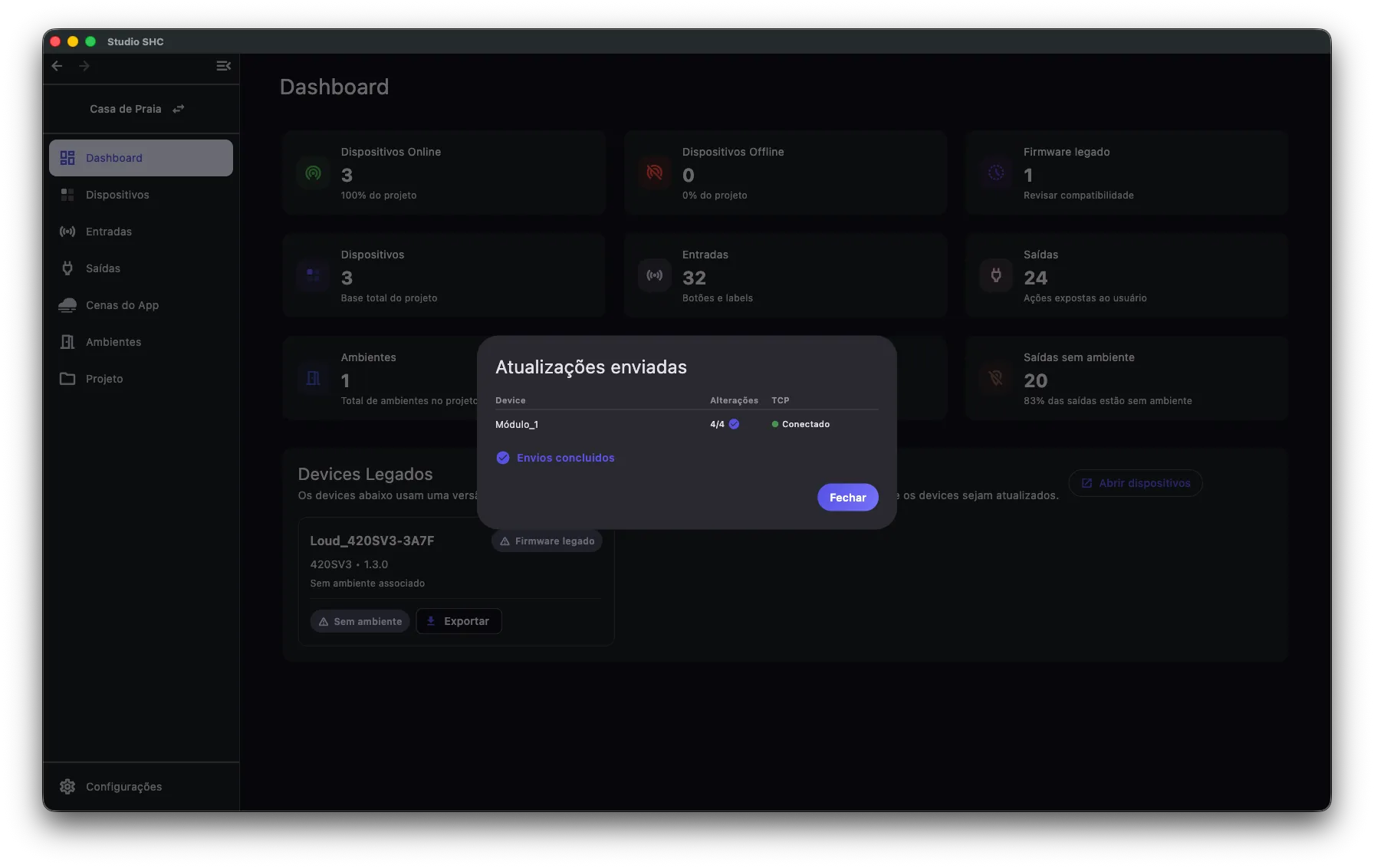
Ao terminar, a janela passa a se chamar Atualizações enviadas. Se tudo foi enviado, ela fecha sozinha em 5 segundos. Se algo falhou, ela continua aberta: confira o resultado e clique em Fechar.
Status de cada equipamento
Seção intitulada “Status de cada equipamento”| Status | O que significa | O que fazer |
|---|---|---|
| Conectado | O equipamento está pronto para receber as alterações | Nada |
| Pronto (HTTP) | Equipamento com Firmware da geração anterior, com versão abaixo de 3.0.0. O Studio SHC mostra esses equipamentos à parte, na seção Devices Legados., com endereço conhecido. Ele também recebe as alterações | Nada |
| Desconectado | O app sabe o endereço do equipamento, mas não está conectado a ele | Clique no botão de conectar |
| TCP:Erro | A última tentativa de conexão falhou. Passe o mouse sobre o status para ver o erro | Confira se o equipamento está ligado e na mesma rede, e tente conectar de novo |
| Sem IP | O app não sabe o endereço do equipamento na rede | Confira se ele está ligado e na mesma rede. Se continuar, use Localizar por IP |
Resultado da atualização
Seção intitulada “Resultado da atualização”| O que aparece na linha | O que significa |
|---|---|
| Número de alterações enviadas e um sinal de visto | As alterações chegaram ao equipamento |
| Ícone de erro | O envio falhou. Passe o mouse sobre o ícone para ver o motivo |
| Número de alterações enviadas e um ícone de alerta, com a dica Enviado, mas TCP caiu — device pode ter reiniciado | As alterações foram enviadas, mas a conexão com o equipamento caiu logo depois |
| Ícone de cancelado, com a dica Não enviado — device desconectado | O equipamento não estava pronto e ficou de fora |
As alterações que não chegaram continuam pendentes. Ligue o equipamento, confira a rede e use Atualizar tudo de novo.
Para enviar a um só equipamento, use a tela Detalhes do dispositivo.