
Compartilhar projeto
Para dar acesso a um projeto seu, adicione o e-mail da pessoa na área Compartilhar com do projeto. Ela precisa ter uma conta. É a mesma conta no Studio SHC e no app Smart Home Control.
Assim que você salva, o projeto aparece na lista de projetos da pessoa, sem que ela precise entrar de novo.
O compartilhamento também dá acesso ao projeto pelo app Smart Home Control, o app do morador.
O que a pessoa pode fazer
Seção intitulada “O que a pessoa pode fazer”O dono do projeto é a conta que criou o projeto. Quem recebe o projeto compartilhado usa o projeto, mas não altera a configuração.
Quem recebe o projeto compartilhado pode:
- ver o projeto, os ambientes, as entradas, as saídas e o estado dos equipamentos;
- acionar saídas e cenas;
- exportar as cenas de um equipamento (Exportar, nos Detalhes do dispositivo);
- ver a planta, sem alterar;
- sair do projeto.
Quem recebe o projeto compartilhado também pode criar Cenas do App e editar as que criou. A cena aparece para o dono do projeto e para quem a criou.
Só o dono do projeto pode:
- alterar botões, saídas, ambientes, nomes, a planta e os dados do projeto;
- enviar alterações aos equipamentos (O botão do Studio SHC que envia aos equipamentos, de uma vez, todas as pendências do projeto. Até o envio, o equipamento segue com a configuração anterior.);
- na tela Dispositivos, em Dispositivos na Rede: adicionar equipamentos ao projeto (+), usar Setup WiFi e Trocar ID;
- na tela Dispositivos, na área Dispositivos: remover um equipamento do projeto (lixeira, dica Remover do projeto);
- nos Detalhes do dispositivo: usar Recarregar, Importar e Firmware, e ver os blocos de configuração;
- usar Migrar, Forçar firmware e Substituir dispositivo;
- compartilhar, ativar licenças e remover o projeto.
Na tela Projeto, quem recebeu o projeto vê o nome e a descrição, sem poder alterar. Para deixar o projeto, veja Sair de um projeto compartilhado.
Como adicionar um usuário
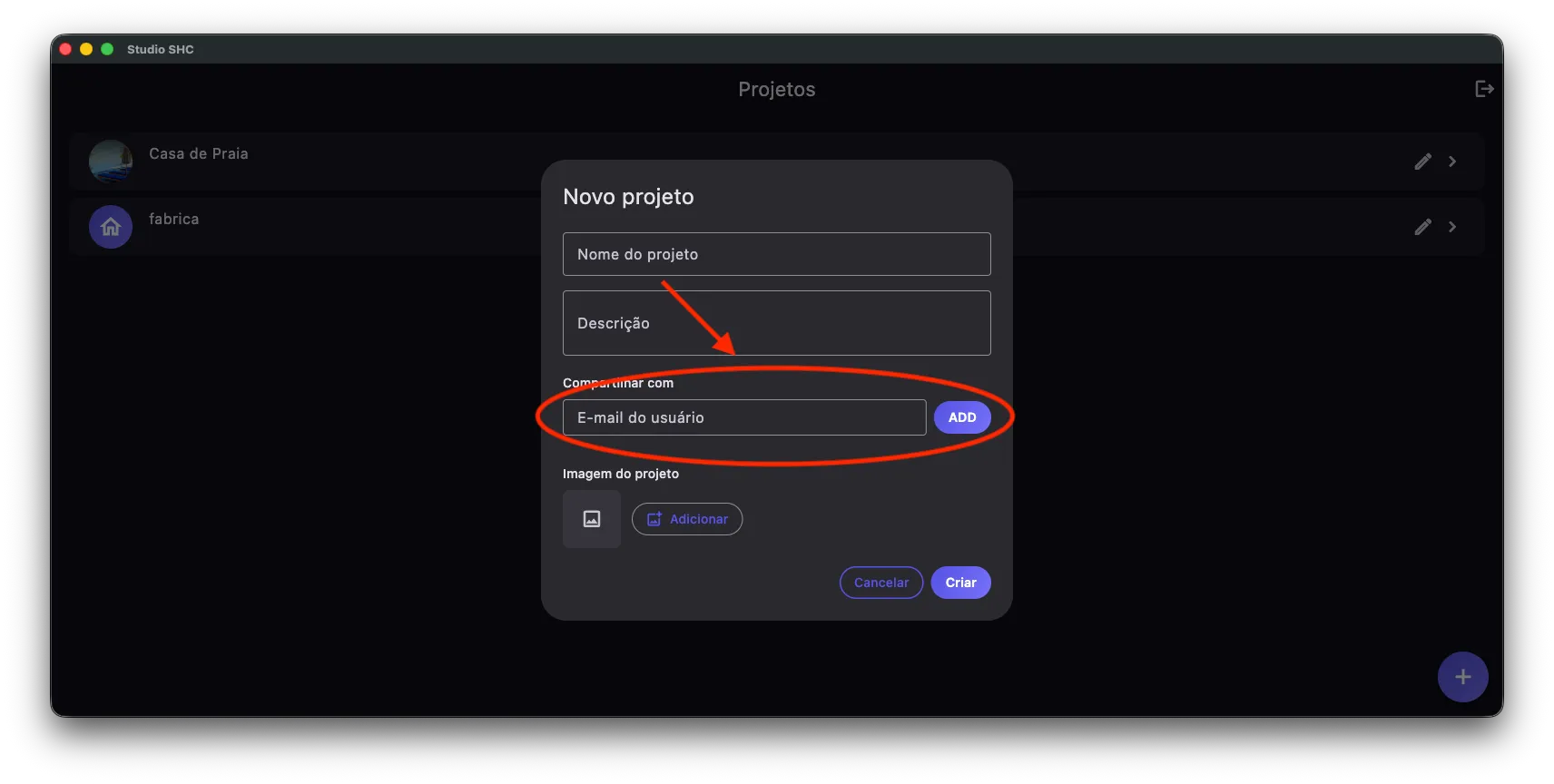
Seção intitulada “Como adicionar um usuário”A área Compartilhar com aparece ao criar e ao editar um projeto.
-
No campo E-mail do usuário, digite o e-mail da pessoa.
-
Clique em ADD, ao lado do campo, ou pressione Enter.
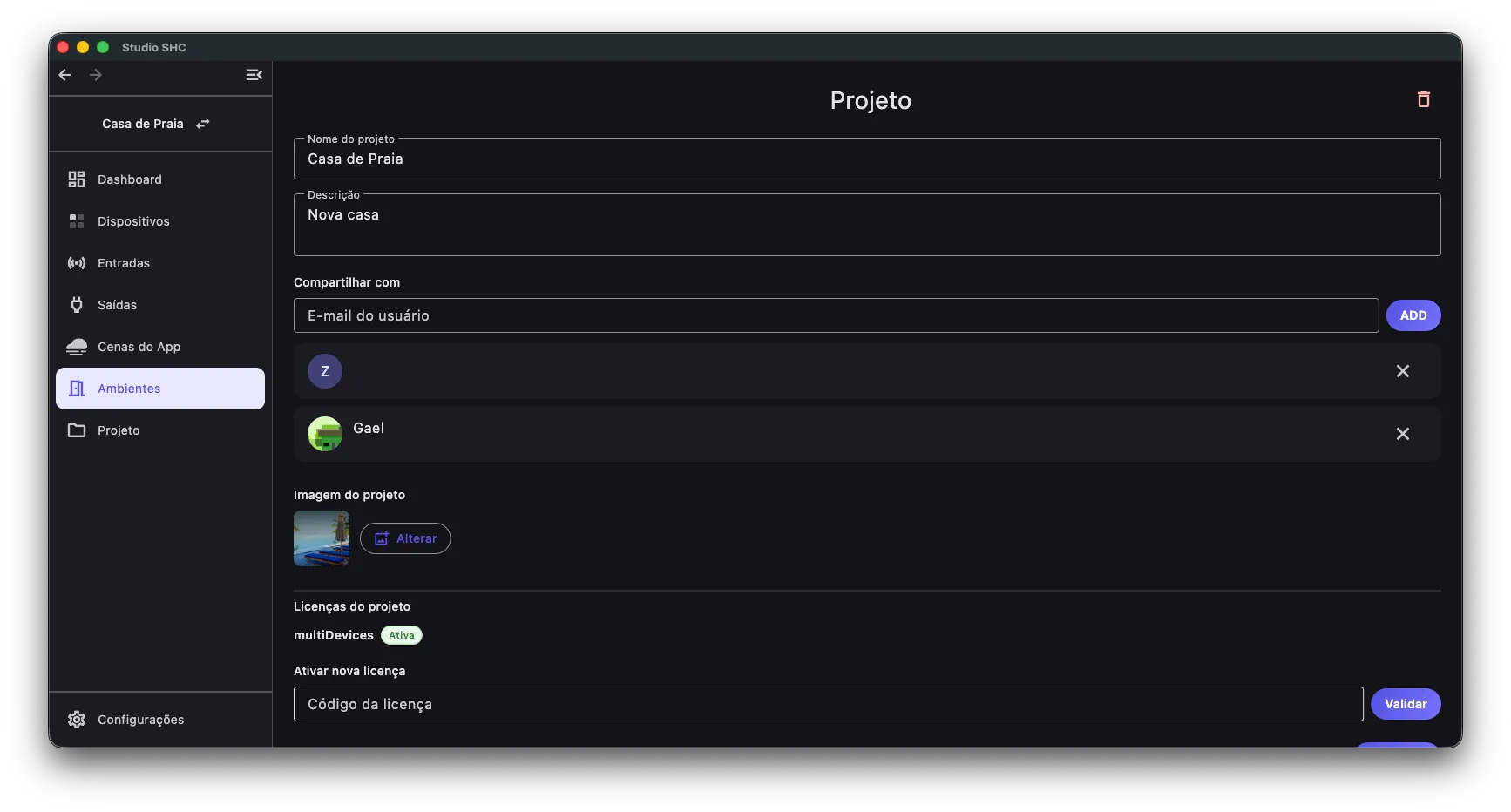
A pessoa aparece em um cartão abaixo do campo, com a foto ou as iniciais, o nome e o e-mail.
-
Clique em Criar (projeto novo) ou em Salvar (projeto existente).
A pessoa só recebe o acesso depois que você cria ou salva o projeto.
Caso não consiga adicionar o usuário
Seção intitulada “Caso não consiga adicionar o usuário”| Mensagem exibida | O que significa | O que fazer |
|---|---|---|
| Email é obrigatório | O campo de e-mail está vazio | Digite o e-mail do usuário |
| Email inválido | O e-mail não está em um formato válido | Confira o e-mail digitado |
| Usuário já adicionado | A pessoa já está na lista de compartilhamento | Nenhuma ação necessária |
| Usuário não encontrado | O e-mail não pertence a nenhuma conta | Confira o e-mail ou peça para a pessoa criar uma conta |
| Erro ao buscar usuário | O app não conseguiu concluir a busca | Tente novamente |
Como remover um usuário
Seção intitulada “Como remover um usuário”-
Abra a tela Projeto. Veja Editar projeto.
-
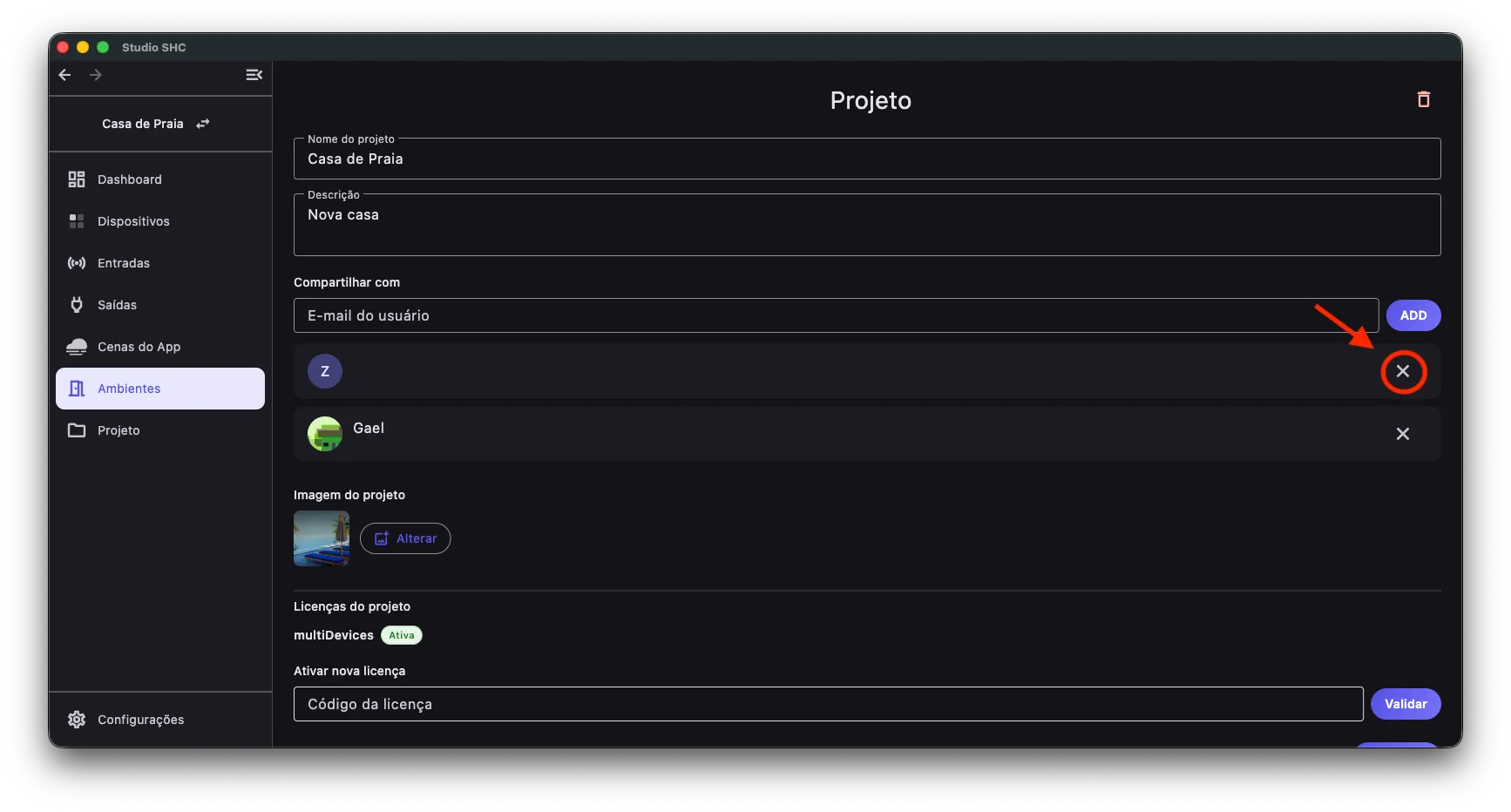
Na lista de usuários compartilhados, clique no X do cartão da pessoa (dica Remover usuário).
-
Na janela Remover usuário, clique em Sim.
-
Clique em Salvar.
A pessoa perde o acesso depois que você salva. Nada do projeto é apagado.