
Dados divergentes (equipamento × Nuvem)
Há divergência quando o que está guardado dentro do equipamento é diferente do que está salvo na Onde o Studio SHC guarda o projeto, pela internet. O que você salva vai para a Nuvem e fica igual em todos os aparelhos que abrem o projeto. do Studio SHC. O Studio SHC marca o equipamento e espera você escolher qual versão manter, pelo botão Resolver.
Como resolver
Seção intitulada “Como resolver”Antes de começar: descubra qual versão está certa. A data mostrada é a da última sincronização, e a alteração no equipamento aconteceu depois dela. Na dúvida, pergunte a quem configurou o equipamento.
-
Clique em um dos sinais de divergência, por exemplo o Resolver da barra de ações dos Detalhes do dispositivo. Veja Onde a divergência aparece.
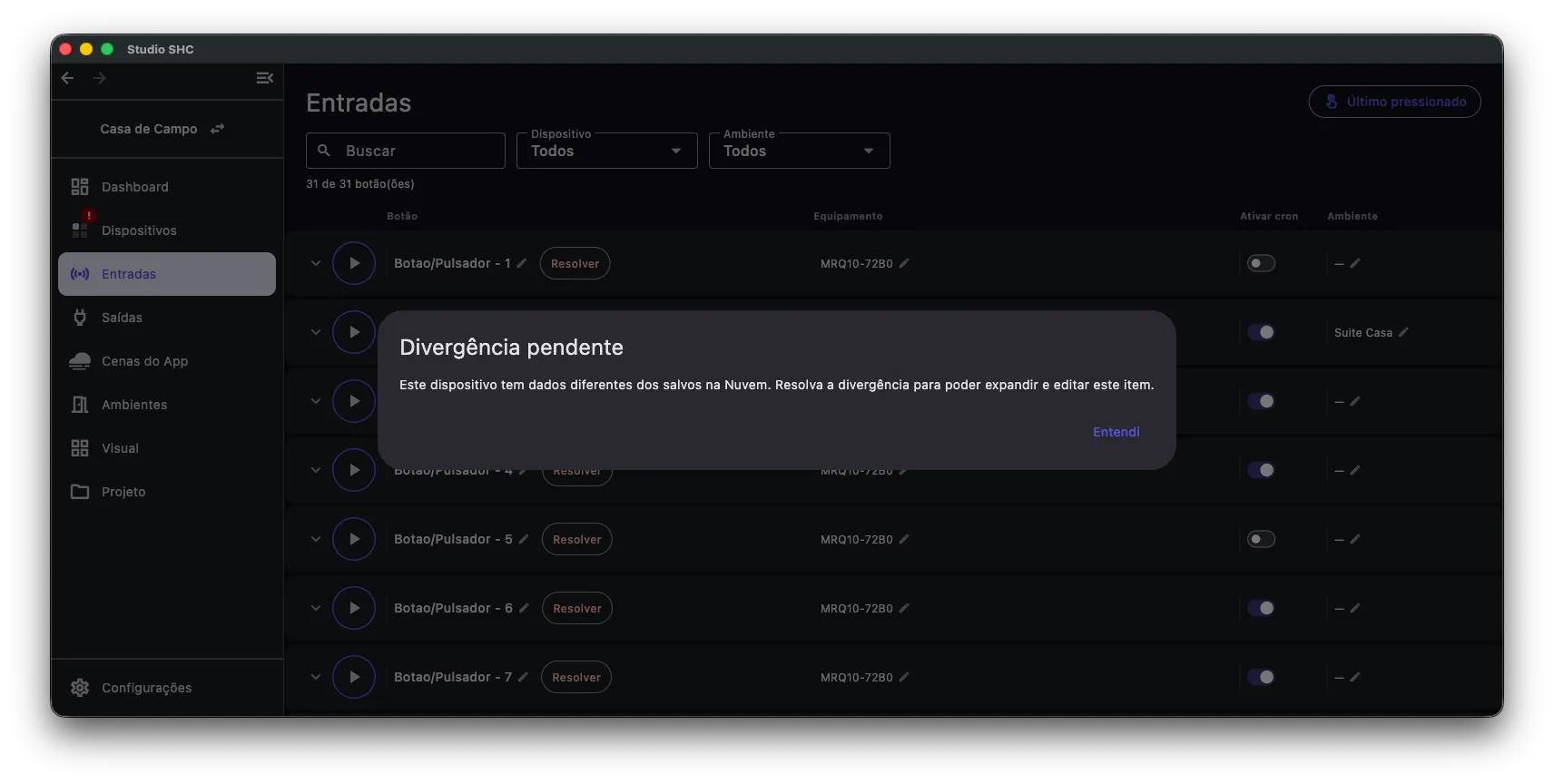
Abre a janela Dados divergentes, com um cartão por equipamento.
-
No cartão do equipamento, clique na versão que deve ficar:
- Manter dados do Dispositivo: o que está dentro do equipamento vai para a Nuvem e substitui o que estava lá. Use quando alguém ajustou as cenas direto no equipamento.
- Manter dados da Nuvem: o que está na Nuvem vai para o equipamento. Use quando você editou pelo Studio SHC e o equipamento ficou para trás.
-
Repita para cada equipamento listado.
Quando o último for resolvido, a janela fecha sozinha e o sinal de divergência some.
Se o cartão mostrar A Nuvem não possui essas configurações — só é possível manter os dados do dispositivo., o botão Manter dados da Nuvem não aparece. Use Manter dados do Dispositivo.
Onde a divergência aparece
Seção intitulada “Onde a divergência aparece”| Sinal | Onde aparece | O que acontece ao clicar |
|---|---|---|
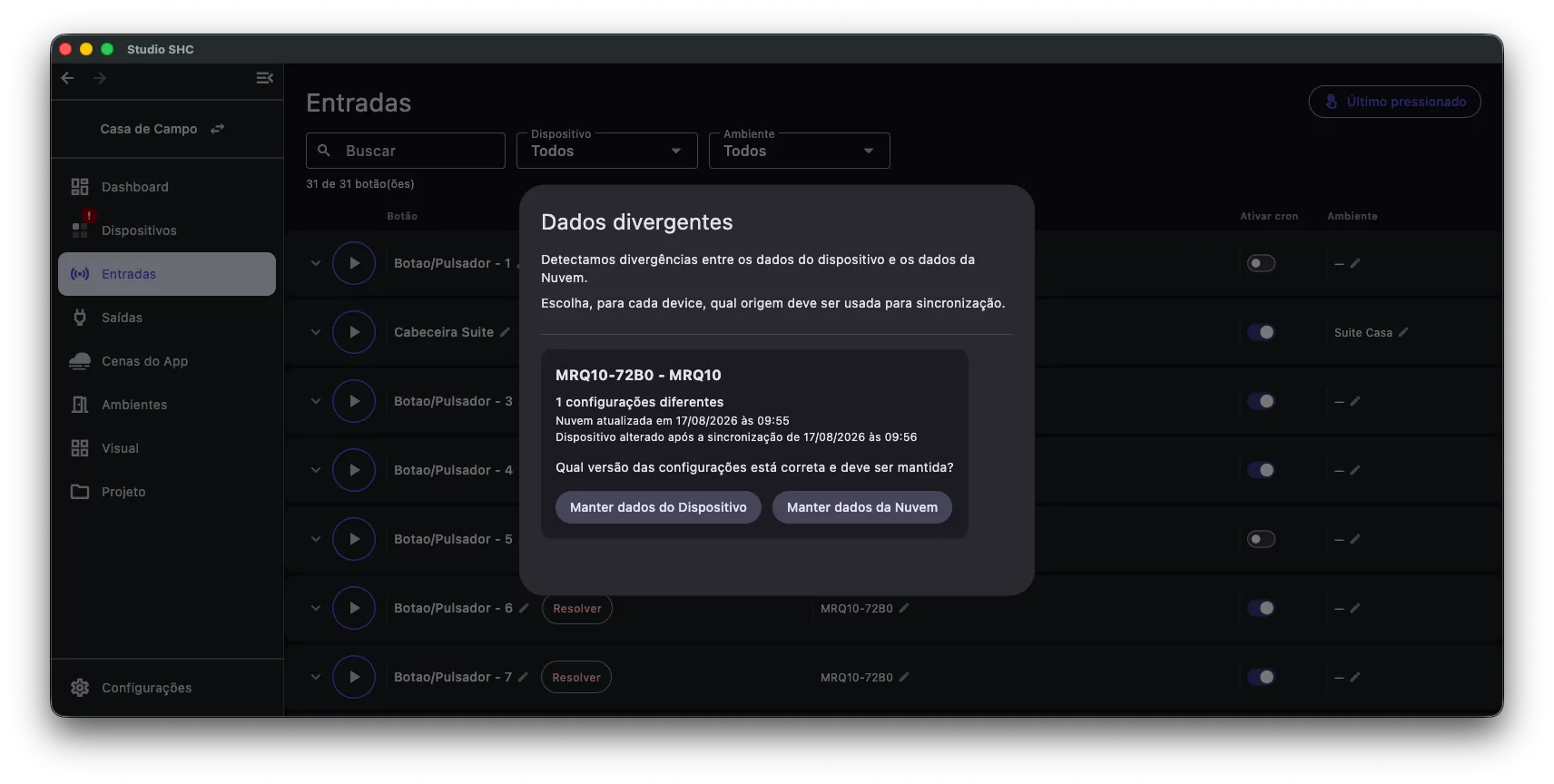
| Selo vermelho de exclamação sobre o ícone | Item Dispositivos da barra lateral | Abre a tela Dispositivos. O selo só some quando a divergência for resolvida |
| Marcador de exclamação vermelha antes do nome | Tela Dispositivos, coluna Nome | Abre a janela Dados divergentes já filtrada nesse equipamento. A dica é Dados divergentes — toque para resolver |
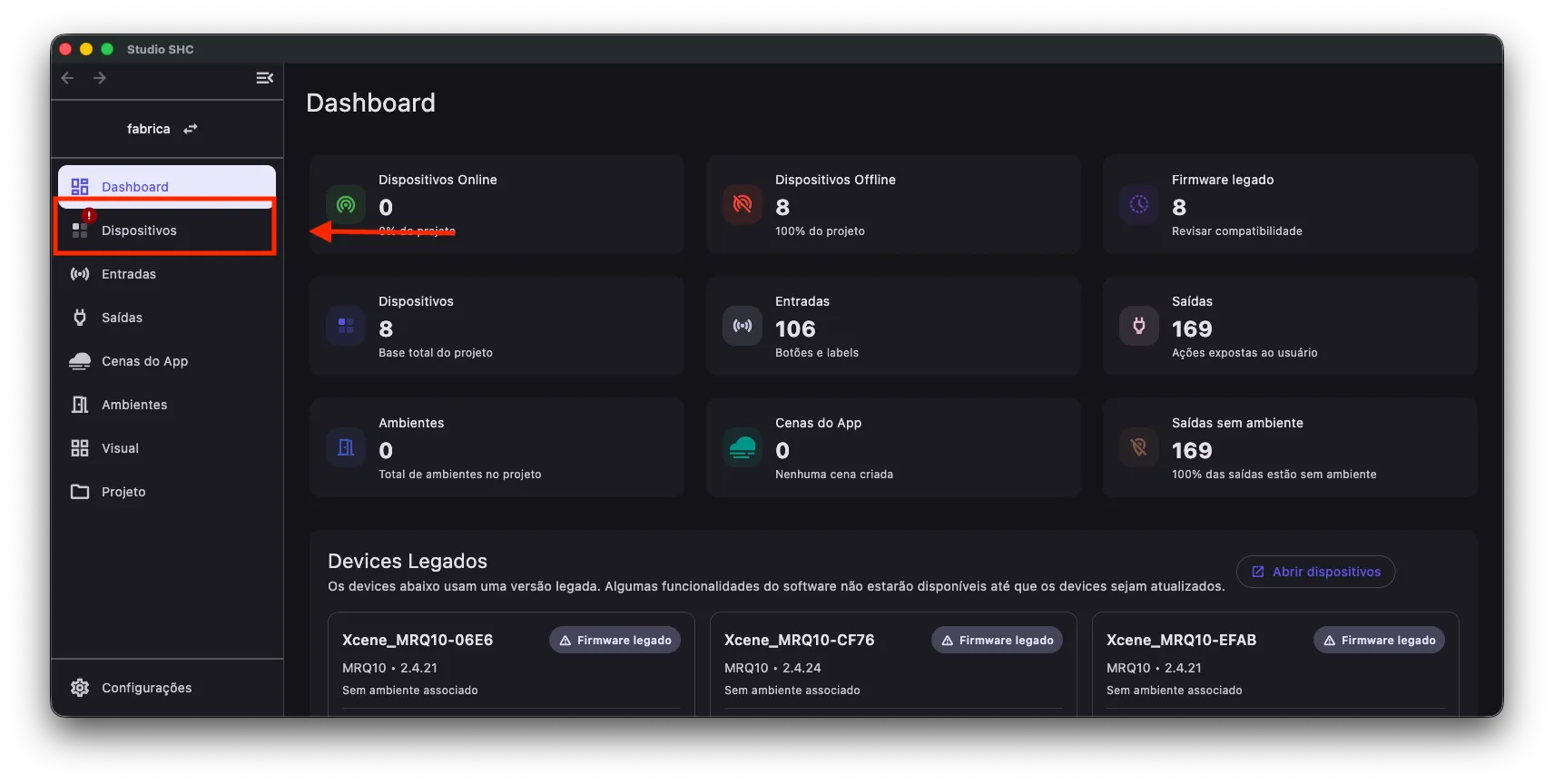
| Botão Resolver, em vermelho, à direita do nome | Cabeçalho dos itens recolhíveis das telas Entradas e Saídas | Abre a janela Dados divergentes. A dica é Este dispositivo tem dados diferentes dos salvos na Nuvem. Resolva para editar. |
| Segmento Resolver, primeiro da barra de ações | Tela Detalhes do dispositivo | Abre a janela Dados divergentes. A dica é Dados divergentes entre dispositivo e Nuvem |
Item travado enquanto houver divergência
Seção intitulada “Item travado enquanto houver divergência”Enquanto o botão Resolver estiver no cabeçalho de um item das telas Entradas ou Saídas, o item não abre e não pode ser editado. Ao clicar no cabeçalho, aparece o aviso Divergência pendente. Resolva a divergência para voltar a editar.
O cartão de cada equipamento
Seção intitulada “O cartão de cada equipamento”| Linha | O que mostra |
|---|---|
| Título | Nome e modelo do equipamento |
| Contagem | Quantas configurações estão diferentes |
| Data da Nuvem | Nuvem atualizada em com data e hora, ou Data da Nuvem indisponível |
| Data do equipamento | Dispositivo alterado após a sincronização de com data e hora, ou Dispositivo alterado fora do app (sem registro de sincronização) |
| Pergunta | Qual versão das configurações está correta e deve ser mantida? |
| Botões | Manter dados do Dispositivo e Manter dados da Nuvem |
Efeito no Atualizar tudo
Seção intitulada “Efeito no Atualizar tudo”Enquanto um conjunto de dados estiver divergente, as Uma alteração salva no Studio SHC que ainda não chegou ao equipamento. Nas telas Entradas e Saídas, aparece como um círculo azul na linha. Vai para o equipamento pelo Atualizar tudo. dele saem da fila do Atualizar tudo. Se pendências sumiram da fila, confira se o equipamento tem divergência.
Para enviar mesmo assim, clique em Resolver e depois em Manter dados da Nuvem.
Equipamento recém-substituído
Seção intitulada “Equipamento recém-substituído”Quando o equipamento foi trocado pela tela Substituir dispositivo, a divergência é resolvida sozinha. O Studio SHC mantém os dados da Nuvem, sem abrir nenhuma janela.
Quando o Studio SHC confere
Seção intitulada “Quando o Studio SHC confere”Ao entrar em um projeto, o Studio SHC compara o que cada equipamento da geração 3.x tem guardado com o que está na Nuvem:
| Situação | O que o Studio SHC faz |
|---|---|
| Os dois lados estão iguais | Nada |
| A Nuvem está na frente, porque alguém editou pelo Studio SHC | Cria uma pendência na fila do Atualizar tudo |
| O equipamento está na frente, porque alguém alterou direto nele ou o Studio SHC estava offline | Marca o equipamento como divergente |
Equipamentos de Firmware da geração anterior, com versão abaixo de 3.0.0. O Studio SHC mostra esses equipamentos à parte, na seção Devices Legados. não passam por essa conferência.
Se algo der errado
Seção intitulada “Se algo der errado”| Mensagem exibida | O que significa | O que fazer |
|---|---|---|
| O dispositivo não respondeu à solicitação de dados. Verifique a conexão e tente novamente. | Nenhum item veio do equipamento ao usar Manter dados do Dispositivo | Confira se ele está ligado e na mesma rede, clique em OK e tente de novo |
| Sincronização parcial: com a contagem de itens recebidos | Só parte dos dados chegou | Clique em OK e depois em Manter dados do Dispositivo de novo para buscar os itens restantes |
| Falha ao atualizar o dispositivo com os dados da Nuvem. Pendências criadas em “Atualizar tudo”. | O envio para o equipamento não terminou | O envio virou pendência. Termine pelo Atualizar tudo |
As duas primeiras mensagens aparecem na janela Falha ao atualizar o banco, com o botão OK. Depois de uma falha, a janela Dados divergentes mostra o botão Fechar, para você sair e tentar mais tarde.