
Importar e exportar cenas
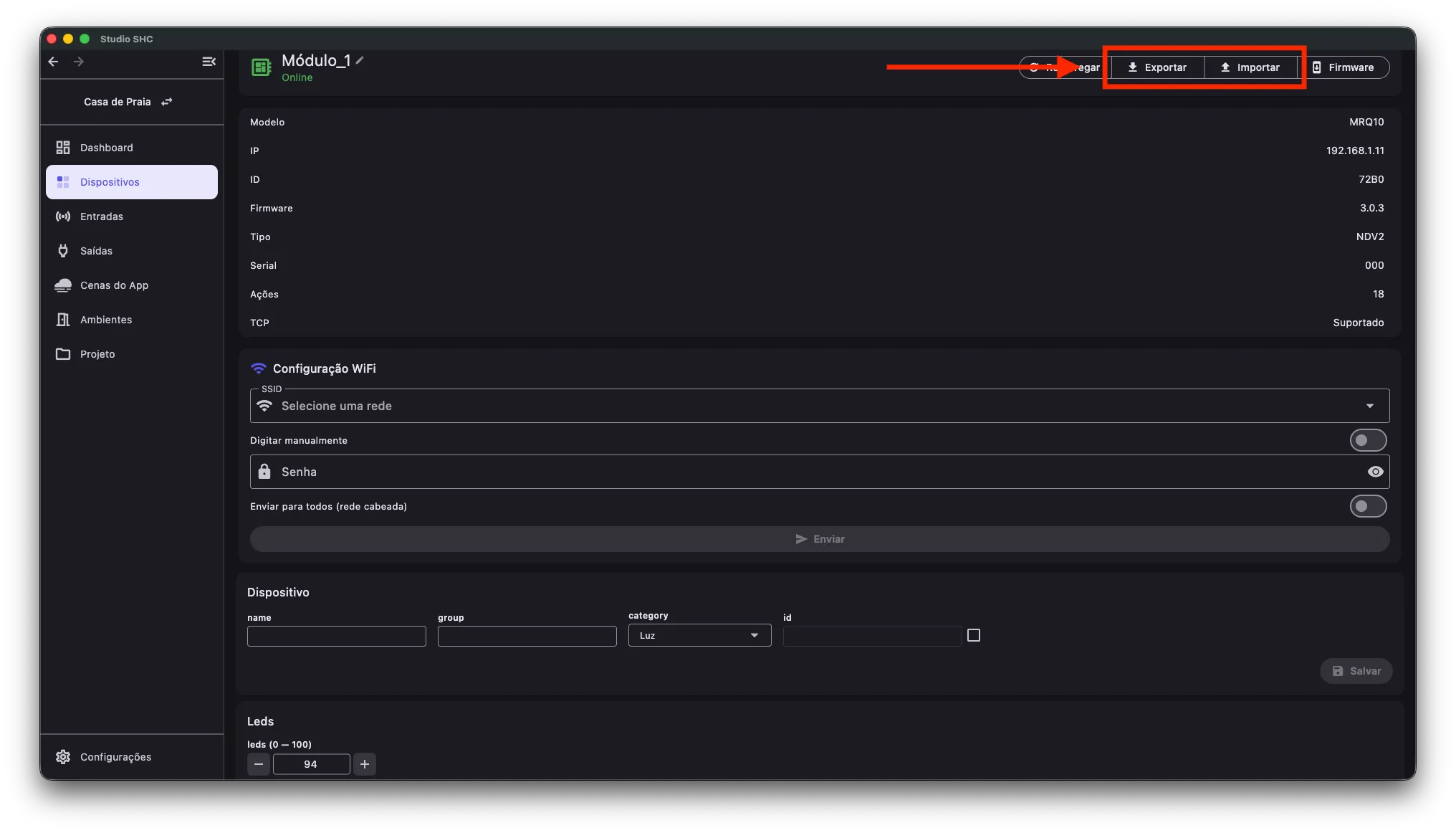
Os botões Exportar e Importar, no topo da tela Detalhes do dispositivo, salvam e restauram em arquivo as cenas e configurações de um equipamento. Use para guardar uma cópia antes de mexer nas cenas, restaurar uma configuração anterior ou copiar a configuração para outro equipamento compatível.
As duas exportações
Seção intitulada “As duas exportações”O Studio SHC tem dois botões Exportar, que copiam coisas diferentes:
| Onde fica | O que vai para o arquivo |
|---|---|
| Detalhes do dispositivo (dica Exportar do banco de dados) | O que está na Nuvem para esse equipamento: cenas e configurações. O que está gravado só dentro do equipamento, e ainda não foi para a Nuvem, não entra |
| Cartão do equipamento em Devices Legados, no Dashboard (dica Exportar do Device) | As cenas gravadas dentro de um equipamento de Firmware da geração anterior, com versão abaixo de 3.0.0. O Studio SHC mostra esses equipamentos à parte, na seção Devices Legados.. Use antes de migrar o firmware |
Exportar
Seção intitulada “Exportar”-
Nos Detalhes do dispositivo, clique em Exportar.
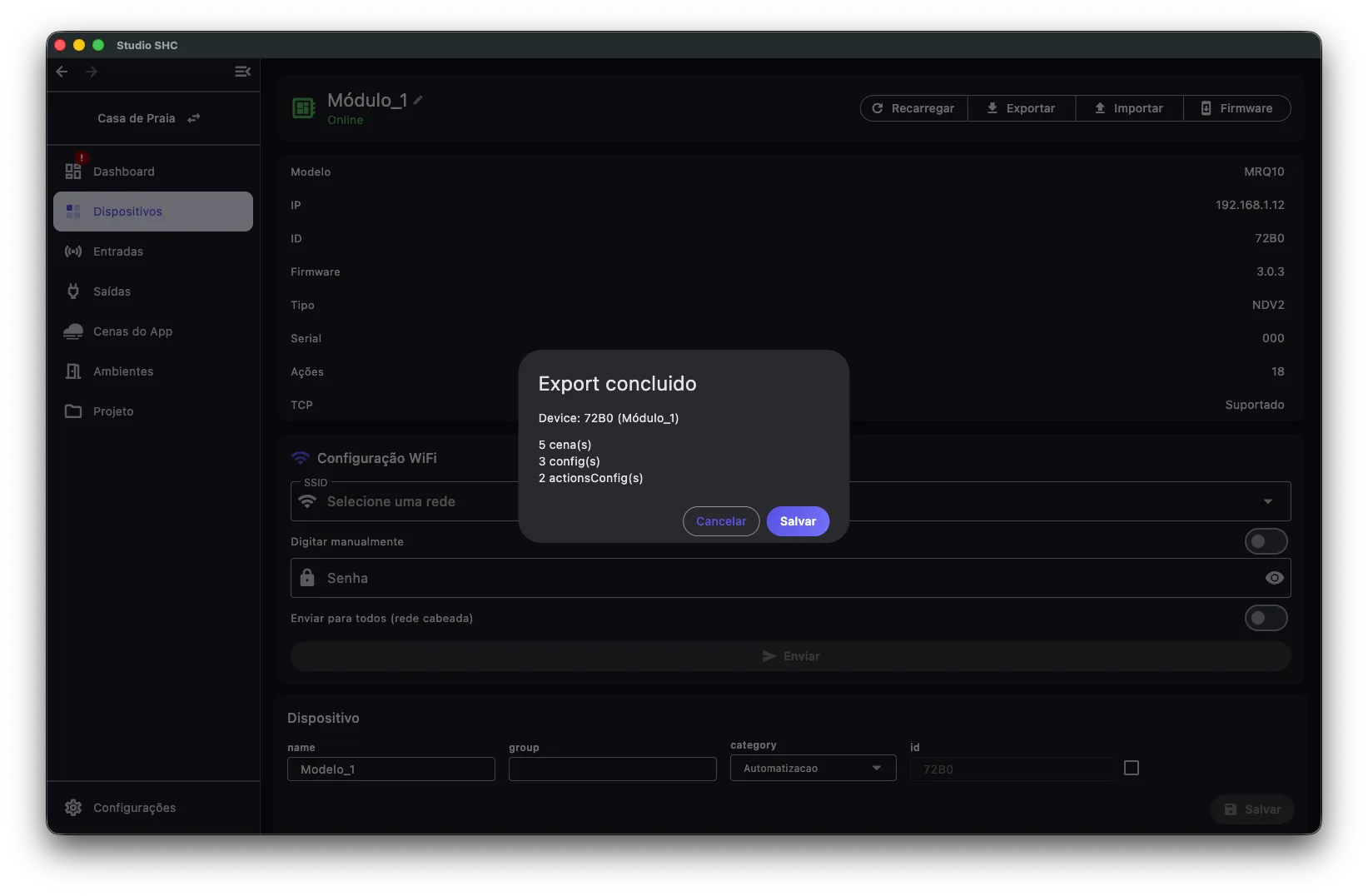
Abre a janela Exportar do banco de dados.
-
Quando aparecer Export concluído, com a contagem de cenas e configurações, clique em Salvar.
-
Escolha a pasta e confirme.
Aparece Arquivo salvo com sucesso.
Se aparecer a janela Erro ao exportar, confira a internet do aparelho, clique em Fechar e tente de novo.
Importar
Seção intitulada “Importar”Importar grava o conteúdo do arquivo na Nuvem e, em seguida, envia ao equipamento.
Antes de começar:
- Só o dono do projeto vê o botão Importar.
- Use um arquivo
.jsonexportado pelo Studio SHC. - A importação substitui as cenas, as configurações e os nomes que já existem no equipamento, e não pode ser desfeita. Para guardar o que existe hoje, exporte antes.
-
Clique em Importar e escolha o arquivo.
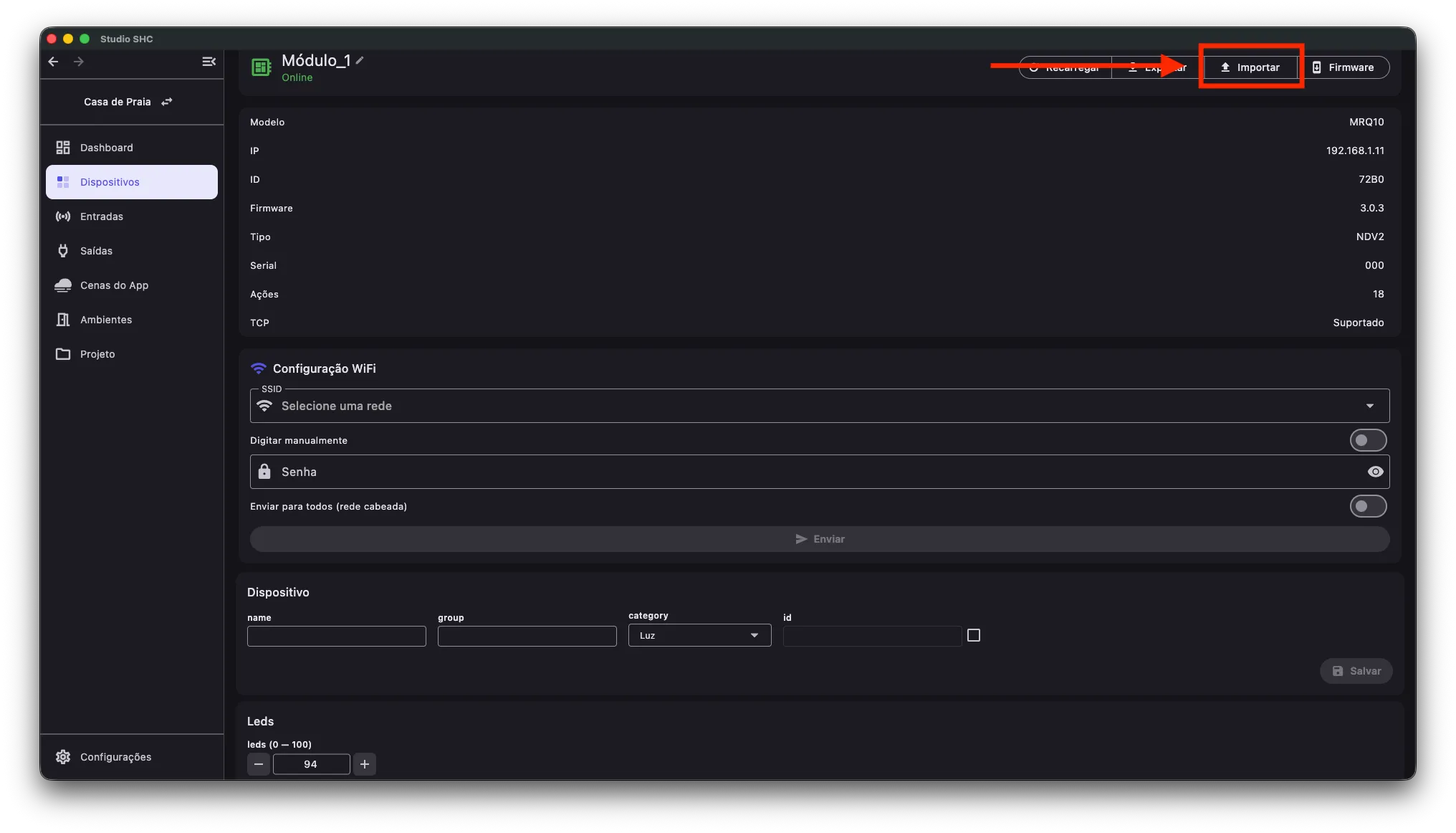
Se o arquivo veio de outro equipamento, abre a janela Device diferente.
-
Na janela Device diferente, confirme só se os dois equipamentos forem compatíveis: clique em Continuar.
-
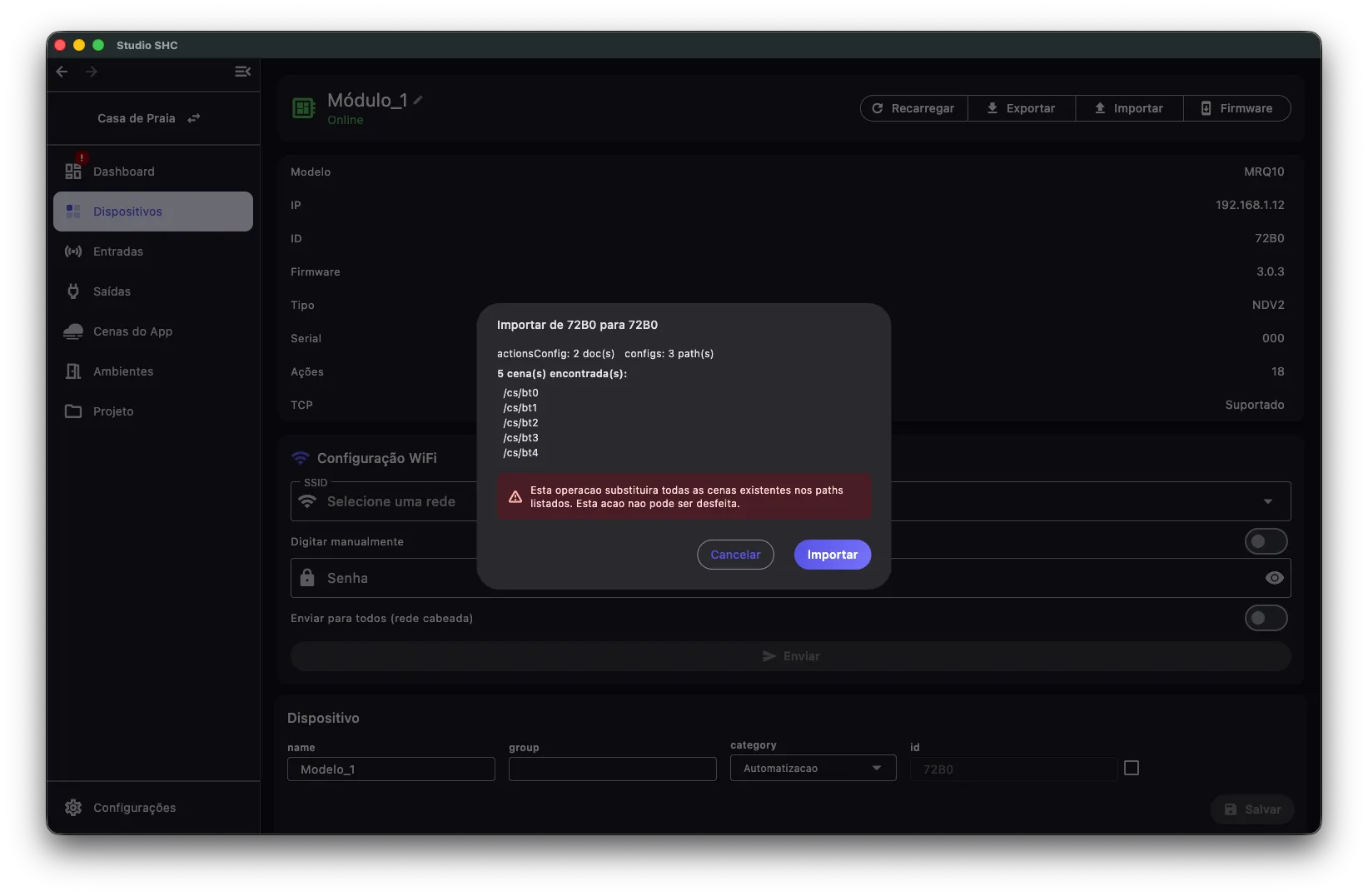
Na janela seguinte, confira a origem e o destino (Importar de … para …) e a lista de cenas encontradas.
-
Clique em Importar e aguarde.
-
Leia o resumo da janela Importação concluída. Ele mostra quantos itens foram:
- importados: gravados na Nuvem;
- enviados: recebidos pelo equipamento;
- com falha: não enviados.
-
Clique em Fechar.
Se algo der errado
Seção intitulada “Se algo der errado”| Mensagem exibida | O que fazer |
|---|---|
| Selecione um arquivo JSON exportado pelo app. | Escolha um arquivo .json exportado pelo Studio SHC |
| Arquivo JSON inválido ou Formato de arquivo não reconhecido | O arquivo não foi exportado pelo Studio SHC ou está danificado. Escolha outro arquivo |
| Arquivo não contém cenas, configurações ou nomes. Selecione um JSON exportado pelo app. | O arquivo está vazio. Exporte de novo e escolha o arquivo novo |
| Erro ao ler arquivo: seguido da falha | Confira se o arquivo abre no aparelho e tente de novo |
| As alterações foram importadas mas não foi possível enviar para o device. Verifique se ele está online e envie pelo botão “Atualizar tudo” no Dashboard. | O que não foi enviado ficou pendente. Reconecte o equipamento e use Atualizar tudo |
| Erro ao enviar para o device. Verifique a conexão e tente novamente pelo botão “Atualizar tudo” no Dashboard. | Os itens com falha ficaram pendentes. Confira a rede e use Atualizar tudo |
| Janela Importação interrompida, com O banco de dados não respondeu e a importação foi interrompida. | Confira a internet do aparelho e importe o arquivo de novo |
| Janela Importação interrompida, com Importação cancelada. | Você clicou em Cancelar durante a importação. Os itens não importados não mudaram. Para terminar, importe o arquivo de novo |