
Editar as ações de um botão
A tela de edição abre pelo lápis do cartão do botão, em Cenas e botões. O topo mostra «Cenas - nome do dispositivo - nome do botão» e dois botões:
- Play: executa na hora as ações salvas do botão.
- Reload: volta para a última configuração salva. Confirme no alerta: as alterações não salvas são perdidas.

Ação ao clicar
Seção intitulada “Ação ao clicar”O que o botão faz com um toque. Para cada ação:
- Escolha o dispositivo em Em uso (todos do projeto, online ou offline).
- Escolha a ação daquele dispositivo e preencha os parâmetros.
- Se quiser que o equipamento Opção de uma ação de botão que pede ao equipamento para executar a ação invertida., ligue Inverter ação para desligar.
Para acrescentar outra ação, clique em +. Uma ação nova deixada em branco é ignorada ao salvar. Para tirar uma ação, ligue Excluir esta ação; ela sai quando você salvar.
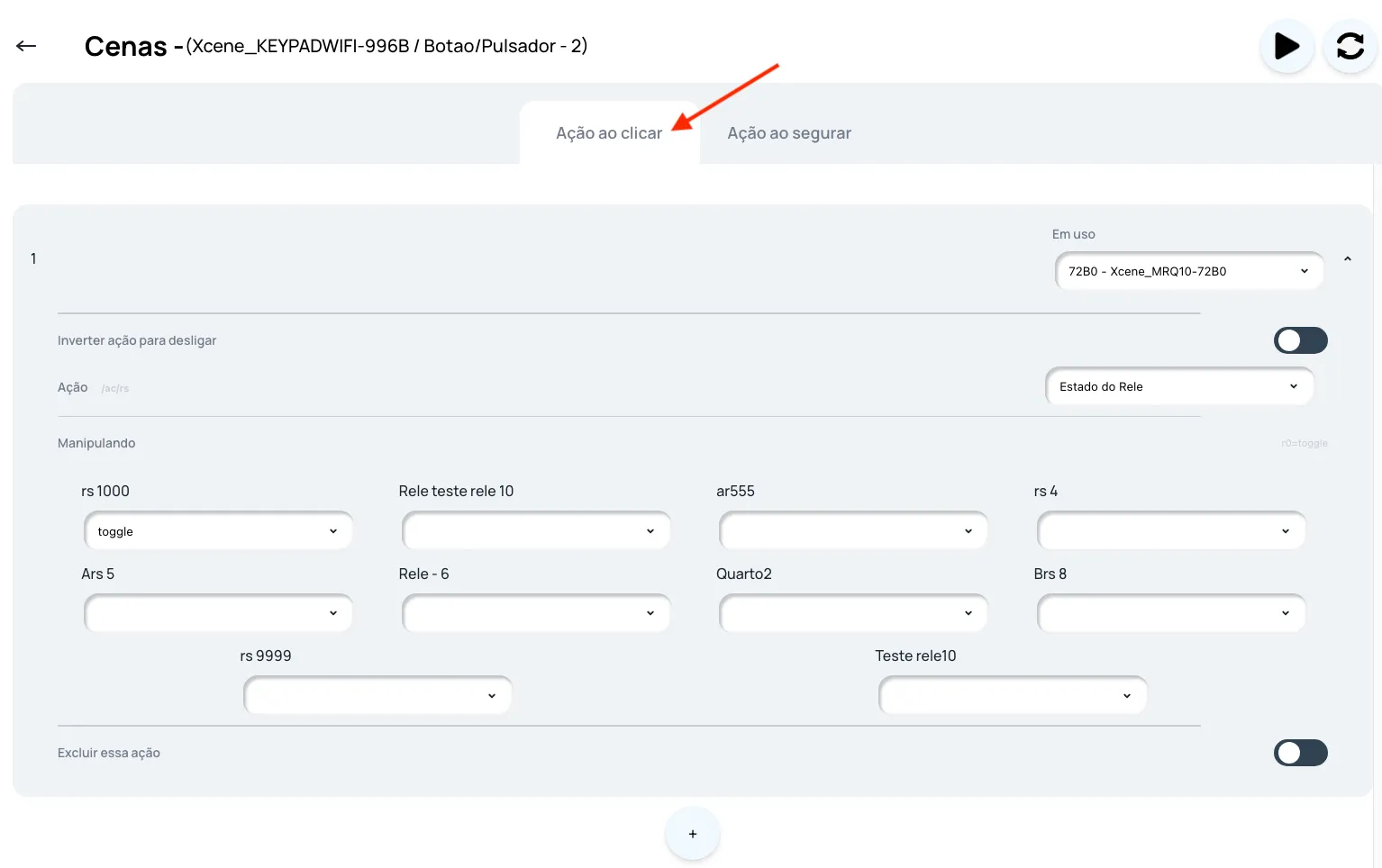
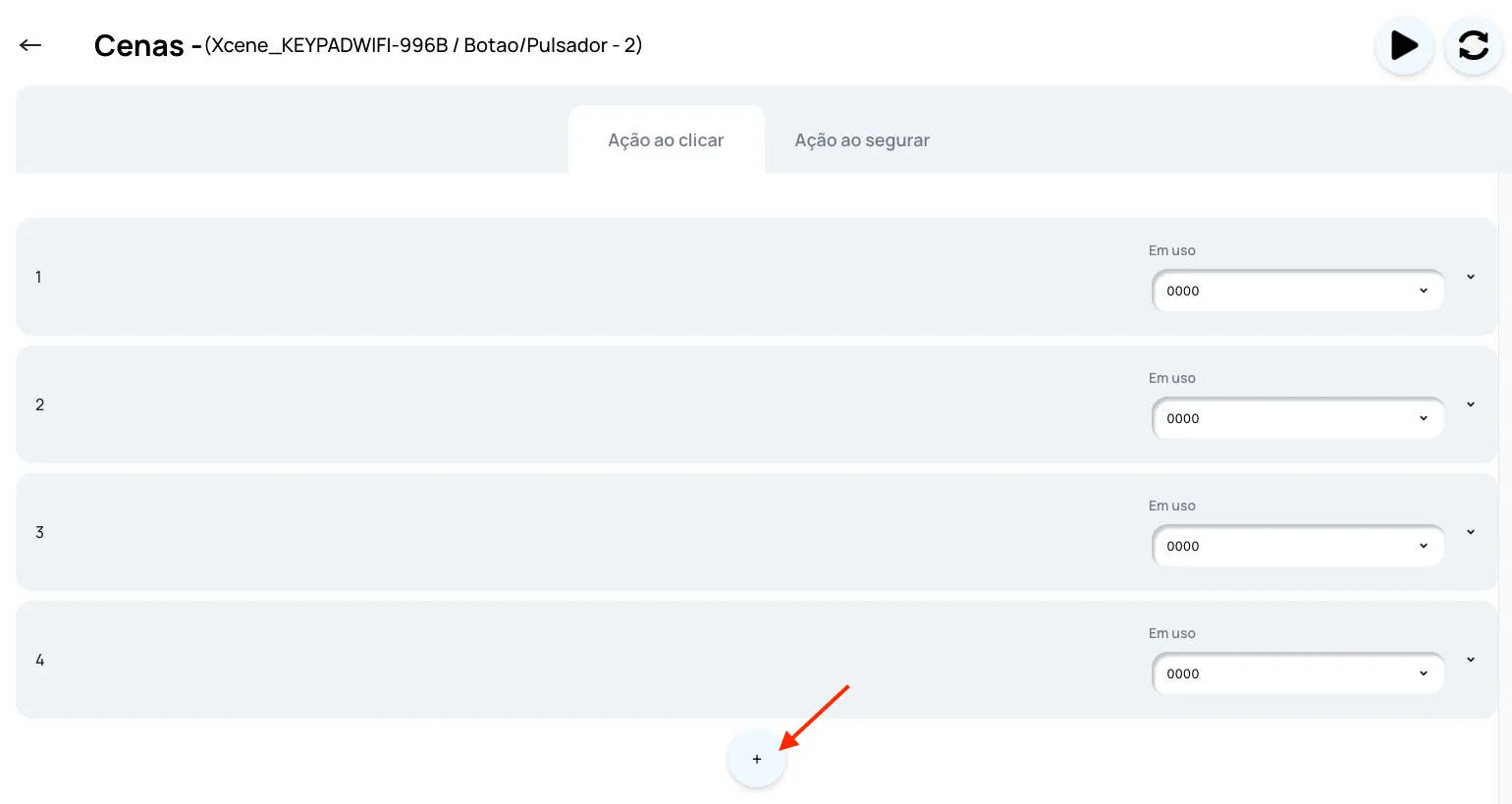
Ação ao segurar
Seção intitulada “Ação ao segurar”O que o botão faz enquanto fica pressionado. As opções são as mesmas da aba Ação ao clicar, mais Desligar ação ao soltar o botão, que para a ação quando você solta o botão.
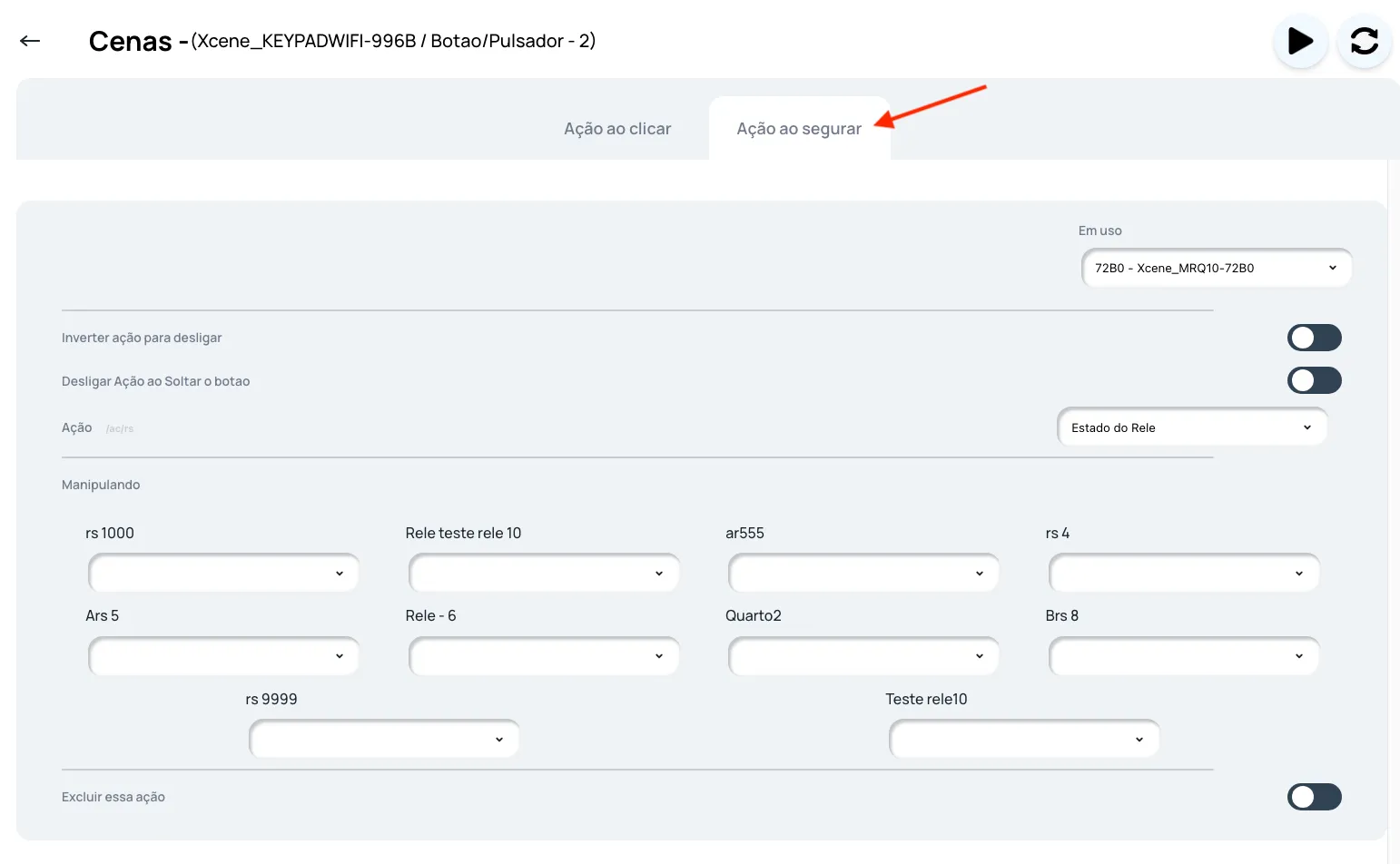
Campo Ação e área Manipulando
Seção intitulada “Campo Ação e área Manipulando”A lista Ação mostra as ações com o nome que o próprio equipamento informa. Ao lado de Ação aparece o código da ação escolhida (ex.: /ac/rs), que identifica a ação.
Abaixo, a área Manipulando mostra os campos da ação. Nas ações que comandam saídas, cada campo é um manipulador: uma saída do equipamento (um relé, uma carga ou uma saída de persiana). Os campos com uma chave acima só aceitam valor com a chave ligada.
Os campos de cada ação estão nas descrições das ações:
| Ação | Equipamento |
|---|---|
| Estado do Relé | MRQ 10 |
| Persiana (pers) | MRQ 10 |
| Serial | Keypad 485 |
| Cena do Control | Keypad Xcene |
| xClick e xHold | Keypad Xcene |
| TCP, UDP e WOL | MRQ 10, Keypad Xcene e Keypad 485 |
TCP, UDP e WOL são ações avançadas: só aparecem depois de Habilitar ações avançadas.
Enviar ao dispositivo
Seção intitulada “Enviar ao dispositivo”Depois de alterar, o cartão do dispositivo, na seção Dispositivos, mostra o botão Enviar X alterações (X é o número de alterações). Clique nele para salvar e enviar as ações ao dispositivo.
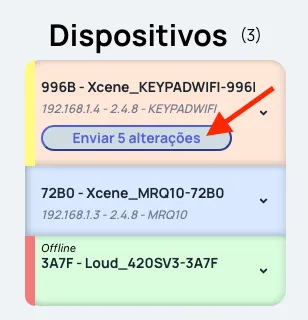
O botão passa a executar as ações configuradas.