
Migração de firmware
A Migração de Firmware leva um equipamento de firmware legado para a geração 3.x. É diferente de uma atualização: a atualização troca a versão dentro da mesma geração; a migração instala a geração nova e não tem volta.
Use a migração quando o equipamento aparece em Devices Legados, no Dashboard, e o cartão dele mostra a ação Migrar. Sem essa ação, não existe migração publicada para o modelo: use a atualização de firmware.
Antes de começar
Seção intitulada “Antes de começar”- Só o dono do projeto vê a ação Migrar.
- O equipamento está ligado, online e na mesma rede do computador ou tablet.
- Você tem o nome e a senha da rede Wi-Fi do projeto.
- Fique perto do equipamento até reconfigurar o Wi-Fi.
-
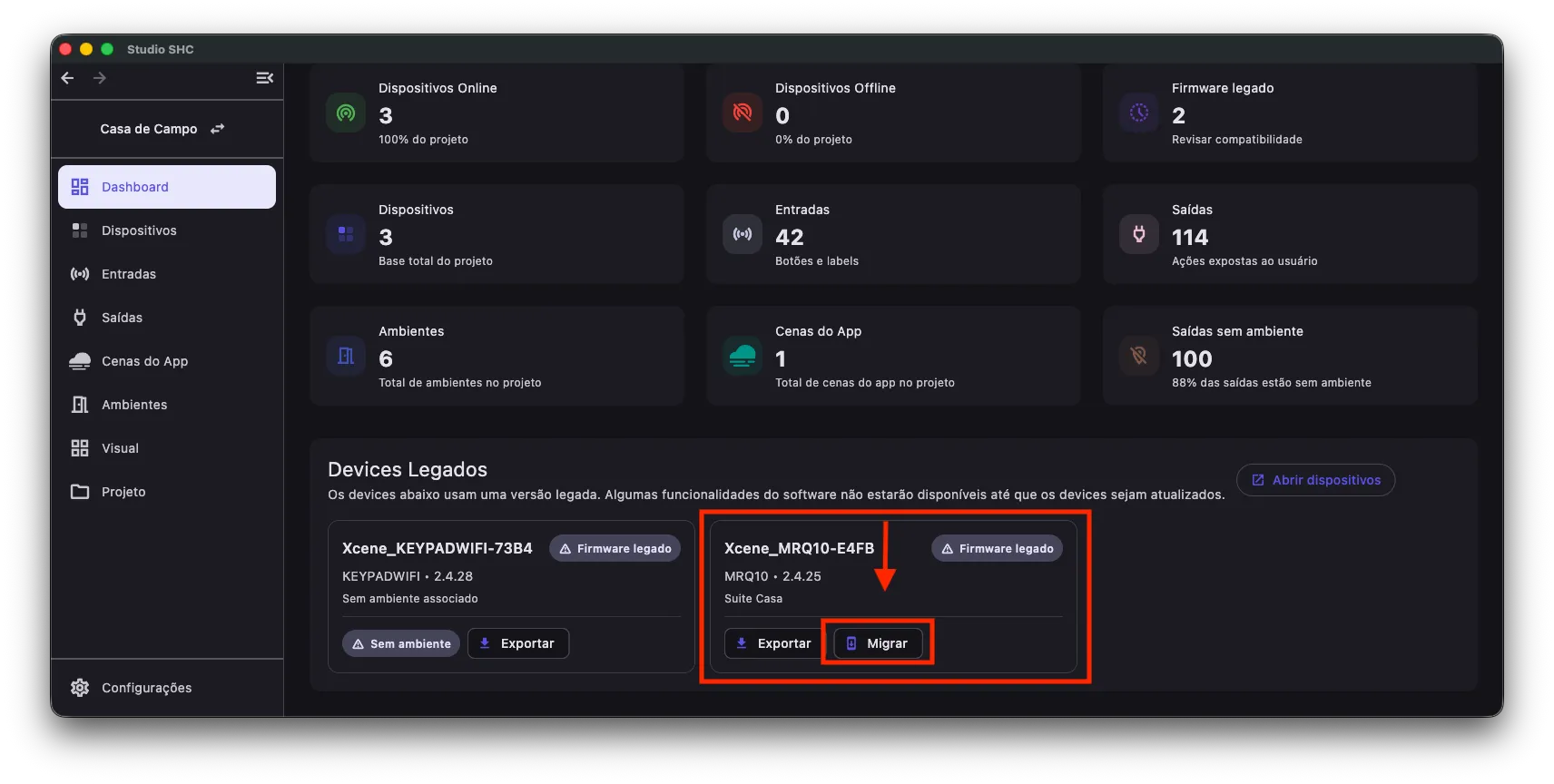
No Dashboard, seção Devices Legados, clique em Migrar no cartão do equipamento. Abre a tela Migração de Firmware. Com o equipamento offline, a ação fica desativada, com a dica Device offline.
-
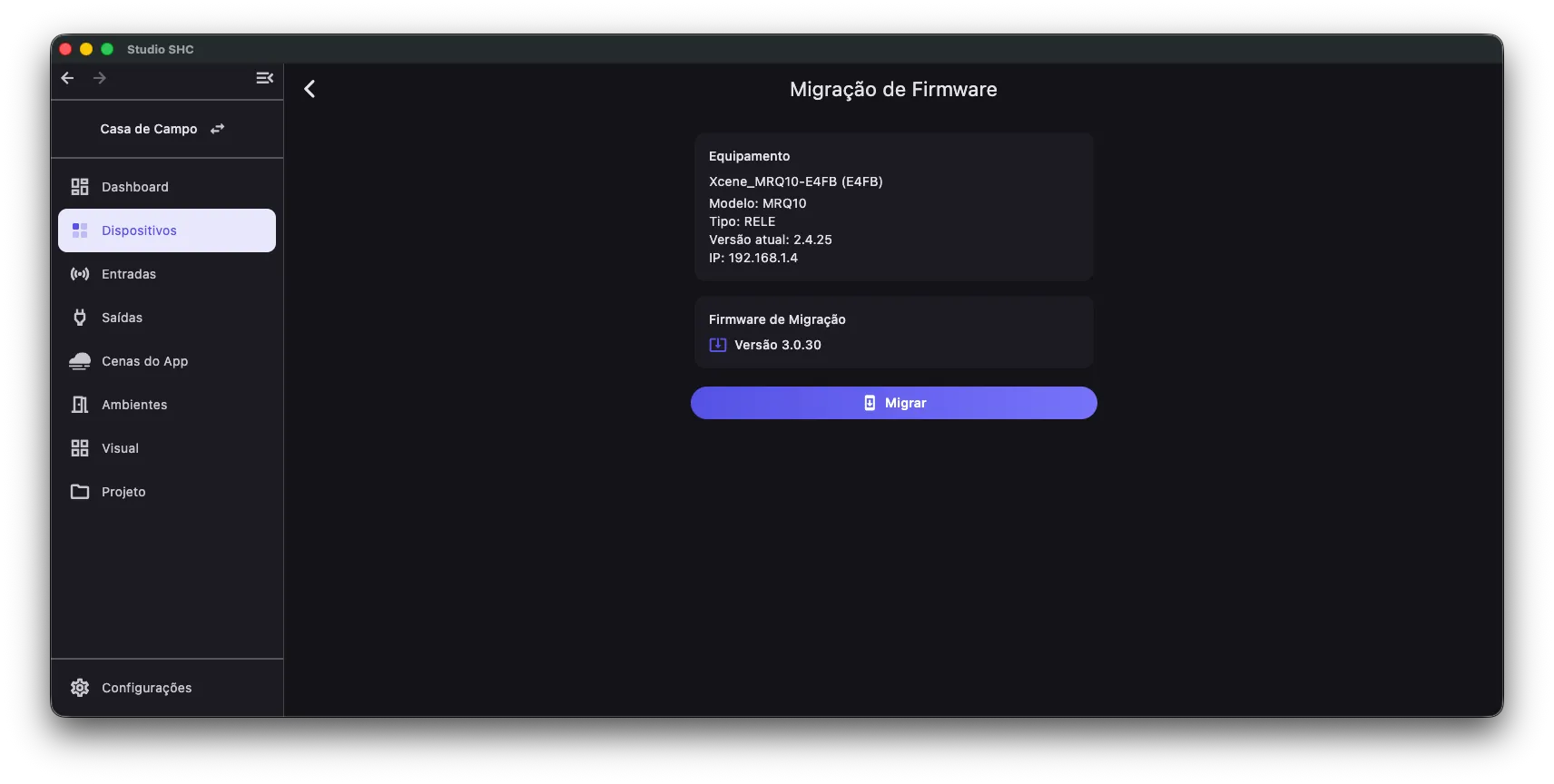
Confira no cartão de informações se é o equipamento certo e veja a versão no cartão Firmware de Migração.
-
Clique em Migrar.
-
Na janela Migrar firmware, clique em Migrar.
-
Aguarde o fim, sem desligar o equipamento nem fechar o Studio SHC.
Depois da migração
Seção intitulada “Depois da migração”Ao terminar, aparece Migração concluída!. Sem Wi-Fi, o equipamento cria uma rede própria para ser reconfigurado:
| Botão | O que faz |
|---|---|
| Configurar WiFi | Abre o Setup Wi-Fi do equipamento |
| Fechar | Fecha o aviso. O equipamento continua sem rede até você configurar |
O equipamento só volta a falar com o projeto depois de reconectado à rede. Em seguida, use Recarregar descrições: a geração nova pode mudar as ações disponíveis.
Quando não é possível migrar
Seção intitulada “Quando não é possível migrar”| Mensagem exibida | O que fazer |
|---|---|
| Nenhuma migração publicada disponível para este modelo. | Não há migração para o modelo. Use a atualização de firmware |
| Não foi possível buscar a migração. Verifique a conexão com a internet e tente novamente. | Confira a internet do aparelho e abra a tela de novo |
| Você está sem internet e a migração deste modelo ainda não foi baixada neste aparelho. | Abra o Studio SHC com internet para baixar a migração. Depois disso, a migração funciona também sem internet |
| Device offline — IP não disponível. | Confira se o equipamento está ligado e na rede. Se precisar, use Localizar por IP |