
Visão geral
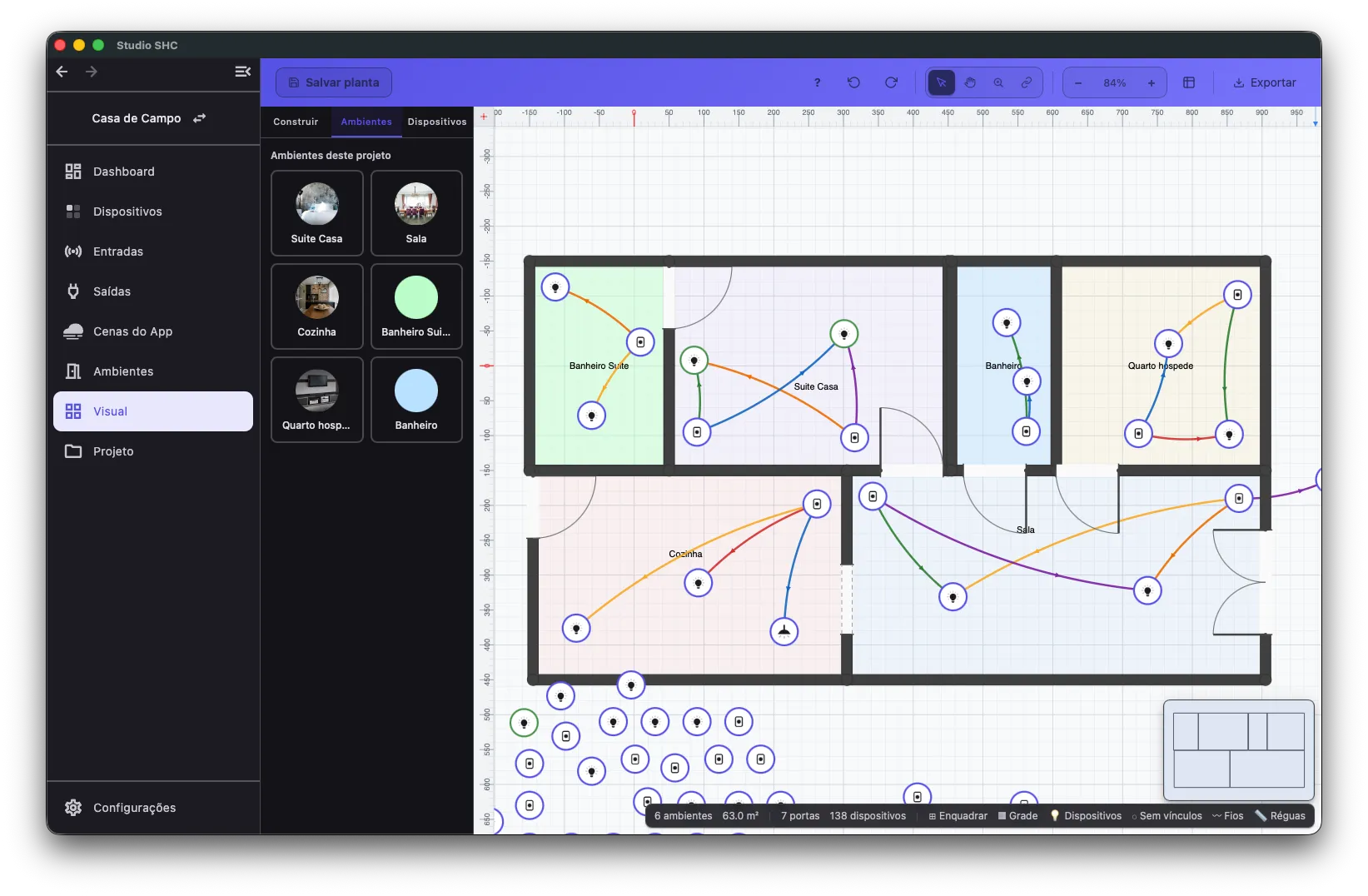
A tela Visual é a planta do projeto. Ela desenha cada ambiente como um cômodo e mostra, dentro dele, os marcadores das saídas e dos botões dos equipamentos.
Na planta, você organiza os marcadores nos cômodos, liga um botão a uma saída, aciona os equipamentos e completa o desenho com portas e janelas.
Palavras usadas na planta
Seção intitulada “Palavras usadas na planta”| Palavra | O que é |
|---|---|
| Ambiente | O cadastro do Um cômodo ou área da casa no app, como Sala ou Cozinha. Serve para juntar o que fica no mesmo lugar., com nome e foto, feito na tela Ambientes |
| Cômodo | O desenho de um ambiente na planta: contorno, paredes, portas e janelas |
| Marcador | O círculo que representa uma saída ou um botão na planta, com o ícone e o nome do item |
| Vínculo | O ambiente de uma saída ou de um botão. Marcador dentro de um cômodo está vinculado àquele ambiente. Veja Como funciona o vínculo |
| Faixa de acomodação | A faixa abaixo dos cômodos, com os marcadores das saídas e dos botões que não têm ambiente |
| Fio | O traço que liga um botão a uma saída. Veja Fios e ligações |
Para que serve
Seção intitulada “Para que serve”As telas Entradas, Saídas e Ambientes mostram a relação entre botões, saídas e cômodos em forma de lista. A tela Visual mostra os mesmos dados como desenho. O que você muda numa tela aparece nas outras.
| O que você faz na planta | O que acontece no projeto |
|---|---|
| Arrasta o marcador de uma saída para outro cômodo | Muda o ambiente da saída, como o campo Ambiente da tela Saídas |
| Liga um botão a uma saída | Cria a ação de cena, como na tela Entradas |
| Renomeia uma saída ou um botão no painel de propriedades | Muda o nome em todas as telas |
| Move, gira ou redimensiona um cômodo | Muda só o desenho |
| Encaixa portas e janelas | Muda só o desenho |
Criar, renomear e excluir ambientes é feito na Lista de ambientes. Para enviar aos equipamentos as ligações criadas ou removidas na planta, use Atualizar tudo.
Antes de começar
Seção intitulada “Antes de começar”Estes requisitos valem para todas as páginas da planta:
- O projeto precisa ter pelo menos um ambiente, criado na tela Ambientes.
- A tela precisa ter pelo menos 600 pixels de largura. Em tela menor aparece A planta precisa de uma tela maior: use um tablet ou um computador.
Como acessar
Seção intitulada “Como acessar”No projeto, abra a barra lateral e clique em Visual.
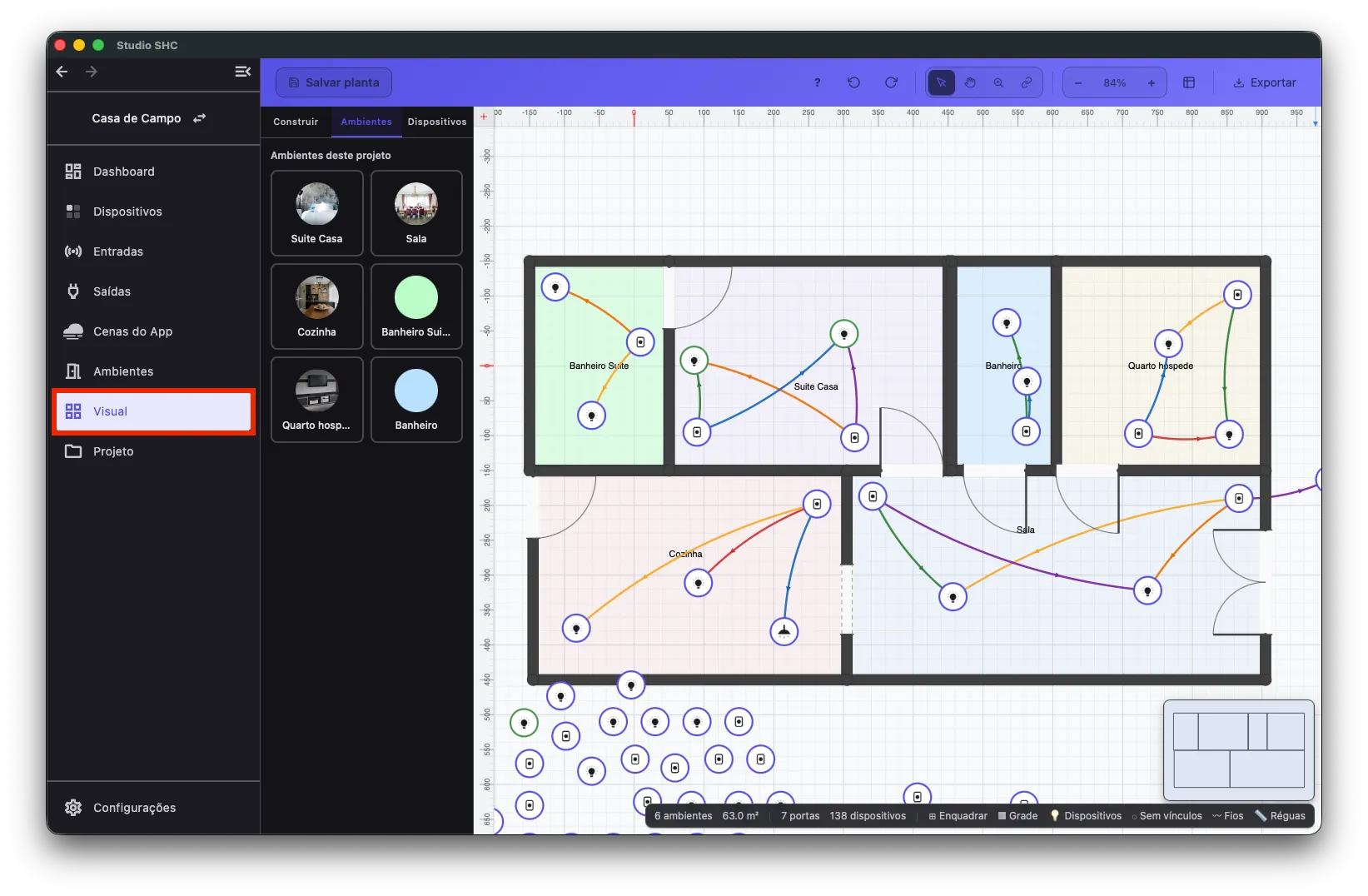
O que aparece na tela
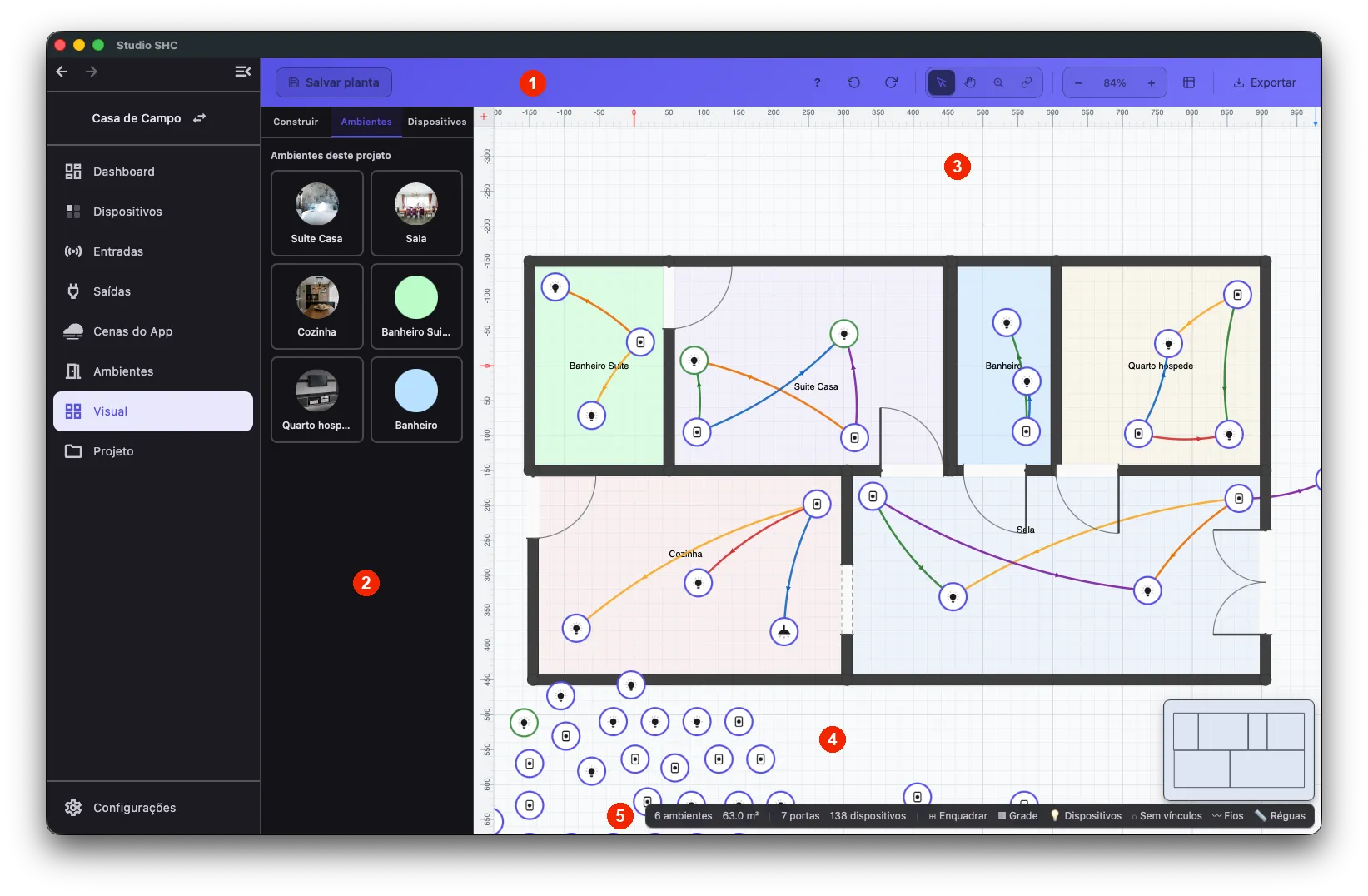
Seção intitulada “O que aparece na tela”| Área | Para que serve |
|---|---|
| Barra superior do editor | Salvar a planta, desfazer, refazer, escolher a ferramenta, controlar o zoom e exportar. Veja Barra de ferramentas da planta |
| Painel lateral esquerdo | Abas Construir, Ambientes e Dispositivos. Veja Painel lateral da planta |
| Área de desenho | A planta, com os cômodos, os marcadores e os fios das ligações |
| Faixa de acomodação | Os marcadores das saídas e dos botões que ainda não têm ambiente |
| Barra inferior | Contagens do projeto e botões que mostram ou escondem grade, marcadores, fios e réguas. Veja Botões da barra inferior |
| Painel de propriedades | Abre à direita quando algo está selecionado |
No tablet, os gestos e alguns botões mudam. Veja Usar a planta no tablet.
Projeto sem ambientes
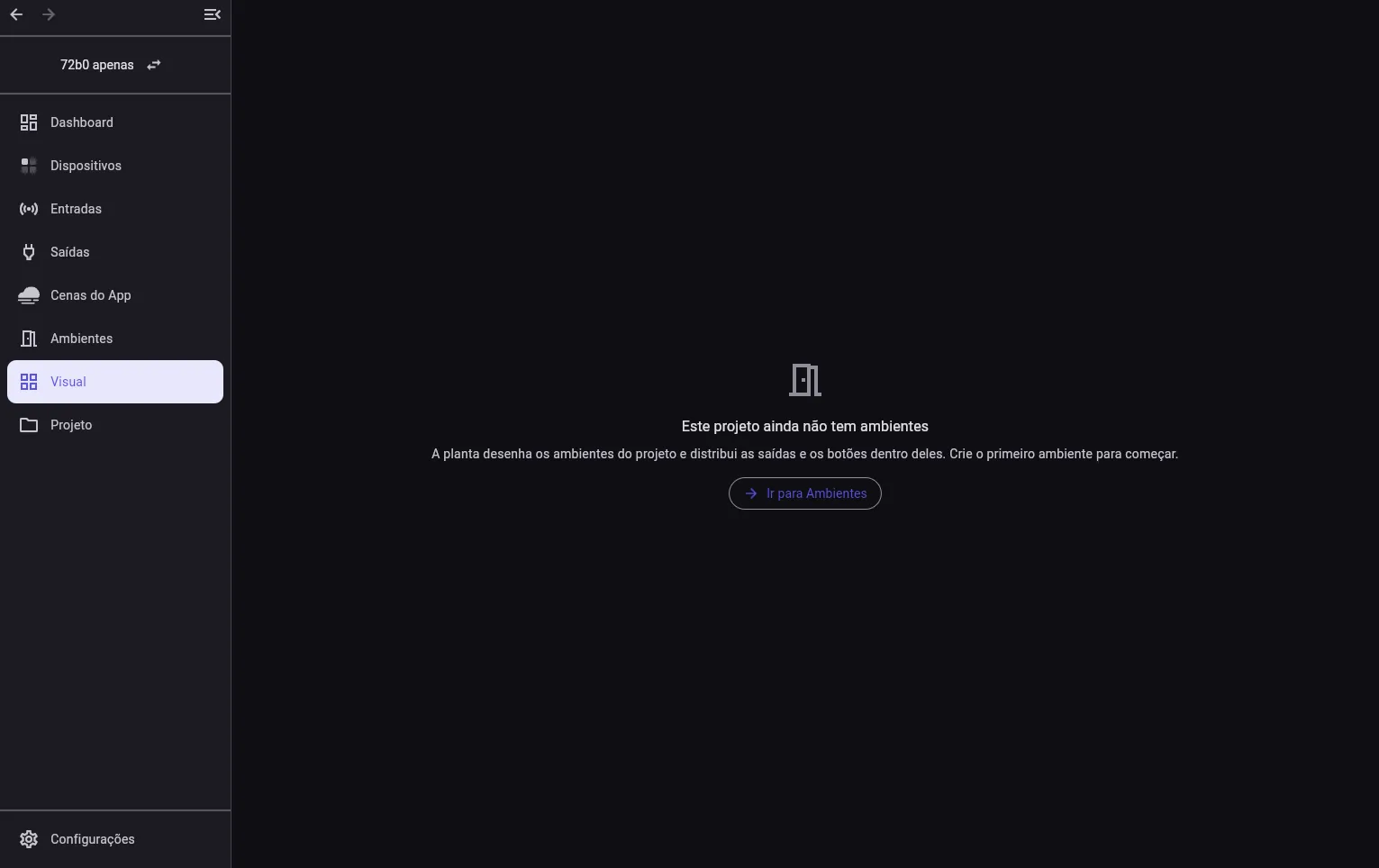
Seção intitulada “Projeto sem ambientes”Se o projeto ainda não tem ambientes, a tela mostra Este projeto ainda não tem ambientes e o botão Ir para Ambientes, que abre a tela de ambientes. Veja Criar ambiente.
Sem conexão
Seção intitulada “Sem conexão”Sem internet, a planta abre com a faixa vermelha Sem conexão com a internet no topo.
- Salvar planta não grava: o desenho continua na tela até você salvar com a conexão de volta. Veja Resultados possíveis do salvamento.
Salvar a planta
Seção intitulada “Salvar a planta”Parte das mudanças grava na hora e parte só com Salvar planta: veja O que o Salvar planta grava.
Se algo der errado
Seção intitulada “Se algo der errado”| Mensagem exibida | O que significa | O que fazer |
|---|---|---|
| Não foi possível carregar a planta do projeto | O Studio SHC não conseguiu buscar a planta | Verifique a conexão e use o botão de recarregar (Tentar reconectar) |
| Não foi possível abrir o desenho da planta | O Studio SHC não conseguiu abrir o desenho | Use o botão de recarregar (Tentar abrir a planta novamente). Se aparecer Atualize o aplicativo para abrir esta planta., atualize o Studio SHC |
| A planta não respondeu a tempo. | O desenho demorou demais para abrir | Abra a tela de novo |
| A planta parou de responder | O editor falhou depois de aberto | Use Tentar de novo. Se repetir, avise o suporte com a mensagem exibida |