Ajustes no Control Xcene
Todos os ajustes abaixo são feitos nas teclas do próprio Control Xcene e ficam gravados nele. O visor mostra o valor que está sendo ajustado. Veja o que cada indicação significa em Visor e luzes das teclas.
Endereço
Seção intitulada “Endereço”O endereço identifica cada Control Xcene na rede XNET. Configure o endereço antes de gravar cenas ou integrar o Control com outros equipamentos.
Configurar o endereço
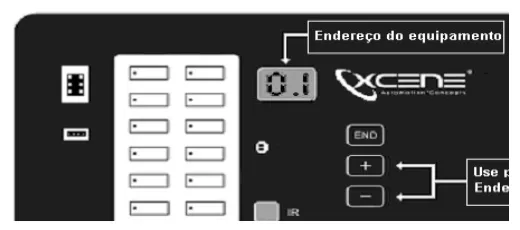
Seção intitulada “Configurar o endereço”- Mantenha pressionada a tecla ID até o visor mostrar Id.
- Solte a tecla. O visor mostra o endereço atual.
- Use as teclas + e − para mudar o valor.
O endereço de fábrica é 01.
Velocidade das zonas
Seção intitulada “Velocidade das zonas”Cada zona tem uma velocidade de variação da intensidade, de 0 a 6. O valor de fábrica é 3.
- Quanto maior o valor, mais lenta é a subida e a descida da intensidade.
- Com 0, a saída só liga e desliga, sem variar a intensidade.
Para mudar a velocidade:
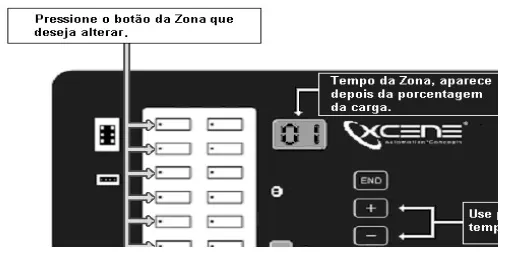
- Pressione a tecla da zona e aguarde alguns segundos, até o visor mostrar a velocidade atual.
- Use as teclas + e − para mudar o valor.
Uma Um conjunto de ações que acontece de uma vez, como apagar as luzes e fechar a persiana. No Studio SHC, a palavra tem três sentidos. As ações do botão são o que uma tecla da parede faz. A Cena do App é acionada pelo app, sem botão. A saída do tipo Cena é uma cena gravada dentro do próprio equipamento. guarda a intensidade de várias zonas e é acionada por uma tecla de cena.
- A primeira tecla de cena, no canto superior direito do teclado, aciona a Cena 1; a segunda, a Cena 2, e assim por diante.
- A última tecla de cena vem de fábrica como desliga tudo. Ela também pode receber uma cena.
Gravar uma cena
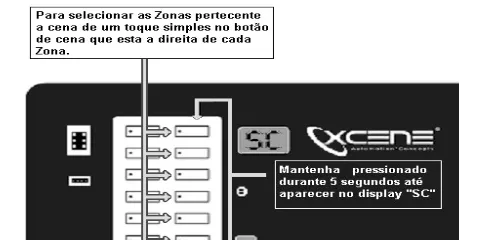
Seção intitulada “Gravar uma cena”- Mantenha pressionadas ao mesmo tempo a primeira e a última tecla de cena até o visor mostrar
SC(modo de gravar cena). - Ajuste a intensidade de cada zona que vai entrar na cena. O visor mostra a porcentagem de carga. Zonas de outros Controls da mesma rede XNET também podem entrar.
- Toque na tecla de cena ao lado de cada zona que vai entrar na cena. O LED da tecla pisca. Para tirar a zona, toque de novo.
- Mantenha pressionada a tecla de cena onde a cena vai ficar até o visor mostrar
C1(cena 1),C2(cena 2) e assim por diante. A tecla pode ser de outro Control da mesma rede XNET.
O Control sai do modo SC sozinho depois de gravar.
As zonas que você não escolheu ficam como estão quando a cena é acionada.
Tempo de transição
Seção intitulada “Tempo de transição”O tempo de transição faz as luzes mudarem aos poucos quando uma cena é acionada.
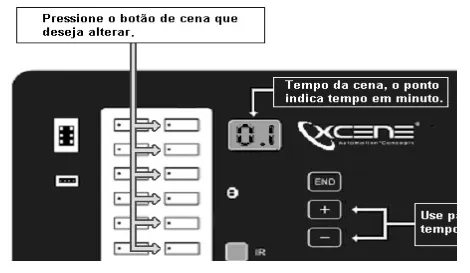
- Pressione a tecla da cena e aguarde alguns segundos, até o visor mostrar o tempo atual.
- Use as teclas + e − para mudar o valor.
| No visor | Tempo |
|---|---|
| 1 a 59, sem ponto | segundos |
| Com o ponto decimal aceso | minutos, até 99 |
O valor de fábrica é 3 segundos.