
Lista de projetos
Depois do login, o Studio SHC abre a tela Projetos. Cada projeto representa uma instalação, como uma casa, um apartamento ou um escritório.
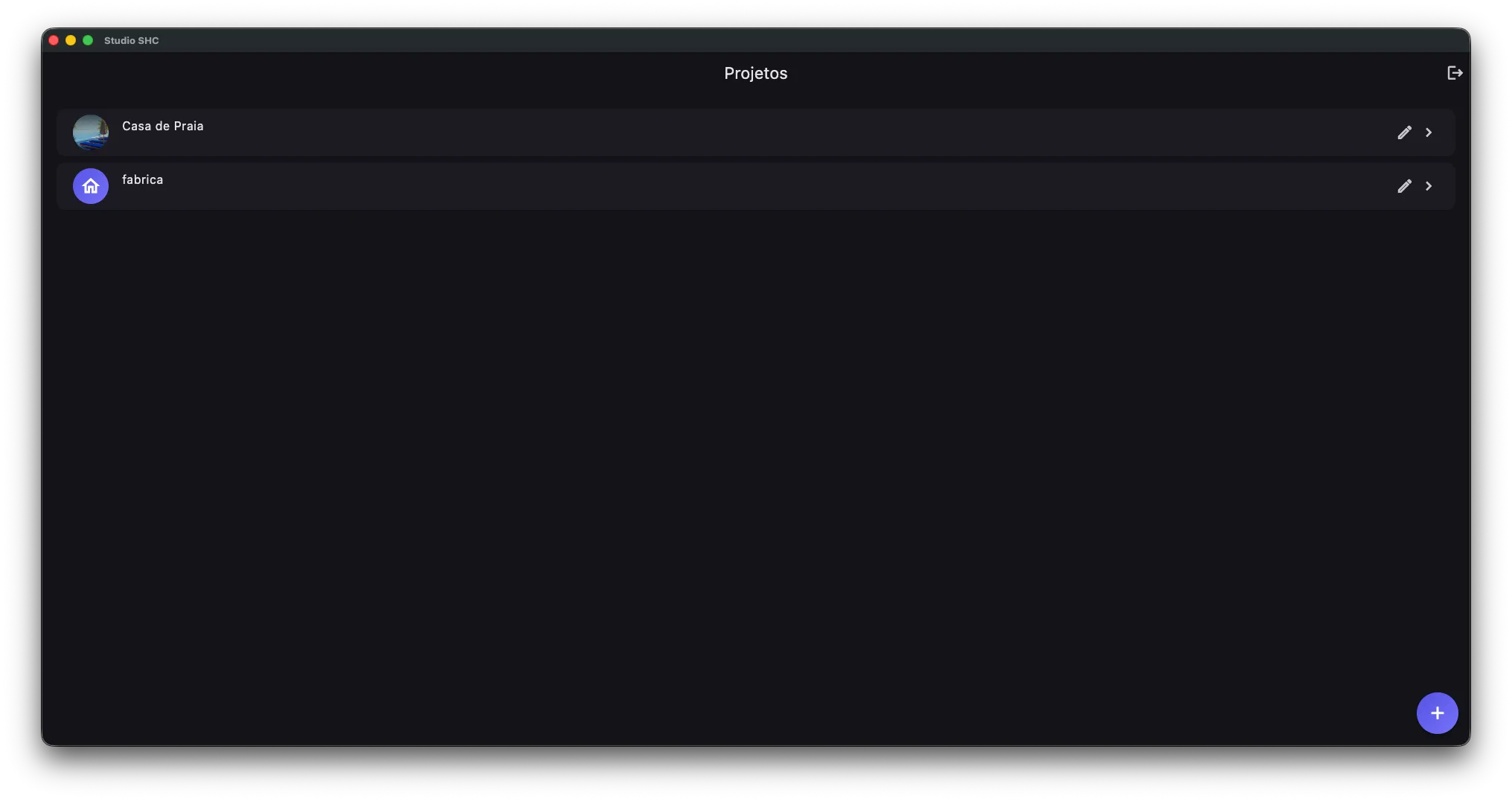
A lista mostra os projetos que você criou e os compartilhados com você. Cada projeto aparece em um cartão com nome, descrição e imagem. O ícone de lápis no cartão abre a edição do projeto sem entrar nele, e o botão + cria um projeto novo.
Como a lista é organizada
Seção intitulada “Como a lista é organizada”- Acessados recentemente: os últimos 3 projetos abertos neste aparelho, do mais recente para o mais antigo.
- Todos os projetos: os demais, em ordem alfabética.
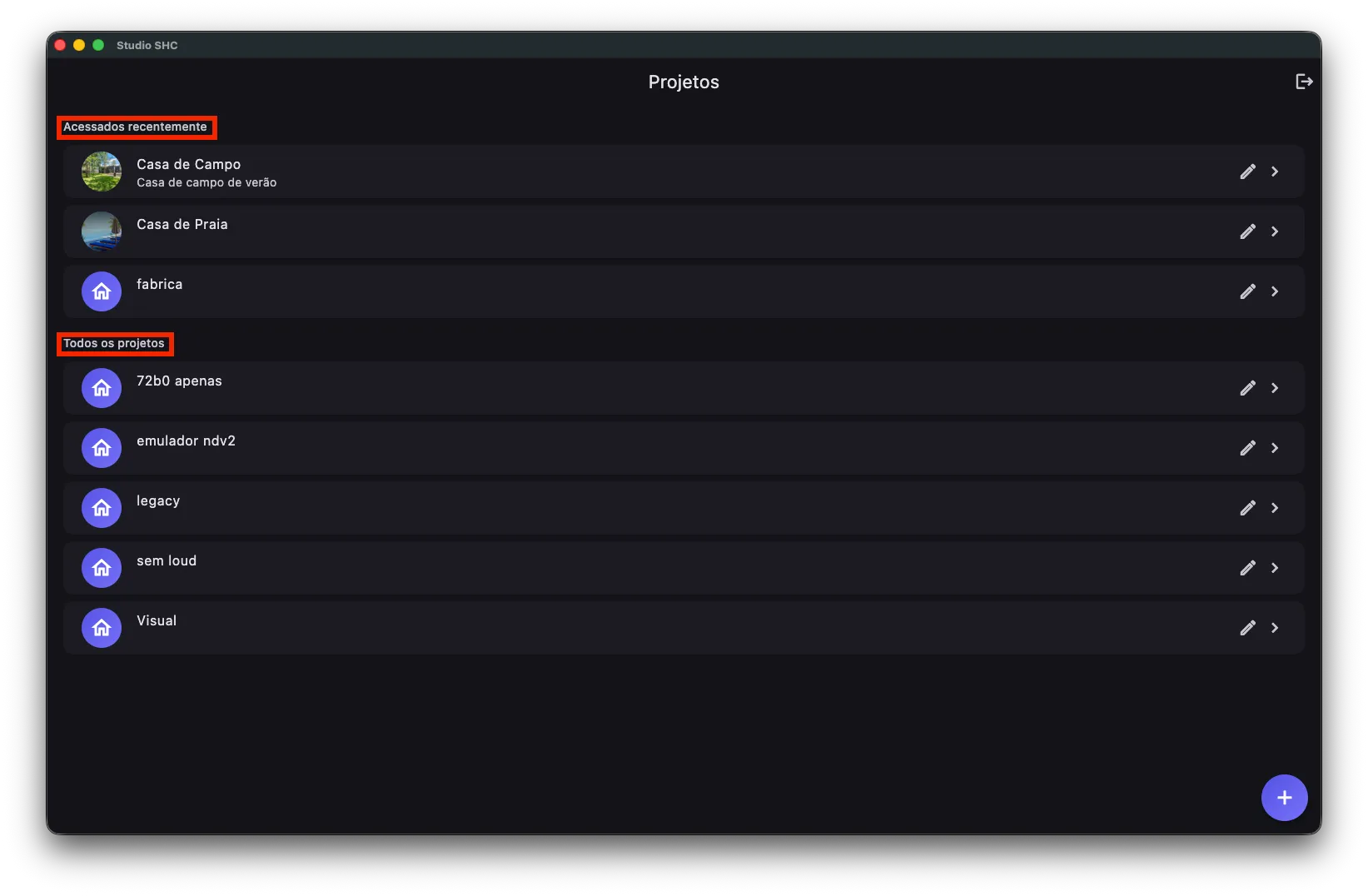
Os recentes são de cada aparelho: o tablet e o computador podem mostrar recentes diferentes. Antes de você abrir o primeiro projeto no aparelho, a lista aparece só em ordem alfabética, sem os títulos das seções.
Quando não há nenhum projeto
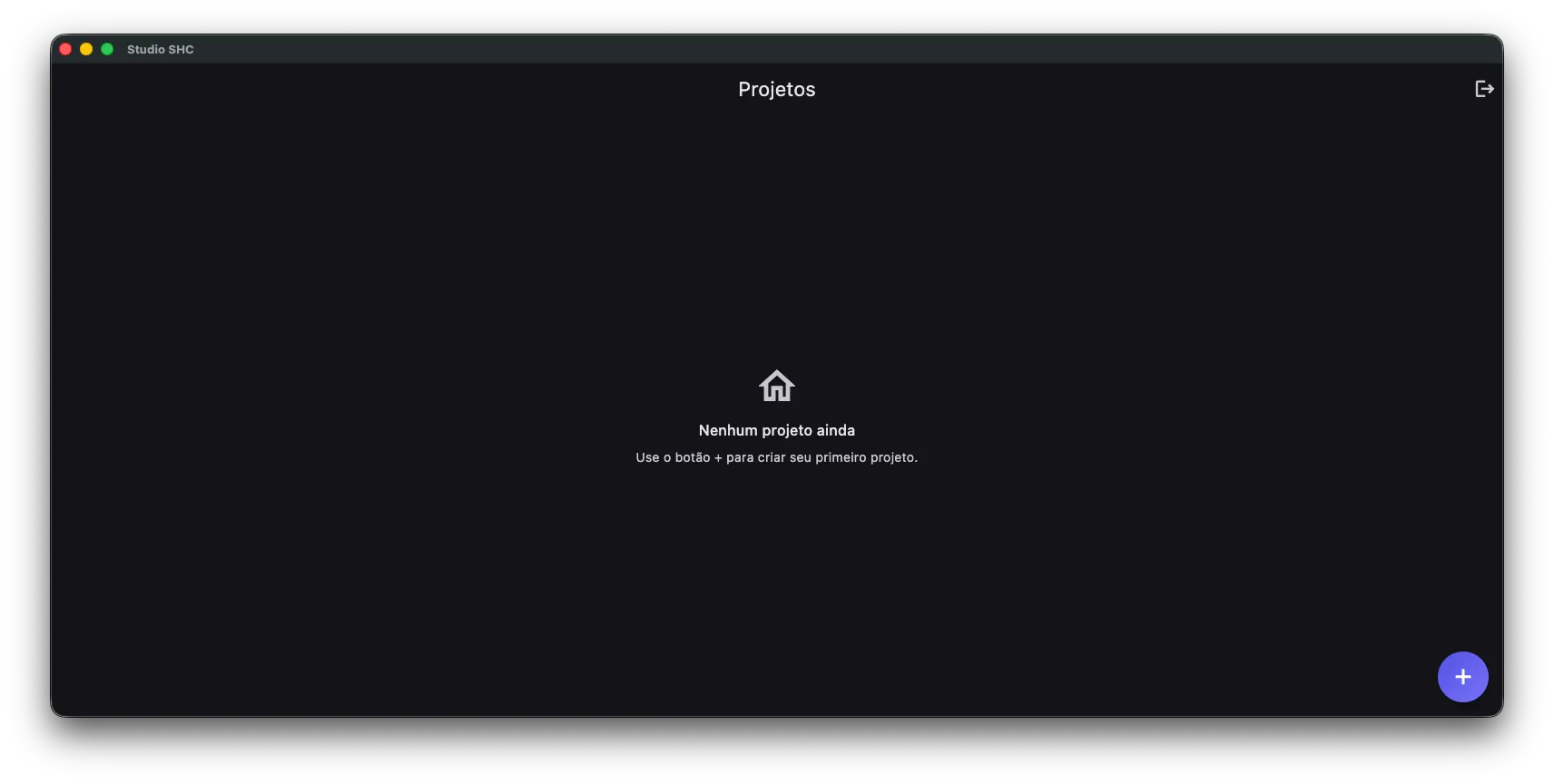
Seção intitulada “Quando não há nenhum projeto”Sem nenhum projeto, a tela mostra Nenhum projeto ainda e a orientação Use o botão + para criar seu primeiro projeto.
Como acessar um projeto
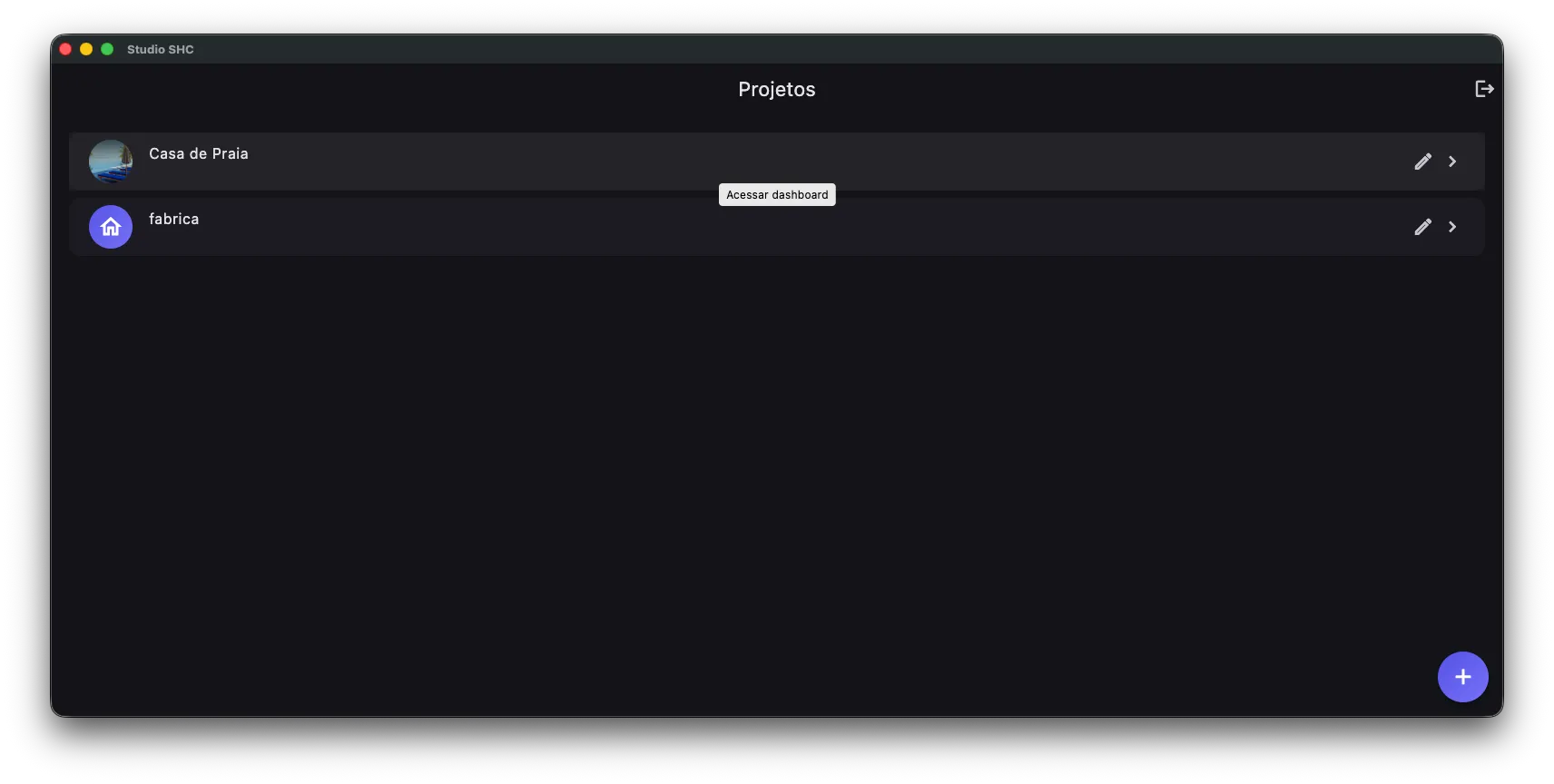
Seção intitulada “Como acessar um projeto”Clique no cartão do projeto. O Studio SHC abre o Dashboard desse projeto.
Trocar de projeto
Seção intitulada “Trocar de projeto”Dentro de um projeto, clique no ícone de troca (duas setas), ao lado do nome do projeto, no topo da barra lateral. A dica do ícone é Trocar projeto. No computador, você também pode usar o menu Projetos > Selecionar Projetos.
Como sair da conta
Seção intitulada “Como sair da conta”O ícone de Sair, no canto superior direito da tela Projetos, encerra a sessão. Veja Sair da conta.