
Sistema antigo.Este é o manual do Xcene Config.Para projetos novos, use o Studio SHC.
Atualizar firmware do dispositivo
-
Na seção Dispositivos, clique no cartão do dispositivo.
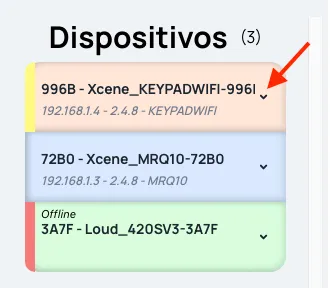
-
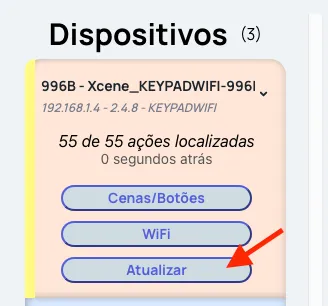
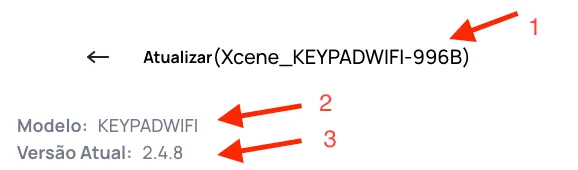
No cartão aberto, clique em Atualizar. A tela de atualização abre e mostra, no topo, o nome, o modelo e a versão atual do dispositivo.
-
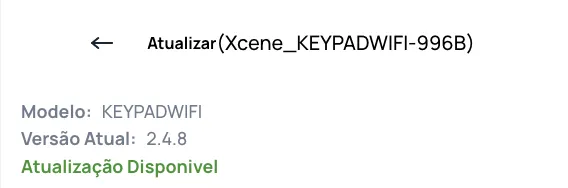
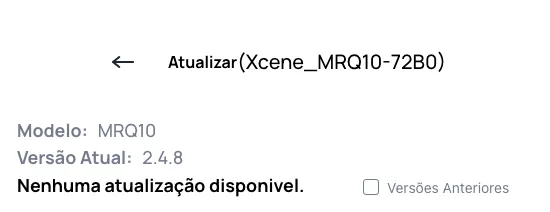
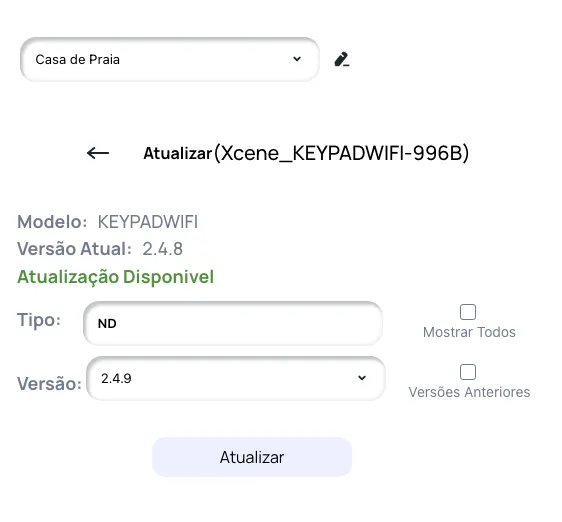
Confira a mensagem abaixo do topo:
- “Atualização disponível”: o tipo atual de firmware e a versão mais recente já vêm escolhidos. Para instalar essa versão, siga para o passo 6.
- “Nenhuma atualização disponível”: para escolher outra versão, siga os passos 4 e 5.
-
Para trocar o tipo de firmware, marque “Mostrar todos” e escolha o tipo. Um alerta avisa que trocar o tipo pode alterar as funções do dispositivo.

-
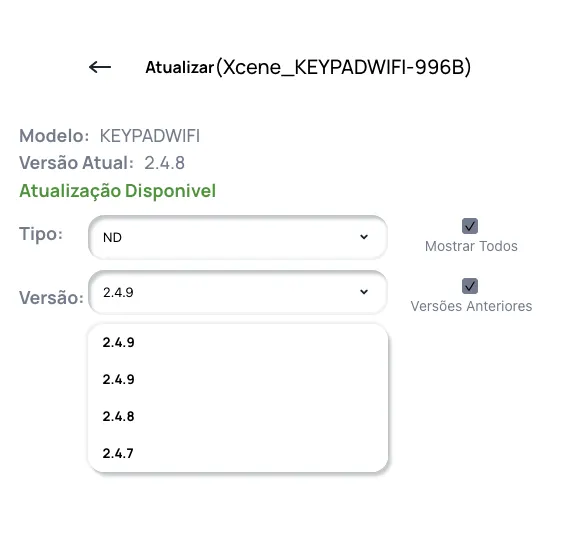
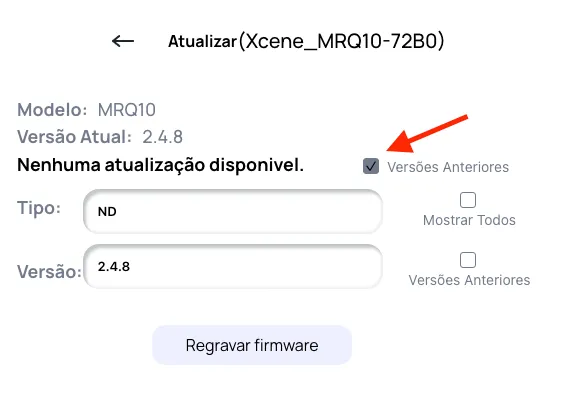
Para ver todas as versões do tipo escolhido, e não só as mais novas que a atual, marque “Versões anteriores” e escolha a versão.
-
Clique no botão de confirmação. O nome dele muda conforme a escolha:
Botão Quando aparece Atualizar Versão mais nova que a atual, ou outro tipo de firmware Regravar firmware A mesma versão que já está instalada Downgrade Versão mais antiga que a atual 
Uma tela de progresso mostra o percentual da atualização.

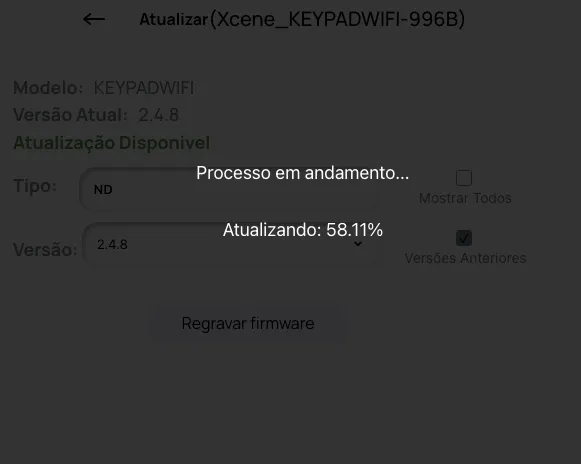
Ao terminar, o dispositivo reinicia sozinho e o app volta para a tela principal do projeto.