
Remover projeto
Na tela Projeto, o dono remove o projeto. Quem recebeu um projeto compartilhado sai dele pelo mesmo lugar.
Como remover um projeto seu
Seção intitulada “Como remover um projeto seu”Antes de começar: só o dono do projeto remove o projeto.
-
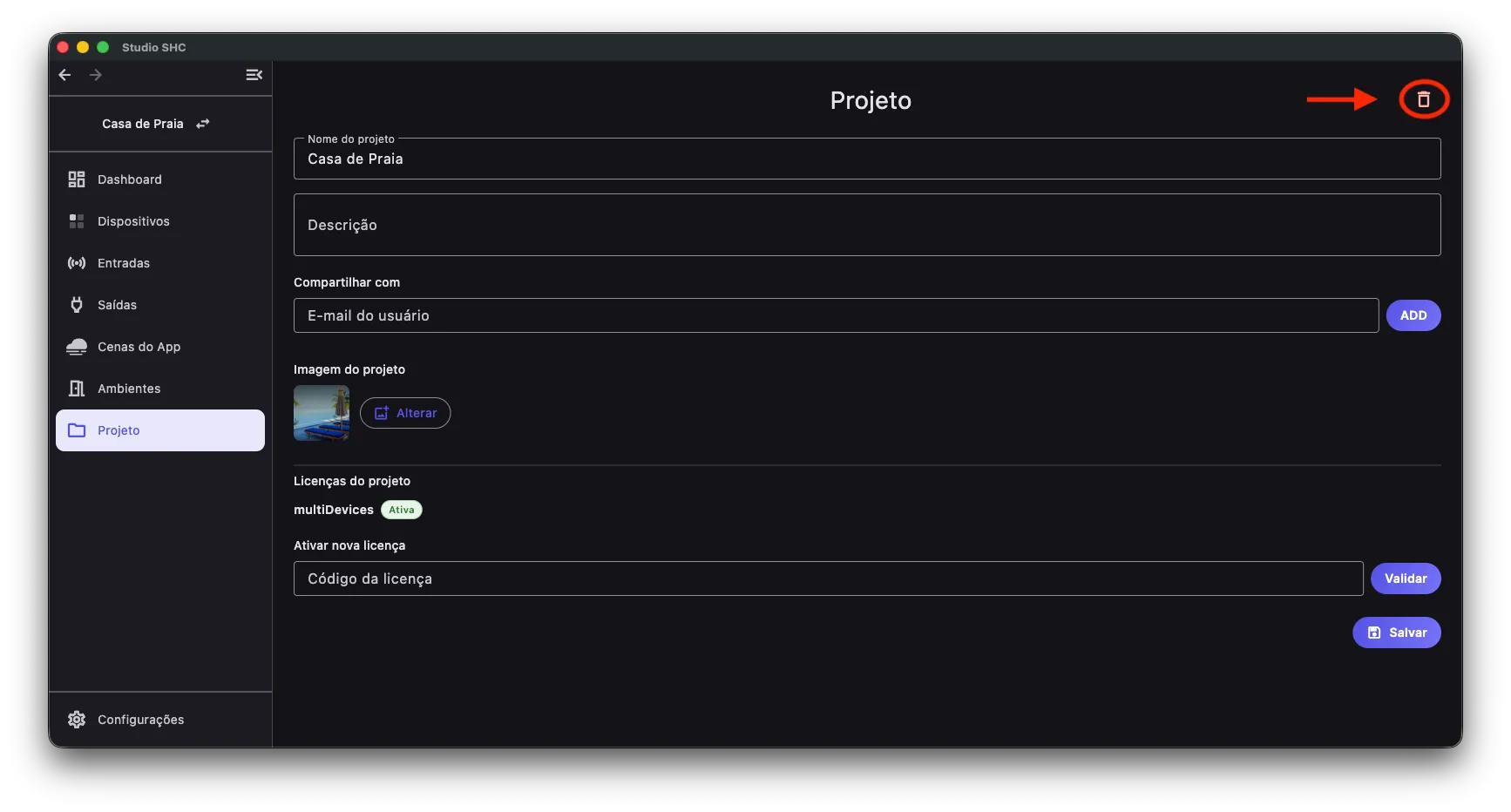
Entre no projeto e, na barra lateral, clique em Projeto.
-
No topo da tela Projeto, clique no ícone de lixeira (dica Excluir projeto).
-
Na janela Remover projeto, clique em Remover.
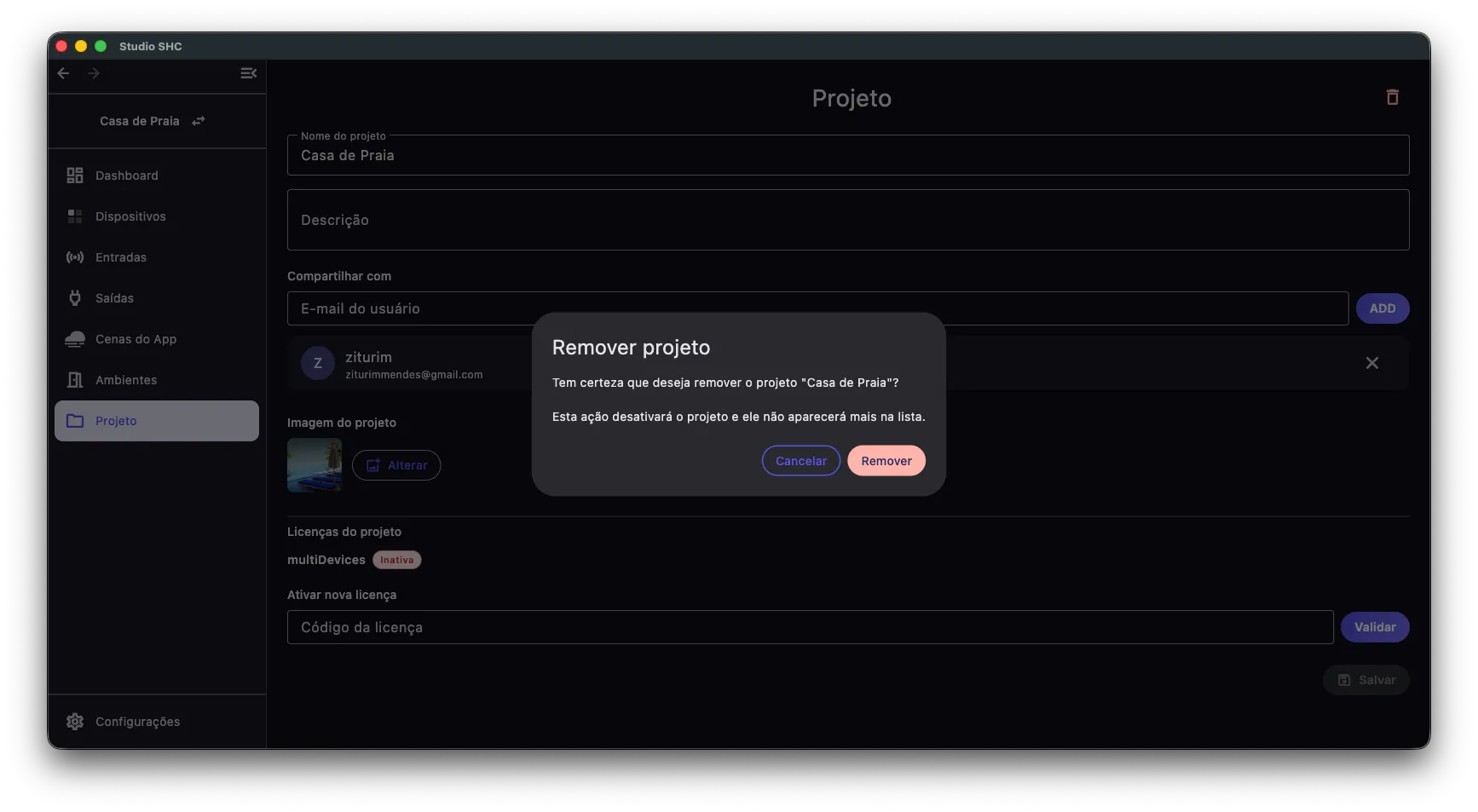
O Studio SHC volta para a Lista de projetos, já sem o projeto.
O que acontece com o projeto e os equipamentos
Seção intitulada “O que acontece com o projeto e os equipamentos”O projeto sai da sua lista e da lista de todas as pessoas com quem você o compartilhou.
Os equipamentos não são apagados. O que já está gravado neles, como Wi-Fi, botões e cenas, continua funcionando.
Para usar esses equipamentos em outro projeto, abra o outro projeto e adicione cada um pela seção Dispositivos na Rede. Veja Adicionar um equipamento ao projeto.
Sair de um projeto compartilhado com você
Seção intitulada “Sair de um projeto compartilhado com você”Sair remove só o seu acesso. O projeto continua igual para o dono e para as outras pessoas.
-
Entre no projeto e, na barra lateral, clique em Projeto.
-
No topo da tela Projeto, clique no ícone de sair (dica Sair do projeto).
-
Na janela Sair do projeto, clique em Sair.
O projeto sai da sua lista. Para voltar a ter acesso, o dono precisa compartilhar o projeto de novo.
Se algo der errado
Seção intitulada “Se algo der errado”| Mensagem exibida | O que fazer |
|---|---|
| Erro ao remover projeto: seguido da falha | Confira a internet do aparelho e tente de novo |
| Erro ao sair do projeto: seguido da falha | Confira a internet do aparelho e tente de novo |