
Configurações gerais
A tela Configurações reúne as opções da sua conta e do app. Para abri-la, clique em Configurações, no rodapé da barra lateral.
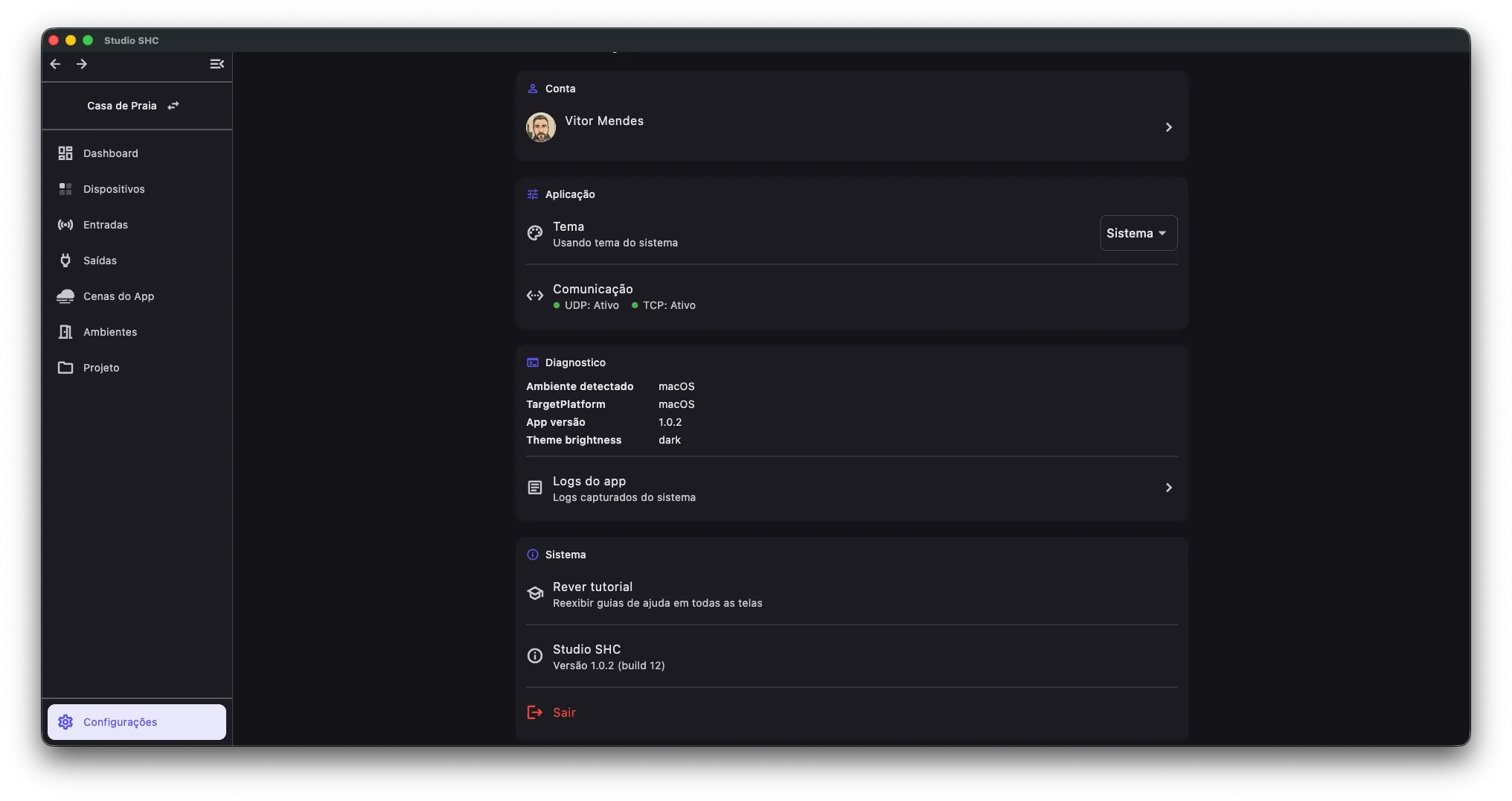
| Seção | Item | O que faz |
|---|---|---|
| Conta | Seu nome e e-mail | Abre a tela Meu Perfil |
| Aplicação | Tema | Escolhe a aparência do app. Veja Tema |
| Notificações | Liga ou desliga os avisos neste aparelho. Veja Notificações | |
| Ações avançadas | Mostra as ações de rede dos equipamentos como saídas. Veja Ações avançadas | |
| Comunicação | Mostra se os canais UDP e TCP estão ativos. Veja Comunicação | |
| Substituir dispositivo | Só no tablet. Veja Substituir dispositivo | |
| Diagnóstico | Sistema, plataforma, versão do app e tema | Dados para informar ao suporte |
| Logs do app | Mostra as mensagens registradas pelo app. Veja Logs do app | |
| Sistema | Rever tutorial | Faz os guias de ajuda aparecerem de novo nas telas |
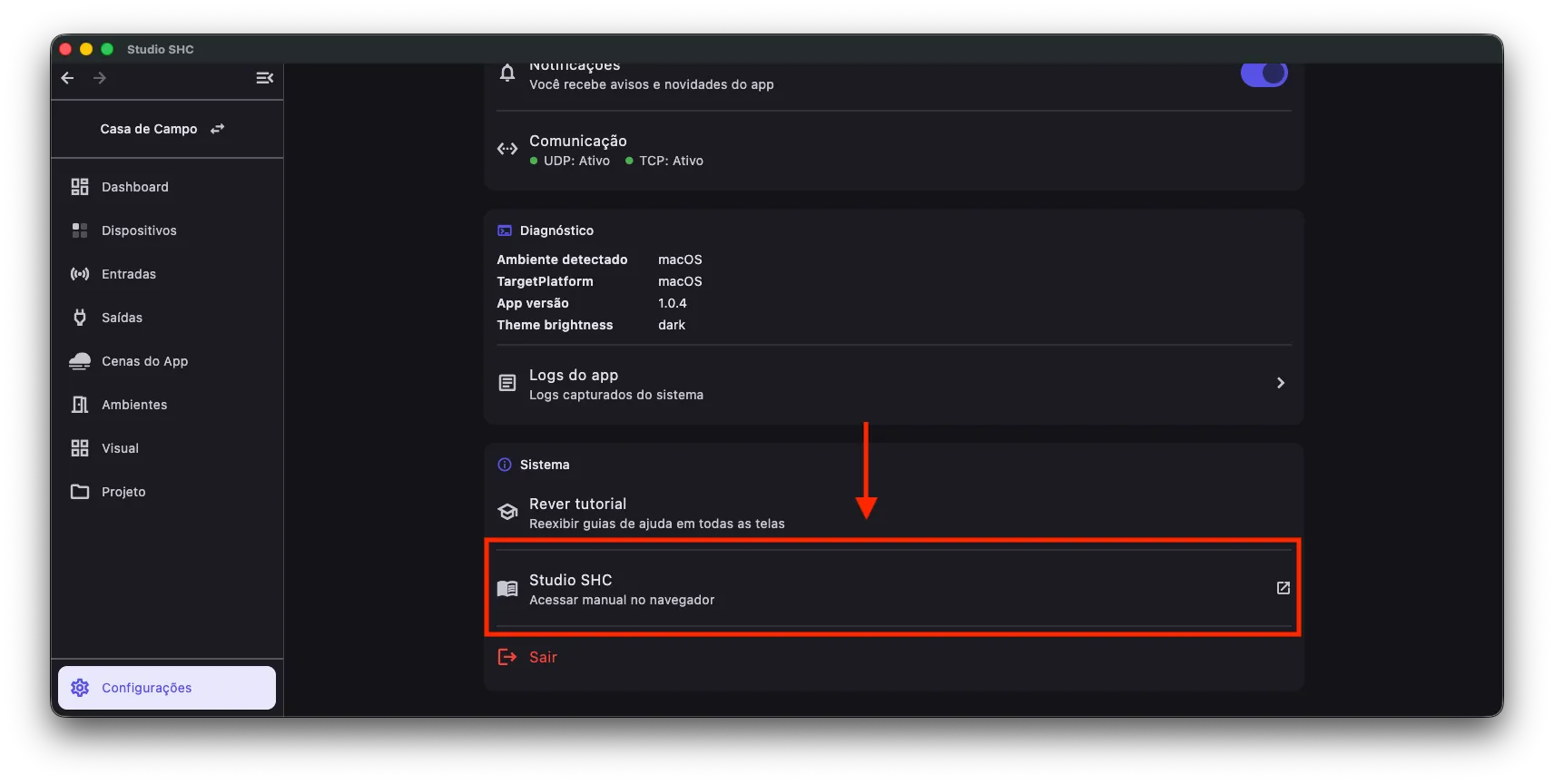
| Studio SHC | Abre este manual no navegador | |
| Sair | Encerra a sessão. Veja Sair da conta |
Funções que usam a rede local
Seção intitulada “Funções que usam a rede local”No computador, estas funções ficam nos menus do topo. No tablet, ficam em Configurações.
| Função | Computador | Tablet |
|---|---|---|
| Tráfego na rede | Menu Ferramentas > Tráfego na rede | Configurações > Sistema |
| Forçar novo firmware | Menu Ferramentas > Avançado > Forçar novo firmware | Configurações > Sistema |
| Networking | Menu Networking | Configurações > Sistema |
| Substituir dispositivo | Menu Dispositivo > Substituir dispositivo | Configurações > Aplicação |
Ações avançadas
Seção intitulada “Ações avançadas”Com a chave Ações avançadas ligada, as ações de rede dos equipamentos (TCP, UDP e Wake-on-LAN) aparecem como saídas, com a etiqueta Avançada. Assim você pode usá-las nas cenas dos botões, em Saídas, em Ambientes e na planta. Só aparecem as ações que o equipamento oferece.
No computador, a mesma opção fica no menu Ferramentas > Avançado.
A chave começa desligada sempre que você abre o app. Ela liga sozinha quando alguma cena do projeto já usa uma ação avançada.
Comunicação
Seção intitulada “Comunicação”O item Comunicação mostra UDP: Ativo ou UDP: Inativo e TCP: Ativo ou TCP: Inativo. São os dois canais que o Studio SHC usa para conversar com os equipamentos.
Com UDP: Inativo, o Studio SHC se comunica com os equipamentos só por TCP. Se algum canal aparecer como Inativo, confira em Networking se a rede certa está selecionada e abra o Studio SHC de novo.
Manual do Studio SHC
Seção intitulada “Manual do Studio SHC”O item Studio SHC abre este manual no navegador. Se o aparelho não conseguir abrir, o app mostra uma mensagem com o endereço do manual para você digitar no navegador.
O endereço do manual é https://shc-docs.web.app/studio-shc/.
Sair da conta
Seção intitulada “Sair da conta”Para encerrar a sessão neste aparelho, use um destes caminhos:
- Configurações > Sistema > Sair;
- o ícone de Sair, no canto superior direito da tela Projetos;
- no computador, o menu Usuário > Deslogar.
No tablet, o app pede confirmação na janela Sair da conta: toque em Sair. No computador, a saída é imediata.
Depois de sair, o Studio SHC volta para a tela de Login.