
Lista de saídas
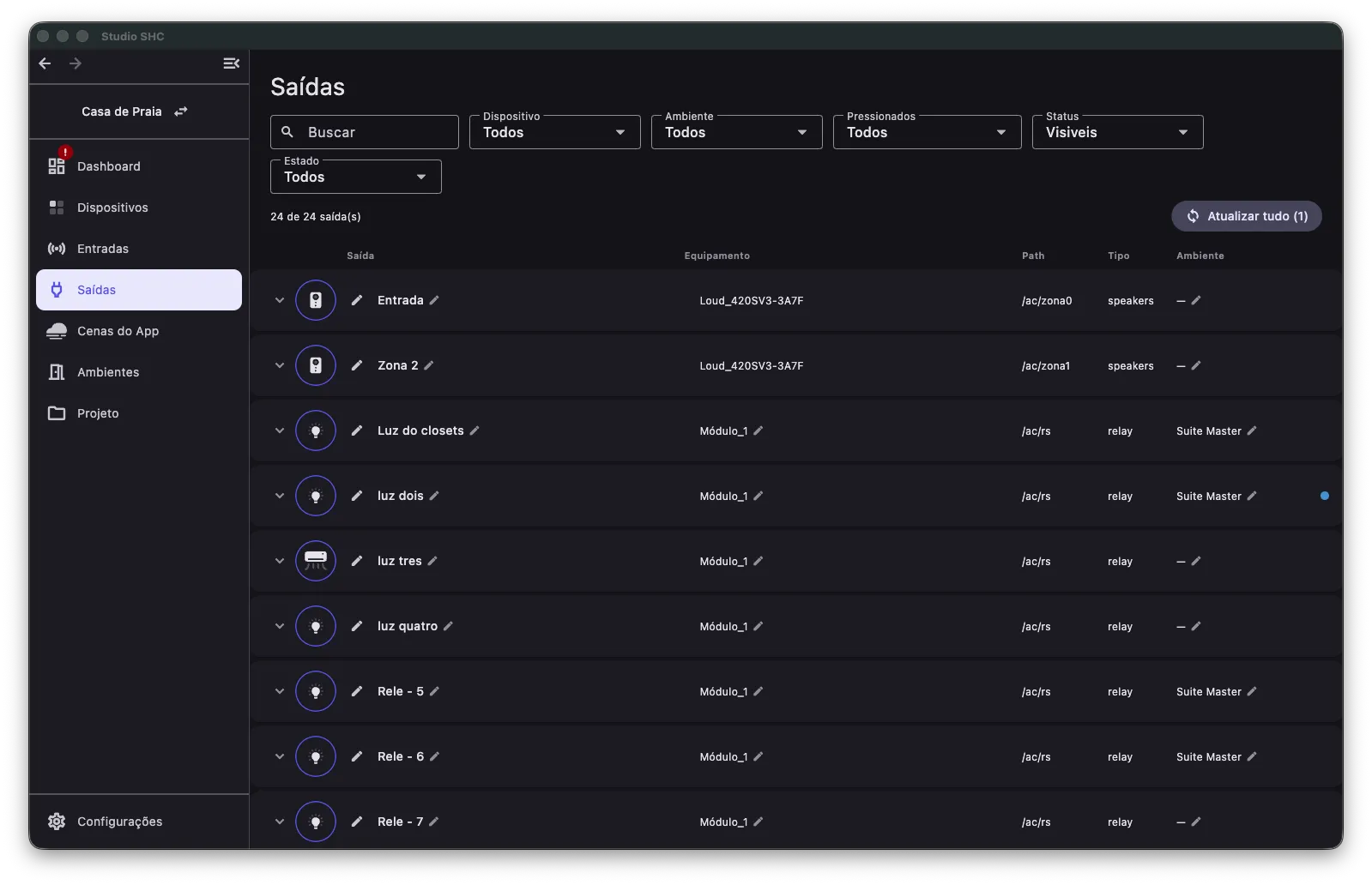
A tela Saídas lista o que os equipamentos controlam: luzes, Uma chave elétrica dentro do equipamento que liga e desliga uma carga, como uma lâmpada., persianas, Uma área da casa com som próprio, como a sala ou a varanda. Cada zona tem os seus controles, como ligar, volume, mudo e fonte. e outros controles. Cada saída recebe comandos. O que dá o comando, como um botão na parede, é uma O ponto do equipamento que dá um comando, como uma tecla do keypad ou um pulsador ligado a ele. Quem recebe o comando é a saída.: veja Lista de entradas.
Para abrir, clique em Saídas na barra lateral do projeto.
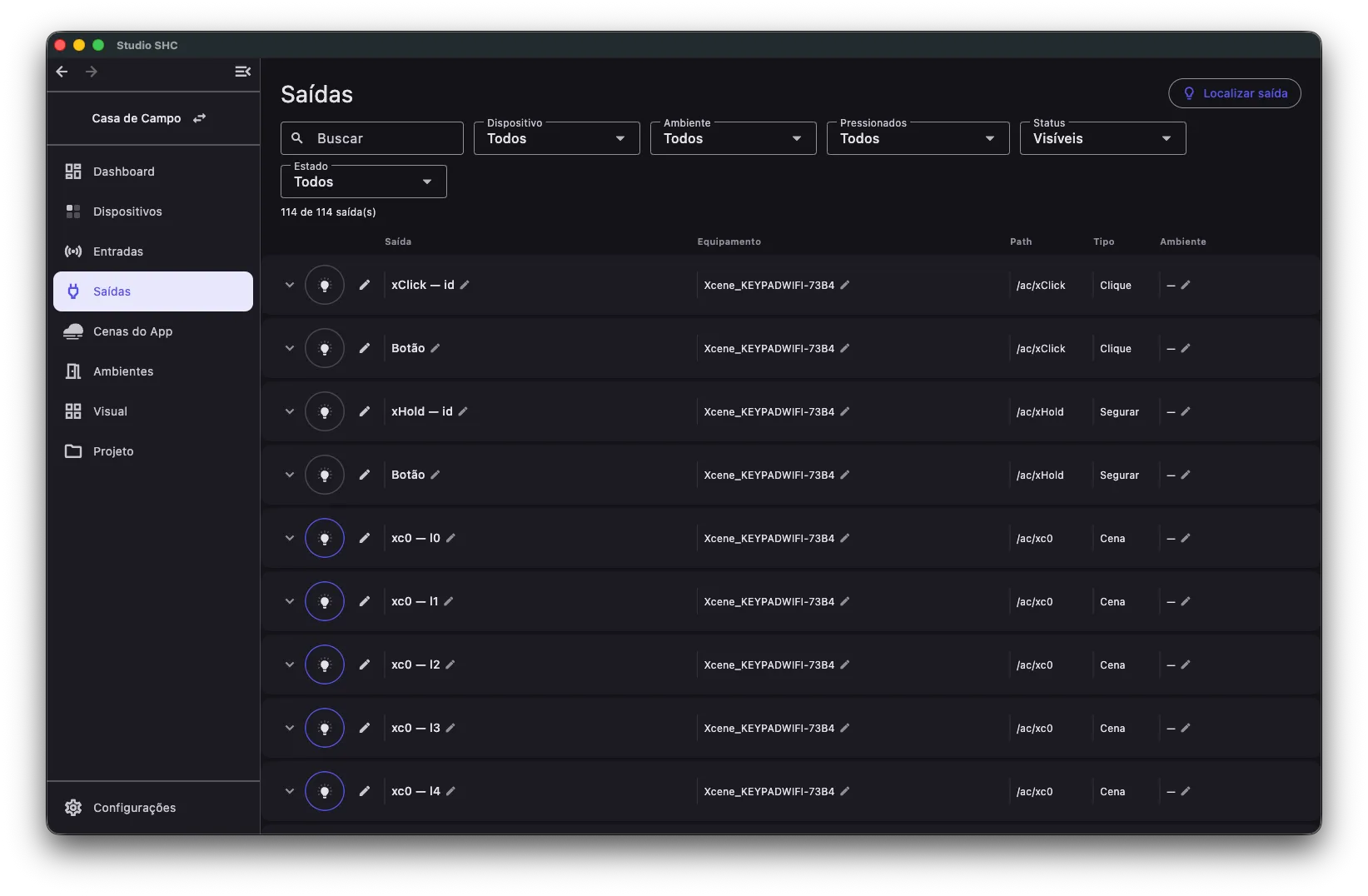
O que você pode fazer nesta tela
Seção intitulada “O que você pode fazer nesta tela”| Tarefa | Onde está explicado |
|---|---|
| Ligar, desligar ou ajustar uma saída pelo app | Controlar saídas |
| Encontrar uma saída pelo nome, equipamento, ambiente ou estado | Filtros e busca |
| Descobrir qual saída acende uma lâmpada instalada | Localizar saída |
| Fazer um botão controlar a saída | Associar botão a uma saída |
| Trocar ícone, nome ou ambiente | Editar nome e ambiente |
| Configurar uma zona de áudio ou outra saída com vários controles | Saídas agrupadas |
O que aparece na linha
Seção intitulada “O que aparece na linha”| Coluna ou item | O que mostra |
|---|---|
| Traço verde à esquerda | Saída alterada pelo último acionamento no projeto |
| Ícone | Estado da saída (verde = ligada). Clique para acionar |
| Saída | Nome da saída |
| Equipamento | Equipamento ao qual a saída pertence |
| Path | Identificação da função no equipamento, como /ac/rs |
| Tipo | Tipo da saída, como Relé, Persiana, Cena ou Áudio |
| Ambiente | Ambiente da saída |
| Círculo azul à direita | Alteração ainda não enviada ao equipamento |
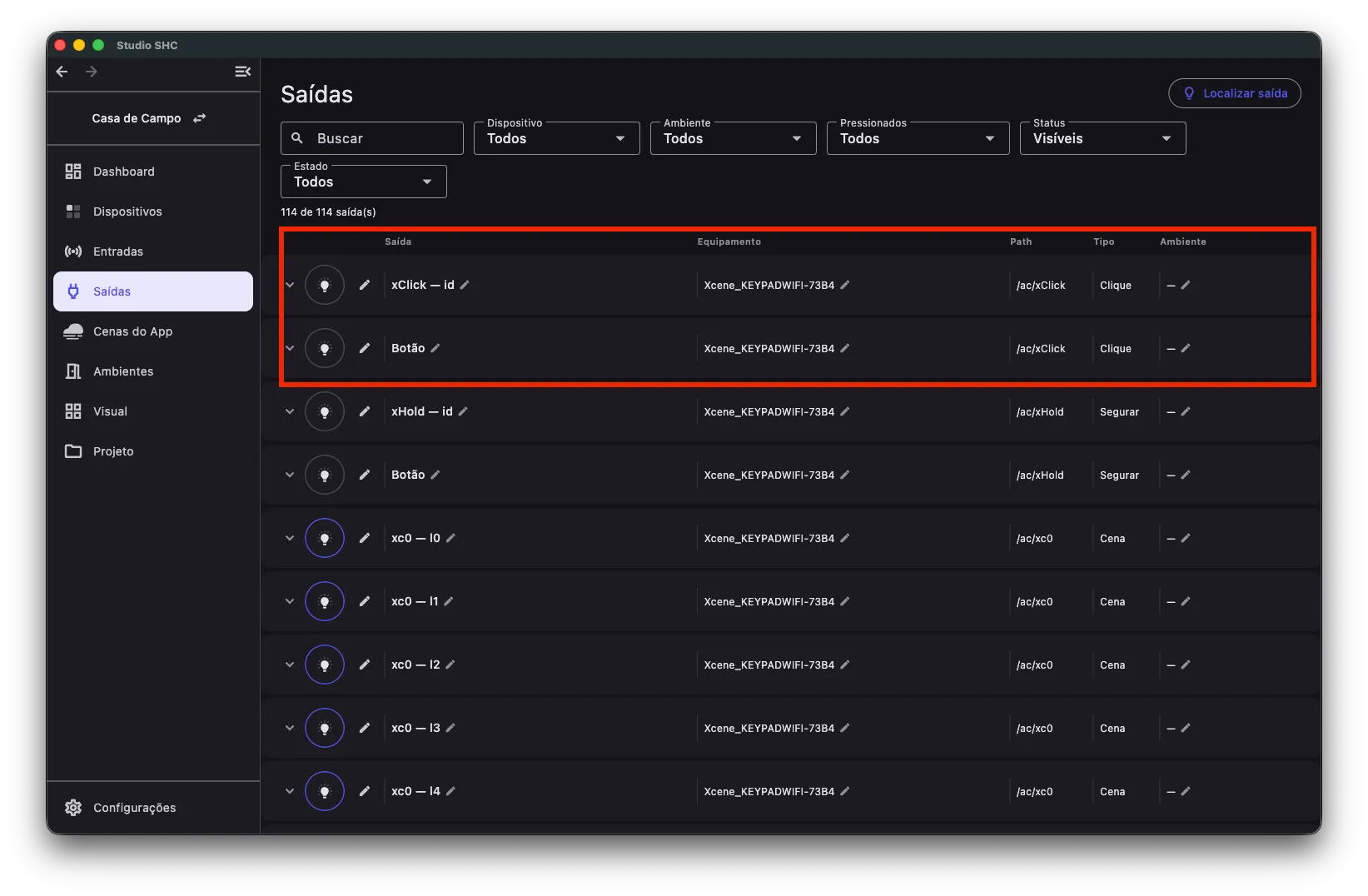
O estado do ícone é atualizado na tela quando a saída é acionada por um botão, por uma cena, pelo app ou por outra pessoa.
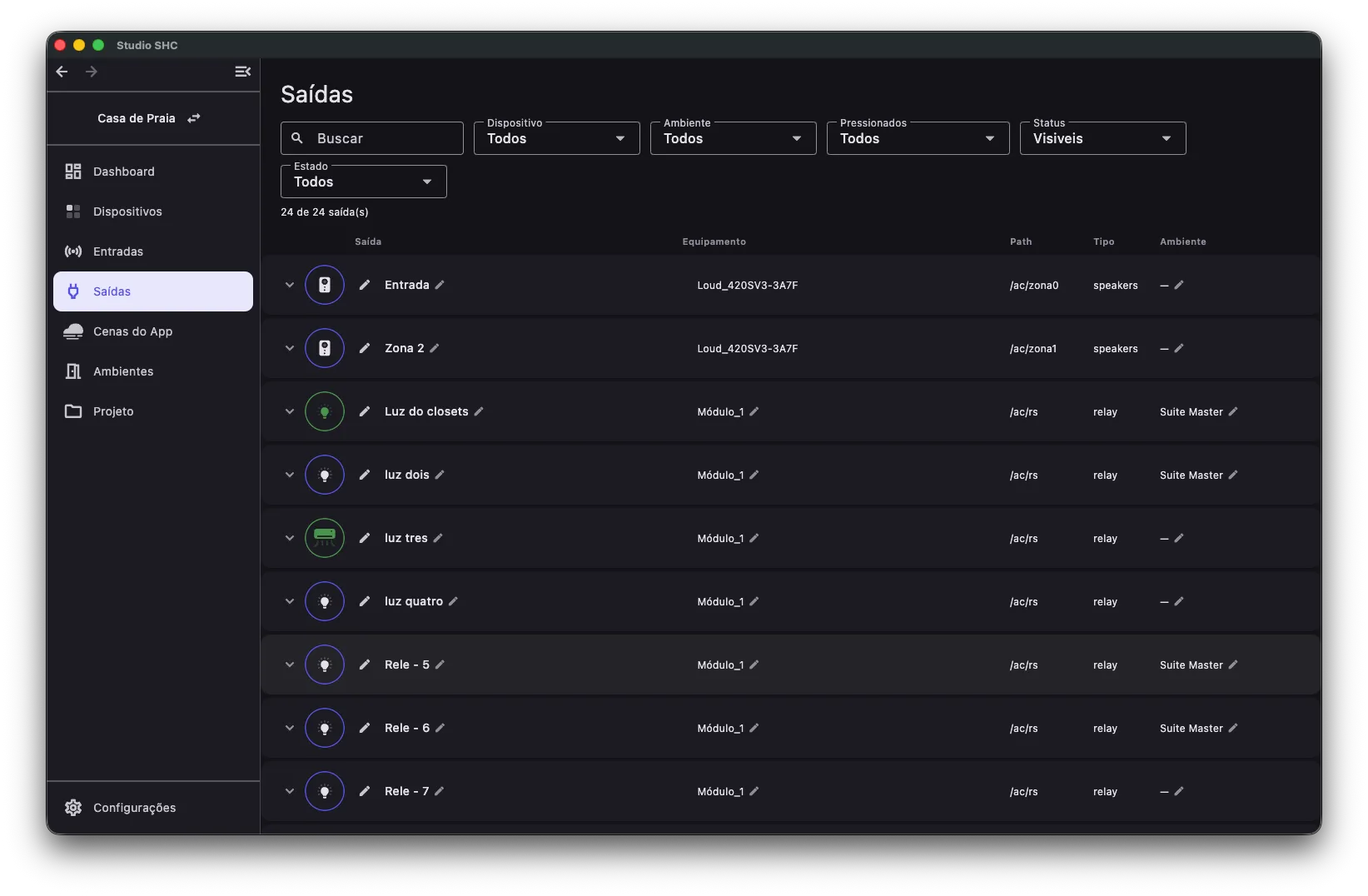
Saídas alteradas recentemente
Seção intitulada “Saídas alteradas recentemente”O traço verde marca as saídas que mudaram no último acionamento do projeto. Para listar só essas saídas, use o filtro Pressionados › Último pressionado em Filtros e busca.
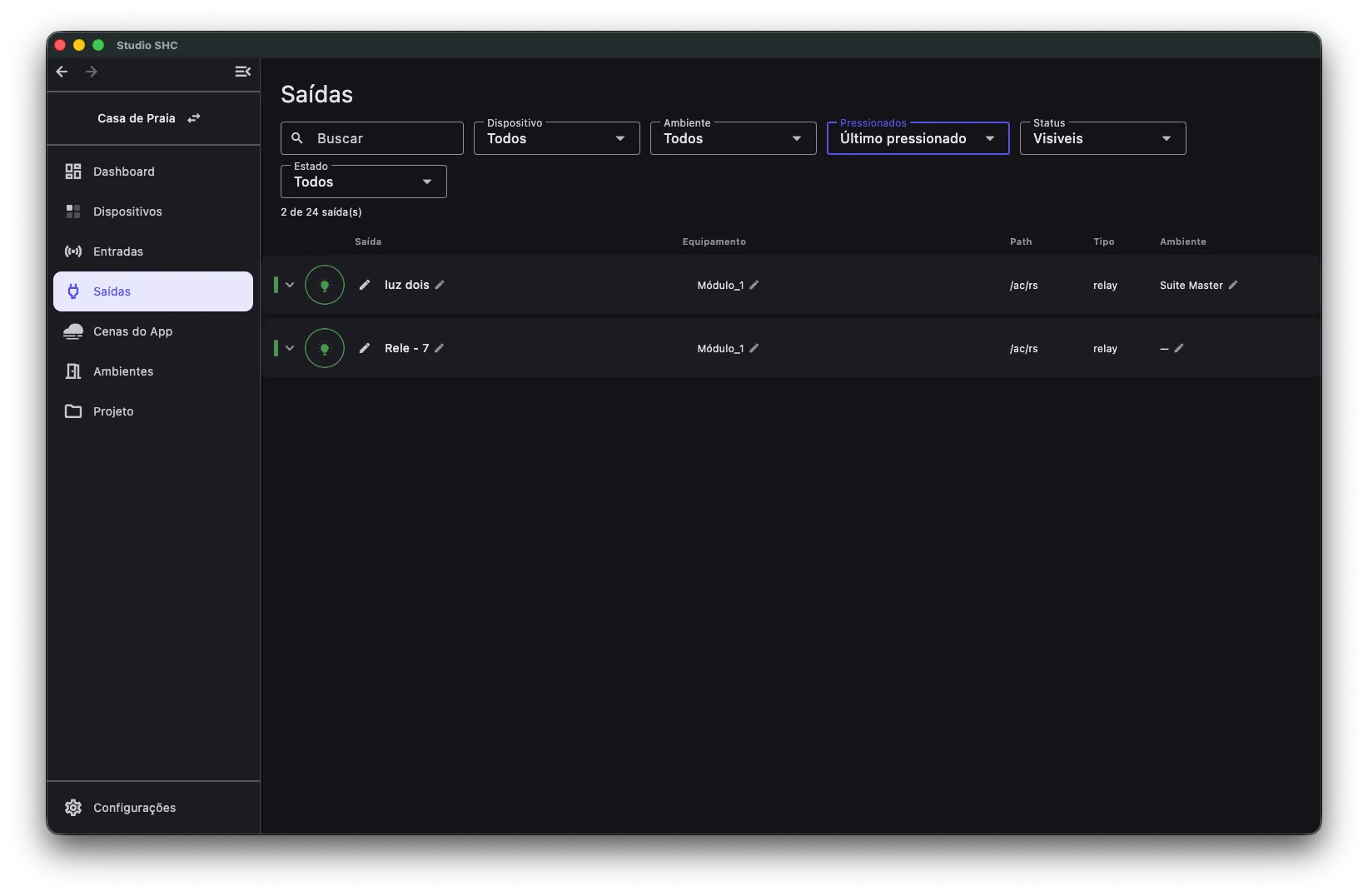
Alterações pendentes
Seção intitulada “Alterações pendentes”O círculo azul marca a saída com Uma alteração salva no Studio SHC que ainda não chegou ao equipamento. Nas telas Entradas e Saídas, aparece como um círculo azul na linha. Vai para o equipamento pelo Atualizar tudo.: um botão foi associado à saída, ou uma configuração dela mudou. A mudança só chega ao equipamento com Atualizar tudo. A contagem é a mesma da tela Entradas.
Expandir uma saída
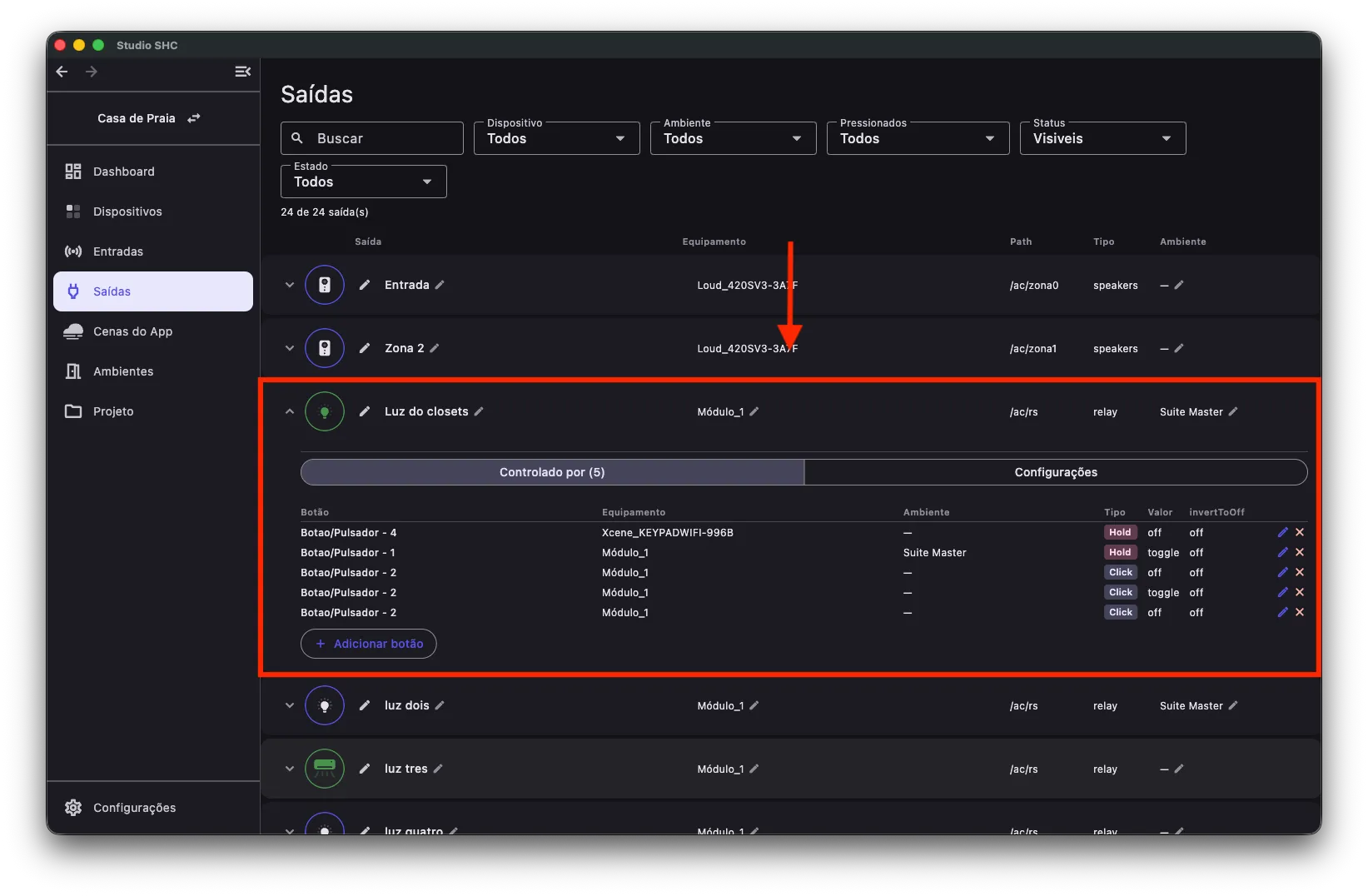
Seção intitulada “Expandir uma saída”Clique na linha para abrir as abas:
| Aba | Para que serve |
|---|---|
| Controlado por | Lista os botões que acionam a saída, com o tipo (Click ou Hold) e o valor. O número entre parênteses é a quantidade de botões. Pelo Adicionar botão, você associa outro botão. Veja Associar botão a uma saída |
| Configurações | Opções da saída (ver abaixo) |
Saídas com vários controles, como uma zona de áudio, mostram também os comandos do equipamento (power, mute, input, volume) acima das abas. Veja Controlar saídas.
Configurações da saída
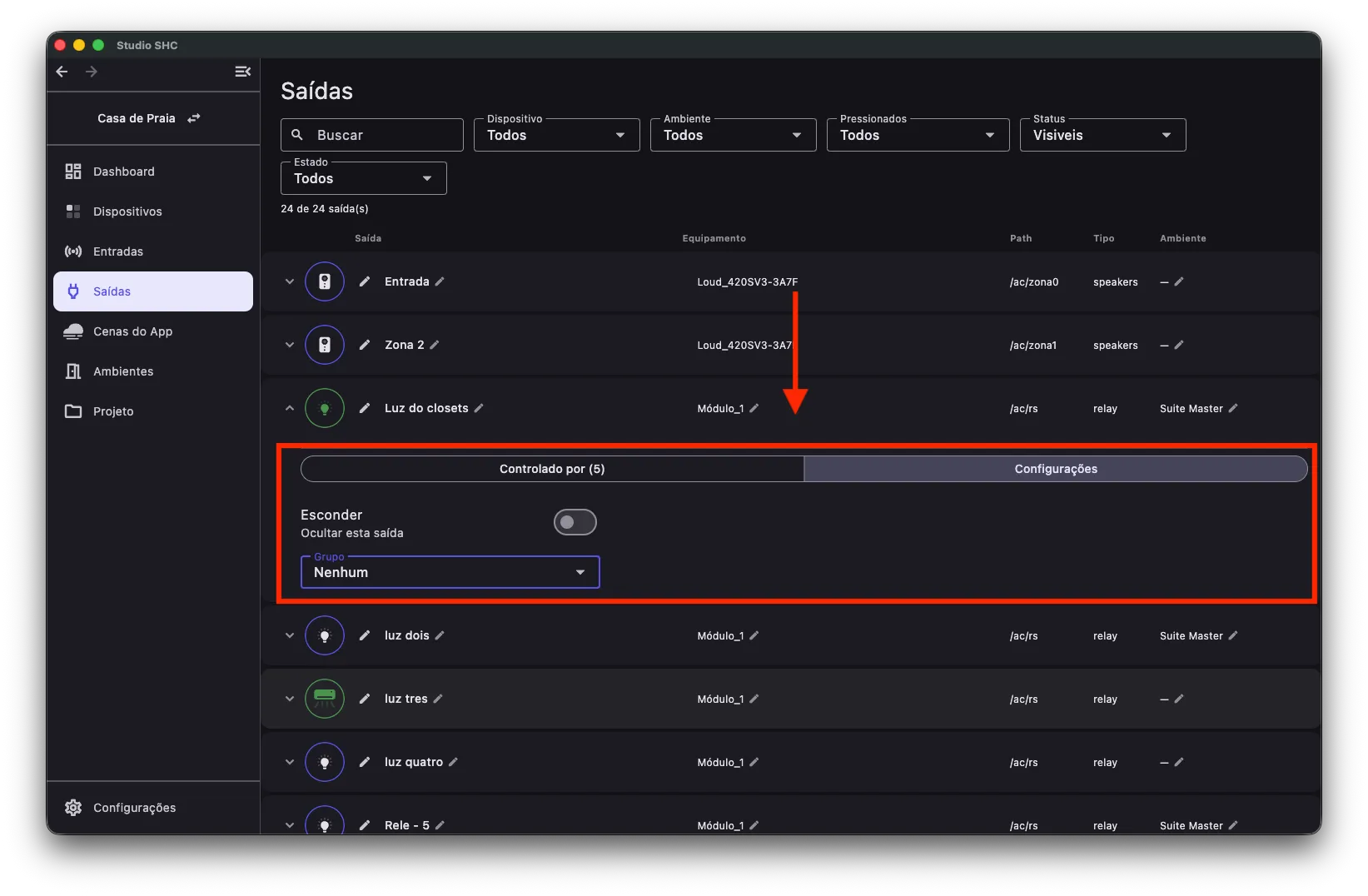
Seção intitulada “Configurações da saída”As opções dependem do equipamento:
- Esconder (legenda Ocultar esta saída): a saída deixa de aparecer para configurar e controlar, para todos que usam o projeto. Ela também sai do campo Buscar saída, ao montar as ações de um botão ou de uma Um cartão com várias ações que o Studio SHC e o app do morador acionam com um toque, sem botão na parede. Fica salva no projeto, não no equipamento, e não precisa de Atualizar tudo.. Para vê-la de novo, use o filtro Status › Escondidos em Filtros e busca.
- Grupo: classifica a saída numa das categorias que o equipamento oferece, ou Nenhum.
Só o dono do projeto altera essas opções.
Se a saída não aparece em Buscar saída
Seção intitulada “Se a saída não aparece em Buscar saída”O campo Buscar saída monta as ações de um botão e de uma Cena do App. Se a saída não aparece nele, confira nesta ordem:
- O equipamento da saída está no projeto. Veja Dispositivos descobertos na rede.
- A saída não está marcada como Esconder (veja Configurações da saída).
- Se a saída nunca apareceu, use Recarregar descrições.
Quando a saída não abre
Seção intitulada “Quando a saída não abre”| Situação | O que aparece | O que fazer |
|---|---|---|
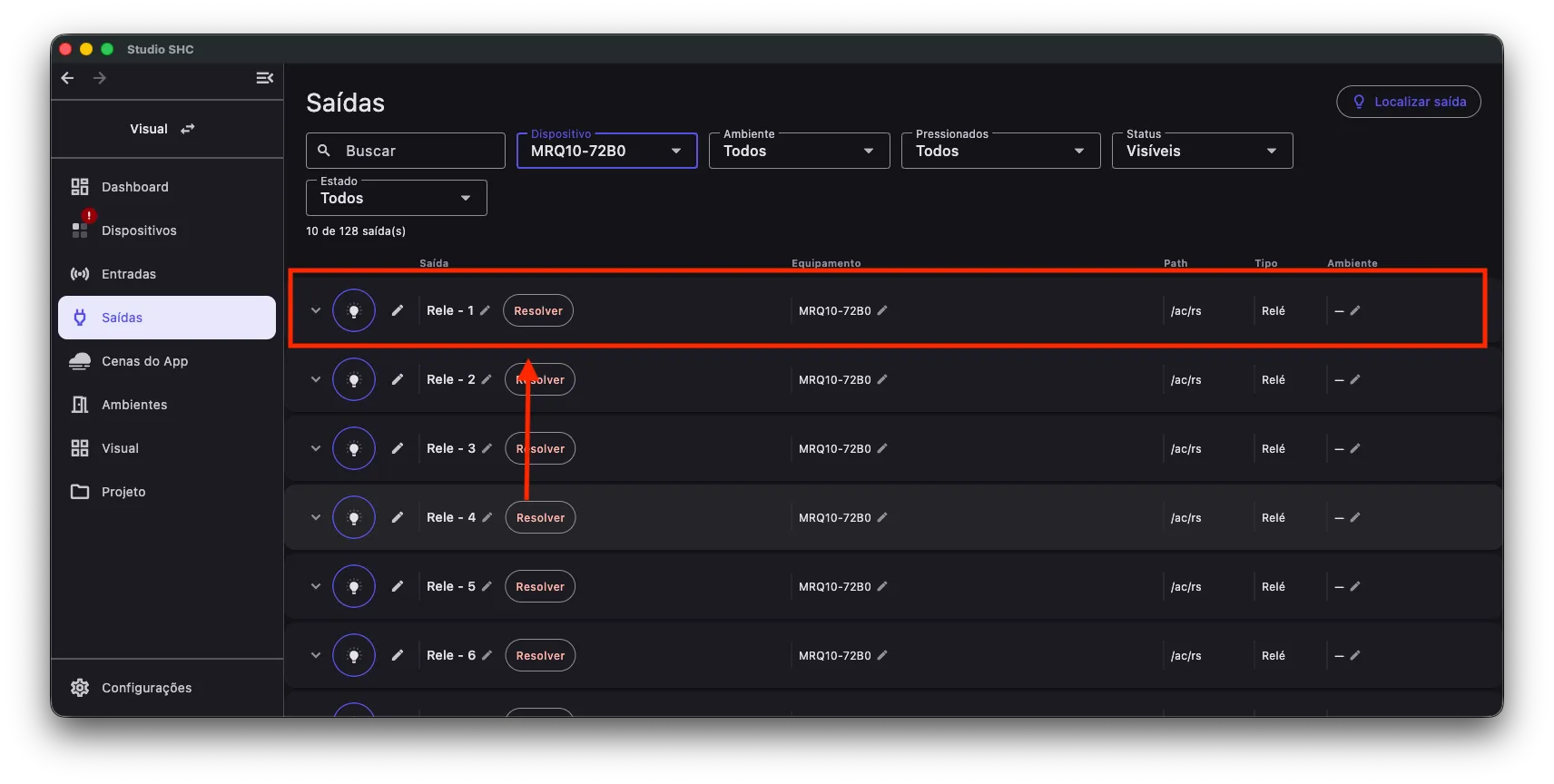
| Equipamento com dados diferentes da nuvem | Botão Resolver, com contorno vermelho, ao lado do nome | Clique em Resolver e escolha qual versão manter. Veja Dados divergentes |
| Equipamento com firmware legado (anterior ao 3.0.0) e offline | Linha travada, com a dica, ou a janela Dispositivo offline no tablet: Dispositivo na versão legacy, não funciona offline. Reconecte para editar. | Reconecte o equipamento à rede |
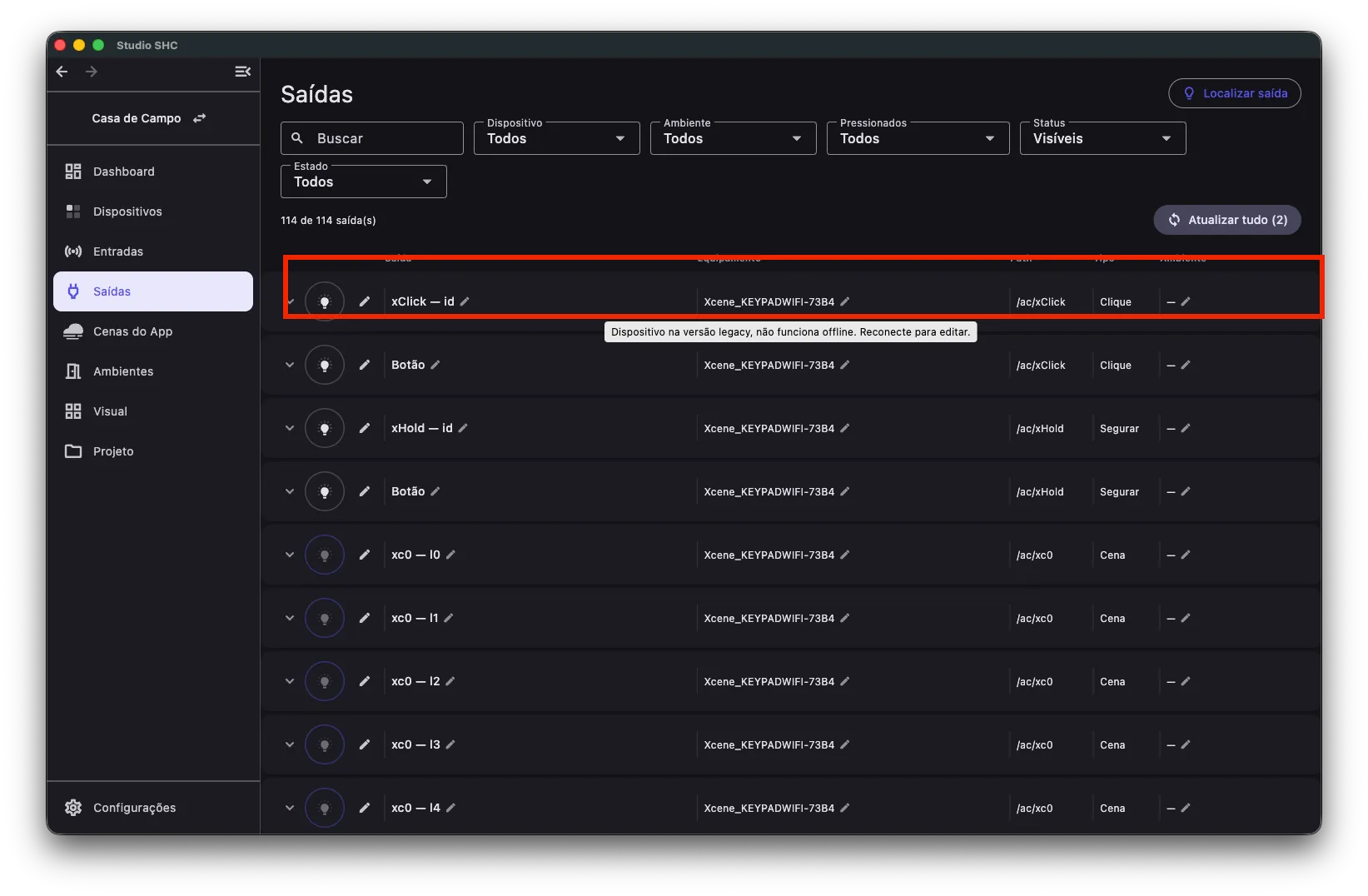
Em equipamentos com firmware atual, a linha abre mesmo offline. Só o acionamento pelo ícone fica indisponível.