
Posicionar saídas e botões na planta
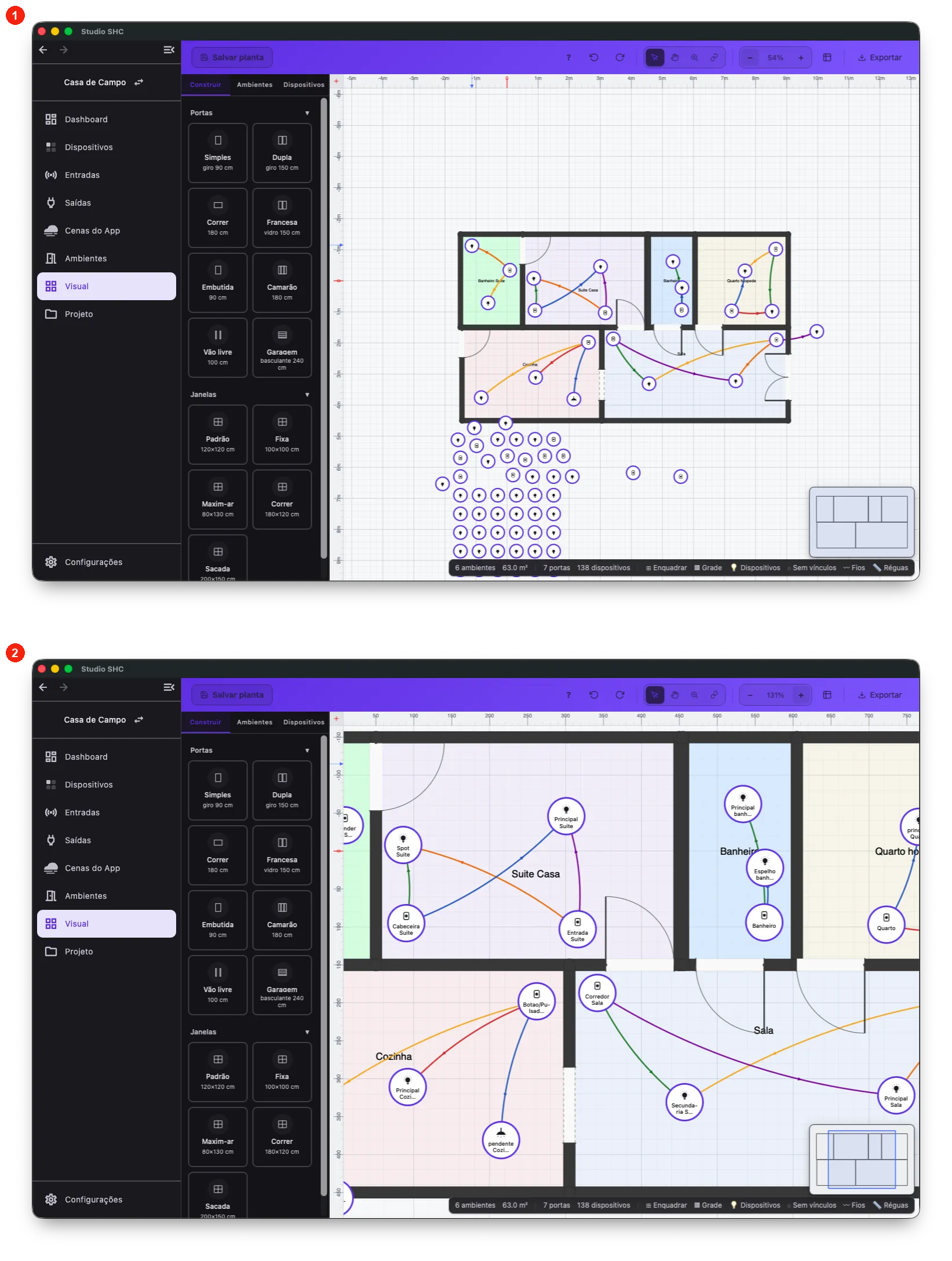
Na tela Visual, cada saída e cada botão do projeto aparece como um marcador na planta. O cômodo em que o marcador está define o ambiente da saída ou do botão: é a mesma informação da coluna Ambiente das telas Entradas e Saídas.
Como funciona o vínculo
Seção intitulada “Como funciona o vínculo”- Soltar o marcador dentro de um cômodo vincula a saída ou o botão àquele ambiente.
- Soltar fora de todos os cômodos desfaz o vínculo.
- O vínculo aparece nas telas Entradas, Saídas e Ambientes. O ambiente trocado por essas telas também aparece na planta.
- O vínculo grava na hora; a posição do marcador, só com Salvar planta. Veja O que o Salvar planta grava.
O equipamento não precisa estar na rede para ser organizado na planta. Saídas marcadas como ocultas na configuração de ações não aparecem na planta.
Onde os marcadores aparecem
Seção intitulada “Onde os marcadores aparecem”Os marcadores já nascem na planta. Você só os arrasta.
| Situação da saída ou do botão | Onde o marcador é desenhado |
|---|---|
| Tem ambiente, mas nunca foi arrastado | Numa posição automática dentro do cômodo |
| Não tem ambiente | Na Na planta do Studio SHC, a faixa abaixo dos cômodos com os marcadores das saídas e dos botões que ainda não têm ambiente., abaixo dos cômodos |
| Já foi arrastado e a planta foi salva | Na posição em que foi solto |
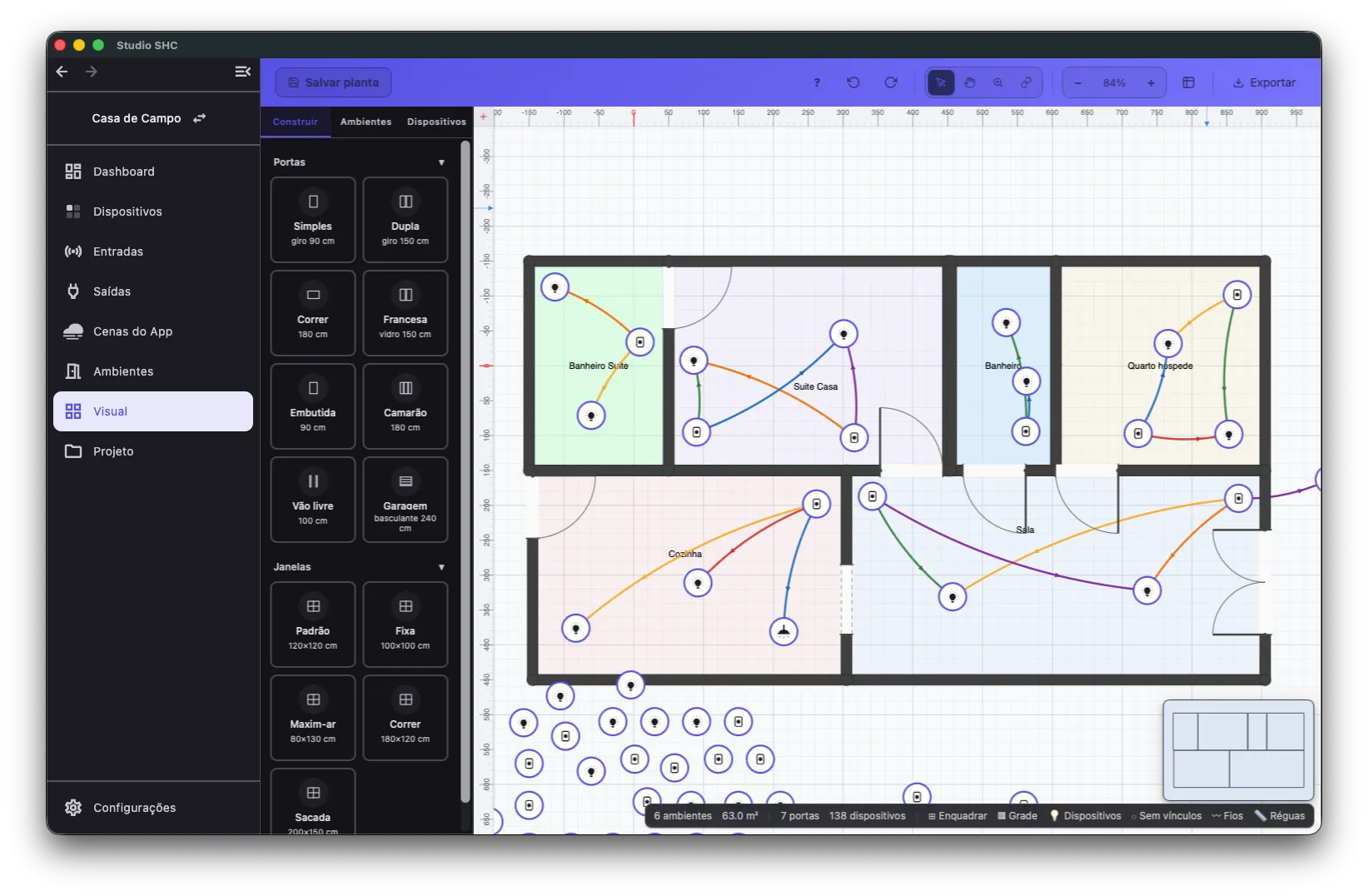
Para encontrar uma saída ou um botão sem ambiente, use a aba Dispositivos do Painel lateral da planta. Os que já têm ambiente estão no cômodo, com o nome dentro do marcador.
Vincular uma saída ou um botão a um ambiente
Seção intitulada “Vincular uma saída ou um botão a um ambiente”-
Localize o marcador na planta. Se ele ainda não tem ambiente, você também pode clicar no cartão dele na aba Dispositivos do painel lateral.
-
Se for difícil pegar o marcador dentro de um cômodo grande, clique em Selecionar item, na barra superior. Essa ferramenta pega só marcadores, nunca o cômodo. A tecla de cada ferramenta está em Atalhos de teclado da planta.
-
Arraste o marcador e solte dentro do cômodo desejado.
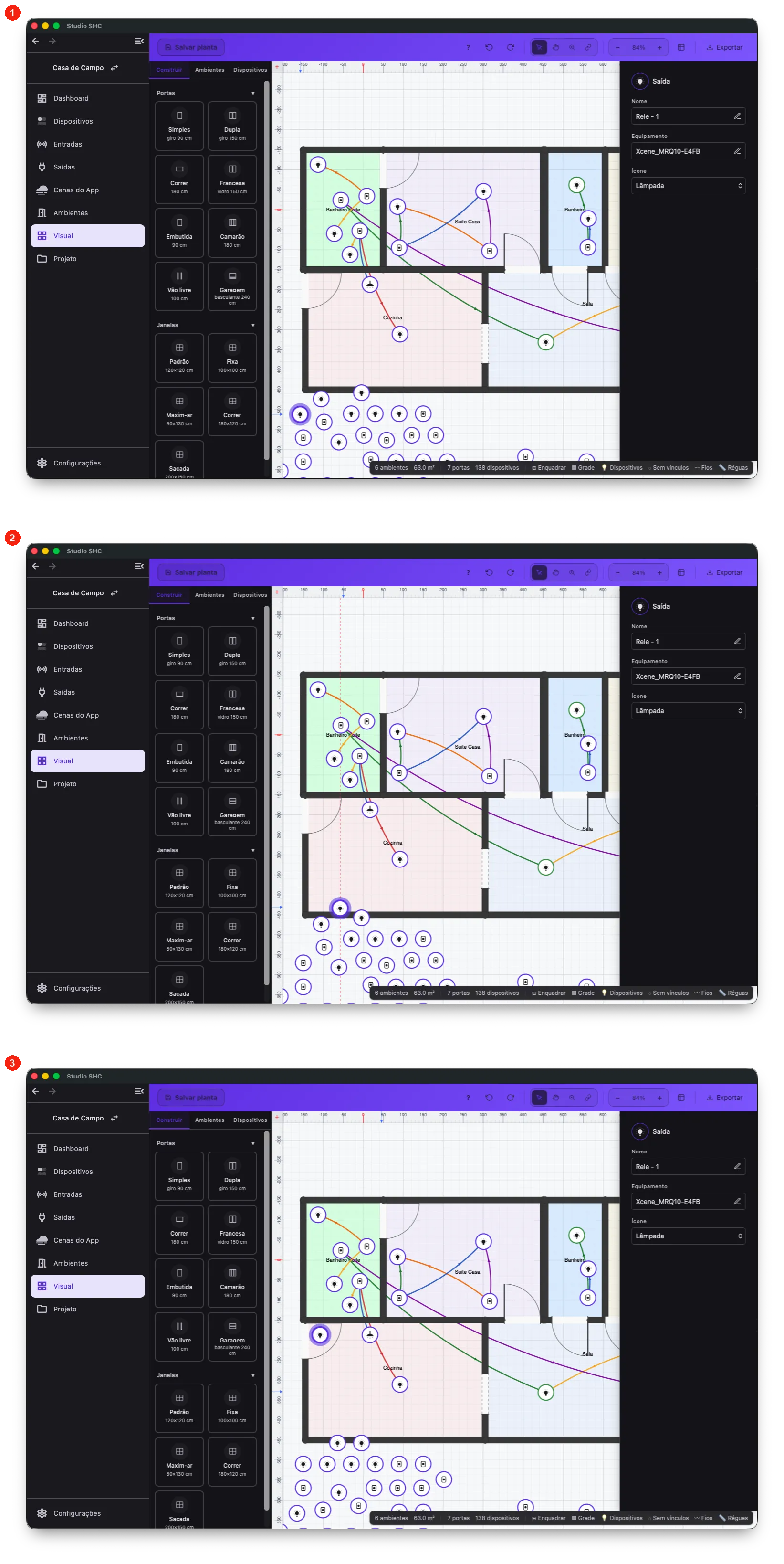
O vínculo é gravado. Soltar em cima da parede conta como dentro do cômodo. Se houver outro marcador no ponto, o Studio SHC afasta o novo para o ponto livre mais próximo.
-
Para guardar a posição, clique em Salvar planta.
Reposicionar o marcador dentro do mesmo cômodo muda só a posição, não o vínculo.
Desvincular uma saída ou um botão
Seção intitulada “Desvincular uma saída ou um botão”Arraste o marcador e solte fora de qualquer cômodo. O vínculo de ambiente sai na hora e o marcador fica onde foi solto. Para guardar esse lugar, clique em Salvar planta. Sem salvar, ao reabrir a planta o marcador volta para a última posição salva, ainda sem ambiente, mesmo que ela fique dentro do cômodo antigo. Se ele nunca teve posição salva, vai para a faixa de acomodação.
Mover vários marcadores de uma vez
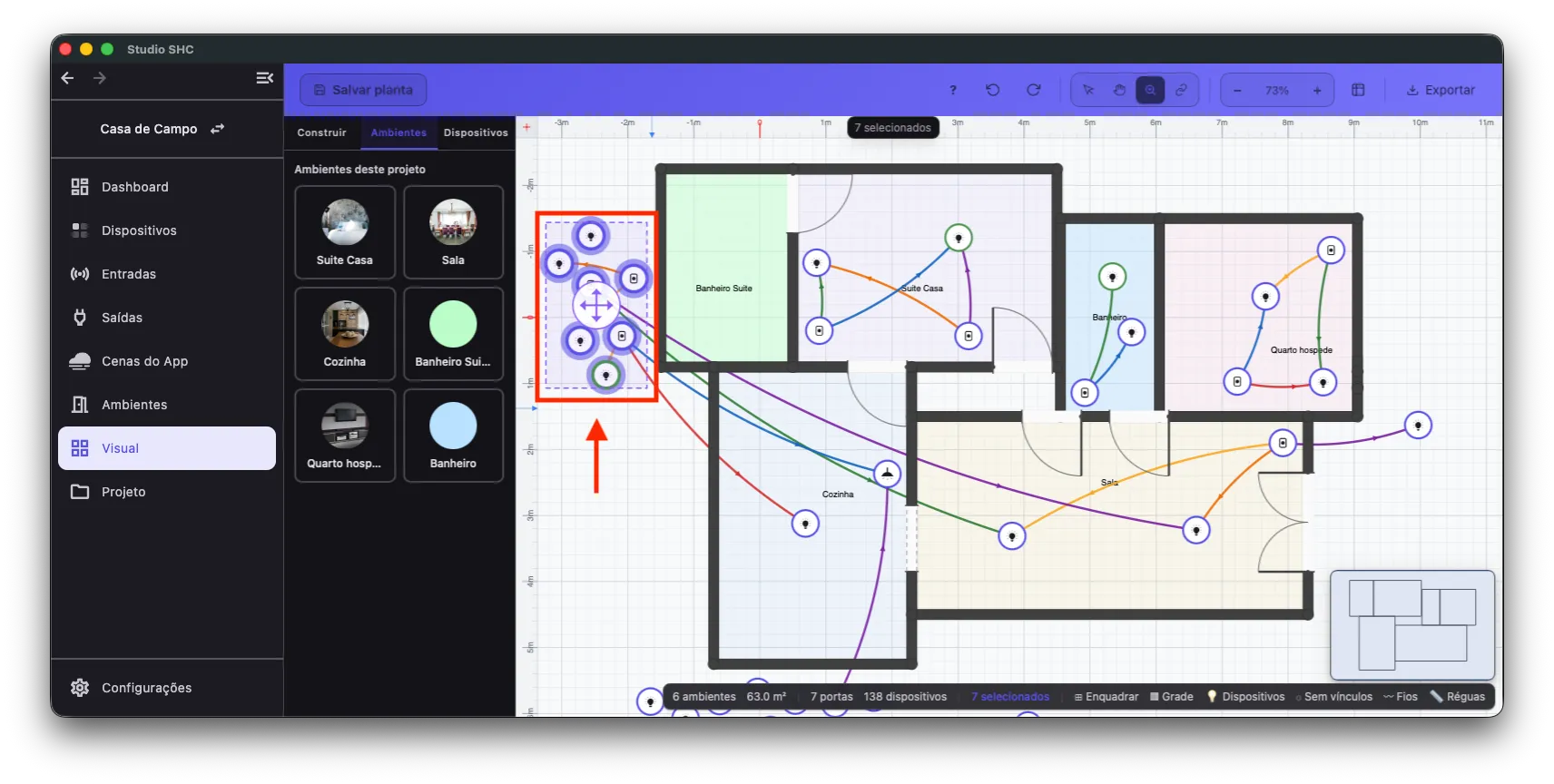
Seção intitulada “Mover vários marcadores de uma vez”Selecione vários marcadores, por área ou por Selecionar tudo, e arraste o conjunto. Cada marcador fica onde caiu: quem cair dentro de um cômodo passa a pertencer àquele ambiente.
Grupos de botões fixos
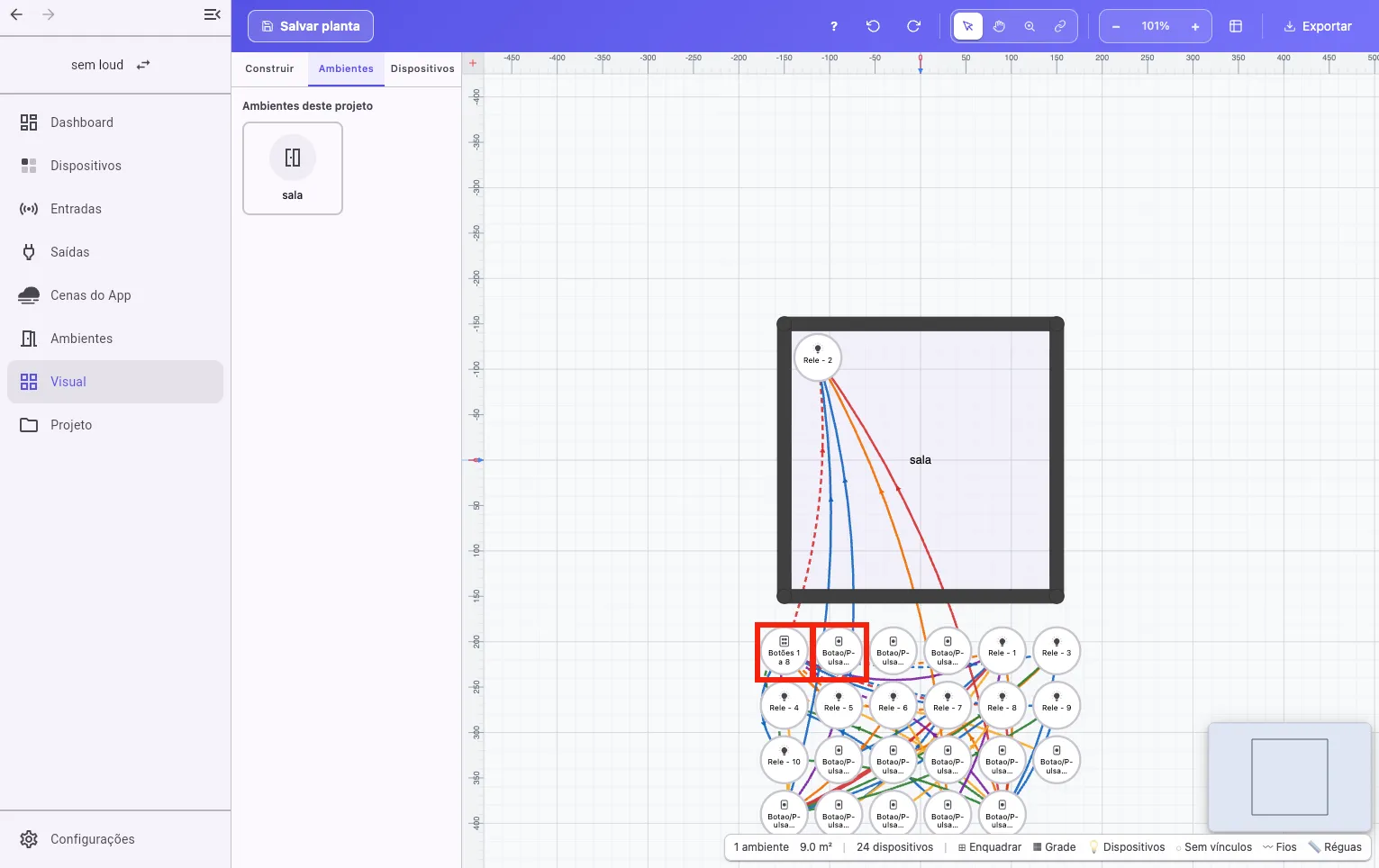
Seção intitulada “Grupos de botões fixos”Um espelho com várias teclas, como o do Keypad Xcene, é desenhado como um único marcador, porque fica num ponto só da parede.
- Arrastar o marcador leva todas as teclas juntas.
- O vínculo de ambiente vale para todas as teclas de uma vez.
- O nome dentro do marcador é o intervalo de teclas, como Botões 1 a 8.
Um botão avulso do mesmo equipamento é desenhado separado, com o ícone de pulsador, e pode ficar em outro cômodo.
Para acionar uma tecla específica do espelho, veja Acionar saídas e botões pela planta.
O nome e a cor do marcador
Seção intitulada “O nome e a cor do marcador”O nome da saída ou do botão aparece dentro do marcador, embaixo do ícone. Em zoom baixo, ele não aparece: aproxime para ler.
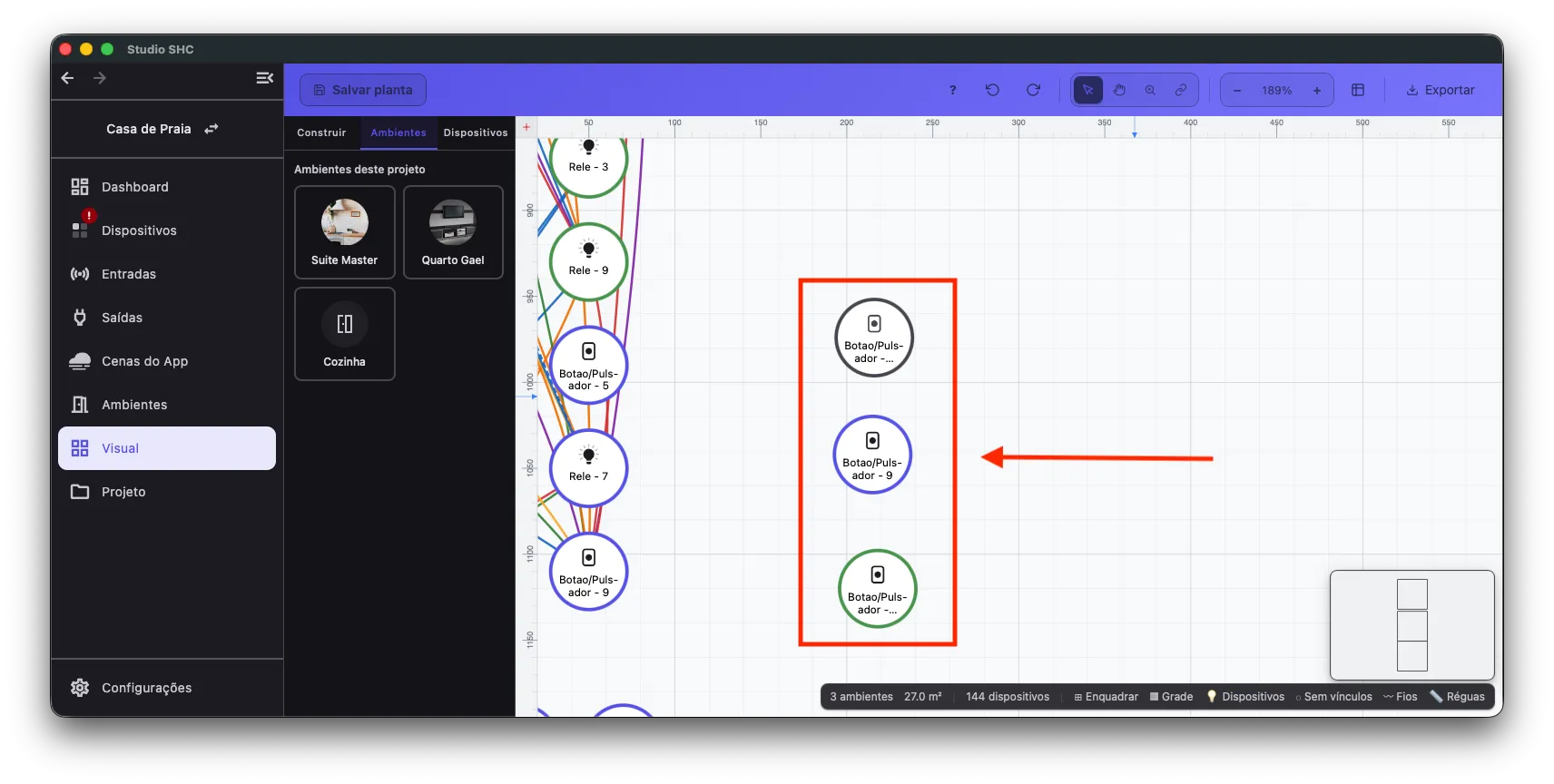
A cor da borda mostra o estado do equipamento. Veja As três cores de borda do marcador.
Renomear e trocar o ícone
Seção intitulada “Renomear e trocar o ícone”-
Selecione o marcador.
O painel de propriedades abre à direita.
-
Clique no lápis ao lado do nome para renomear a saída, o botão ou o equipamento. Num espelho, há uma linha por tecla.
-
Para uma saída, escolha outro ícone na lista Ícone. Botões têm símbolo fixo.
O nome e o ícone são gravados na hora e aparecem nas telas Entradas e Saídas.
Equipamento com firmware legado fora da rede
Seção intitulada “Equipamento com firmware legado fora da rede”O marcador de um equipamento com Firmware da geração anterior, com versão abaixo de 3.0.0. O Studio SHC mostra esses equipamentos à parte, na seção Devices Legados. fora da rede aparece esmaecido. O que fica bloqueado e como liberar está em Firmware legado na planta.
Se algo der errado
Seção intitulada “Se algo der errado”Quando o Studio SHC recusa o movimento, o marcador volta para a posição de antes do gesto.
| Situação | O que fazer |
|---|---|
| O item foi excluído em outra tela | Recarregue a tela Visual |
| Você queria vincular, mas soltou fora dos cômodos | Arraste de novo e solte dentro do contorno |
| Dois cômodos se sobrepõem no ponto em que você soltou | Solte num ponto em que exista só um cômodo |
| O cômodo não tem ambiente correspondente no cadastro | Confira a tela Ambientes |
| O marcador some ao ser solto fora dos cômodos | Ligue o botão Sem vínculos, na barra inferior |
| Não consigo pegar o marcador, só o cômodo | Ligue a ferramenta Selecionar item |
O botão Excluir não apaga marcadores de saída nem de botão. Veja Excluir elementos do desenho.