
Criar e editar cena do app
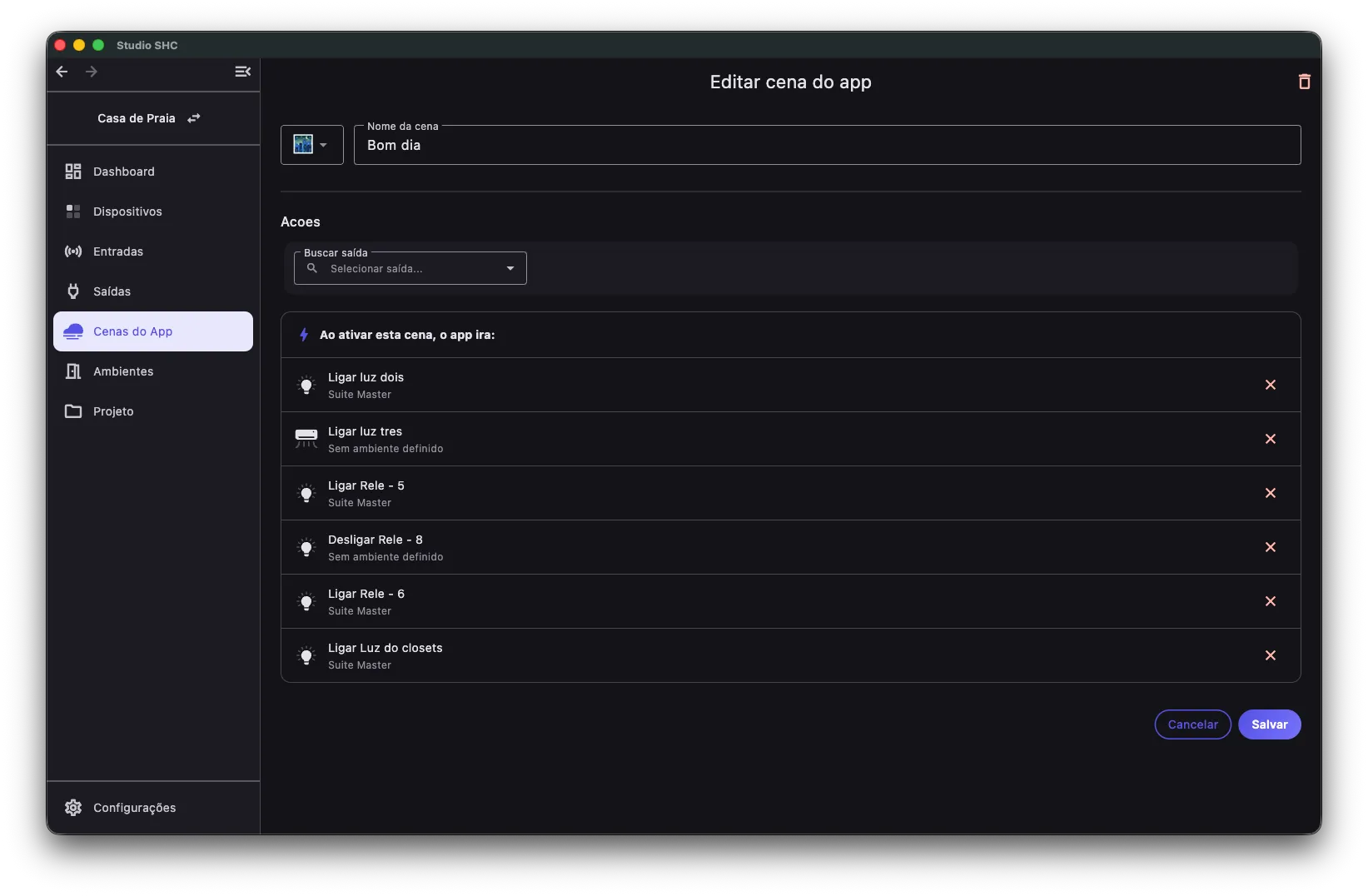
A mesma tela cria uma cena nova (Nova cena do app) ou altera uma existente (Editar cena do app). Nela você define o emoji, o nome e as ações.
Criar uma cena
Seção intitulada “Criar uma cena”-
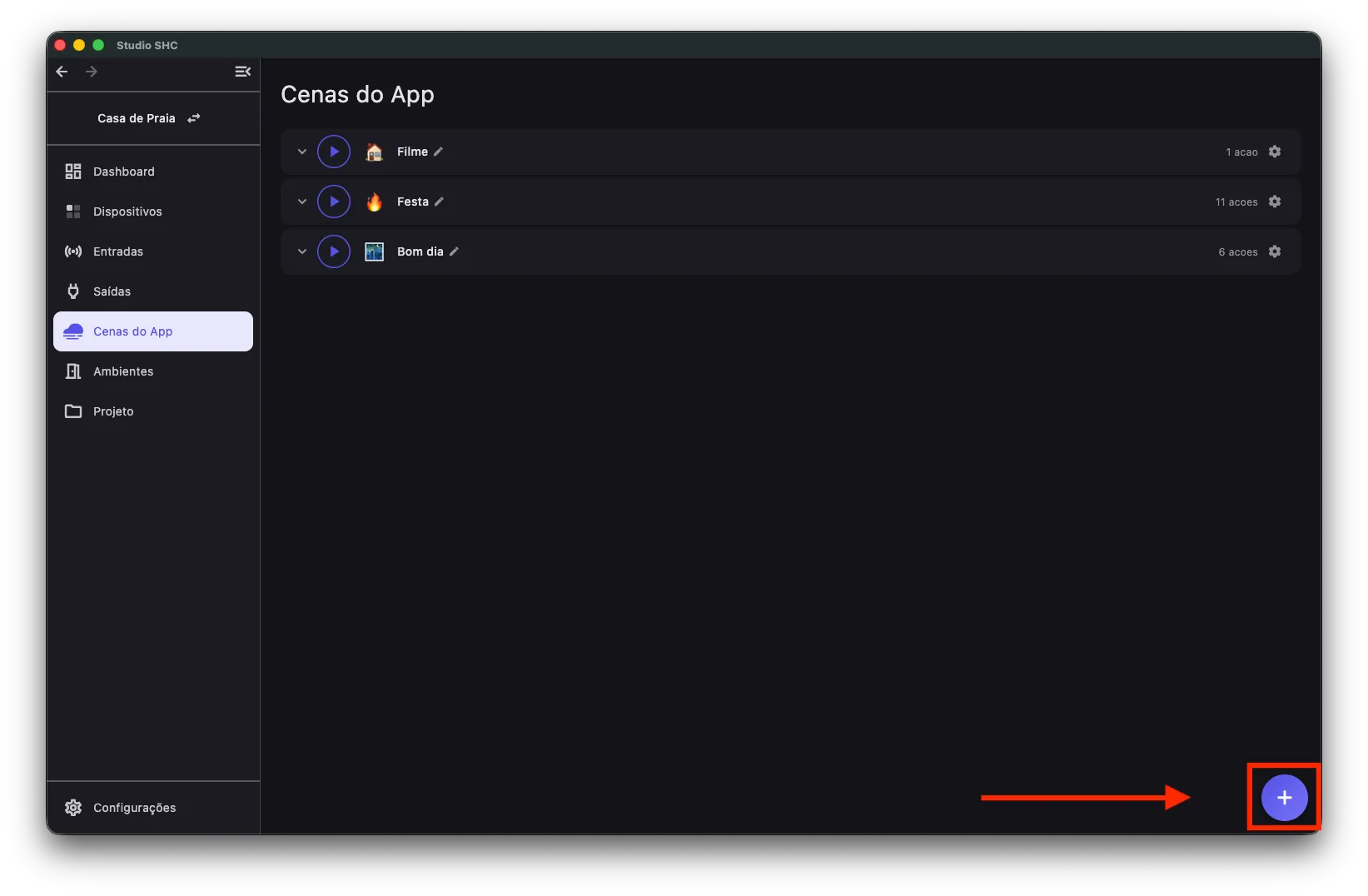
Em Cenas do App, clique no +, no canto inferior direito.
-
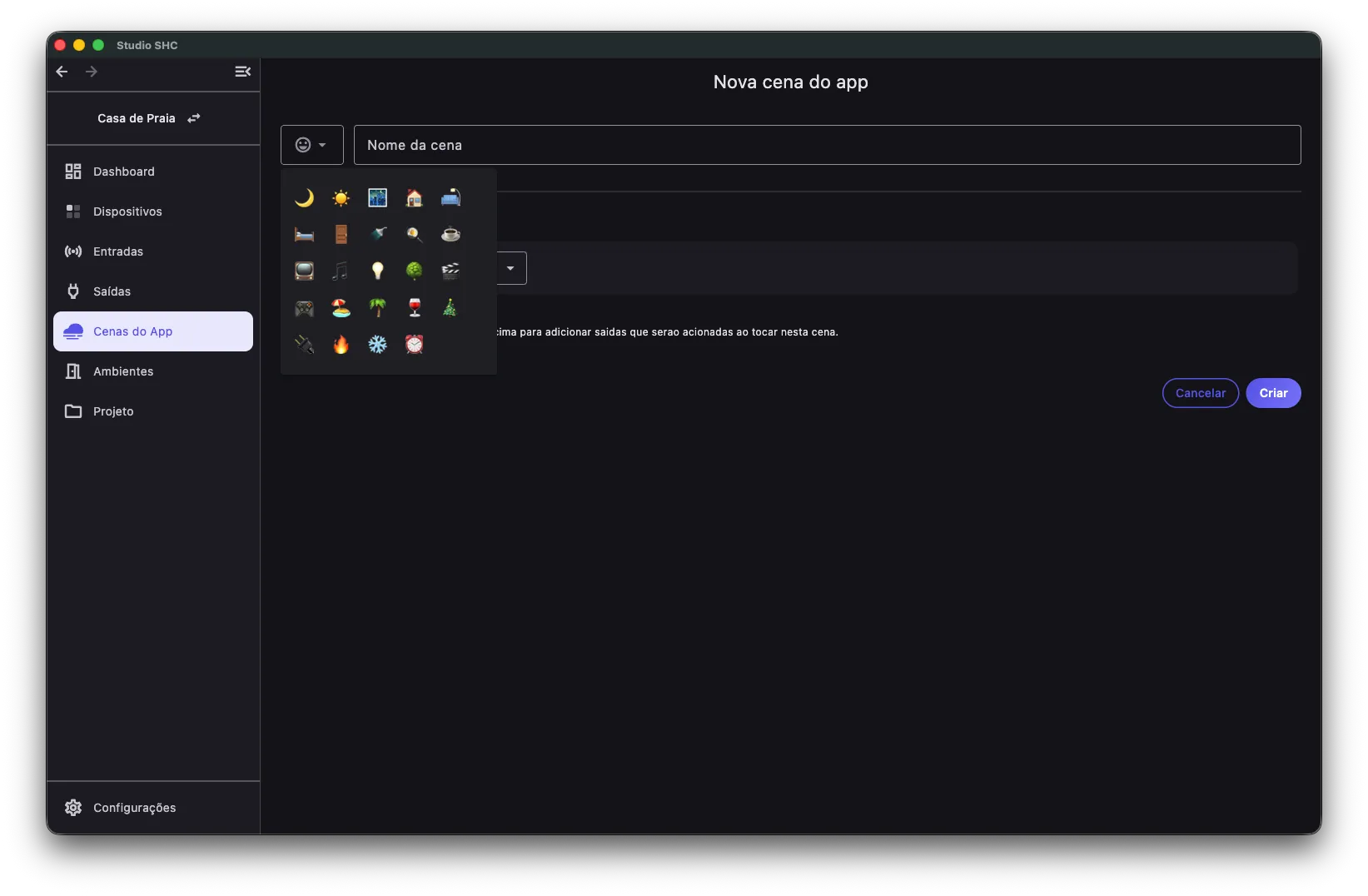
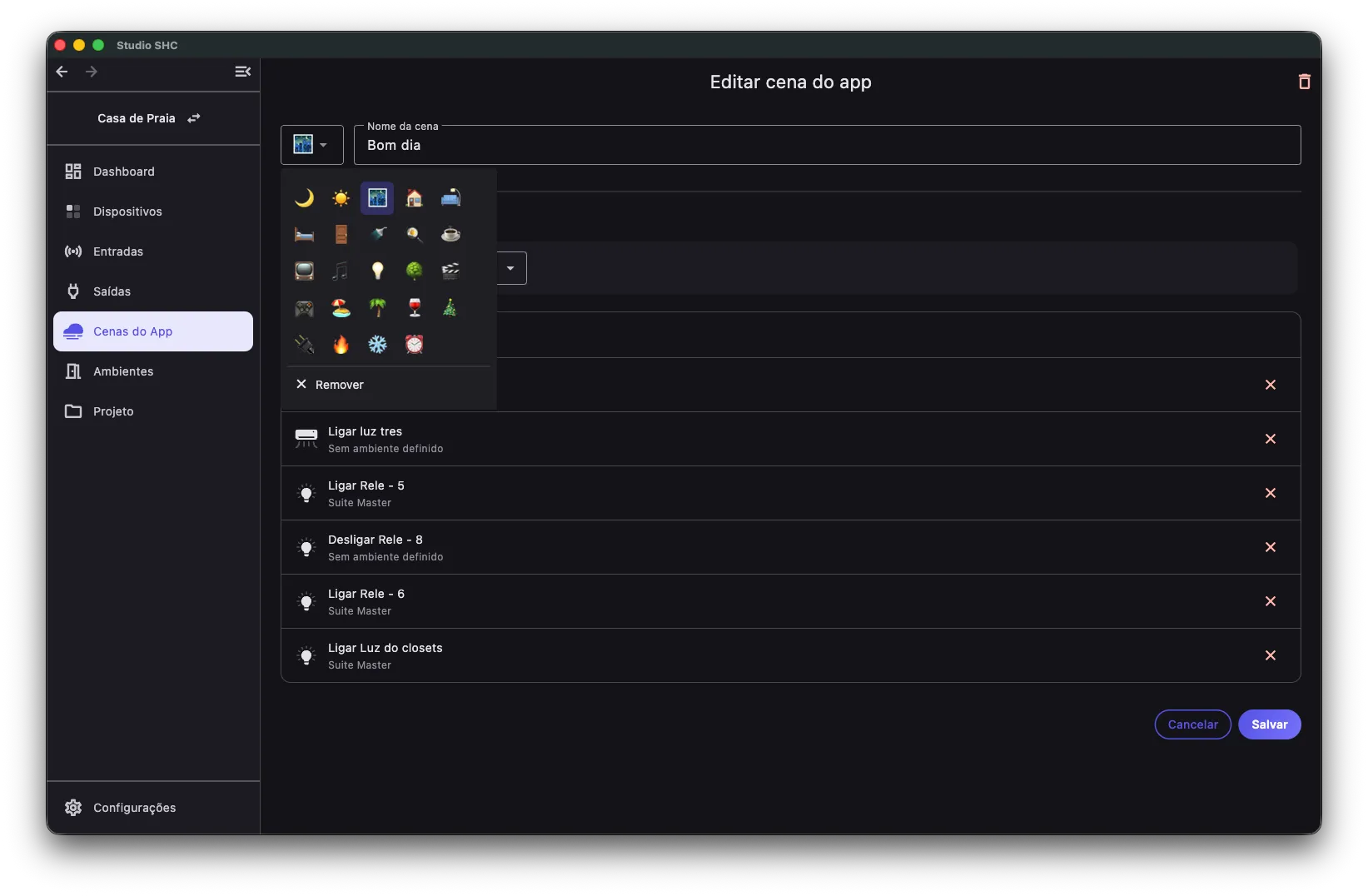
Se quiser, clique no botão de emoji, ao lado do nome, e escolha um.
-
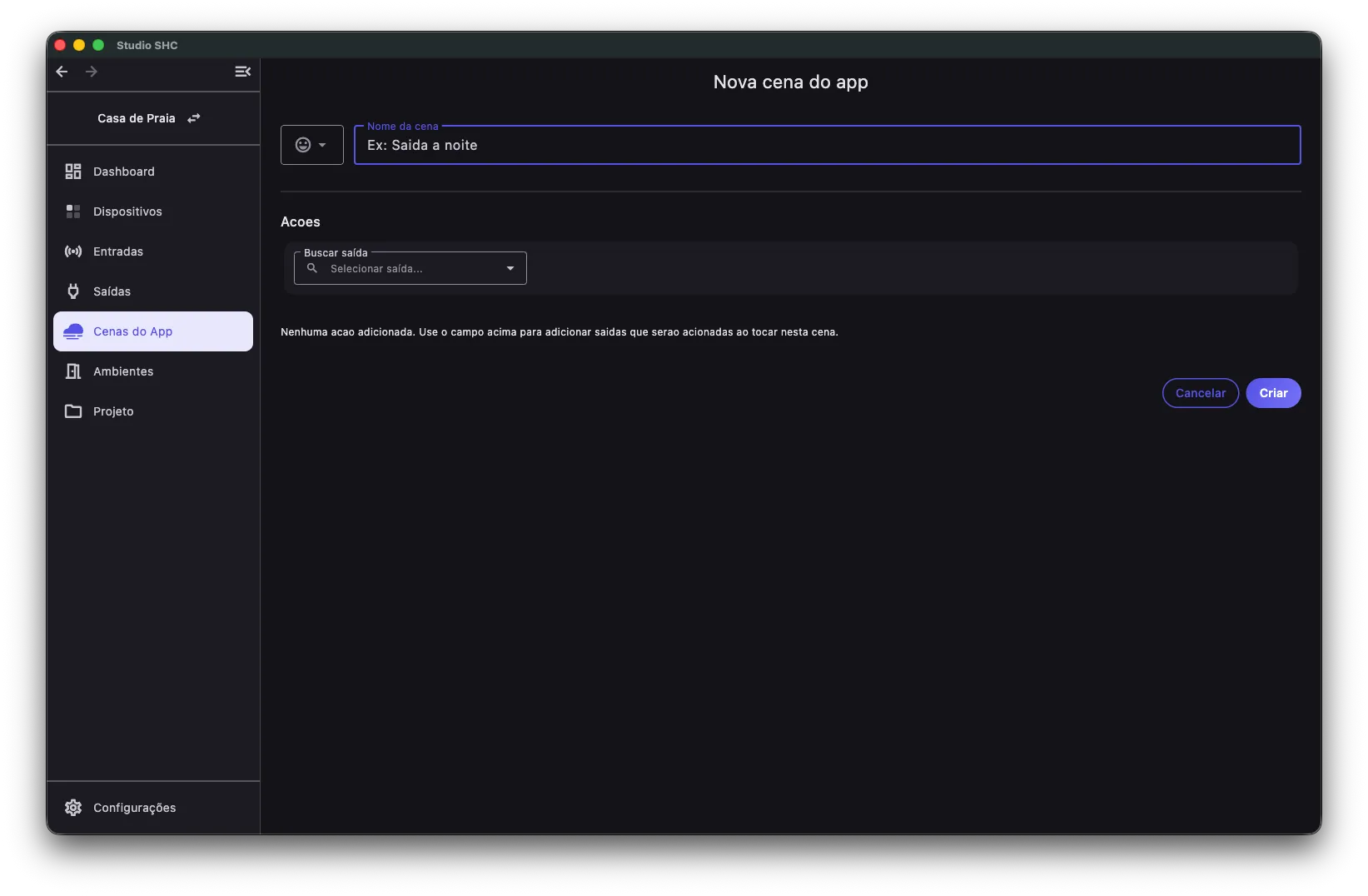
Digite o Nome da cena. O nome é obrigatório. Use o objetivo da cena, como Bom dia ou Cinema.
-
Adicione as ações. Veja Adicionar ações a uma cena. A cena pode ser criada sem ações e completada depois.
-
Clique em Criar.
A cena aparece na lista de Cenas do App.
Editar uma cena
Seção intitulada “Editar uma cena”-
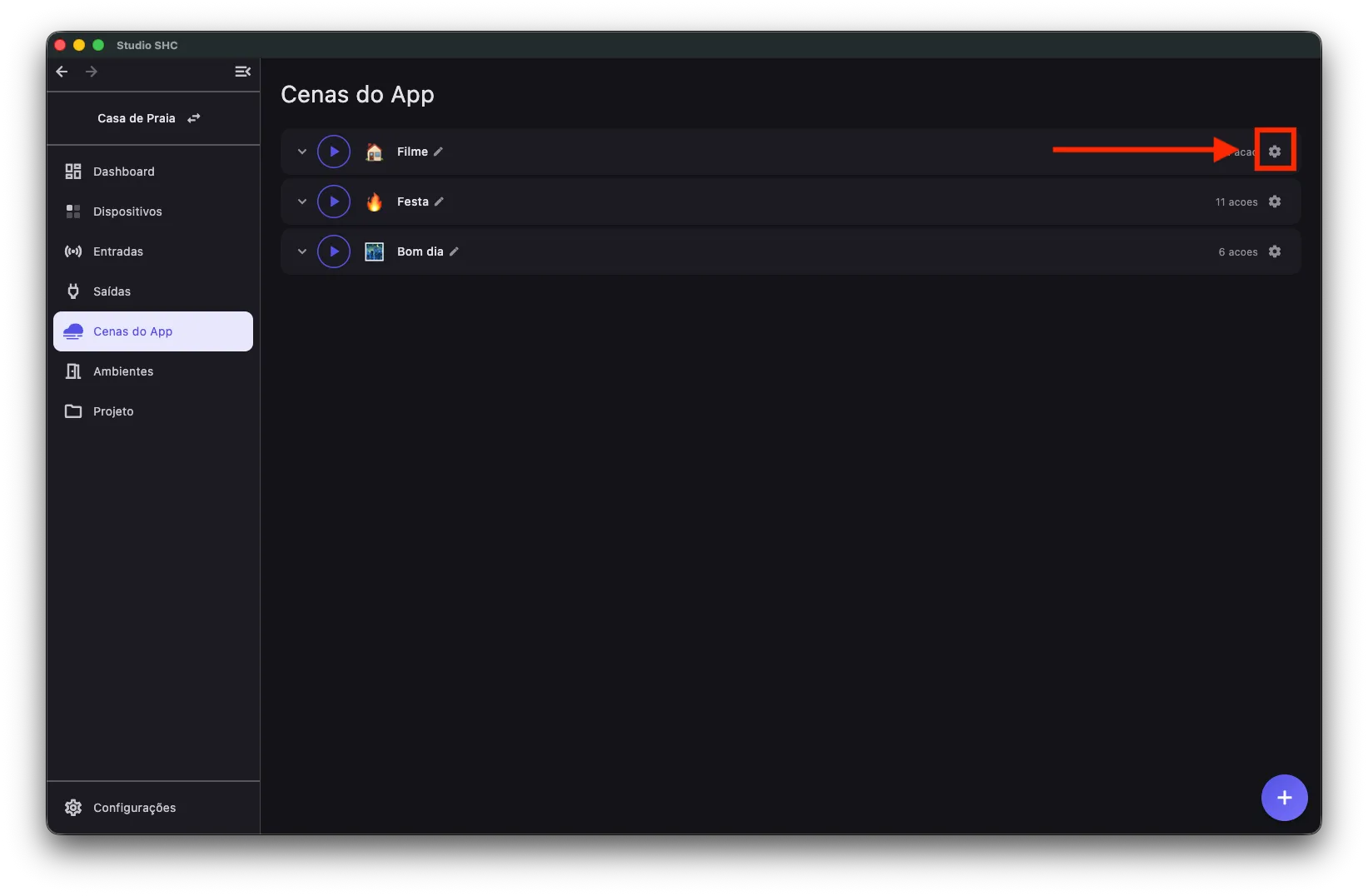
Em Cenas do App, clique na engrenagem do cartão da cena.
-
Altere o emoji, o nome ou as ações.
-
Clique em Salvar.
Para tirar o emoji, abra a lista de emojis e clique em Remover. Essa opção aparece quando a cena já tem um emoji.
Se você sair da tela sem salvar, o Studio SHC pergunta Descartar alterações?. Clique em Sim, descartar para sair sem salvar, ou em Não para continuar.
Excluir uma cena
Seção intitulada “Excluir uma cena”-
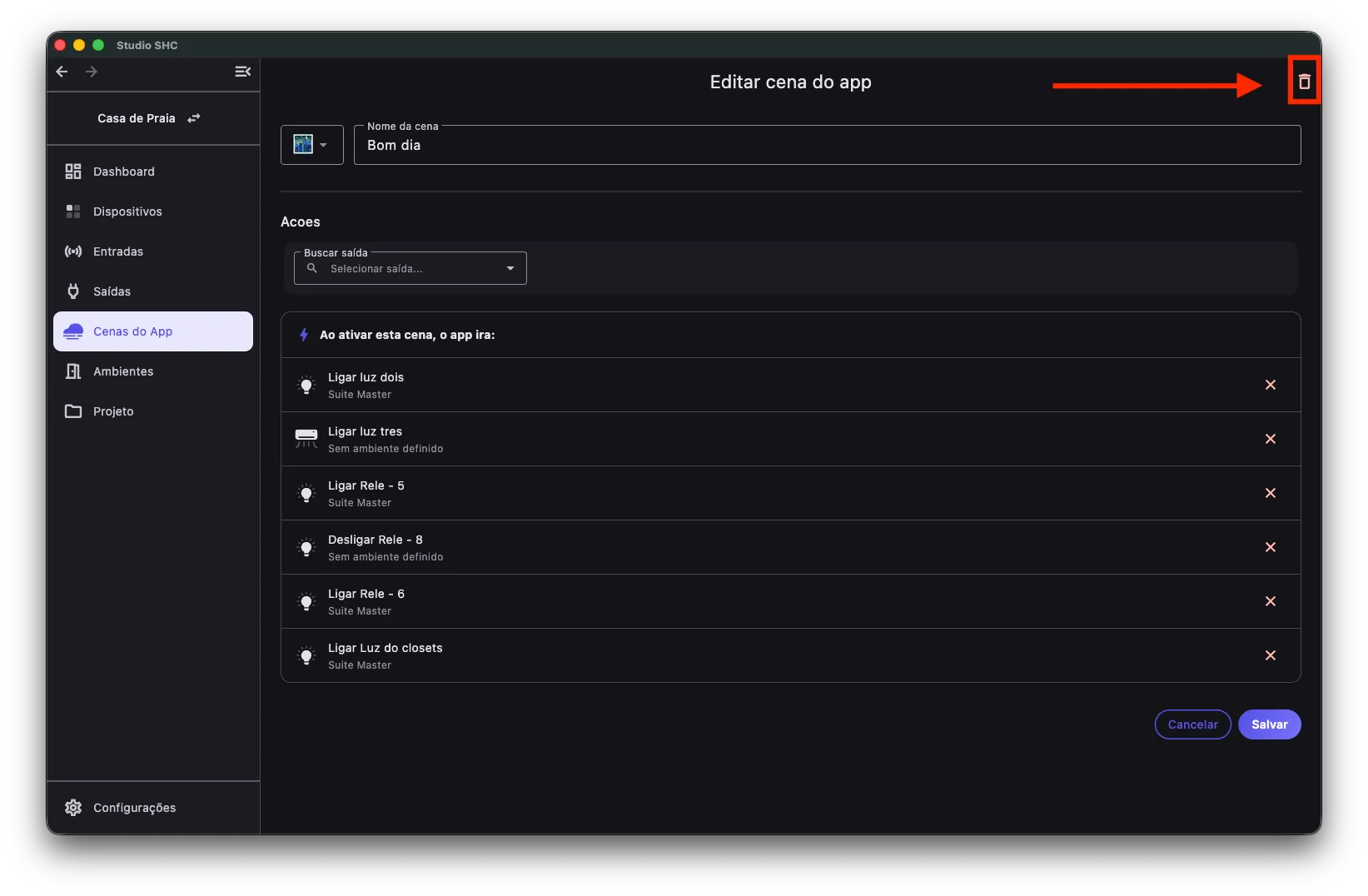
Na tela Editar cena do app, clique na lixeira vermelha, no canto superior direito. Ela só aparece na edição de uma cena existente.
-
Na confirmação Deletar cena?, clique em Deletar.
A cena sai da lista.