
Portas e janelas
Na tela Visual, você encaixa portas e janelas nas paredes dos cômodos. Elas fazem parte só do desenho: não mudam nada nos equipamentos.
A porta e a janela só encaixam em cima de uma parede. Cada ambiente já nasce com as paredes do contorno.
Onde ficam
Seção intitulada “Onde ficam”No painel lateral esquerdo, abra a aba Construir. As seções Portas e Janelas aparecem uma abaixo da outra. No tablet, o painel abre pelo botão redondo do canto inferior esquerdo.
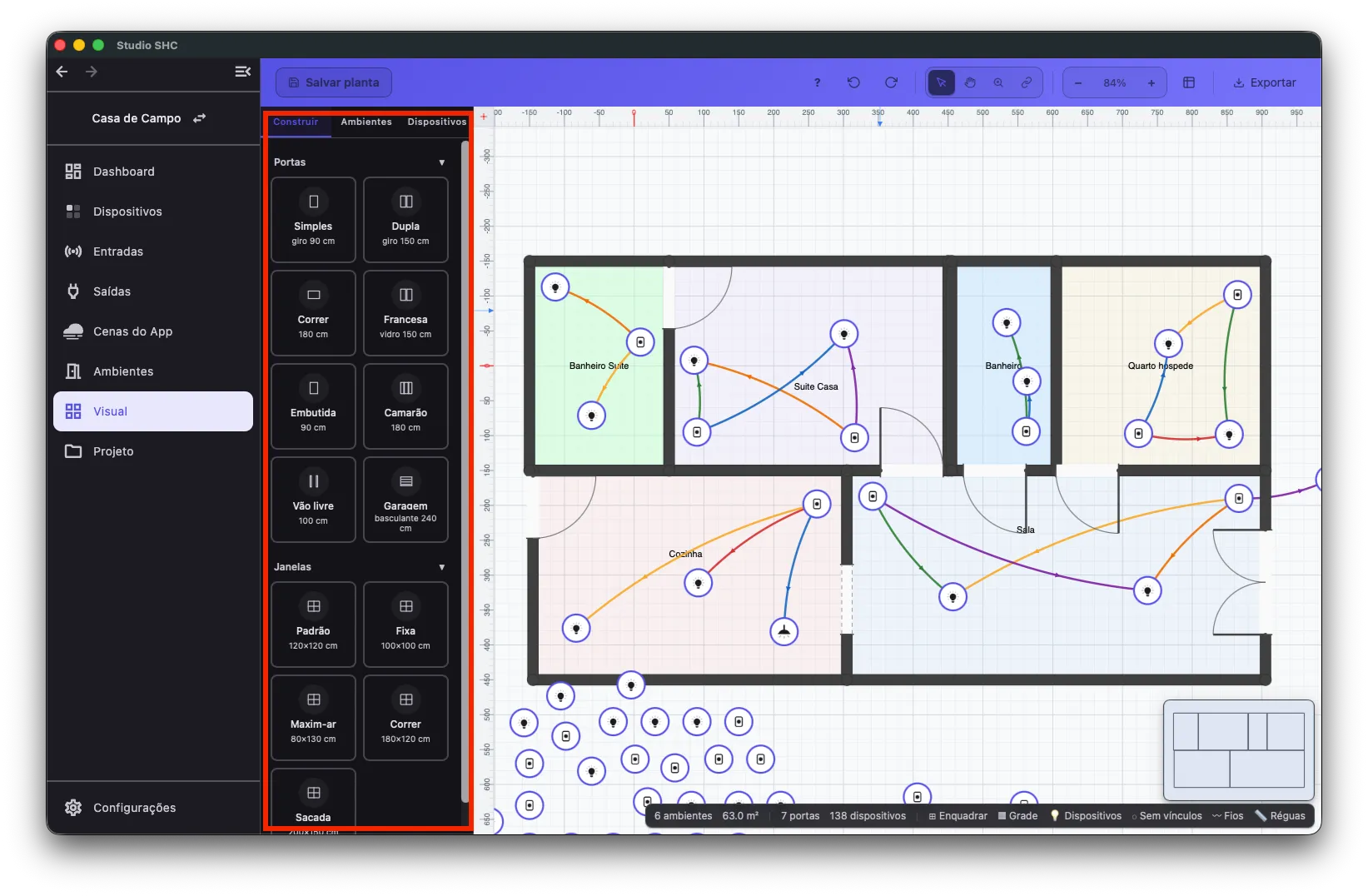
Tipos de porta disponíveis
Seção intitulada “Tipos de porta disponíveis”Cada cartão mostra o tipo e a medida usada ao inserir.
| Cartão | Medida padrão |
|---|---|
| Simples | giro 90 cm |
| Dupla | giro 150 cm |
| Correr | 180 cm |
| Francesa | vidro 150 cm |
| Embutida | 90 cm |
| Camarão | 180 cm |
| Vão livre | 100 cm |
| Garagem | basculante 240 cm |
Tipos de janela disponíveis
Seção intitulada “Tipos de janela disponíveis”| Cartão | Medida padrão |
|---|---|
| Padrão | 120×120 cm |
| Fixa | 100×100 cm |
| Maxim-ar | 80×130 cm |
| Correr | 180×120 cm |
| Sacada | 200×150 cm |
Inserir uma porta ou uma janela
Seção intitulada “Inserir uma porta ou uma janela”-
Na aba Construir, clique no cartão do tipo desejado.
O cartão fica destacado.
-
Leve o cursor até a planta.
Sobre uma parede, o cursor vira uma mira.
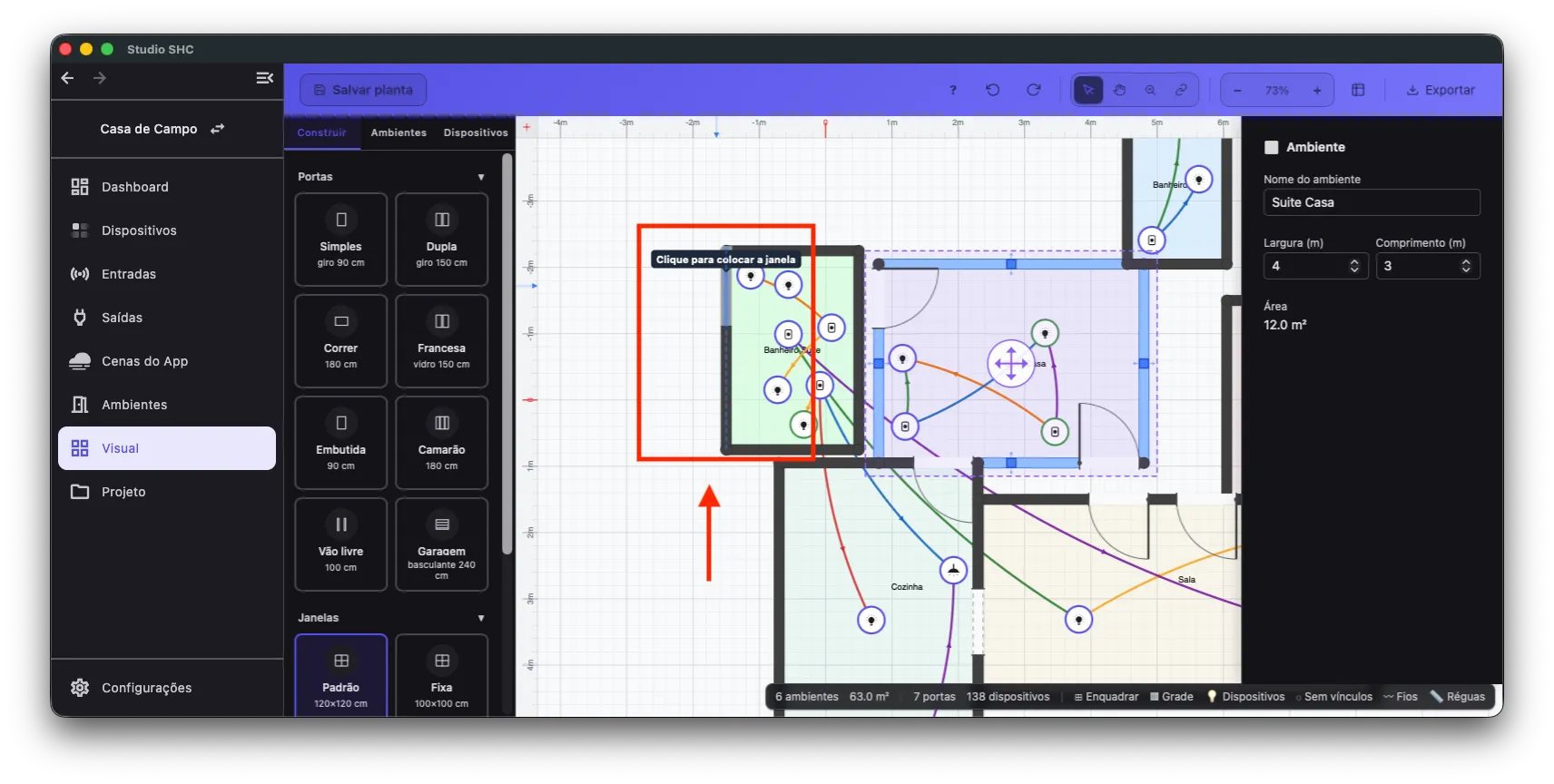
-
Clique em cima da parede.
A porta ou a janela é encaixada e a ferramenta volta para Selecionar ambiente.
No computador, você também pode arrastar o cartão direto para a parede. Para sair do modo sem inserir, clique em Selecionar ambiente, na barra superior. Os atalhos estão em Atalhos de teclado da planta.
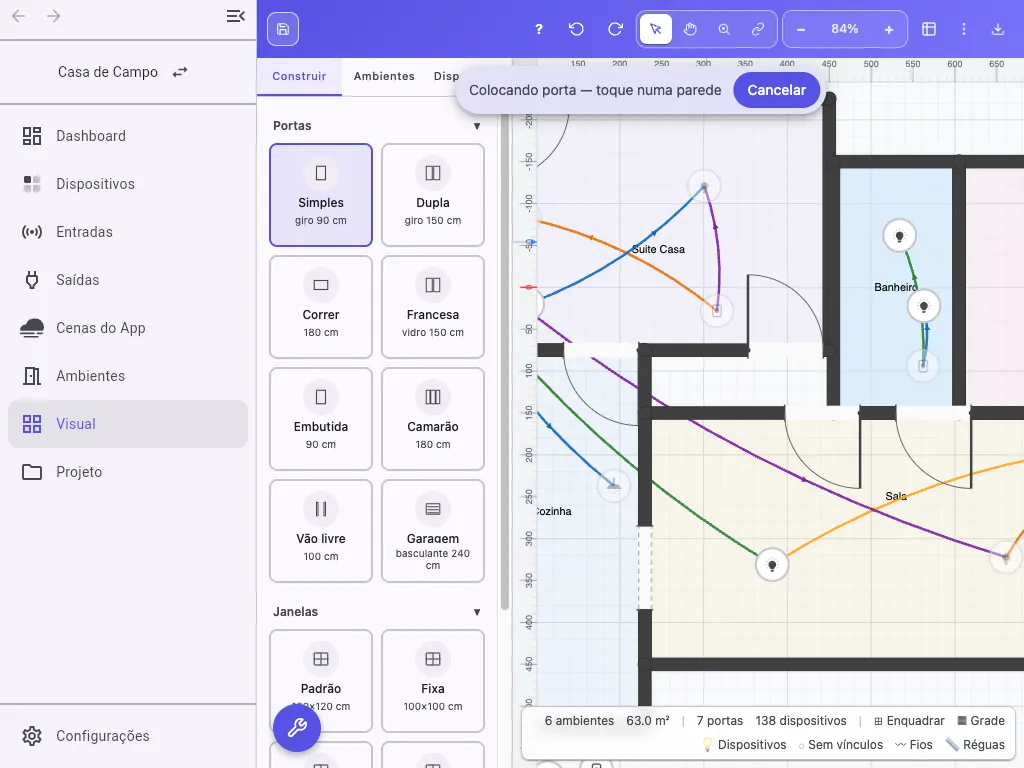
No tablet, toque no cartão e depois na parede. Uma faixa no topo do desenho mostra Colocando porta — toque numa parede ou Colocando janela — toque numa parede, com o botão Cancelar. Veja Usar a planta no tablet.
Mover ao longo da parede
Seção intitulada “Mover ao longo da parede”Arraste a porta ou a janela para deslizá-la ao longo da parede. Ela não sai da parede em que foi encaixada. Para uma medida exata, use os campos de distância no painel de propriedades.
Ajustar uma porta
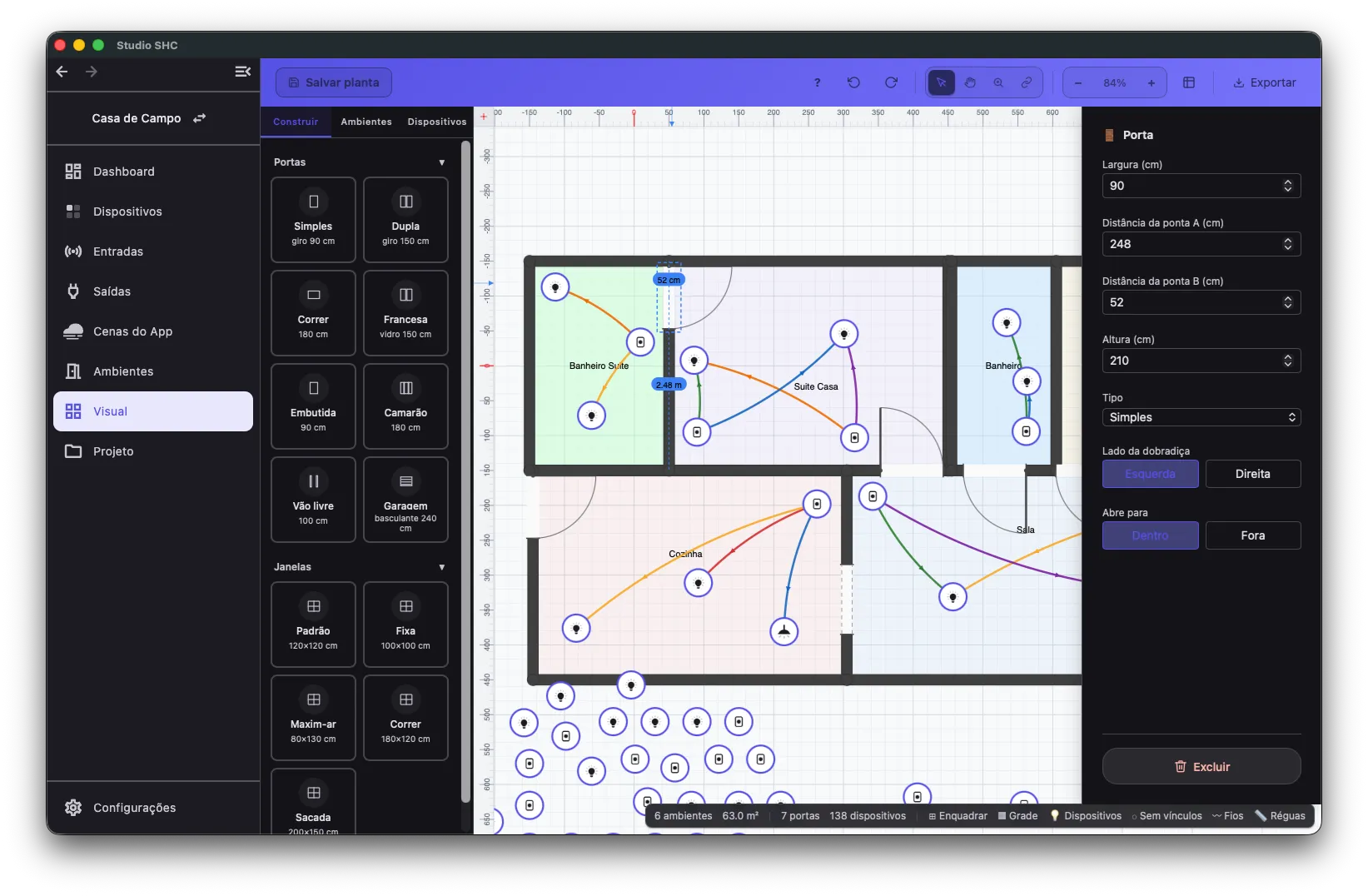
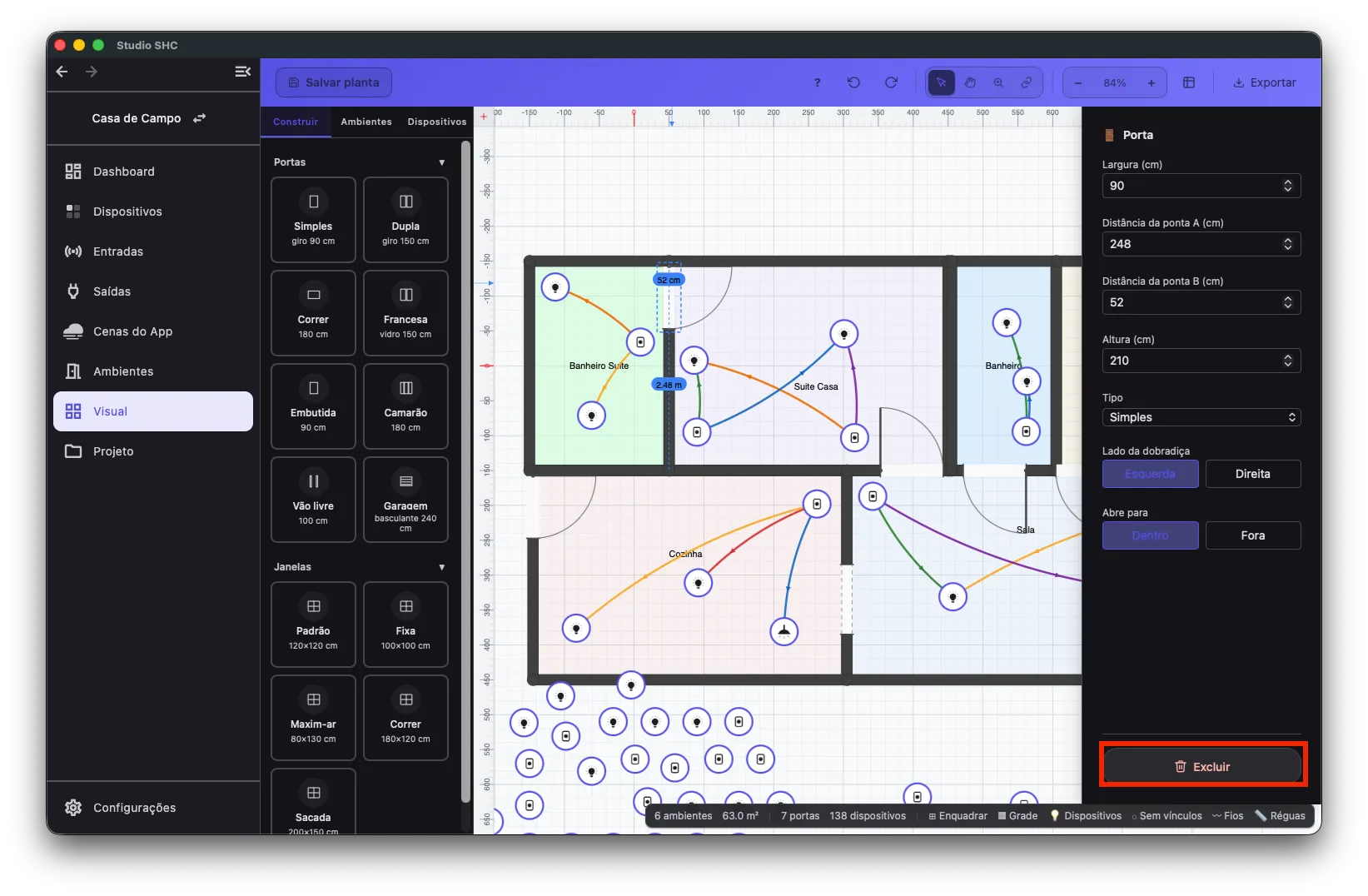
Seção intitulada “Ajustar uma porta”Selecione a porta com Selecionar ambiente. O painel de propriedades abre à direita.
| Campo | O que faz |
|---|---|
| Largura (cm) | Largura do vão |
| Distância da ponta A (cm) e Distância da ponta B (cm) | Posição da porta, medida a partir de cada ponta da parede |
| Altura (cm) | Altura da porta |
| Tipo | Troca o tipo: Simples, Dupla, Correr, Francesa, Embutida, Camarão, Vão livre ou Garagem |
| Lado da dobradiça | Esquerda ou Direita (só em portas com folha) |
| Abre para | Dentro ou Fora (só em portas com folha) |
Ajustar uma janela
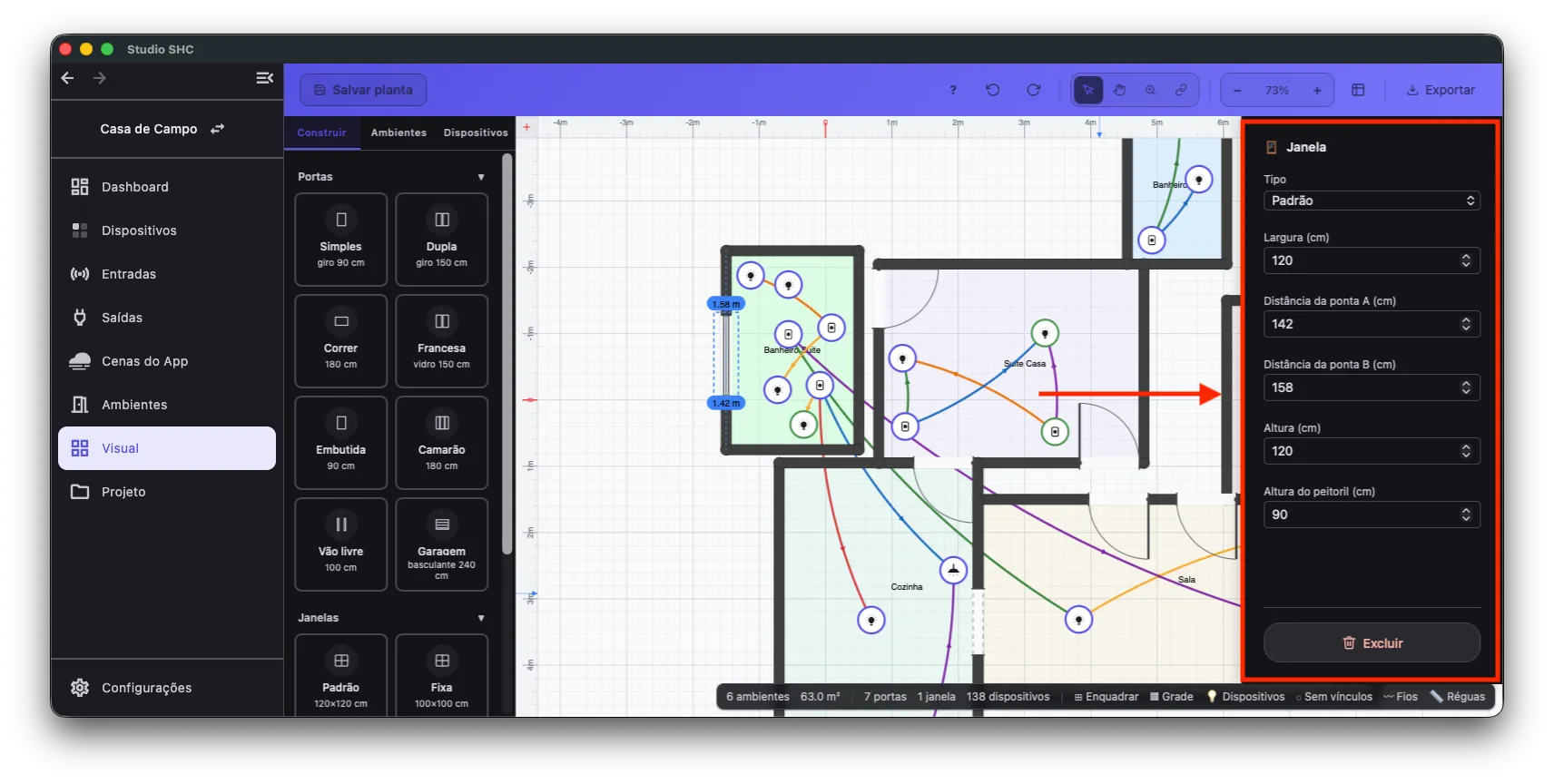
Seção intitulada “Ajustar uma janela”Selecione a janela. O painel de propriedades abre à direita.
| Campo | O que faz |
|---|---|
| Tipo | Troca o tipo: Padrão, Fixa, Maxim-ar, Correr ou Sacada |
| Largura (cm) | Largura do vão |
| Distância da ponta A (cm) e Distância da ponta B (cm) | Posição da janela, medida a partir de cada ponta da parede |
| Altura (cm) | Altura da janela |
| Altura do peitoril (cm) | Altura do piso até o início da janela |
Excluir uma porta ou uma janela
Seção intitulada “Excluir uma porta ou uma janela”Selecione a porta ou a janela e clique em Excluir, no rodapé do painel de propriedades. A exclusão não pede confirmação: para voltar atrás, clique em Desfazer, na barra superior.
Portas e janelas fazem parte do desenho: veja O que o Salvar planta grava.
Se algo der errado
Seção intitulada “Se algo der errado”| Situação | O que fazer |
|---|---|
| O clique não insere nada | Clique exatamente em cima de uma parede. Fora dela, o clique é ignorado |
| A porta ficou no lugar errado | Arraste-a ao longo da parede, use os campos de distância ou use Desfazer e insira de novo |
| Não há paredes para encaixar | Verifique se o projeto tem ambientes. Cada ambiente nasce com as paredes do contorno |