Criar projeto
Um projeto reúne tudo o que faz parte de uma instalação: equipamentos, ambientes, entradas, saídas e cenas. Crie um projeto para cada local, como uma casa, um apartamento ou um escritório.
Como criar um projeto
Seção intitulada “Como criar um projeto”-
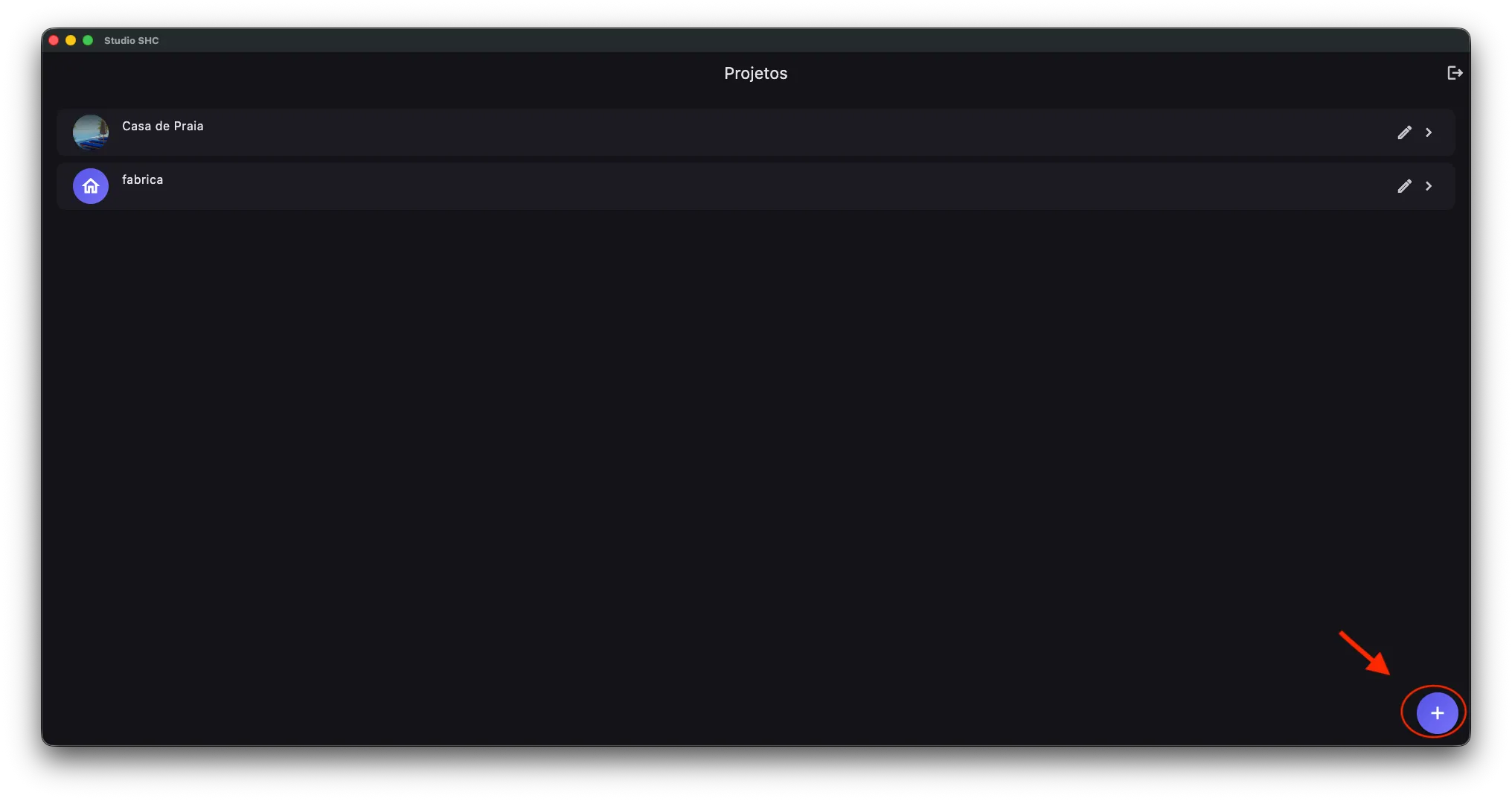
Na tela de Lista de projetos, clique no botão +, no canto inferior direito.
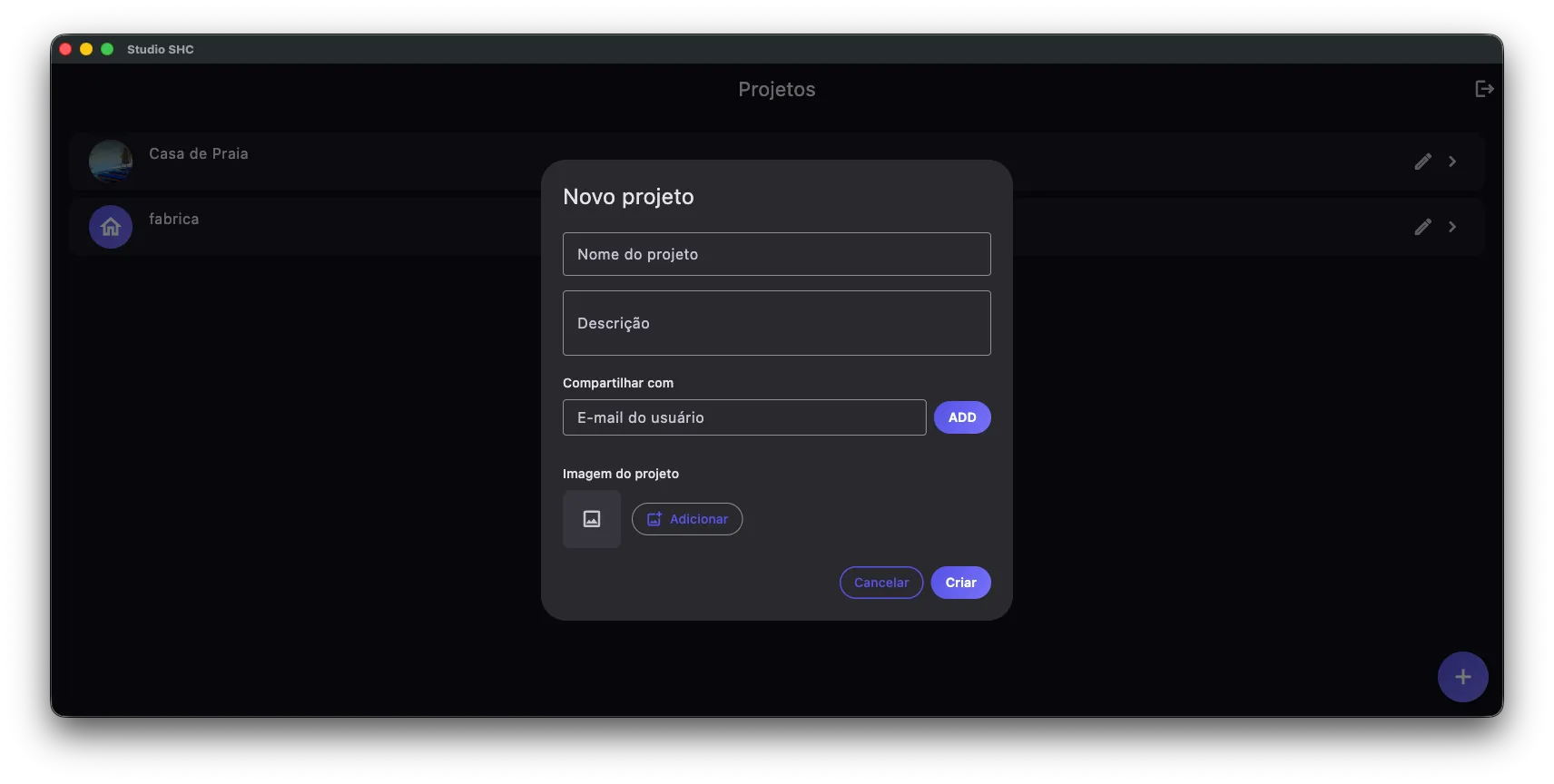
A janela Novo projeto abre.
-
Preencha o campo Nome do projeto, que é obrigatório. Use um nome fácil de reconhecer, como Casa ou Residência João.
-
Se quiser, preencha a Descrição.
-
Se quiser dar acesso a outra pessoa já agora, adicione o e-mail dela na área Compartilhar com. Veja Como adicionar um usuário.
-
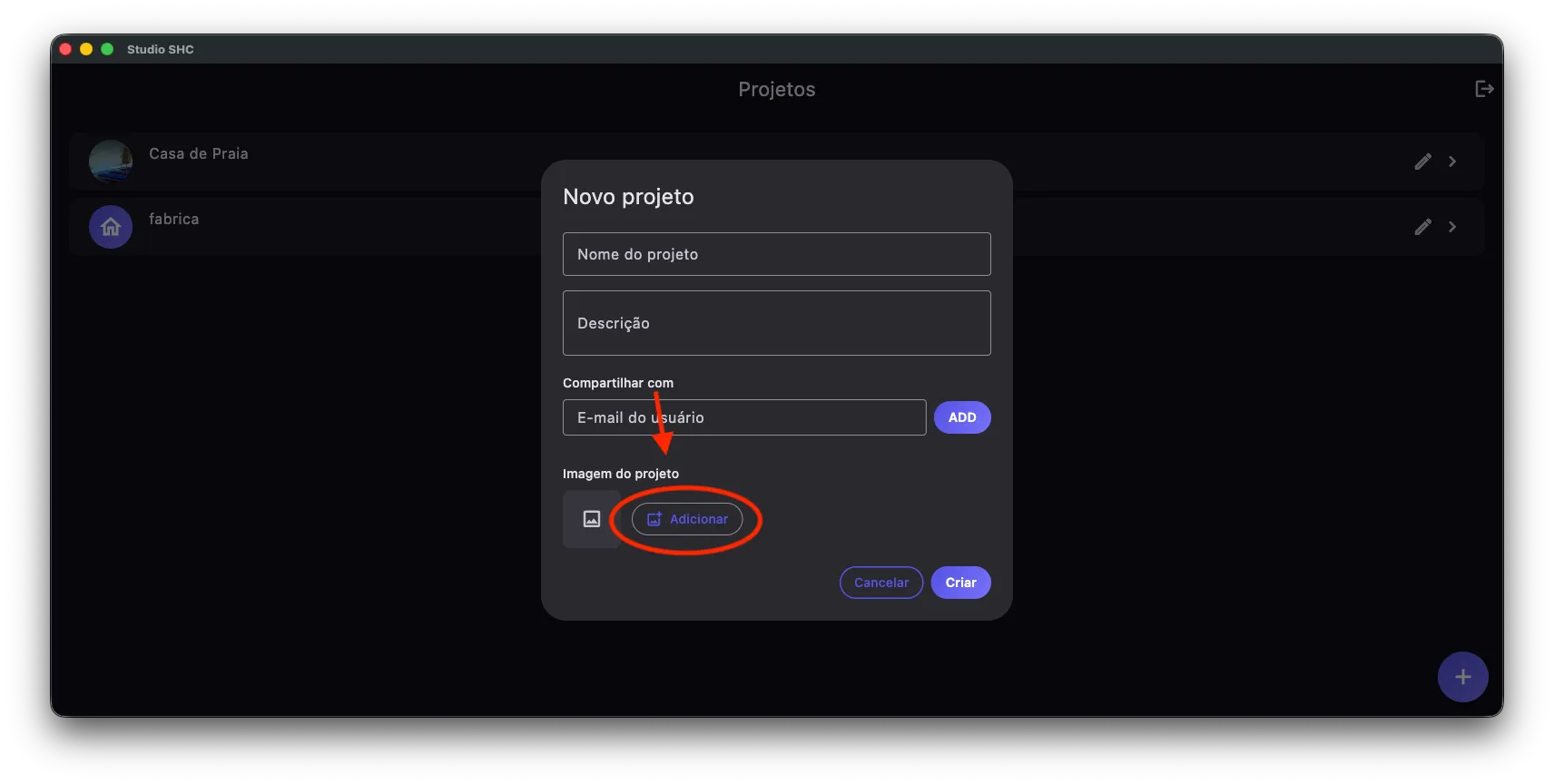
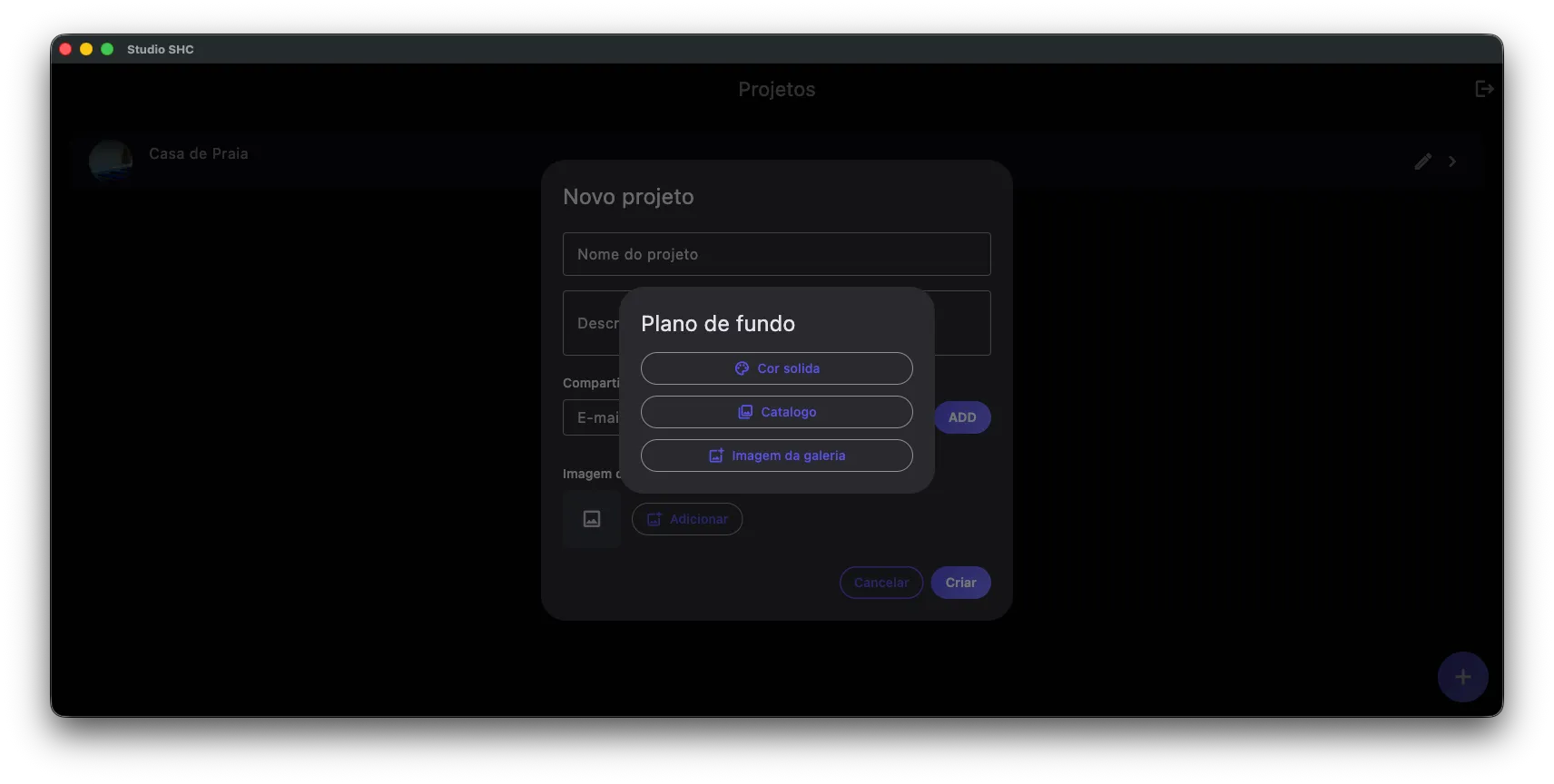
Para escolher uma imagem ou cor, clique em Adicionar, ao lado da imagem do projeto.
-
Escolha Cor sólida, uma imagem pronta do Catálogo ou uma Imagem da galeria do seu aparelho.
-
Clique em Criar.
A janela fecha e o novo projeto aparece na lista. Clique no cartão para entrar nele.
Se desistir de criar o projeto
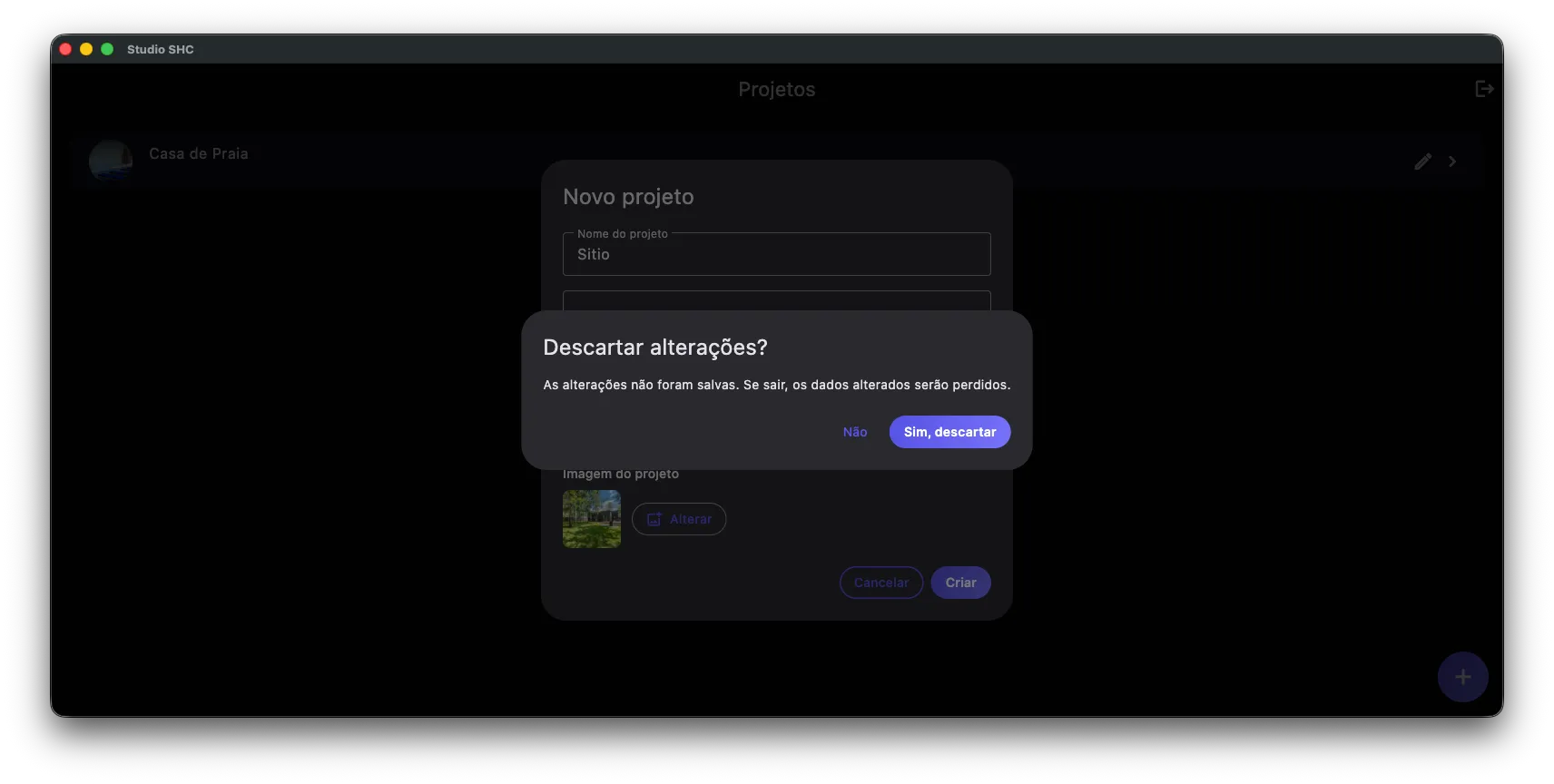
Seção intitulada “Se desistir de criar o projeto”Se você fechar a janela com dados preenchidos, o Studio SHC pergunta se quer descartar as alterações.