
Recarregar descrições
O botão Recarregar busca de novo, no equipamento, a lista de entradas, saídas e ações que ele oferece. Ele não muda nada no equipamento: só atualiza o que o Studio SHC mostra. Essa lista é a descrição do equipamento; o formato dela está em Descrição (@9), para integradores.
Use Recarregar quando:
- alguma entrada, saída ou ação do equipamento não aparece no Studio SHC;
- o firmware do equipamento foi atualizado, migrado ou teve o tipo trocado;
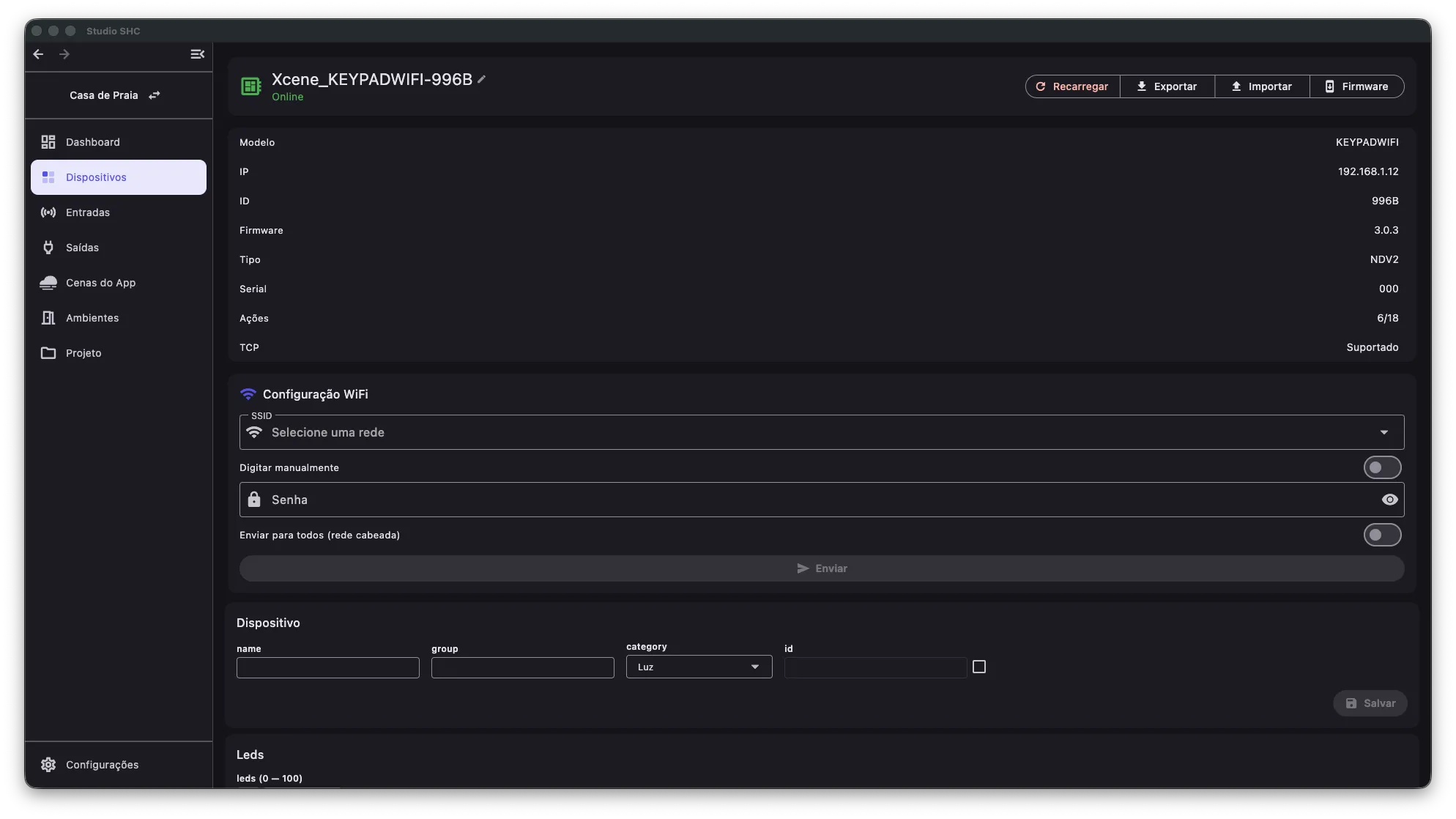
- o campo Ações mostra um número parcial, como 6/18, ou o botão Recarregar está vermelho.
Recarregar
Seção intitulada “Recarregar”Antes de começar: só o dono do projeto vê o botão Recarregar.
-
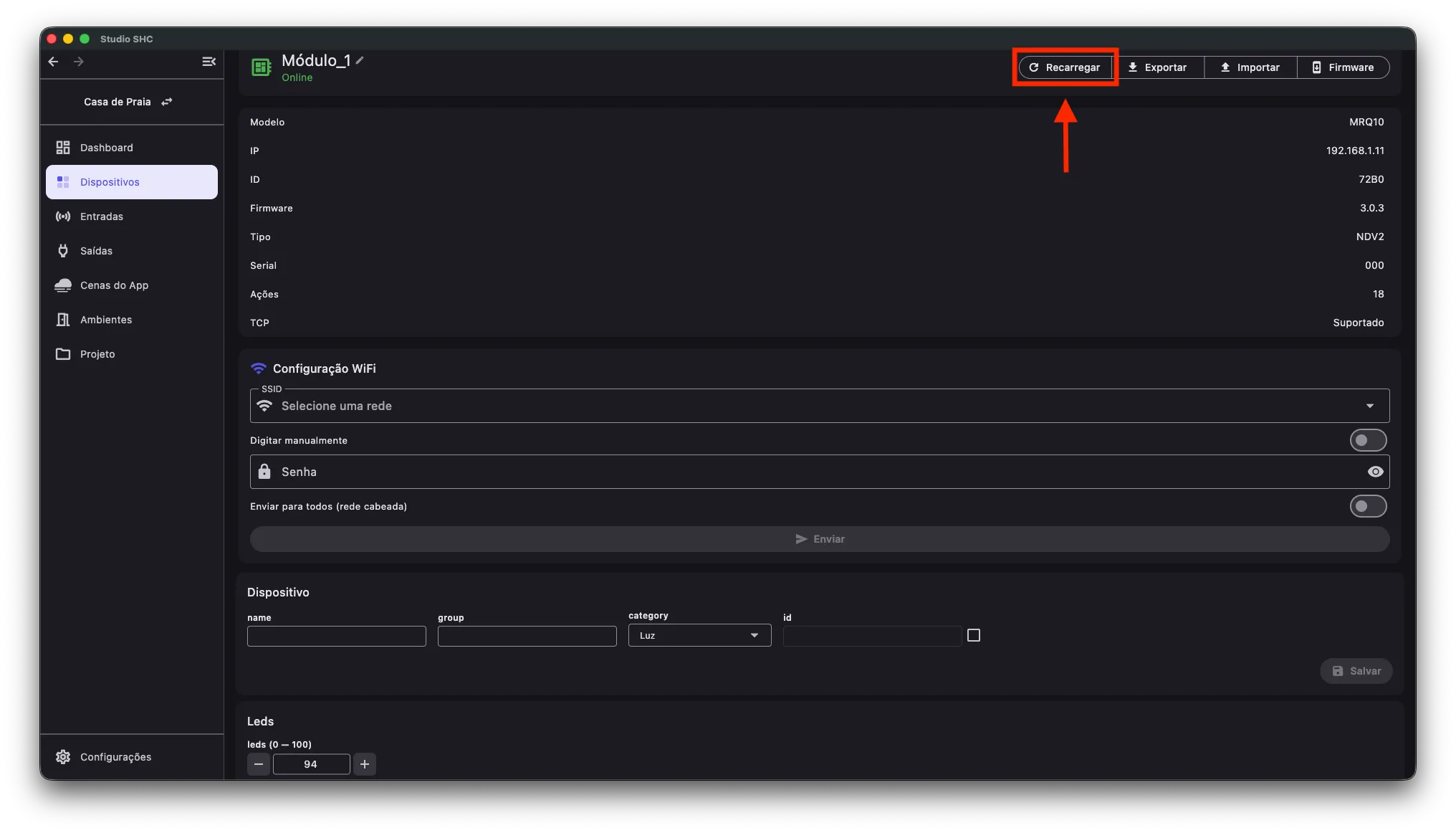
Na tela Detalhes do dispositivo, clique em Recarregar.
-
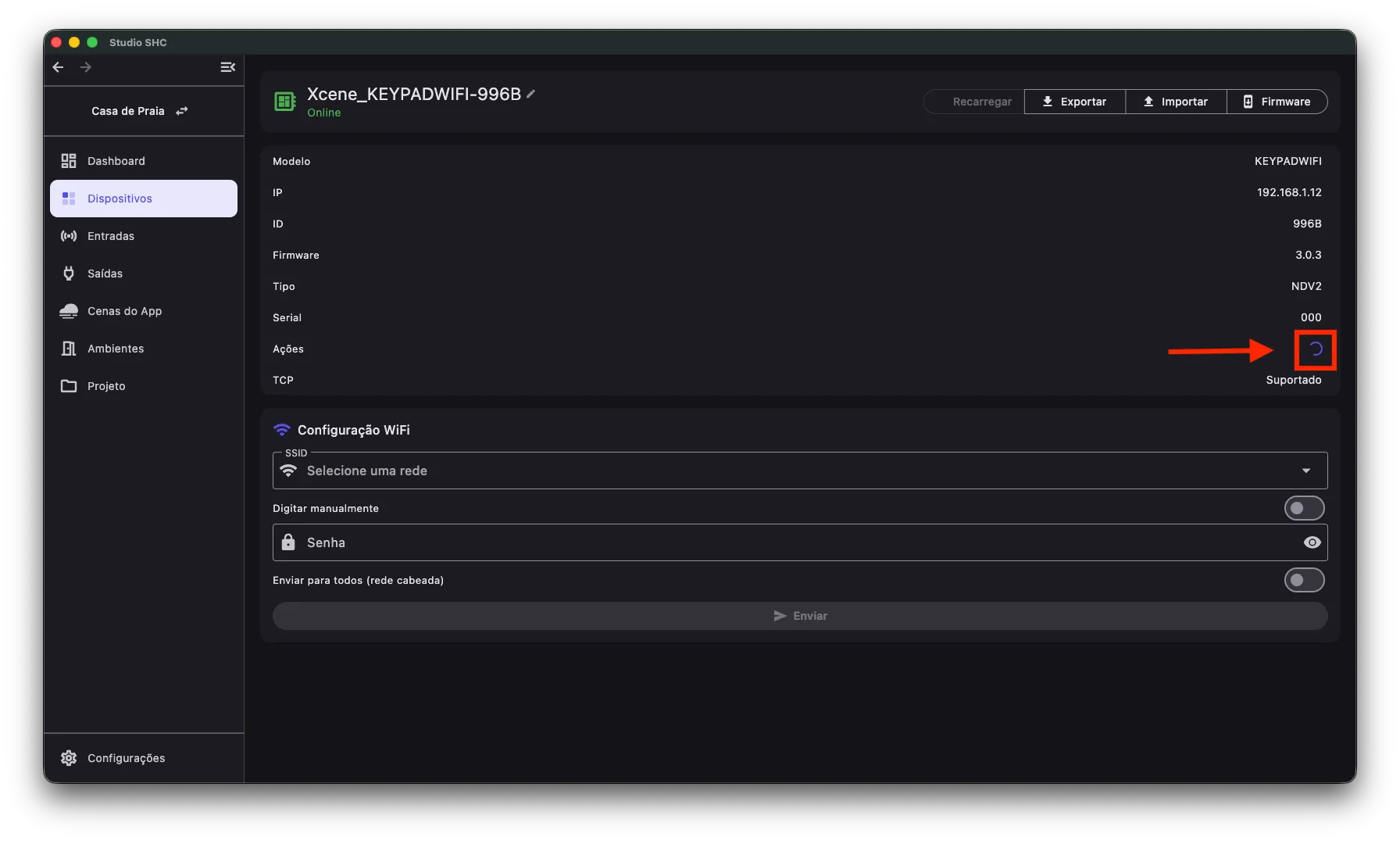
Aguarde. Equipamentos com muitas entradas e saídas demoram mais.
-
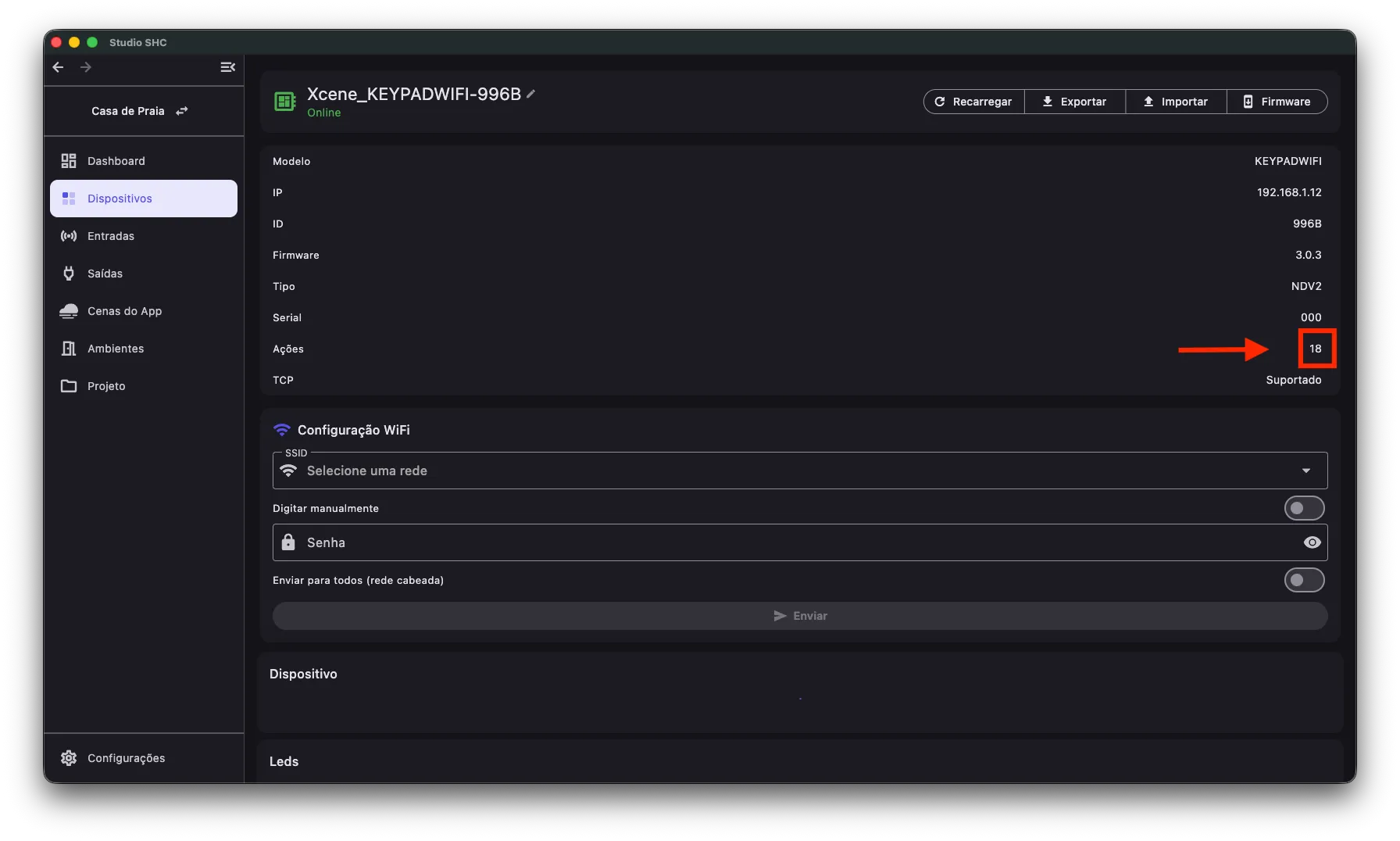
Confira o campo Ações e as entradas e saídas do equipamento.
Com o equipamento offline, o botão fica desativado, com a dica Device offline.
O campo Ações
Seção intitulada “O campo Ações”O campo Ações mostra quantas ações do equipamento o Studio SHC carregou:
| Valor | O que significa |
|---|---|
| 6/18 | Carregou 6 de 18 ações. Faltam ações: o botão Recarregar fica vermelho |
| 18 | Carregou todas as ações |
Se não conseguir recarregar
Seção intitulada “Se não conseguir recarregar”Se der erro ou o botão continuar vermelho, confira se o equipamento está ligado e online e se o computador ou tablet está na mesma rede. Depois, clique em Recarregar de novo.