
Configurações do dispositivo
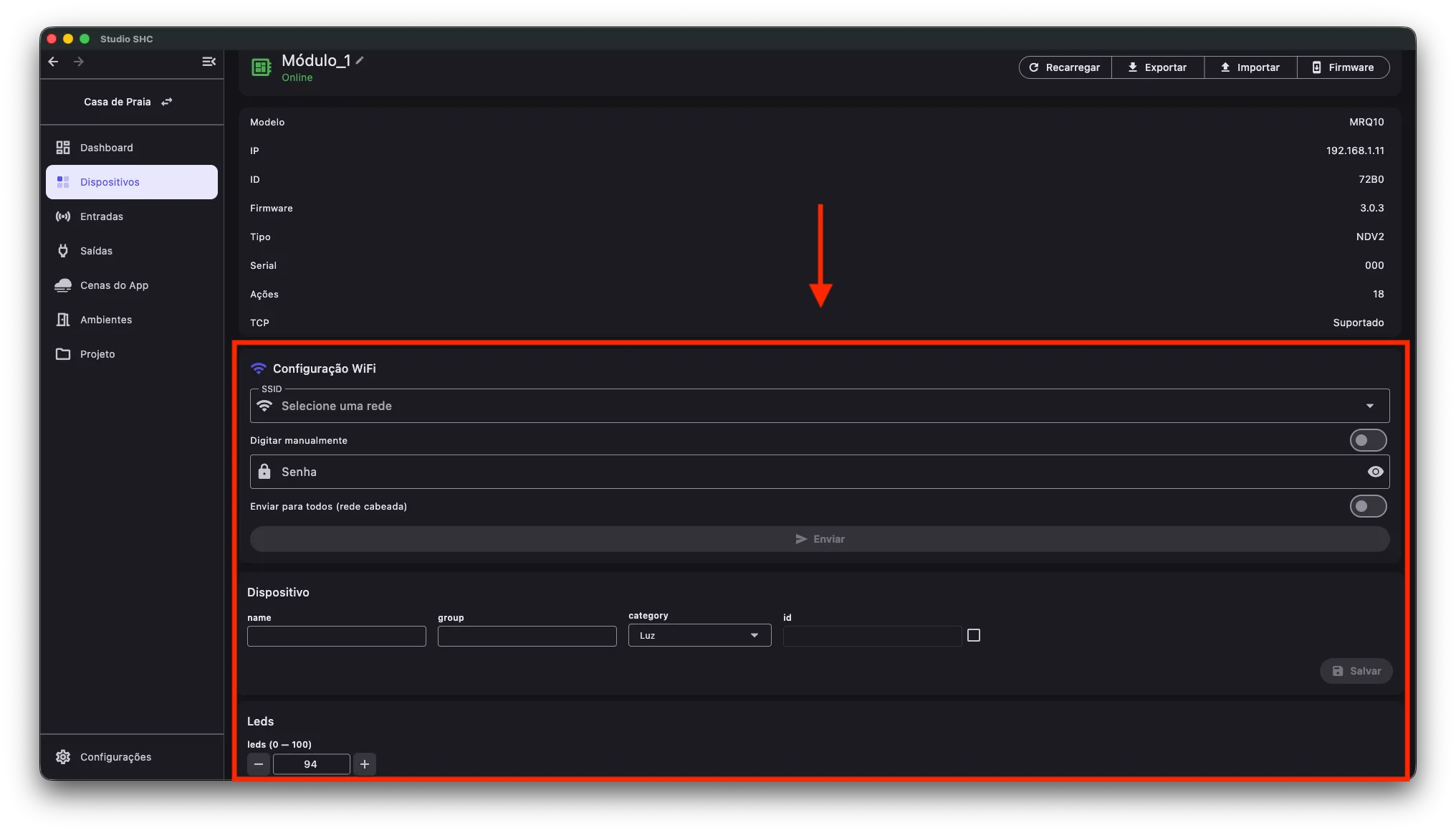
Os blocos de configuração ficam na tela Detalhes do dispositivo, abaixo da barra de ações. Cada bloco reúne os ajustes de uma parte do equipamento. Só o dono do projeto vê os blocos.
Quais blocos aparecem
Seção intitulada “Quais blocos aparecem”O próprio equipamento informa ao Studio SHC quais ajustes ele tem. Por isso, os blocos e os campos mudam conforme o modelo e a versão do O programa que roda dentro do equipamento. Cada versão nova pode trazer correções e melhorias.. Exemplos:
| Bloco | O que ajusta |
|---|---|
| Dispositivo | Dados gerais do equipamento |
| Leds | Intensidade dos LEDs |
| Bluetooth | Nome e senha do Bluetooth, nos modelos que têm Bluetooth |
| Zona | Ajustes das Uma área da casa com som próprio, como a sala ou a varanda. Cada zona tem os seus controles, como ligar, volume, mudo e fonte. |
| Configuração WiFi | Rede Wi-Fi do equipamento |
Editar e salvar
Seção intitulada “Editar e salvar”-
Altere o campo do bloco.
A alteração é salva sozinha quando você para de digitar por meio segundo ou quando sai do campo.
-
Confira a bolinha azul na frente do nome da configuração.
A bolinha mostra que a alteração está salva na Onde o Studio SHC guarda o projeto, pela internet. O que você salva vai para a Nuvem e fica igual em todos os aparelhos que abrem o projeto., mas ainda não chegou ao equipamento. Cada alteração assim é uma Uma alteração salva no Studio SHC que ainda não chegou ao equipamento. Nas telas Entradas e Saídas, aparece como um círculo azul na linha. Vai para o equipamento pelo Atualizar tudo..
-
Para enviar ao equipamento, use Atualizar tudo.
Depois do envio, a bolinha some.
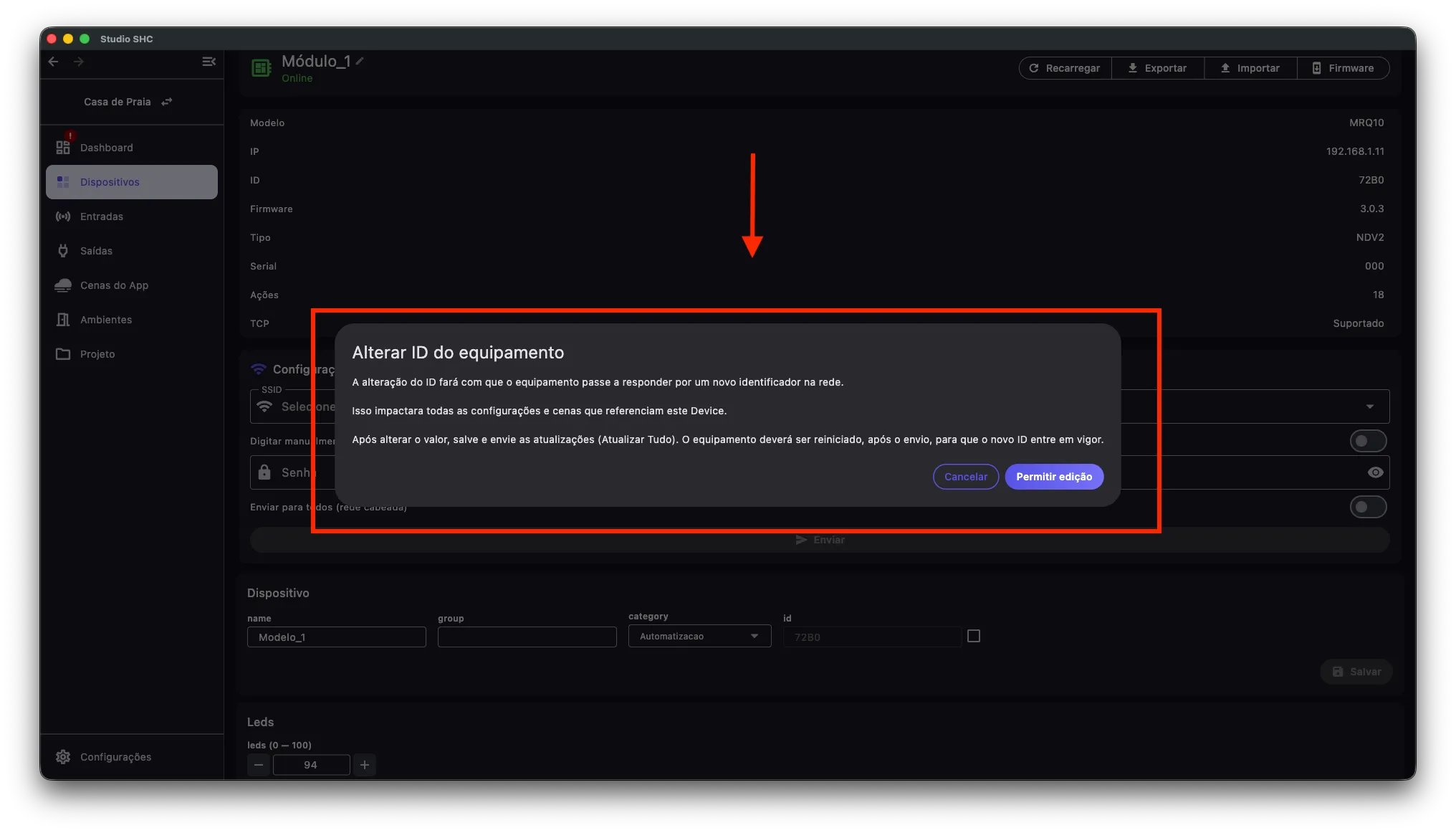
O ID do equipamento é diferente dos outros campos: ele é salvo só quando você sai do campo, e só com exatamente 4 caracteres, de 0 a 9 e de A a F. Com outro valor, aparece O ID deve ter exatamente 4 caracteres hexadecimais (0-9, A-F). O valor não foi salvo. Se você desmarcar a caixa que libera a troca do ID, o ID anterior volta.
O bloco Configuração WiFi é diferente: ele envia na hora. Veja Configuração Wi-Fi.
No MRQ 10, o bloco Blinds escolhe quantos pares de relés viram persiana. Veja Persianas no firmware Relé.
Campos que identificam o equipamento ou mudam o funcionamento dele pedem confirmação antes da alteração. Confirme só se tiver certeza do valor.
Se der erro ao salvar, confira se o equipamento está online e na mesma rede.
Blocos bloqueados
Seção intitulada “Blocos bloqueados”Um equipamento de firmware legado offline fica com todos os blocos esmaecidos, inclusive Configuração WiFi. Ao tocar no bloco (ou passar o cursor, no computador), aparece Dispositivo na versão legacy, não funciona offline. Reconecte para editar.
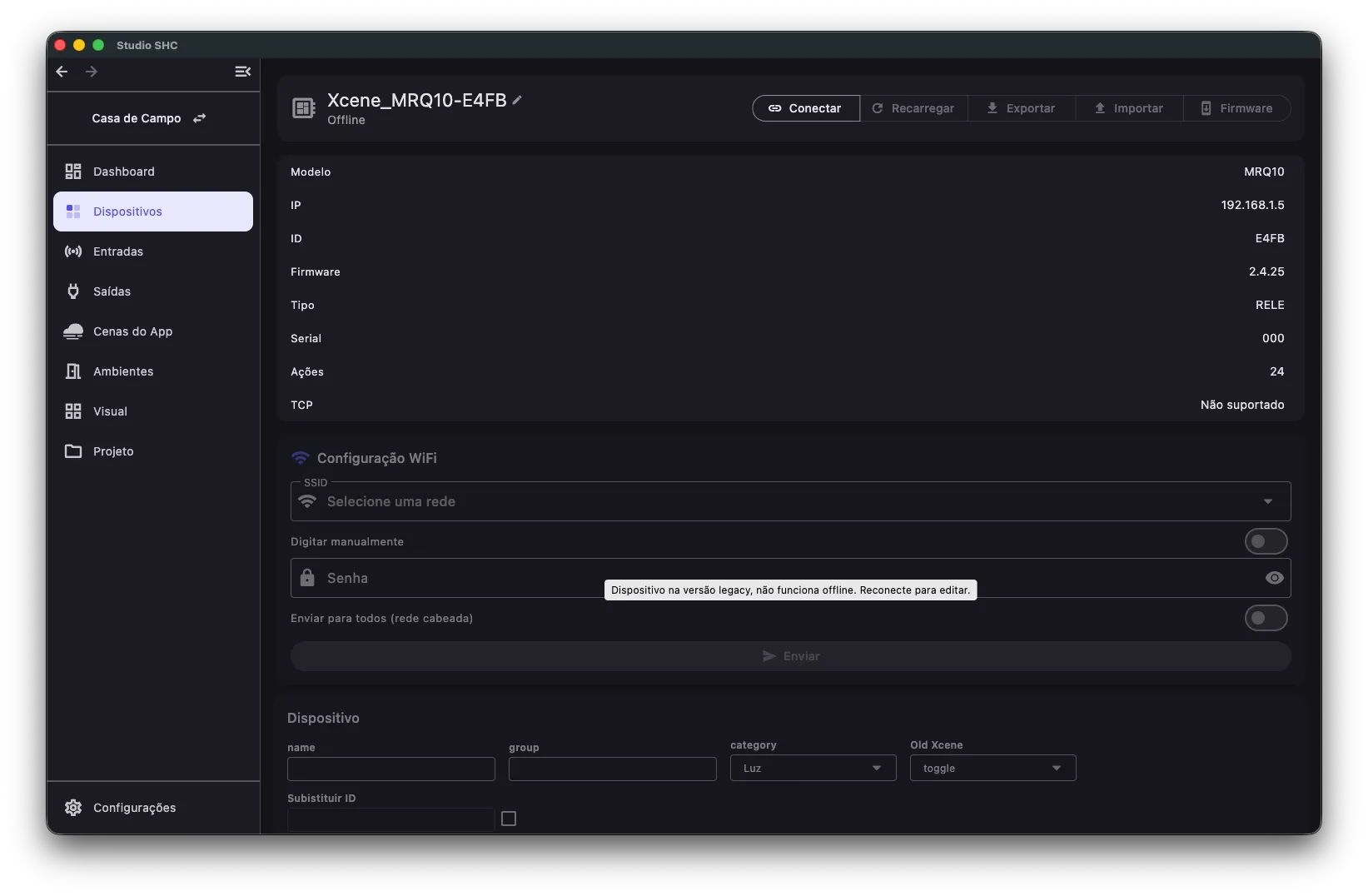
Para voltar a editar, confira se o equipamento está ligado e na mesma rede e clique em Conectar, na barra de ações dos Detalhes do dispositivo.
Configuração Wi-Fi
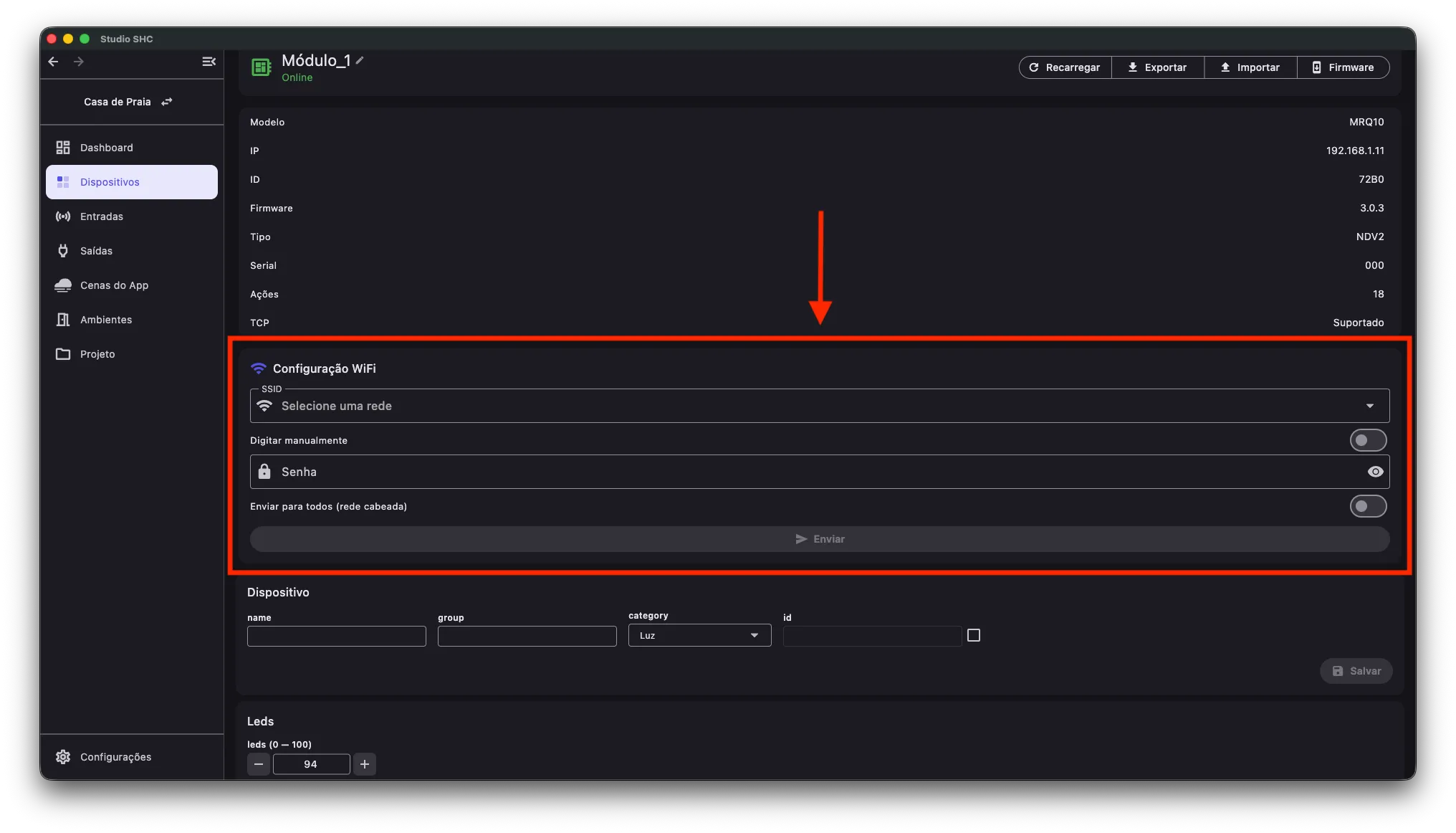
Seção intitulada “Configuração Wi-Fi”Use o bloco Configuração WiFi para trocar a rede Wi-Fi de um equipamento que já está no projeto. Este bloco não tem Salvar: o botão Enviar manda a rede e a senha direto para o equipamento.
Para um equipamento novo, que ainda não está em nenhuma rede, use o Setup WiFi.
Antes de começar:
- O equipamento está online. Offline, o botão Enviar fica desativado.
- A rede nova é de 2,4 GHz, e você sabe o nome e a senha dela.
-
Clique no campo SSID (Selecione uma rede).
O equipamento procura as redes Wi-Fi ao alcance dele e mostra a lista.
-
Escolha a rede. Se ela não estiver na lista, ligue a chave Digitar manualmente e digite o nome da rede no campo SSID.
-
Digite a senha da rede no campo Senha.
-
Clique em Enviar.
Aparece Credenciais WiFi enviadas com sucesso.
Com a senha errada, o equipamento não se conecta à rede nova e volta ao modo AP.
| Mensagem exibida | O que fazer |
|---|---|
| Device offline. Fique online para escanear redes. | Confira se o equipamento está ligado e na mesma rede. Depois, clique em Conectar nos Detalhes do dispositivo |
| Timeout — nenhuma rede encontrada | Clique no campo SSID de novo. Se a rede continuar fora da lista, use Digitar manualmente |
| Erro ao enviar credenciais WiFi | Confira se o equipamento está online e tente de novo |
Entradas físicas
Seção intitulada “Entradas físicas”Para configurar o que cada botão ou Botão de parede que só fica acionado enquanto você aperta, como uma campainha. Quando você solta, ele volta sozinho. faz no projeto, use a tela Entradas.