
Agendamento do botão
O agendamento faz o próprio equipamento disparar a Ação ao clicar de um botão em um horário e nos dias da semana escolhidos. A configuração fica gravada no equipamento, funciona com o Studio SHC fechado e continua valendo depois de uma falta de energia.
Exemplos:
- Acender a iluminação da fachada todos os dias às 18:00.
- Apagar as luzes da área comum de segunda a sexta, às 19:00.
- Fechar as persianas do quarto aos sábados e domingos, às 22:00.
O agendamento dispara as ações já configuradas na aba Ação ao clicar. Para definir essas ações, veja Ação ao clicar.
Antes de começar
Seção intitulada “Antes de começar”- O agendamento exige firmware 3.0.17 ou mais novo no equipamento do botão. Nos outros, a coluna Ativar cron fica vazia naquela linha. Veja Atualizar firmware.
- Só o dono do projeto liga, desliga ou altera o agendamento. Quem recebeu o projeto compartilhado vê a chave apenas quando o agendamento está ligado.
- Configure primeiro as ações da aba Ação ao clicar. São elas que o agendamento dispara.
Ligar o agendamento
Seção intitulada “Ligar o agendamento”-
Na tela Entradas, localize o botão.
-
Na coluna Ativar cron, clique na chave.
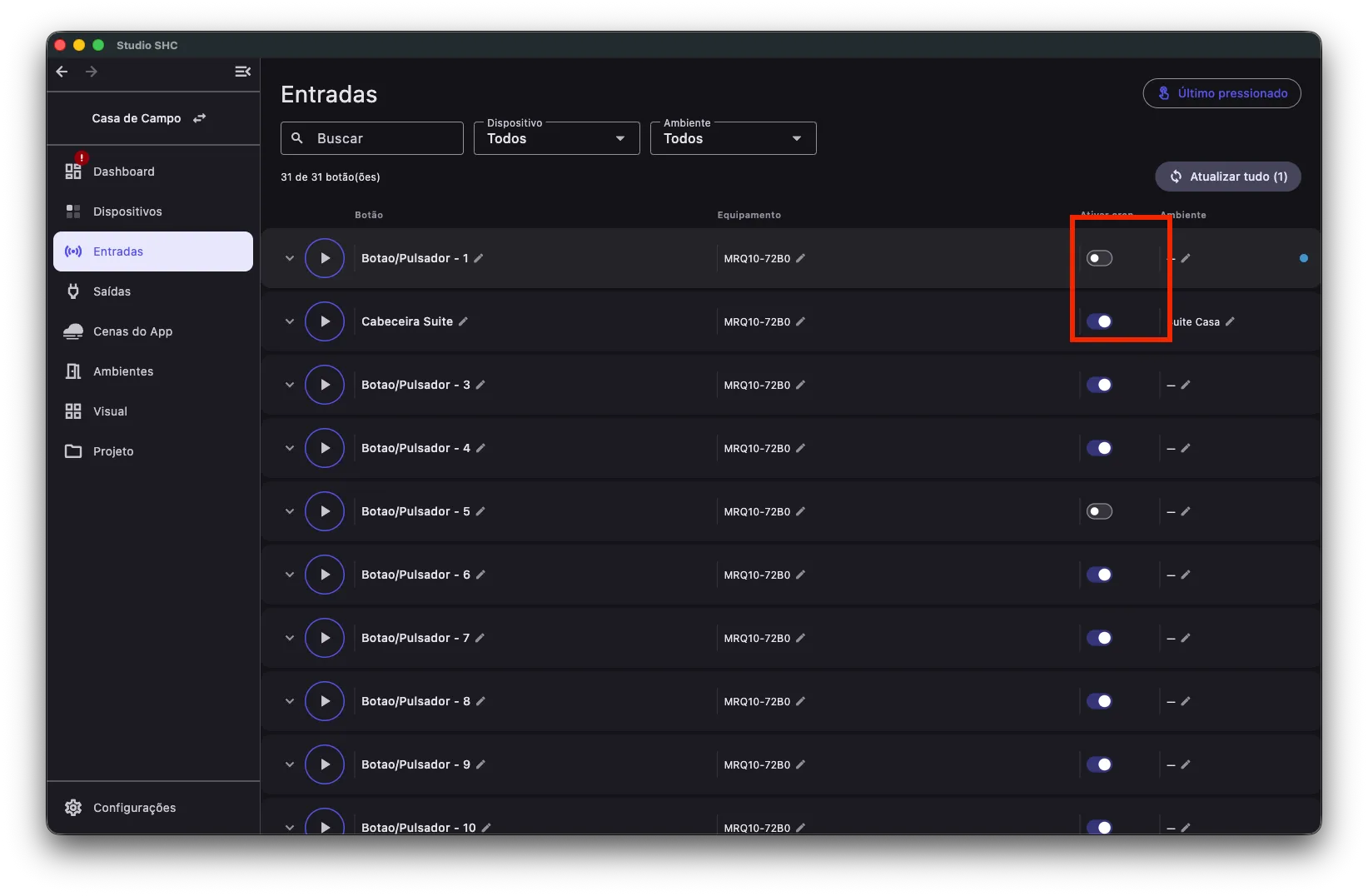
A linha se expande e o cartão Agendamento aparece acima das abas Ação ao clicar e Ação ao segurar. O cartão vem com todos os dias marcados e o horário 00:00. Ajuste o horário e os dias em seguida.
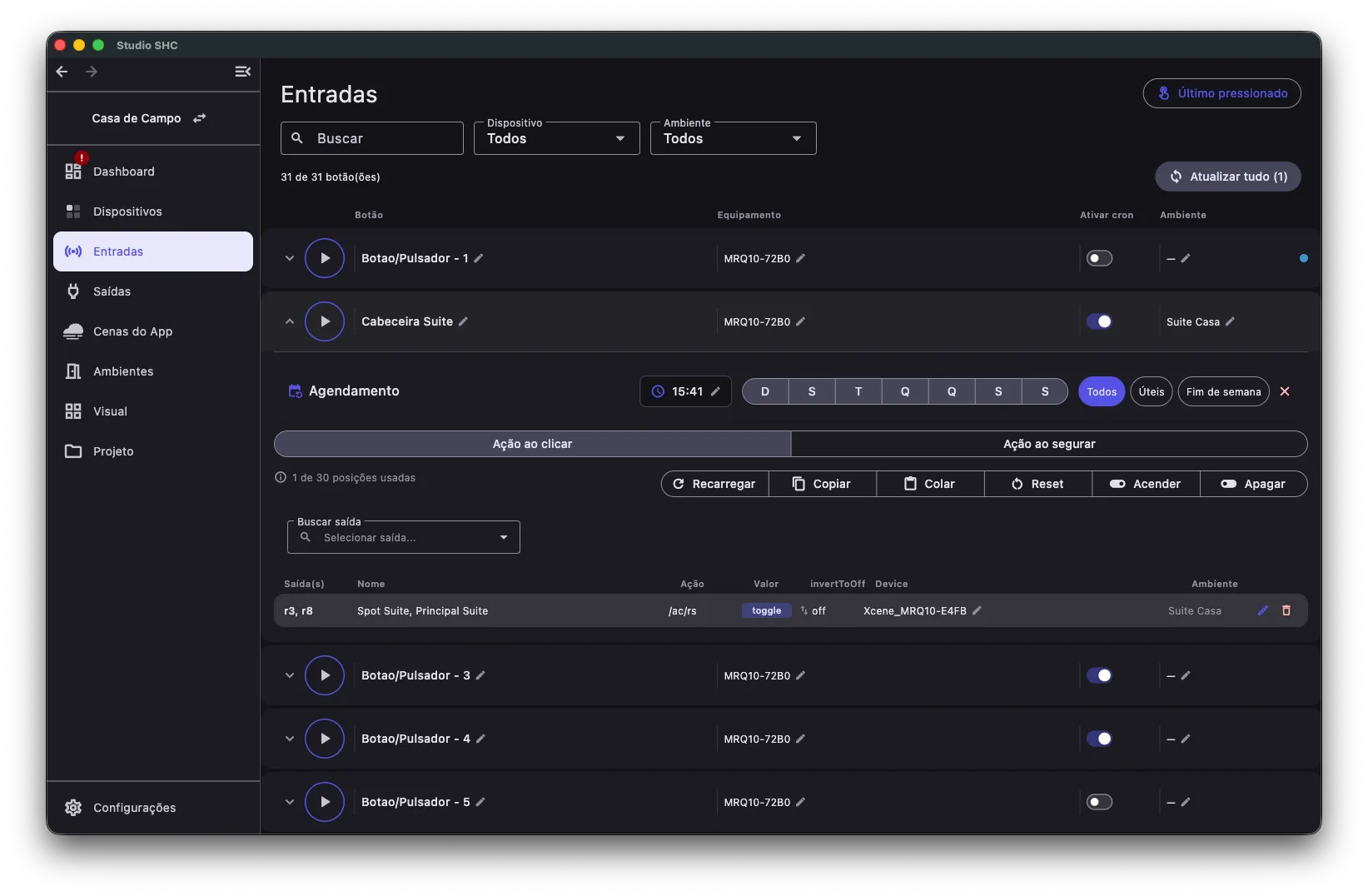
O que aparece no cartão Agendamento
Seção intitulada “O que aparece no cartão Agendamento”| Controle | O que faz |
|---|---|
| Horário | Mostra o horário no formato de 24 horas. Clique nele ou no lápis para alterar |
| Dias da semana | Sete pastilhas, de D (domingo) a S (sábado) |
| Todos, Úteis, Fim de semana | Atalhos que marcam os sete dias, de segunda a sexta, ou sábado e domingo |
| X vermelho | Desliga o agendamento |
Definir o horário
Seção intitulada “Definir o horário”-
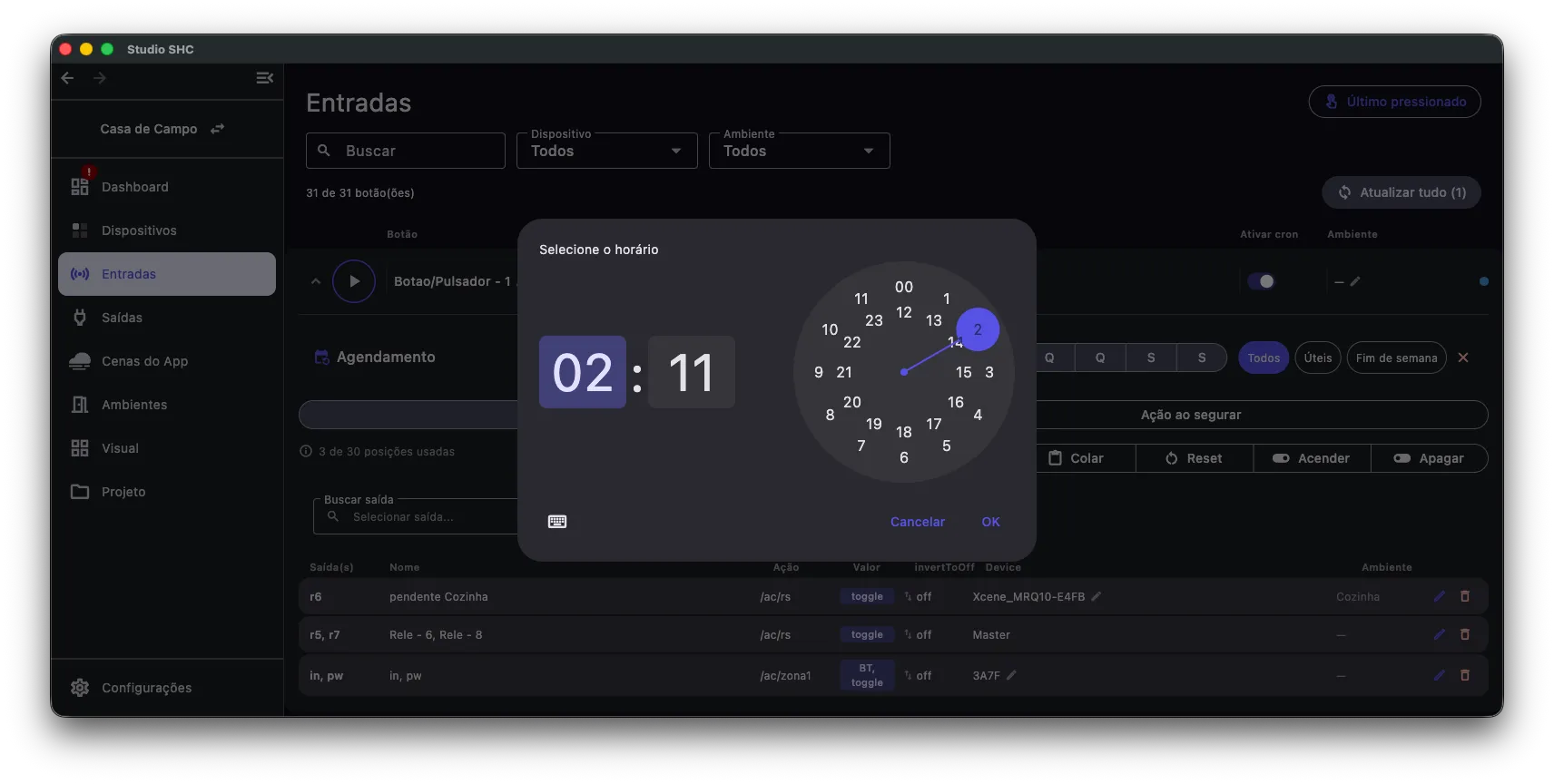
No cartão Agendamento, clique no horário ou no lápis ao lado dele.
-
Escolha a hora e os minutos e clique em OK.
O agendamento acontece nesse horário em todos os dias marcados.
Cada botão tem um só horário. Para acionar as mesmas saídas em horários diferentes, use um botão para cada horário, cada um com as mesmas ações.
Escolher os dias da semana
Seção intitulada “Escolher os dias da semana”Clique nas pastilhas para marcar ou desmarcar cada dia, ou use os atalhos Todos, Úteis e Fim de semana.
Enviar para o equipamento
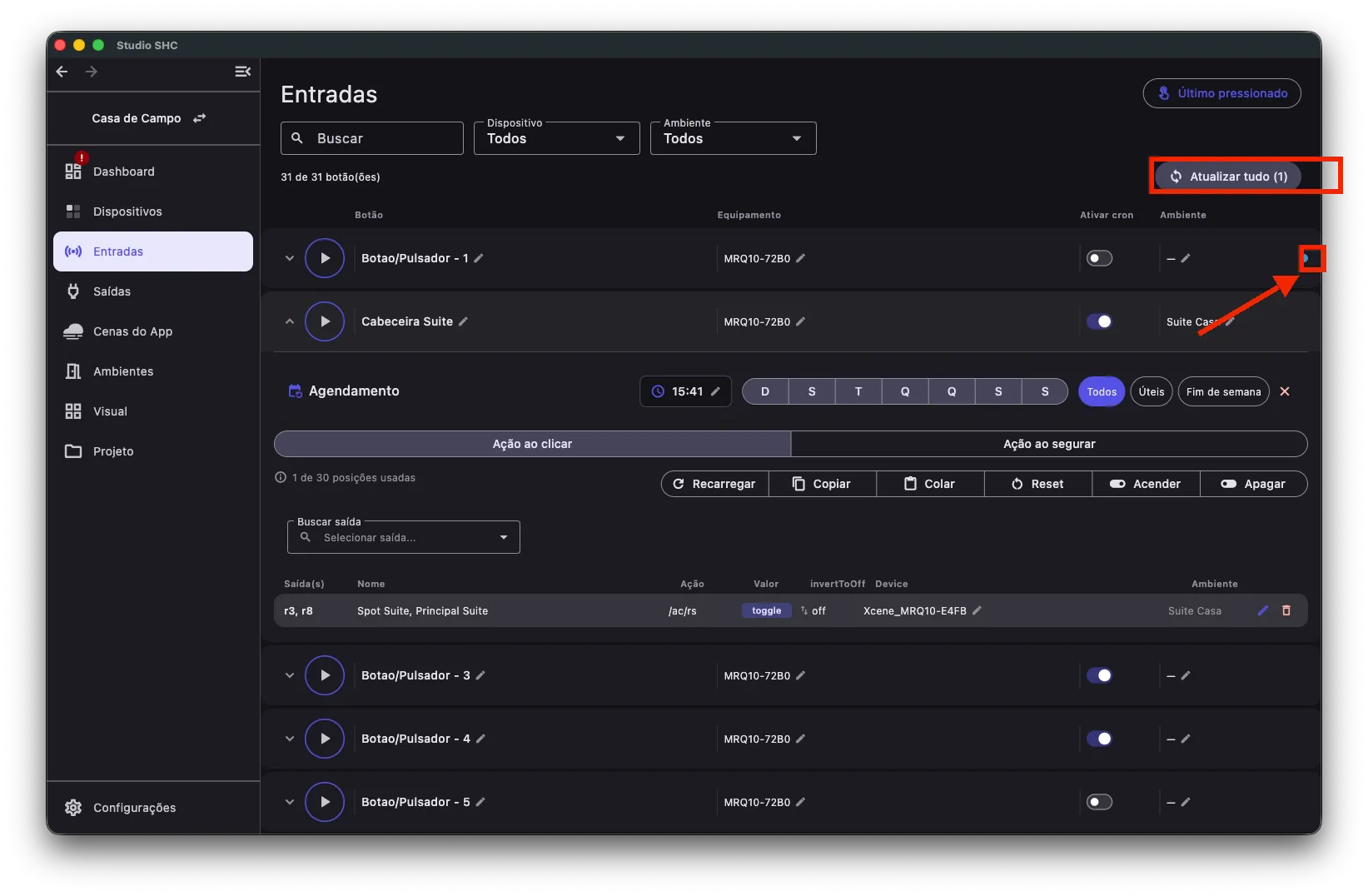
Seção intitulada “Enviar para o equipamento”Cada alteração no cartão é salva na hora, sem botão de salvar, e cria uma Uma alteração salva no Studio SHC que ainda não chegou ao equipamento. Nas telas Entradas e Saídas, aparece como um círculo azul na linha. Vai para o equipamento pelo Atualizar tudo., com o círculo azul na linha do botão. A mudança só chega ao equipamento com Atualizar tudo. Até lá, ele segue o agendamento anterior.
Desligar o agendamento
Seção intitulada “Desligar o agendamento”Clique no X vermelho do cartão (dica Desligar agendamento) ou na chave Ativar cron da linha. Desligar apaga o horário e os dias: ao ligar de novo, o cartão volta com todos os dias e 00:00. O desligamento também só chega ao equipamento depois do Atualizar tudo.
Se algo der errado
Seção intitulada “Se algo der errado”| Situação | O que fazer |
|---|---|
| A chave Ativar cron não aparece na linha | Confira se o firmware do equipamento é 3.0.17 ou mais novo. Se for, use Recarregar descrições no equipamento |
| O horário chegou e nada aconteceu | Confira se a alteração foi enviada pelo Atualizar tudo. Depois, teste com o play da linha: ele executa o que está gravado no equipamento |
| Disparou, mas nem tudo acionou | Algum equipamento de destino está offline. Veja Um equipamento aparece offline |