
Exportar a planta
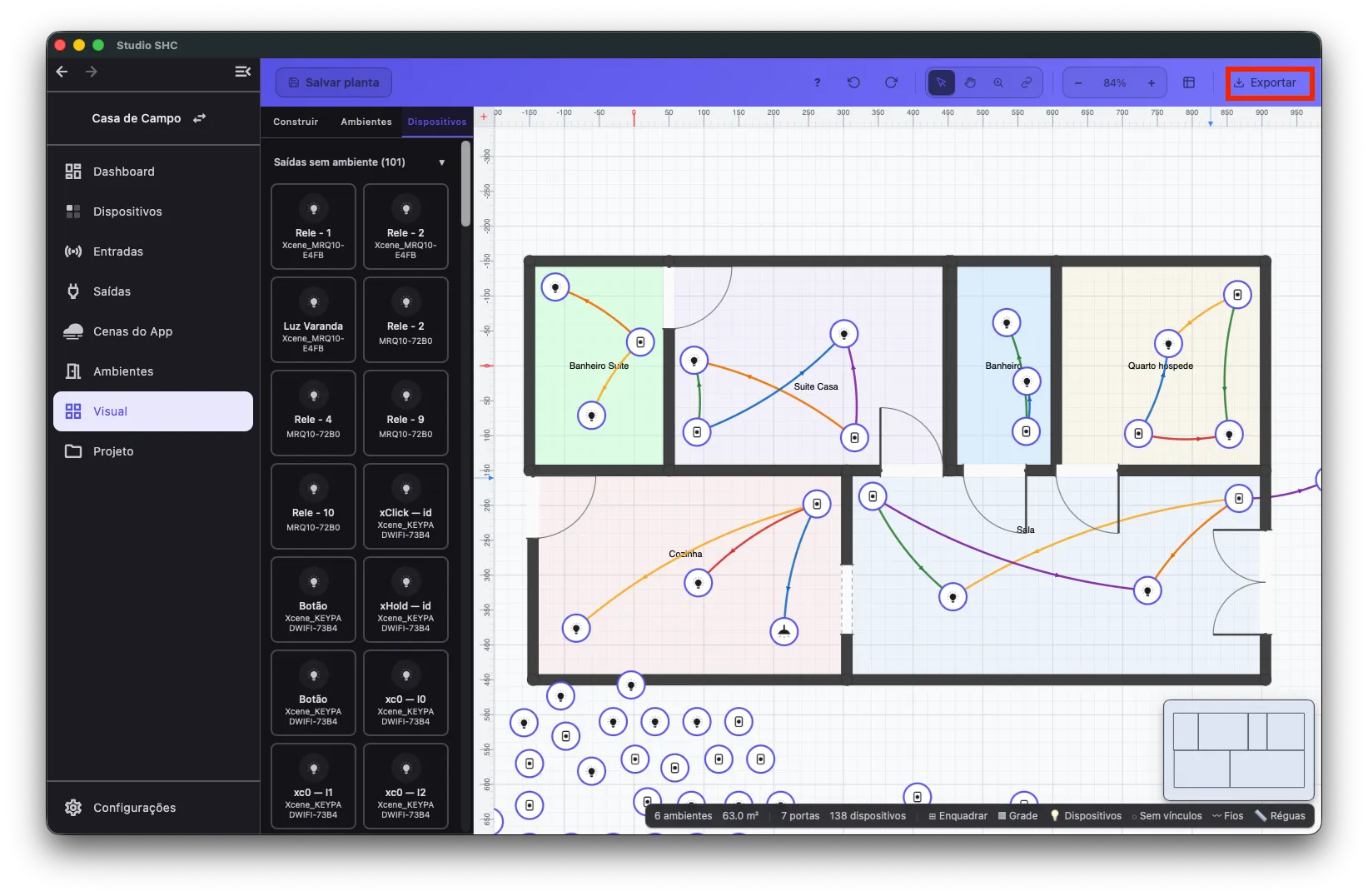
O botão Exportar gera um arquivo com o desenho da planta: os cômodos, as portas e janelas, os marcadores das saídas e dos botões e os fios das ligações.
| Para | Use |
|---|---|
| Enviar a planta por mensagem ou e-mail | PNG |
| Usar a planta num documento sem perder qualidade | SVG |
| Abrir a planta num programa de CAD (desenho técnico, como o AutoCAD, o SketchUp ou o FreeCAD) | DXF |
| Imprimir a planta e o quadro de ambientes |
Onde fica
Seção intitulada “Onde fica”O botão Exportar fica na ponta direita da barra superior do editor.
O que aparece no menu
Seção intitulada “O que aparece no menu”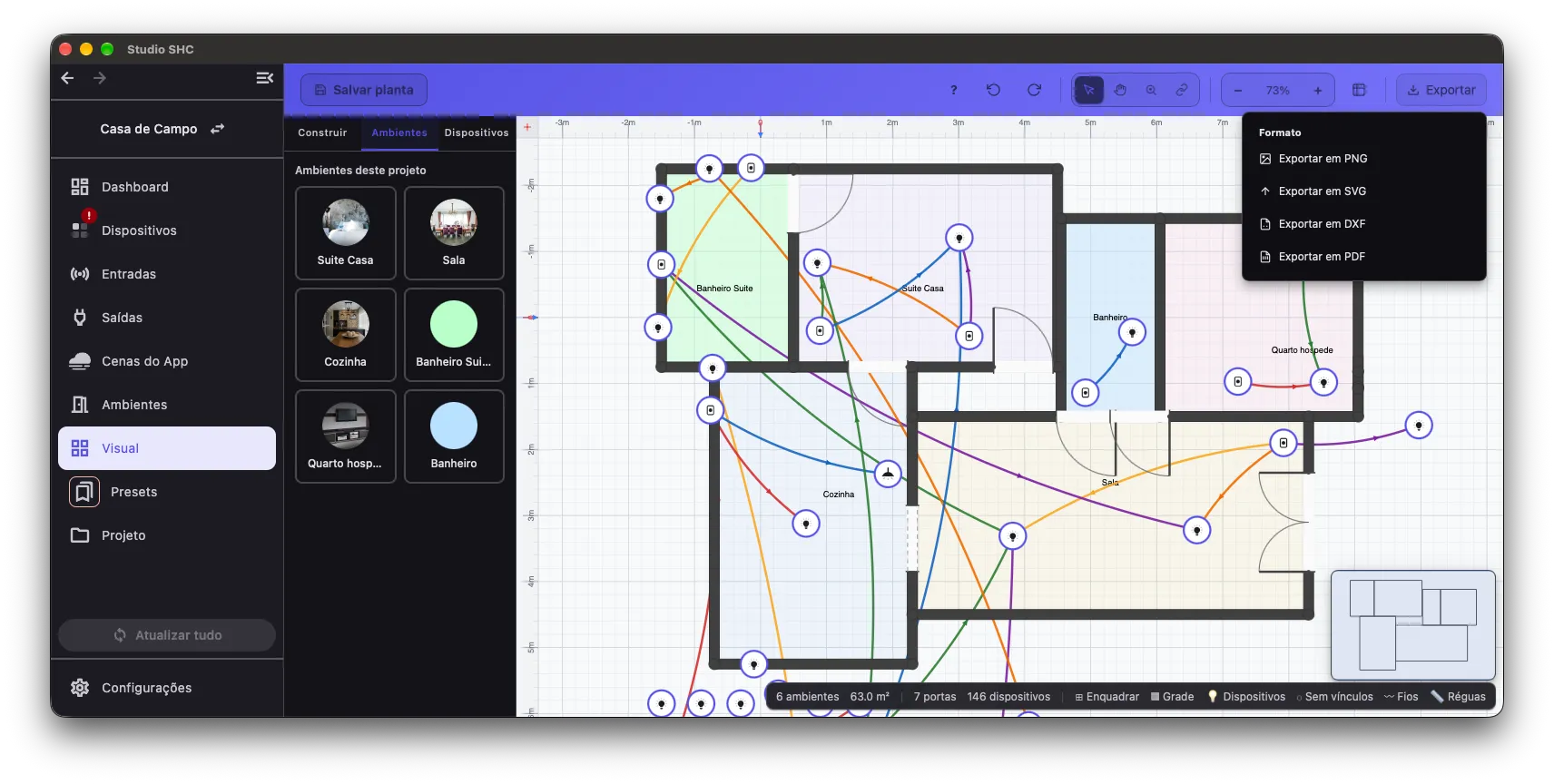
Conteúdo dos arquivos visuais
Seção intitulada “Conteúdo dos arquivos visuais”Esse bloco só aparece quando há algo escondido na planta, isto é, quando os botões Fios, Dispositivos ou Sem vínculos da barra inferior estão desligados. Ao abrir a planta, a opção marcada é Como está na tela. Enquanto a planta fica aberta, o menu guarda a última opção escolhida.
| Opção | O que sai no arquivo |
|---|---|
| Como está na tela | Só o que está visível agora (“Respeita o que está visível agora na planta.”) |
| Projeto completo | Tudo, inclusive o que está escondido (“Inclui o que está oculto na tela: fios, dispositivos e itens sem vínculos.”) |
Formato
Seção intitulada “Formato”| Opção | O que você recebe |
|---|---|
| Exportar em PNG | Imagem da planta inteira, com o título da planta no canto |
| Exportar em SVG | Desenho vetorial, que pode ser ampliado sem perder qualidade |
| Exportar em DXF | Arquivo de CAD, com os fios na camada WIRES |
| Exportar em PDF | Documento em A4 paisagem, com até duas páginas |
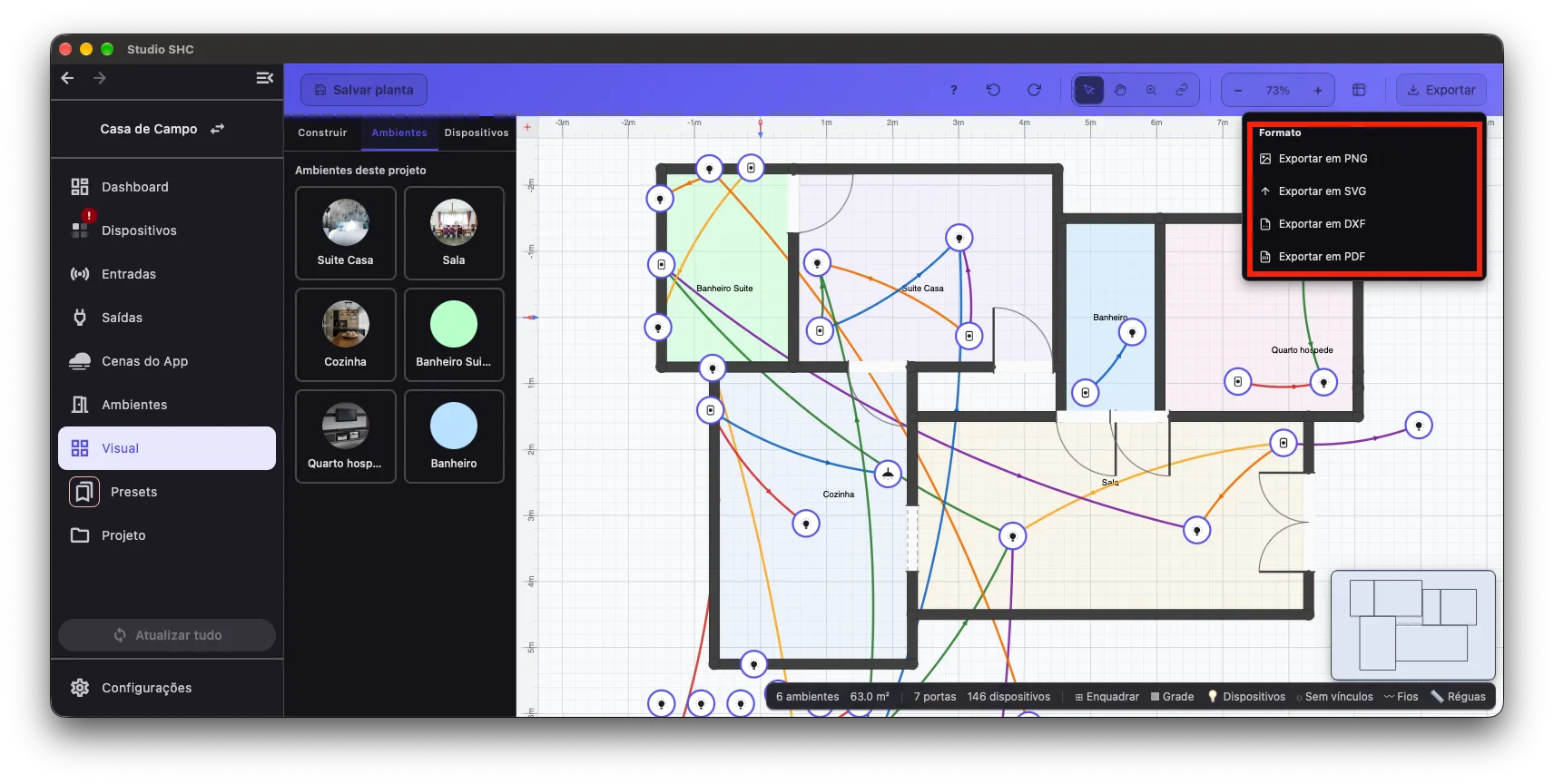
O menu tem quatro formatos: Exportar em PNG, Exportar em SVG, Exportar em DXF e Exportar em PDF. Para abrir a planta no AutoCAD, no SketchUp ou no FreeCAD, use Exportar em DXF.
No PNG, no SVG e no PDF, os fios saem com a mesma aparência da tela. No DXF, cada fio é uma linha contínua na camada WIRES, sem tracejado e sem seta.
Como exportar
Seção intitulada “Como exportar”-
Se quiser esconder fios, marcadores ou saídas e botões sem vínculo, use os botões da barra inferior antes de exportar.
-
Clique em Exportar.
-
Se aparecer o bloco Conteúdo dos arquivos visuais, escolha Como está na tela ou Projeto completo.
-
Clique no formato.
-
Na janela Salvar exportação da planta, escolha a pasta.
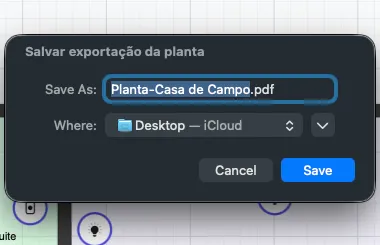
O nome do arquivo já vem preenchido.
O nome do arquivo é Planta- seguido do nome do projeto, sem acentos e com _ no lugar dos espaços. Num projeto chamado Casa da Praia, o PDF sai como Planta-Casa_da_Praia.pdf.
O que sai no PDF
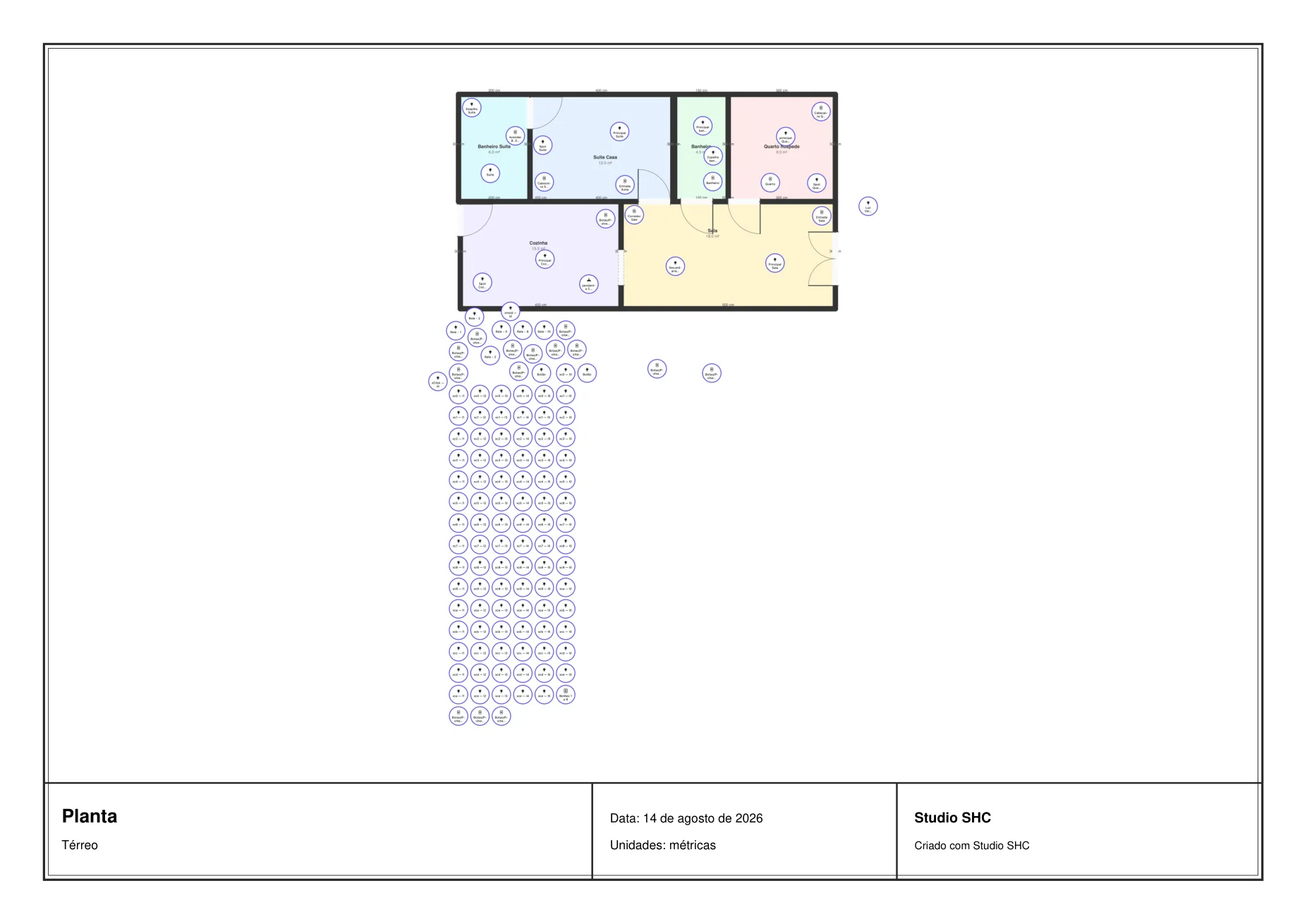
Seção intitulada “O que sai no PDF”Página 1: o desenho da planta inteira. No rodapé, um carimbo com o nome da planta, a descrição do projeto quando houver, a data, as unidades de medida e a assinatura Studio SHC.
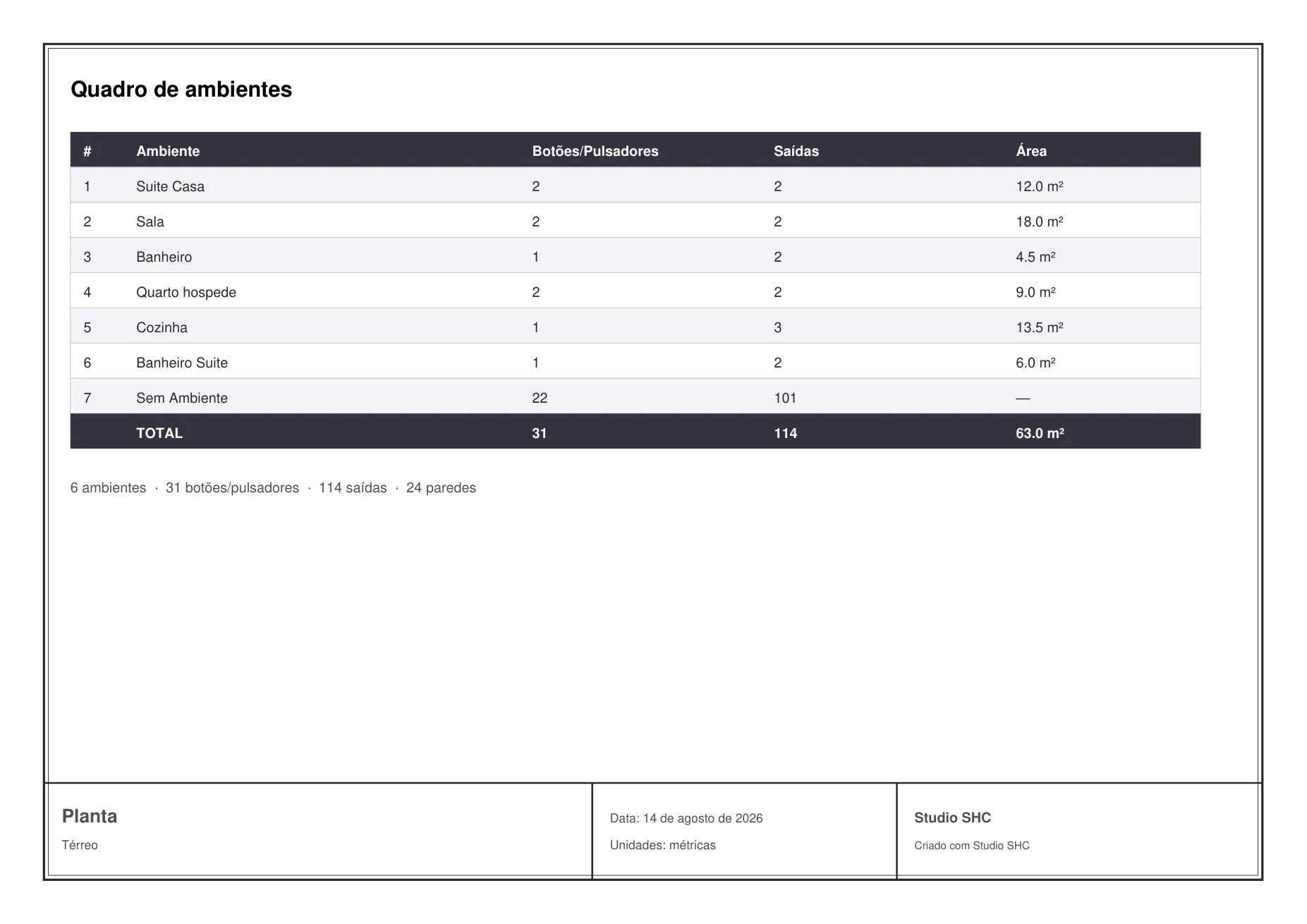
Página 2: o Quadro de ambientes, quando o projeto tem ambientes. A tabela tem as colunas #, Ambiente, Botões/Pulsadores, Saídas e Área, uma linha Sem Ambiente, uma linha TOTAL e um resumo com as contagens do projeto.
Se algo der errado
Seção intitulada “Se algo der errado”| Situação | O que fazer |
|---|---|
| Aparece “Não foi possível salvar o arquivo. Tente novamente.” | Exporte de novo. Confira se há espaço no aparelho e se a pasta permite gravação |
| Aparece “Não foi possível salvar o arquivo: …” com um detalhe técnico | Exporte de novo. Se continuar, anote a mensagem e acione o suporte |
| Nada acontece depois de escolher o formato | A janela de salvar foi fechada sem escolher a pasta. Exporte de novo e escolha a pasta |
| O arquivo saiu sem fios ou sem marcadores | Algum botão da barra inferior estava desligado e Como está na tela estava marcado. Exporte de novo com Projeto completo |
| O arquivo saiu com o que estava escondido | Projeto completo ficou marcado da exportação anterior. Exporte de novo com Como está na tela |