
Salvar a planta e resolver conflitos
O botão Salvar planta grava o desenho da planta na nuvem. O salvamento é manual: não há gravação automática, e o desenho alterado fica só na tela até você salvar.
O que o Salvar planta grava
Seção intitulada “O que o Salvar planta grava”Esta é a regra para toda a planta: o desenho espera o Salvar planta; o que muda o projeto grava na hora.
| Alteração | Precisa de Salvar planta? |
|---|---|
| Mover, redimensionar ou girar um cômodo | Sim |
| Colocar, mover ou apagar uma porta ou uma janela | Sim |
| Mudar a posição do marcador de uma saída ou de um botão | Sim |
| Arrastar um marcador para outro cômodo, o que troca o ambiente da saída ou do botão | Não, vale na hora |
| Criar, editar ou remover uma ligação entre botão e saída | Não, vale na hora |
| Trocar o nome ou o ícone pelo painel de propriedades | Não, vale na hora |
Como salvar
Seção intitulada “Como salvar”-
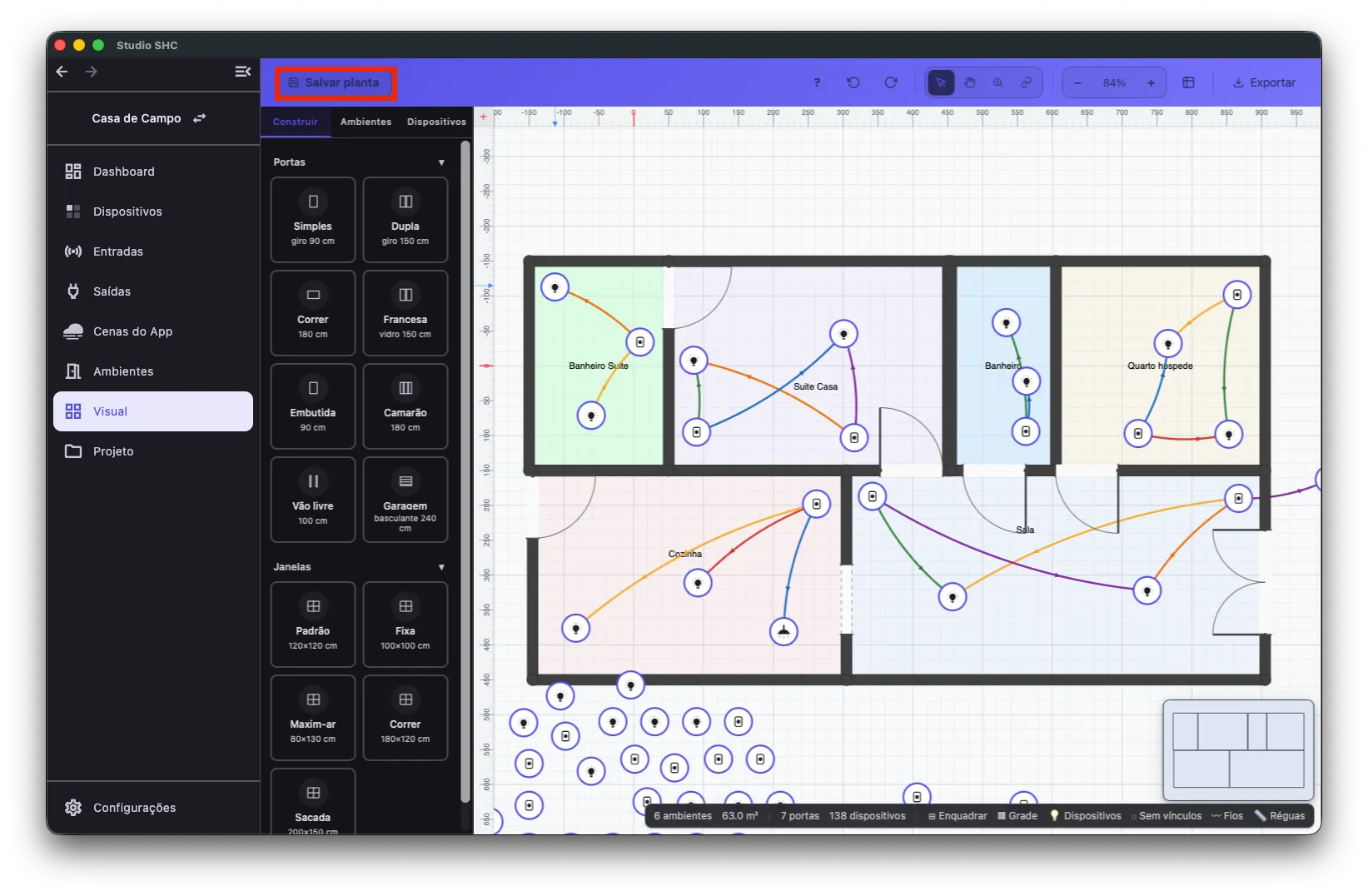
Clique em Salvar planta, na ponta esquerda da barra superior do editor. O atalho está em Atalhos de teclado da planta.
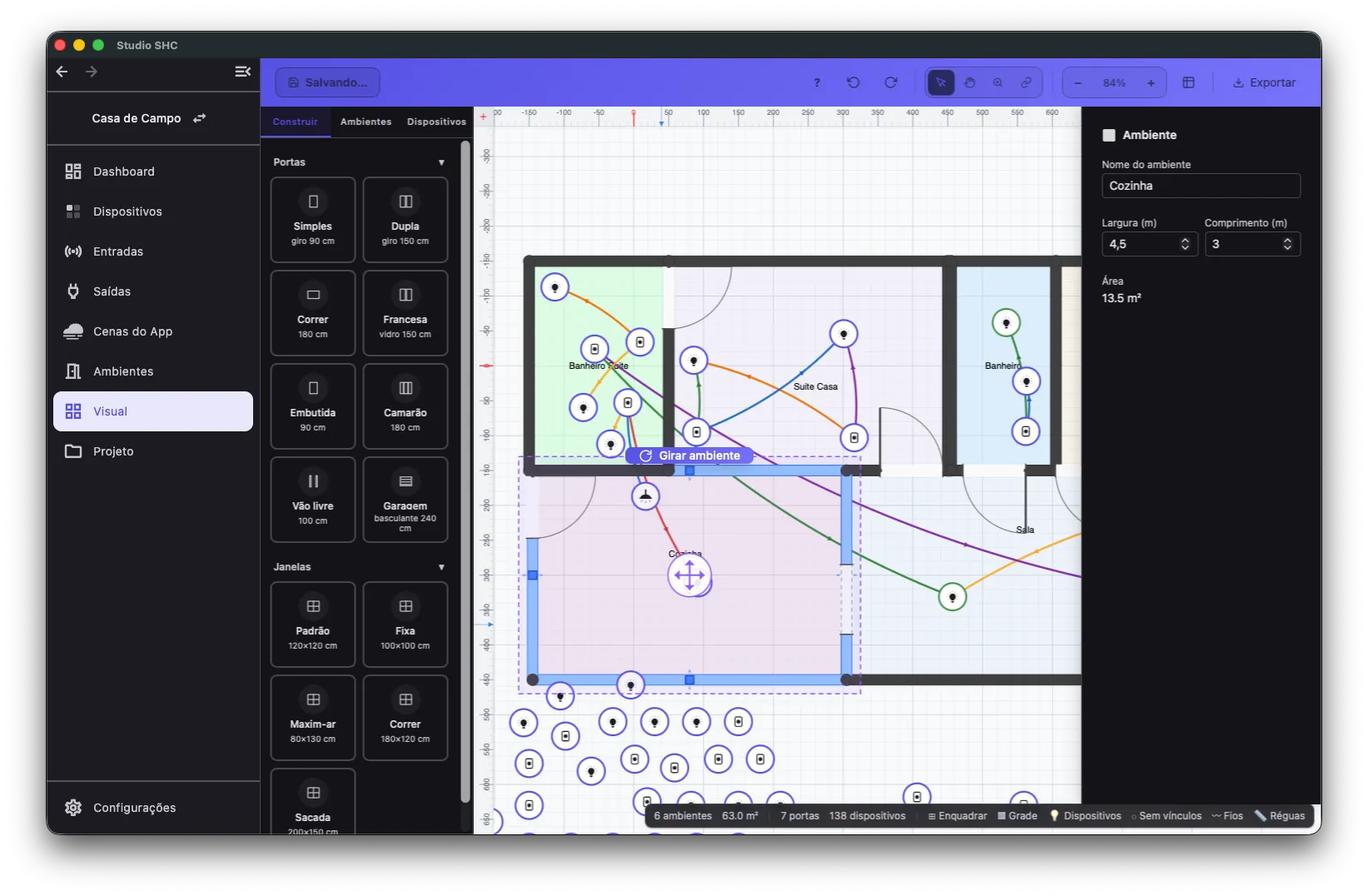
Enquanto grava, o botão mostra Salvando….
-
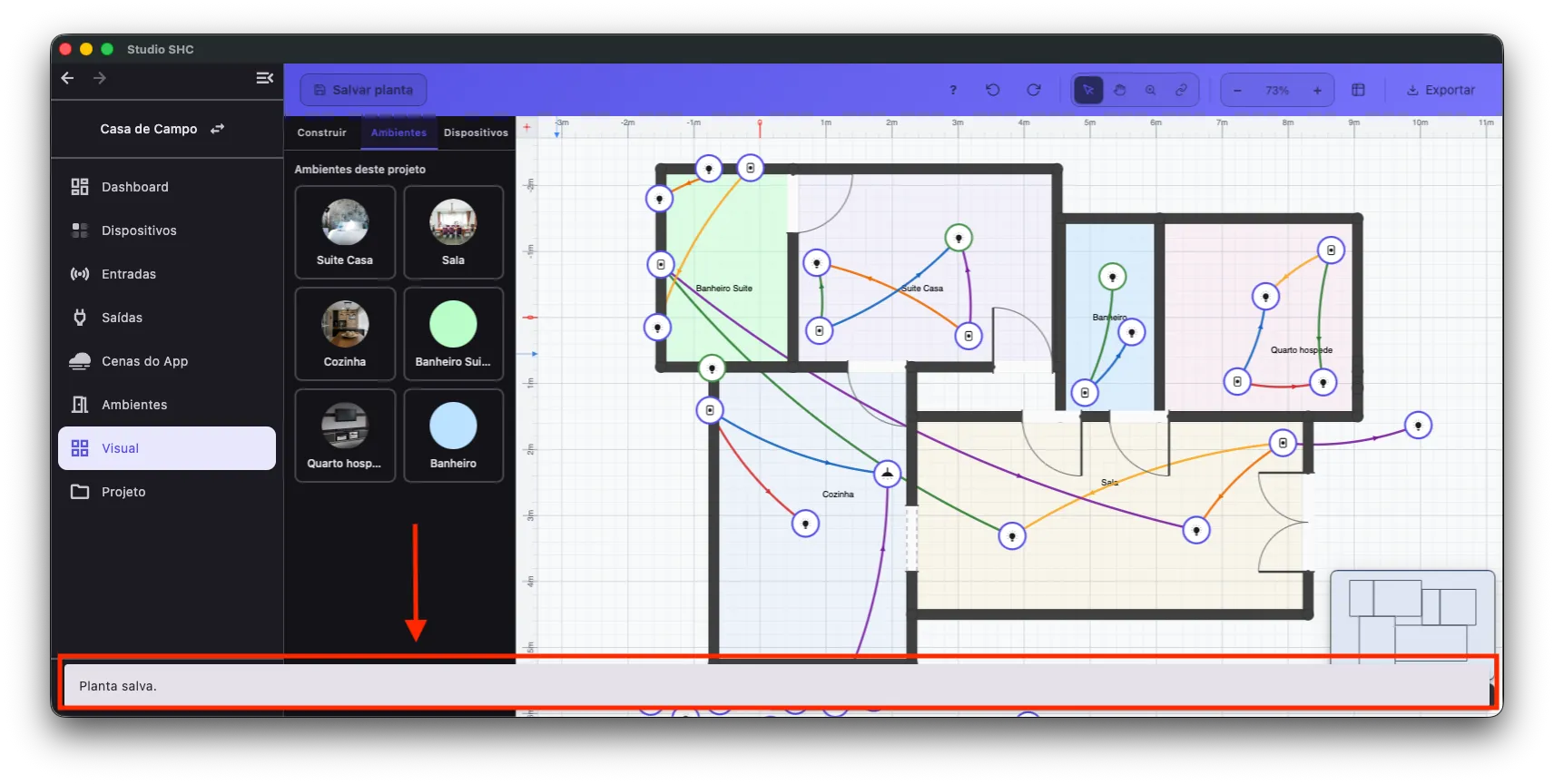
Confira o aviso na base da tela. Quando dá certo, aparece Planta salva.
Resultados possíveis do salvamento
Seção intitulada “Resultados possíveis do salvamento”| Mensagem exibida | O que significa | O que fazer |
|---|---|---|
| Planta salva. | O desenho foi gravado | Nada |
| 1 ícone foi removido do desenho porque a saída não existe mais. Planta salva. (ou N ícones…) | O desenho foi gravado e os marcadores de saídas ou botões que saíram do projeto foram retirados | Confira a planta. Veja Itens removidos ao salvar |
| Sem conexão. Suas alterações continuam no desenho — salve novamente quando estiver online. | O aparelho está sem internet | Reconecte e salve de novo |
| Não foi possível salvar: a planta ficou grande demais. Remova itens posicionados ou pavimentos e tente de novo. | O desenho passou do tamanho que o projeto comporta | Retire as portas e as janelas que não usa e salve de novo |
| Esta planta foi salva por uma versão mais nova do aplicativo. Atualize para poder editá-la. | Outra pessoa gravou a planta com um Studio SHC mais novo. A planta fica só para leitura | Atualize o Studio SHC antes de editar |
| A planta ainda não está pronta para salvar. | O desenho ainda está abrindo | Aguarde e tente de novo |
| Já existe uma gravação em andamento. | A gravação anterior ainda não terminou | Aguarde |
| Sessão expirada — faça login novamente. | Sua sessão no Studio SHC terminou | Saia e entre de novo |
| Falha ao salvar a planta seguido de um código | Falha inesperada | Tente de novo. Se continuar, acione o suporte com o código |
Quando a gravação falha, o desenho continua na tela. Resolva o motivo e salve de novo.
Itens removidos ao salvar
Seção intitulada “Itens removidos ao salvar”Antes de gravar, o Studio SHC tira do desenho o que saiu do projeto:
| O que é removido | Quando | Você é avisado? |
|---|---|---|
| Marcador de uma saída ou de um botão | O equipamento saiu do projeto, ou a saída deixou de existir | Sim |
| Desenho de um ambiente | O ambiente foi excluído na tela Ambientes | Não |
| Posição de um marcador que mudou de ambiente em outra tela | O ambiente da saída ou do botão foi trocado nas telas Entradas ou Saídas | Não. O marcador volta ao posicionamento automático |
Sair sem salvar
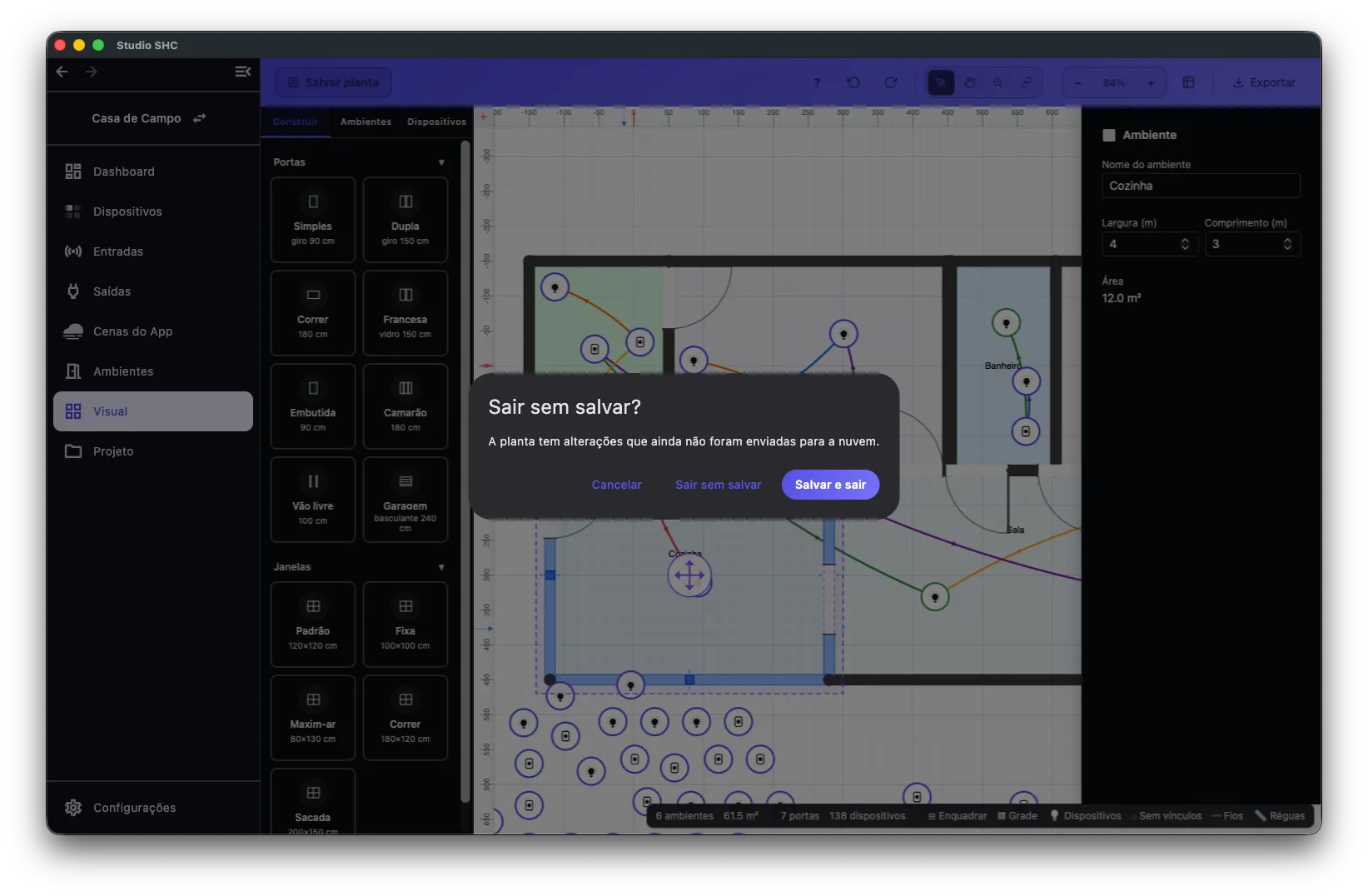
Seção intitulada “Sair sem salvar”Ao sair da tela Visual com desenho não gravado, pelo botão de voltar ou pelo menu lateral, aparece Sair sem salvar? com o texto “A planta tem alterações que ainda não foram enviadas para a nuvem.”
| Botão | O que acontece |
|---|---|
| Cancelar | Você continua na tela Visual |
| Sair sem salvar | Você sai e as alterações do desenho são descartadas |
| Salvar e sair | O desenho é gravado e você sai |
Quando outra pessoa salvou a planta antes
Seção intitulada “Quando outra pessoa salvou a planta antes”Se outra pessoa, ou você em outro aparelho, salvou a planta depois que você abriu a tela, a sua gravação é recusada para não apagar o trabalho da outra pessoa. O conflito só é percebido quando você clica em Salvar planta: enquanto você desenha, não há aviso de que outra pessoa está editando.
Aparece o diálogo A planta foi alterada por outra pessoa, com o texto “Alguém salvou a planta enquanto você editava (revisão N). Escolha como continuar — nada do que você fez foi perdido.” Escolha uma das três opções:
| Botão | O que acontece |
|---|---|
| Exportar minhas alterações | Copia o seu desenho, em texto JSON, para a área de transferência e mostra Suas alterações foram copiadas em JSON. O diálogo fecha sem gravar nada |
| Recarregar a planta dela | Descarta a sua sessão e abre a planta como a outra pessoa salvou |
| Salvar mesmo assim | Grava a sua versão por cima da outra |
Ordem recomendada:
-
Clique em Exportar minhas alterações.
-
Cole o texto num arquivo de texto (por exemplo, no Bloco de Notas) e salve esse arquivo.
-
Clique de novo em Salvar planta. O diálogo volta: escolha entre Recarregar a planta dela e Salvar mesmo assim.