
Painel lateral da planta
O painel lateral fica à esquerda da planta. Por ele você vê as saídas e os botões que ainda não têm ambiente, encontra cada um no desenho e escolhe as portas e janelas.
Ele abre na aba Ambientes. No tablet, o painel vira uma gaveta, aberta pelo botão redondo do canto inferior esquerdo.
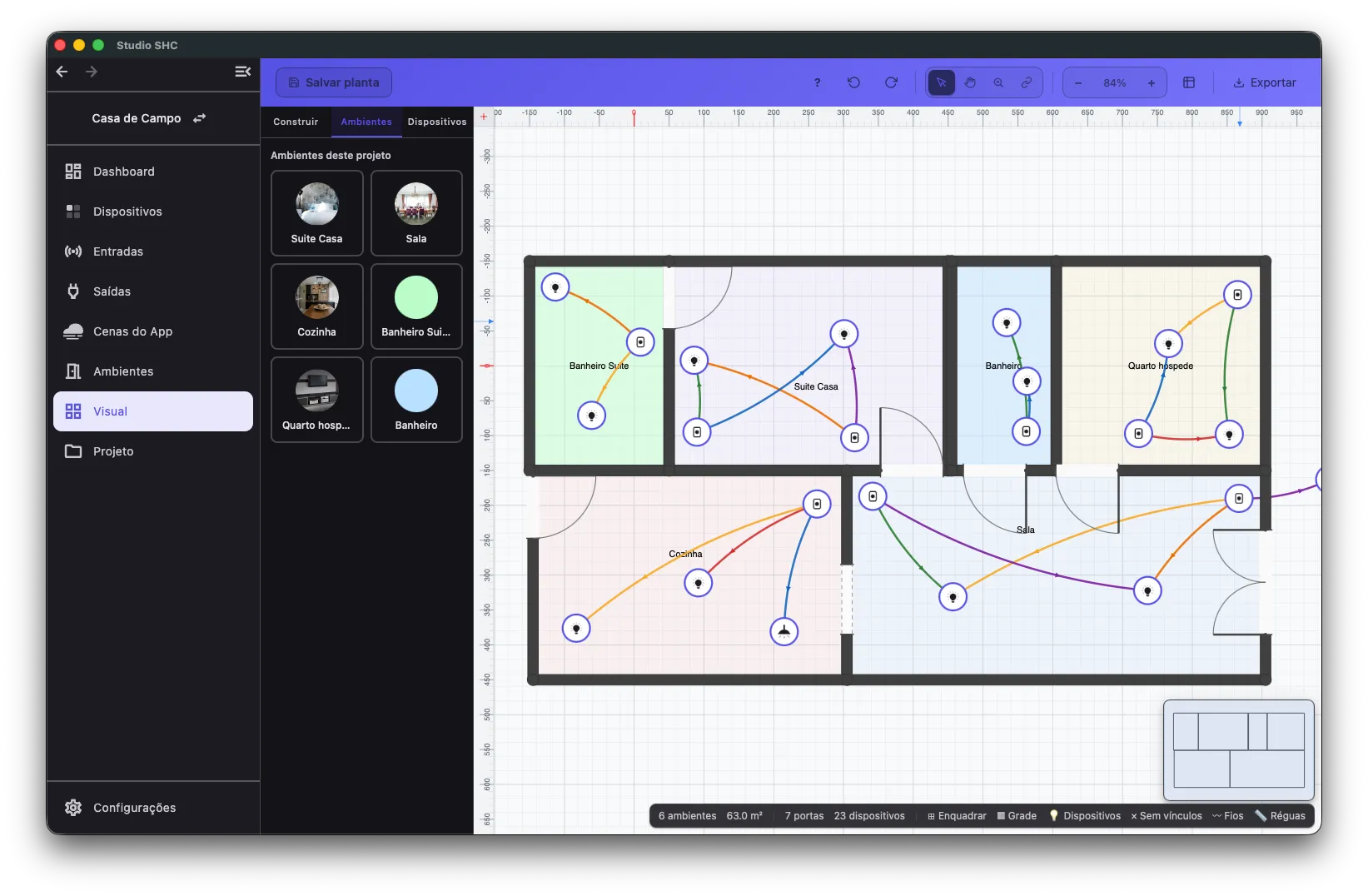
| Aba | Para que serve |
|---|---|
| Construir | Catálogo de portas e janelas. Veja Portas e janelas |
| Ambientes | Os ambientes do projeto, para selecionar no desenho |
| Dispositivos | As saídas e os botões que ainda não têm ambiente |
Aba Ambientes
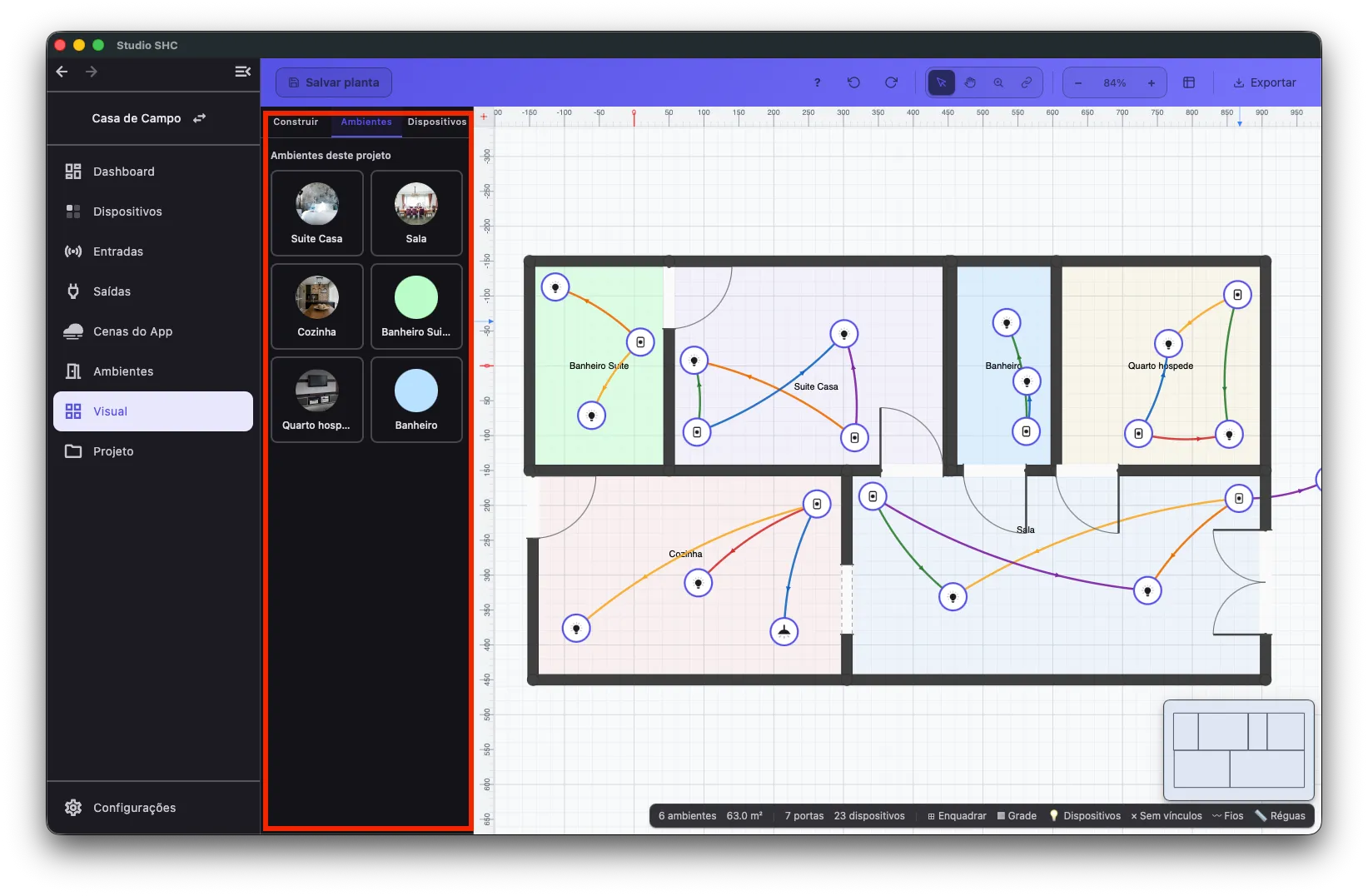
Seção intitulada “Aba Ambientes”A aba mostra um cartão para cada ambiente, com a foto, a cor ou o ícone do ambiente e o nome cadastrado. O nome não é editado aqui: use Editar ambiente.
Selecionar um ambiente pelo cartão
Seção intitulada “Selecionar um ambiente pelo cartão”Clique no cartão. O cômodo fica selecionado no desenho e o painel de propriedades abre à direita. O contrário também vale: selecionar um cômodo no desenho destaca o cartão dele.
Quando não há nenhum ambiente
Seção intitulada “Quando não há nenhum ambiente”A aba mostra Nenhum ambiente ainda. Crie ambientes na aba Ambientes do app. Cada ambiente criado ganha um desenho na planta. Veja Criar ambiente.
Aba Dispositivos
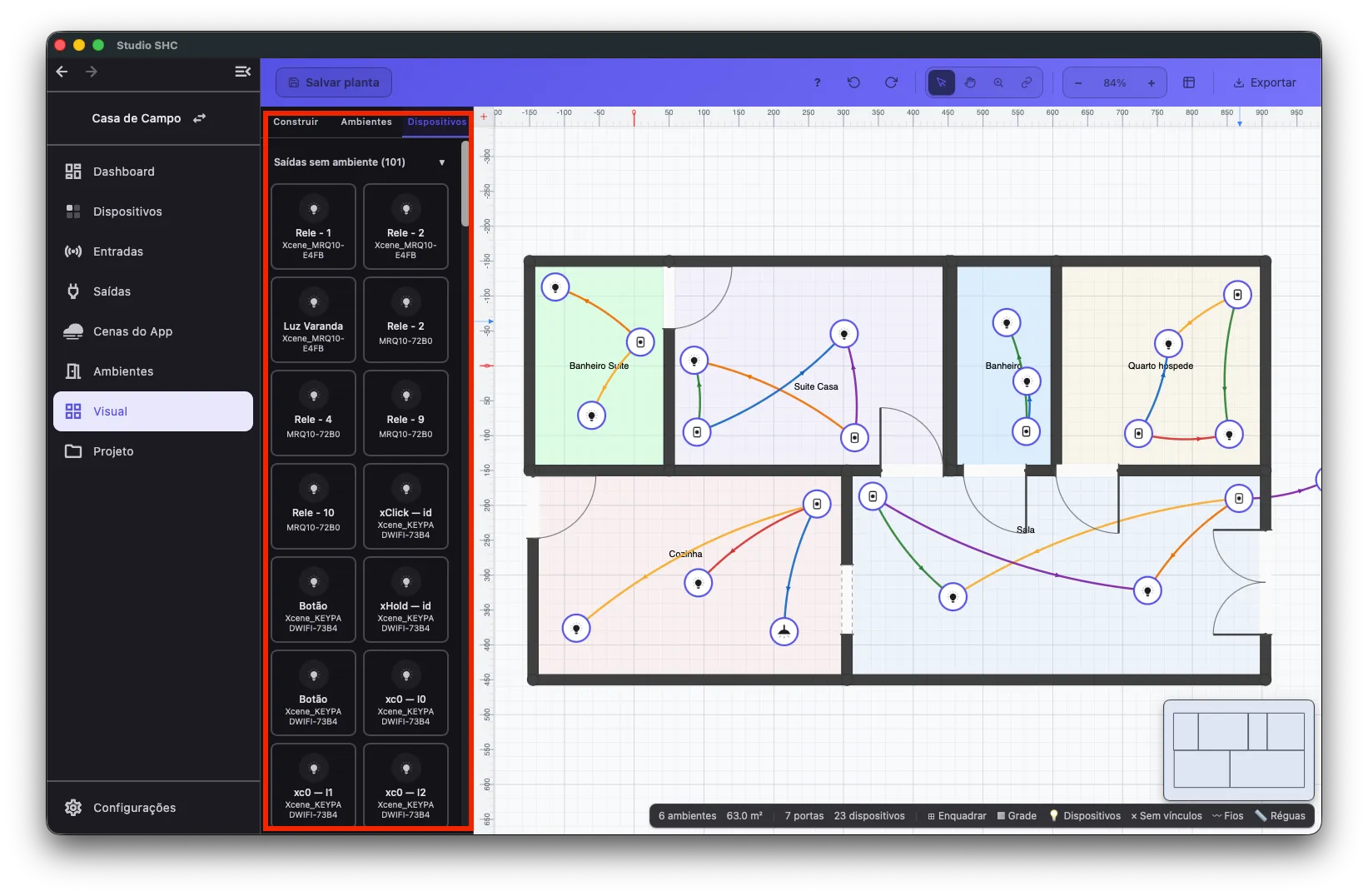
Seção intitulada “Aba Dispositivos”A aba Dispositivos lista as saídas e os botões que ainda não têm ambiente: é a lista do que falta posicionar. Aba vazia significa que todas as saídas e todos os botões já estão em algum cômodo. Para levar um marcador até o cômodo, veja Posicionar saídas e botões na planta.
A lista tem duas seções, Saídas sem ambiente e Botões sem ambiente. O número no cabeçalho é a quantidade de cartões. Clique no cabeçalho para recolher ou abrir a seção. Quando uma seção fica vazia, ela mostra Todas as saídas já estão num ambiente. ou Todos os botões já estão num ambiente.
Saídas marcadas como ocultas na configuração de ações não aparecem na aba nem na planta.
O cartão de cada saída ou botão
Seção intitulada “O cartão de cada saída ou botão”| Parte | O que mostra |
|---|---|
| Ícone | O ícone da saída, o espelho de um grupo de botões fixos ou o pulsador de um botão avulso |
| Nome | Nome do item, o mesmo das telas Entradas e Saídas |
| Linha de baixo | Nome do equipamento. Num grupo de botões fixos, a quantidade de teclas |
Grupos de botões fixos
Seção intitulada “Grupos de botões fixos”As teclas de um espelho (teclado fixo com várias teclas) aparecem como um único cartão, porque o espelho fica num ponto só da parede. Um botão avulso do mesmo equipamento aparece em cartão separado. O cartão do grupo acende quando qualquer tecla do espelho é selecionada no desenho. Veja Grupos de botões fixos na planta.
Encontrar uma saída ou um botão sem ambiente
Seção intitulada “Encontrar uma saída ou um botão sem ambiente”-
Abra a aba Dispositivos.
-
Localize o cartão pelo nome do item e pelo nome do equipamento.
-
Clique no cartão.
O marcador fica selecionado, a vista se desloca até ele e o painel de propriedades abre à direita. Numa tecla de espelho, a vista vai até o marcador do grupo.
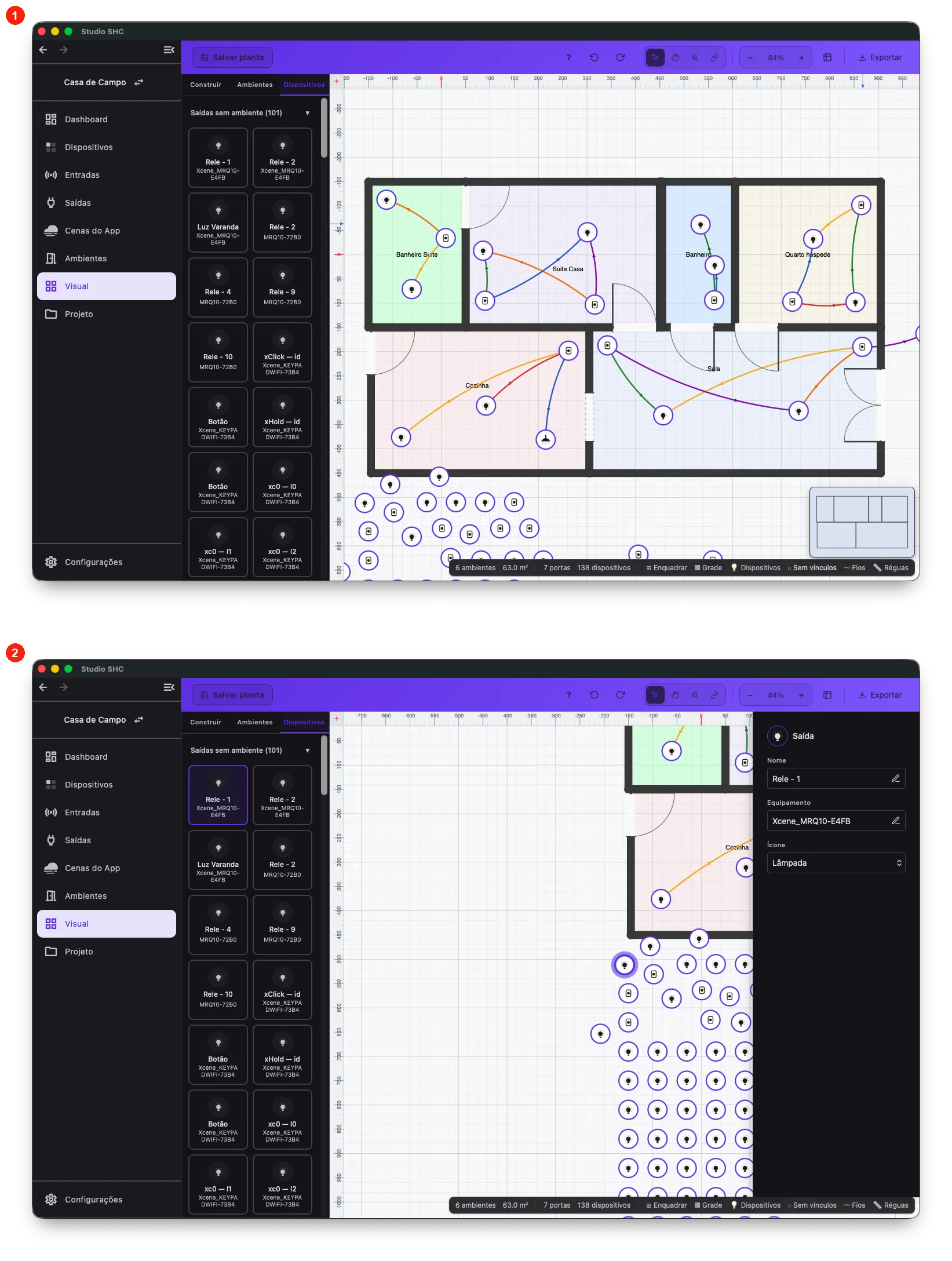
Saídas e botões que já têm ambiente não estão nessa aba: procure o nome dentro do marcador, no cômodo.
Se algo der errado
Seção intitulada “Se algo der errado”| Situação | O que fazer |
|---|---|
| O painel lateral não aparece | A tela está estreita e o painel virou gaveta. Use o botão redondo no canto inferior esquerdo da planta |
| A aba Ambientes está vazia | O projeto ainda não tem ambientes. Crie o primeiro na tela Ambientes |
| Uma saída ou um botão não está em nenhuma seção | Procure o marcador no cômodo do ambiente dele. Se for uma saída oculta, ela não aparece na planta |
| Cliquei no cartão e não vi o marcador | Ligue o botão Sem vínculos, na barra inferior |