
Associar botão a uma saída
A aba Controlado por mostra quais botões acionam uma saída e permite associar, editar e remover esses botões sem sair da tela Saídas. É o mesmo vínculo das abas Ação ao clicar e Ação ao segurar do botão, visto pelo lado da saída.
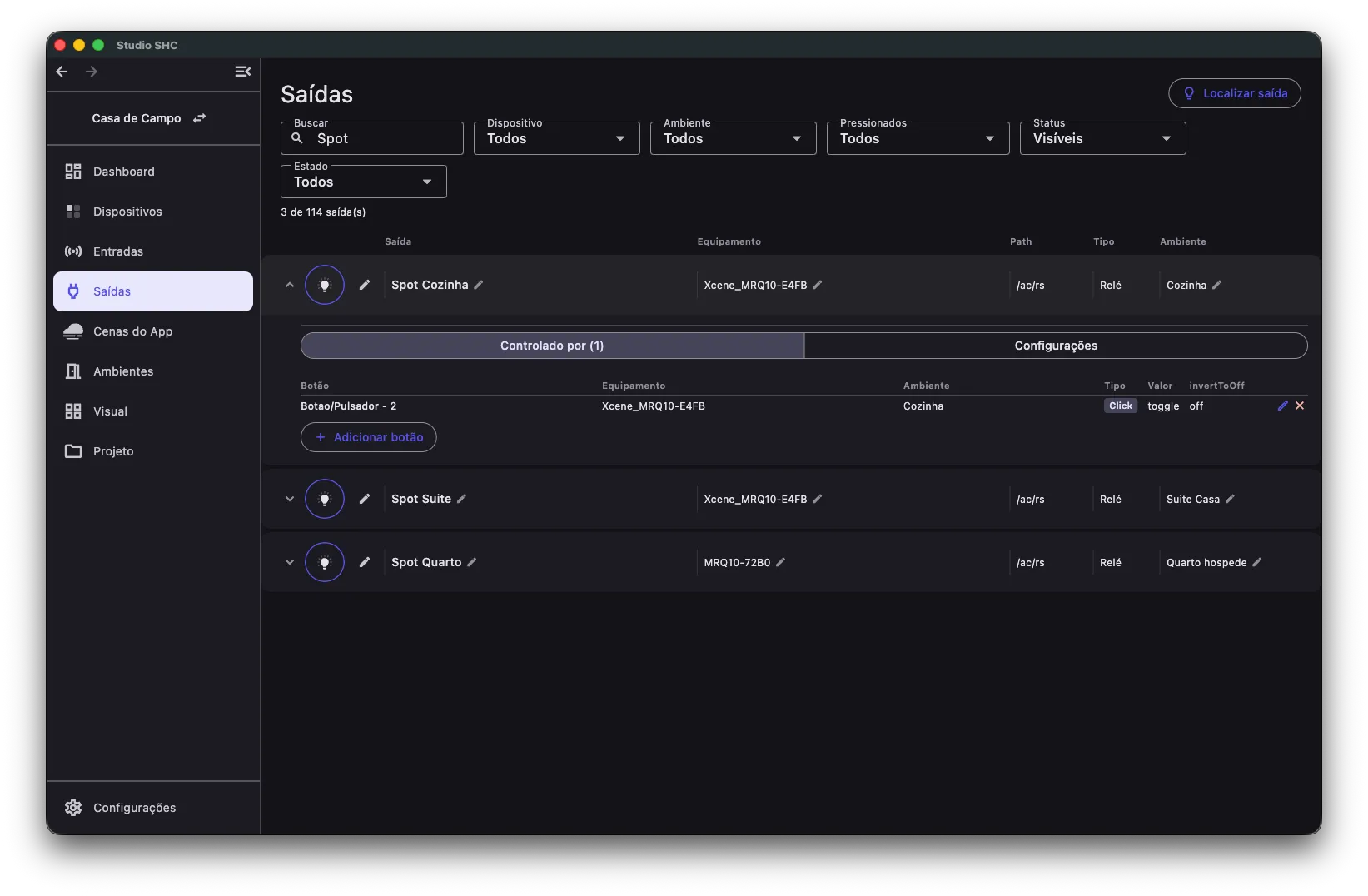
Para abrir, expanda a saída na tela Saídas e selecione Controlado por. Quando há botões associados, a aba mostra a quantidade, como Controlado por (3).
O que aparece na aba
Seção intitulada “O que aparece na aba”A tabela reúne as ações de clique e de segurar que acionam a saída, de todos os equipamentos do projeto.
| Coluna | O que mostra |
|---|---|
| Saída | Só em saídas agrupadas: qual controle da zona o botão aciona |
| Botão, Equipamento, Ambiente | O botão de origem, onde ele está e o ambiente dele |
| Tipo | Click (ação ao clicar) ou Hold (ação ao segurar) |
| Valor | O que o botão envia para a saída |
| invertToOff | A opção invertToOff da ação, ou um traço |
Sem nenhum botão associado, a aba mostra Nenhum botão controla esta saída. e o botão Adicionar botão.
Associar um botão
Seção intitulada “Associar um botão”-
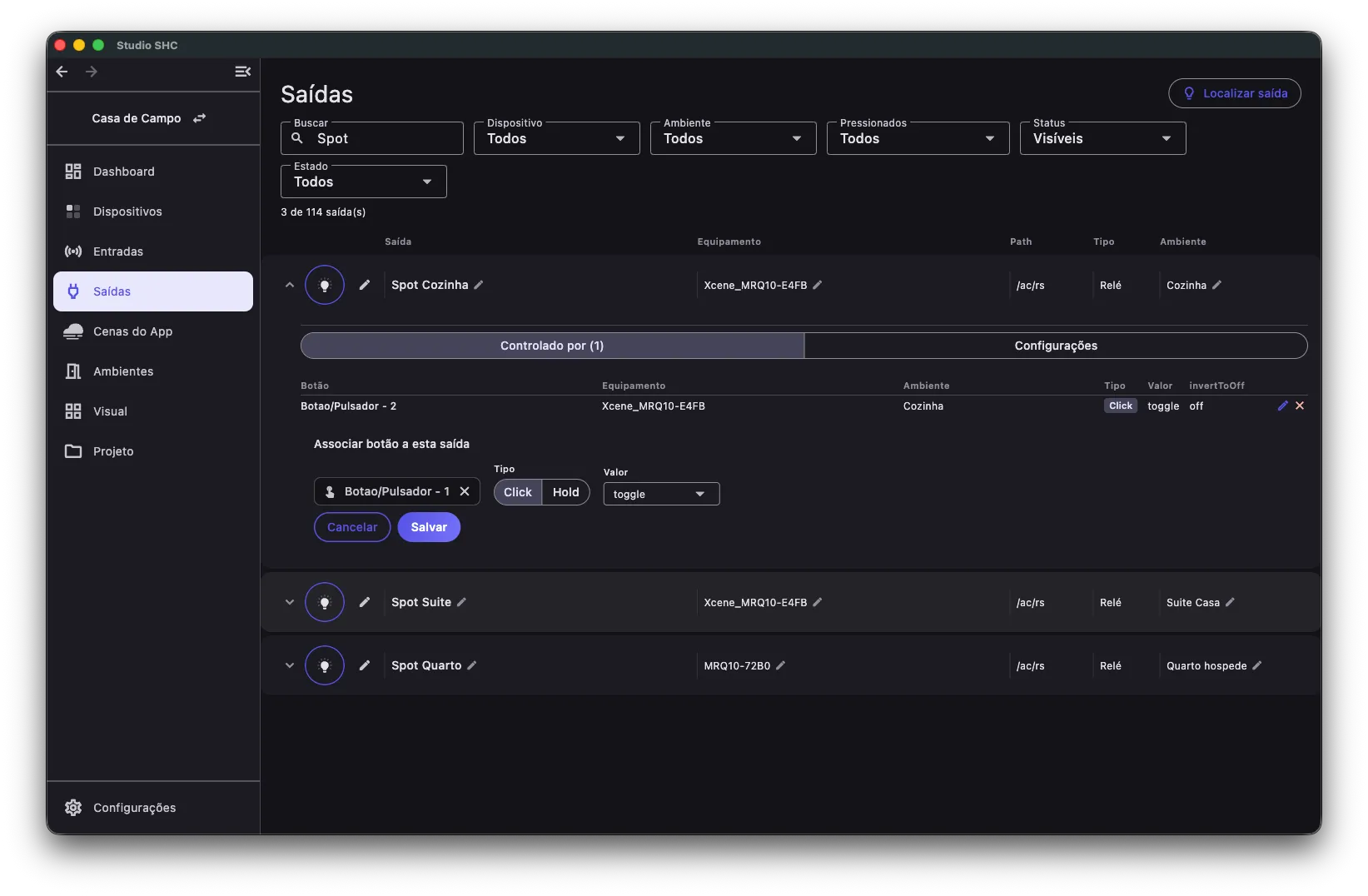
Na aba Controlado por, clique em Adicionar botão. O formulário Associar botão a esta saída abre abaixo da tabela.
-
Em Buscar botão, digite parte do nome do botão, do equipamento ou do ambiente e selecione o botão.
-
Em Tipo, escolha Click ou Hold.
-
Em Valor, confira o que será enviado à saída. O campo vem com o valor padrão e mostra as opções que o equipamento informa para aquela saída.
-
Clique em Salvar.
A ação é acrescentada às que o botão já tem. Nenhuma ação existente é substituída.
Editar ou remover uma associação
Seção intitulada “Editar ou remover uma associação”- Editar: clique no lápis da linha. O Studio SHC abre a tela Entradas com o botão de origem expandido, na aba certa, e a ação pronta para editar.
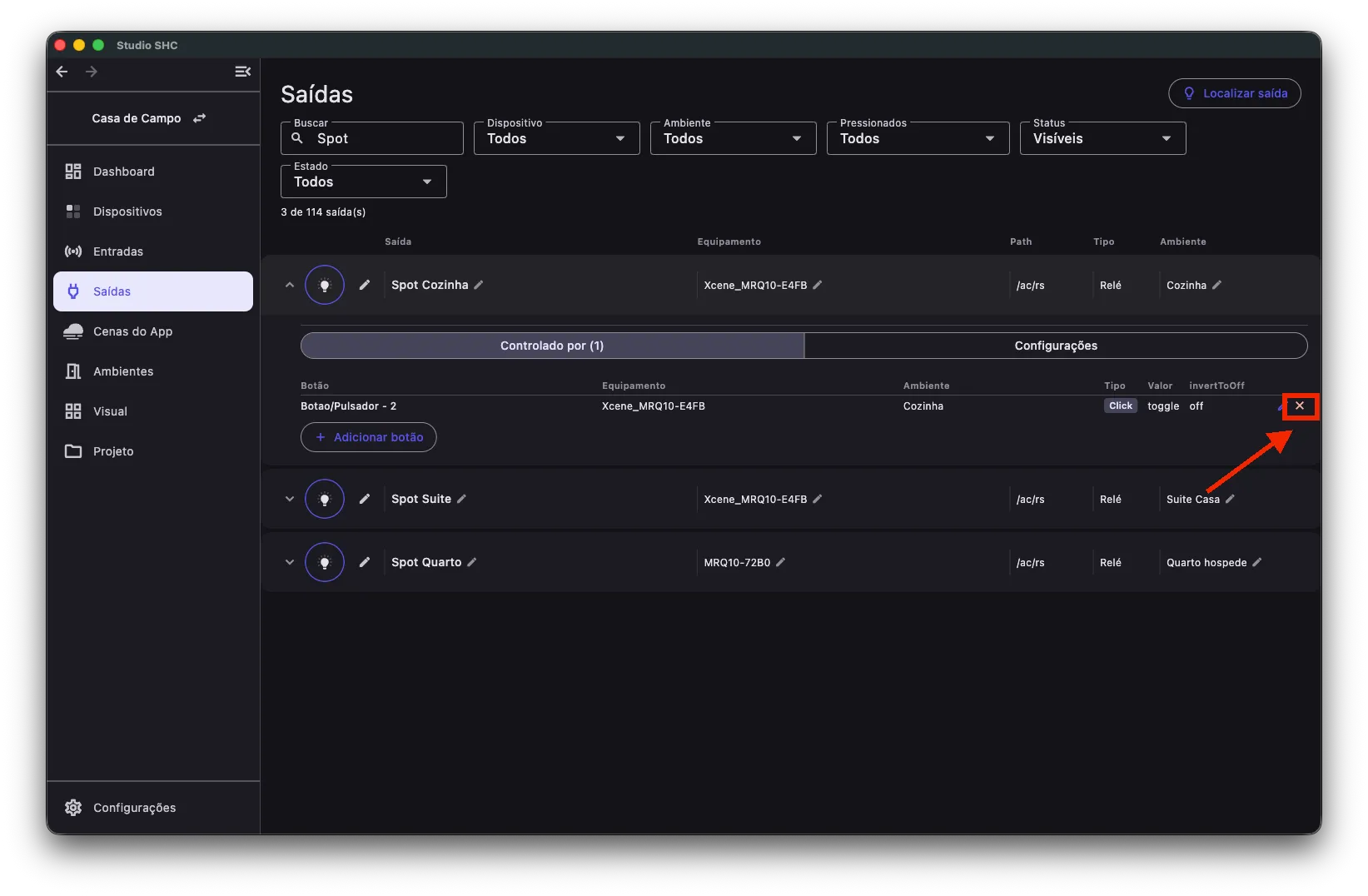
- Remover: clique no X vermelho no fim da linha (dica Remover associação). A associação sai na hora, sem confirmação. Se a ação controlava só esta saída, ela é apagada do botão. Se controlava outras saídas junto, só esta saída sai da ação.
Enviar ao equipamento
Seção intitulada “Enviar ao equipamento”Associar ou remover um botão cria uma Uma alteração salva no Studio SHC que ainda não chegou ao equipamento. Nas telas Entradas e Saídas, aparece como um círculo azul na linha. Vai para o equipamento pelo Atualizar tudo., com o círculo azul na linha da saída. A mudança só chega ao equipamento com Atualizar tudo. Até lá, o botão da parede executa as ações antigas.
Se algo der errado
Seção intitulada “Se algo der errado”| Situação | O que fazer |
|---|---|
| Salvar desabilitado | Escolha um botão em Buscar botão |
| Aparece Erro ao associar botão | Confira a conexão com a internet e clique em Salvar de novo |
| Aparece Erro ao carregar referências | Confira a conexão com a internet, recolha e expanda a saída de novo |
| Aparece Não foi possível remover a associação. Verifique a conexão e tente novamente. | Confira a conexão com a internet e clique no X de novo |
| O botão desejado não aparece na busca | Confira se o equipamento dele está no projeto. Só entradas do tipo botão aparecem |
| Não dá para associar mais ações ao botão | O botão usou as 30 posições, somando clicar e segurar. Remova ações antigas antes |
| A linha da saída não expande | Veja Quando a saída não abre |
| O botão físico não mudou | A alteração está pendente. Use o Atualizar tudo |