
Fios e ligações
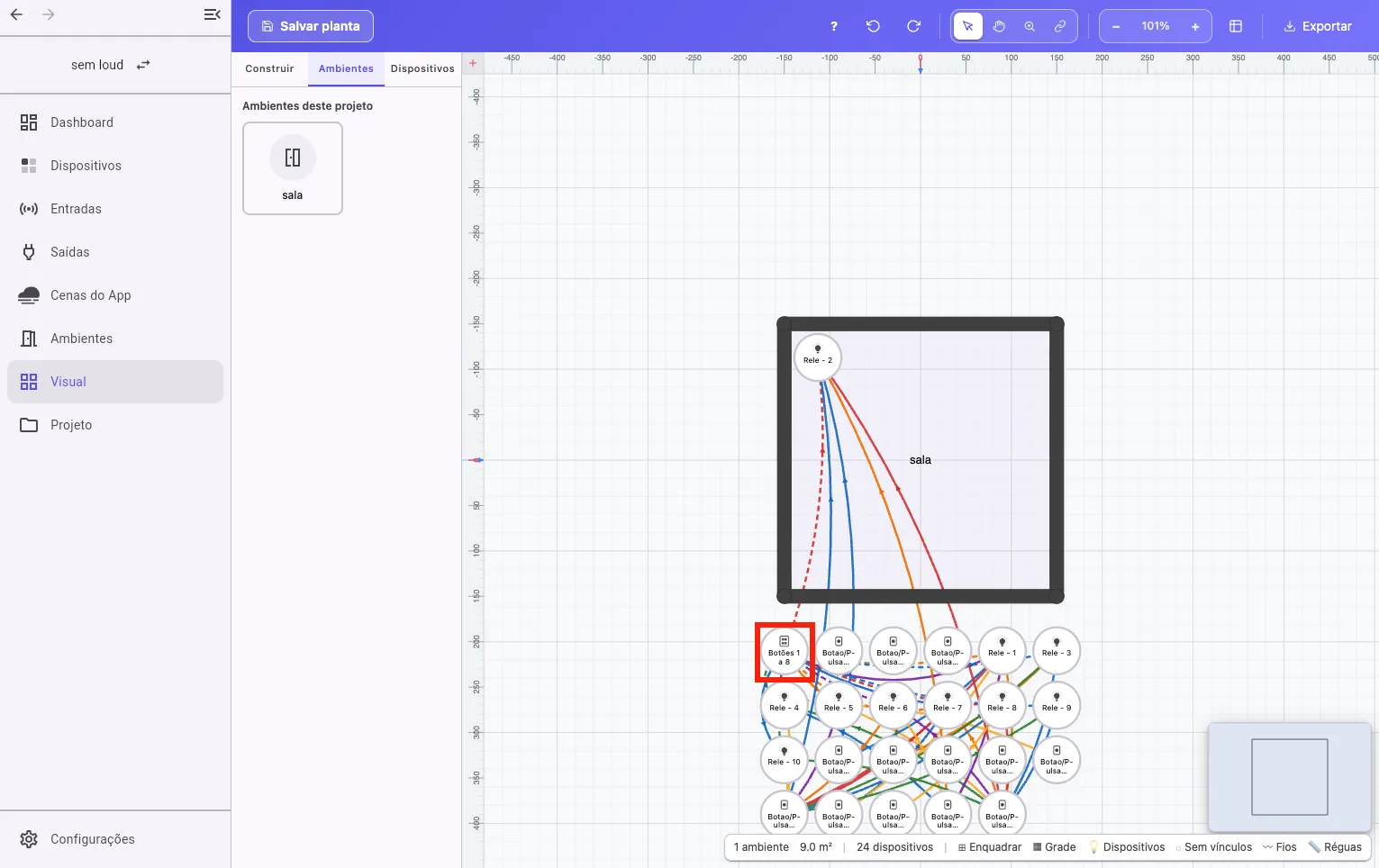
Na tela Visual, o fio é o traço que liga um botão a uma saída. Cada fio é uma ação de cena do botão, a mesma que a tela Entradas grava quando você associa uma saída a um botão. Na planta, você vê qual tecla comanda qual saída e cria, altera ou remove essas ligações sobre o desenho.
Para ver as mesmas ligações em lista, acesse Ação ao clicar e Ação ao segurar.
Antes de começar
Seção intitulada “Antes de começar”- As duas pontas precisam estar na planta. Veja Posicionar saídas e botões na planta.
- Equipamento com Firmware da geração anterior, com versão abaixo de 3.0.0. O Studio SHC mostra esses equipamentos à parte, na seção Devices Legados. só aceita mudança de ligação quando está na rede. Veja Firmware legado na planta.
O que o desenho mostra
Seção intitulada “O que o desenho mostra”| Elemento do desenho | O que significa |
|---|---|
| Traço contínuo | Ligação do gesto Ao clicar |
| Traço tracejado | Ligação do gesto Ao segurar |
| Seta no meio do traço | Direção do comando: do botão para a saída |
| Cor do traço | Só separa fios que se cruzam. Não indica estado |
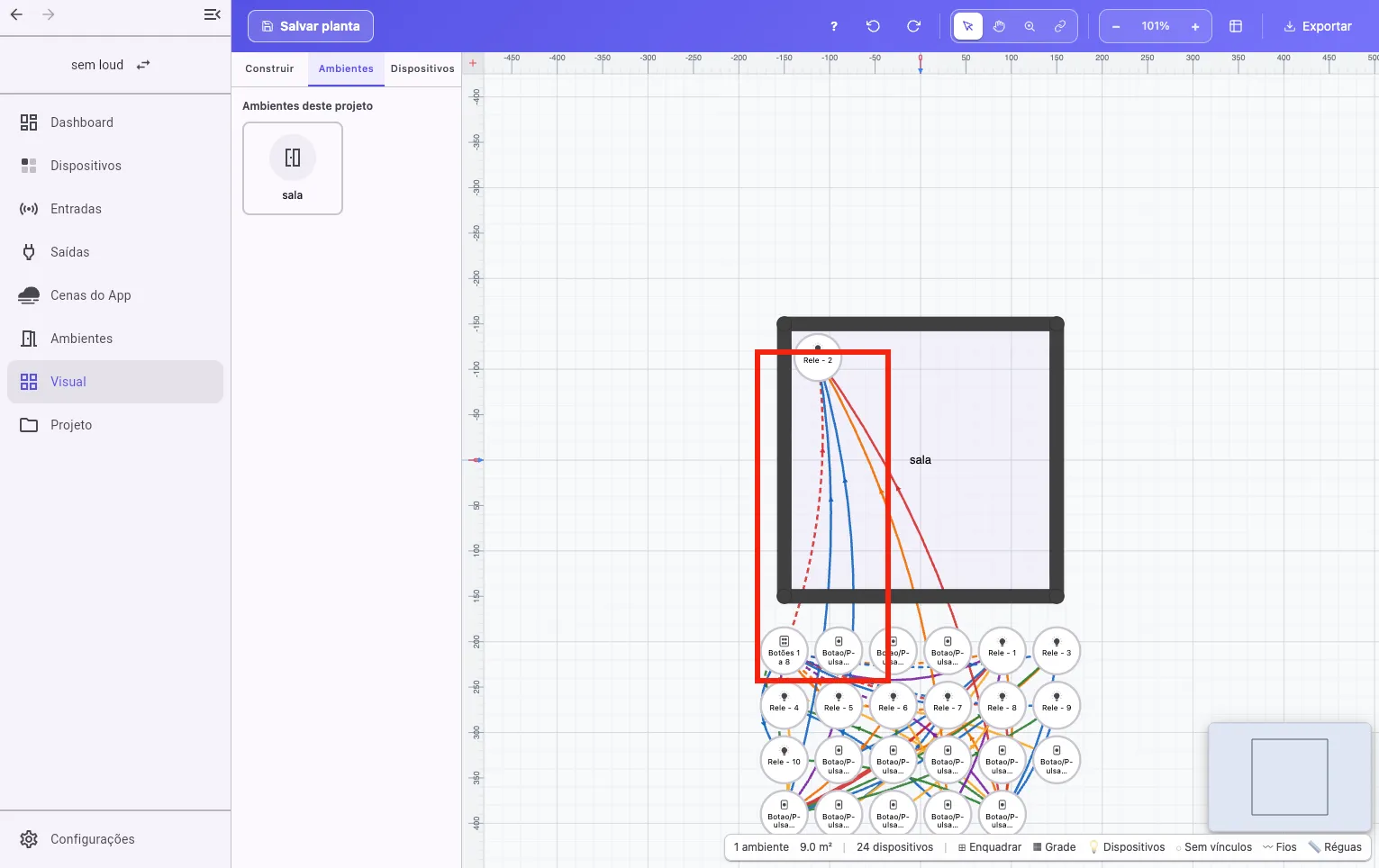
| Traço mais grosso, com brilho | O fio selecionado, aberto no painel de propriedades. O botão e a saída dele também ficam realçados |
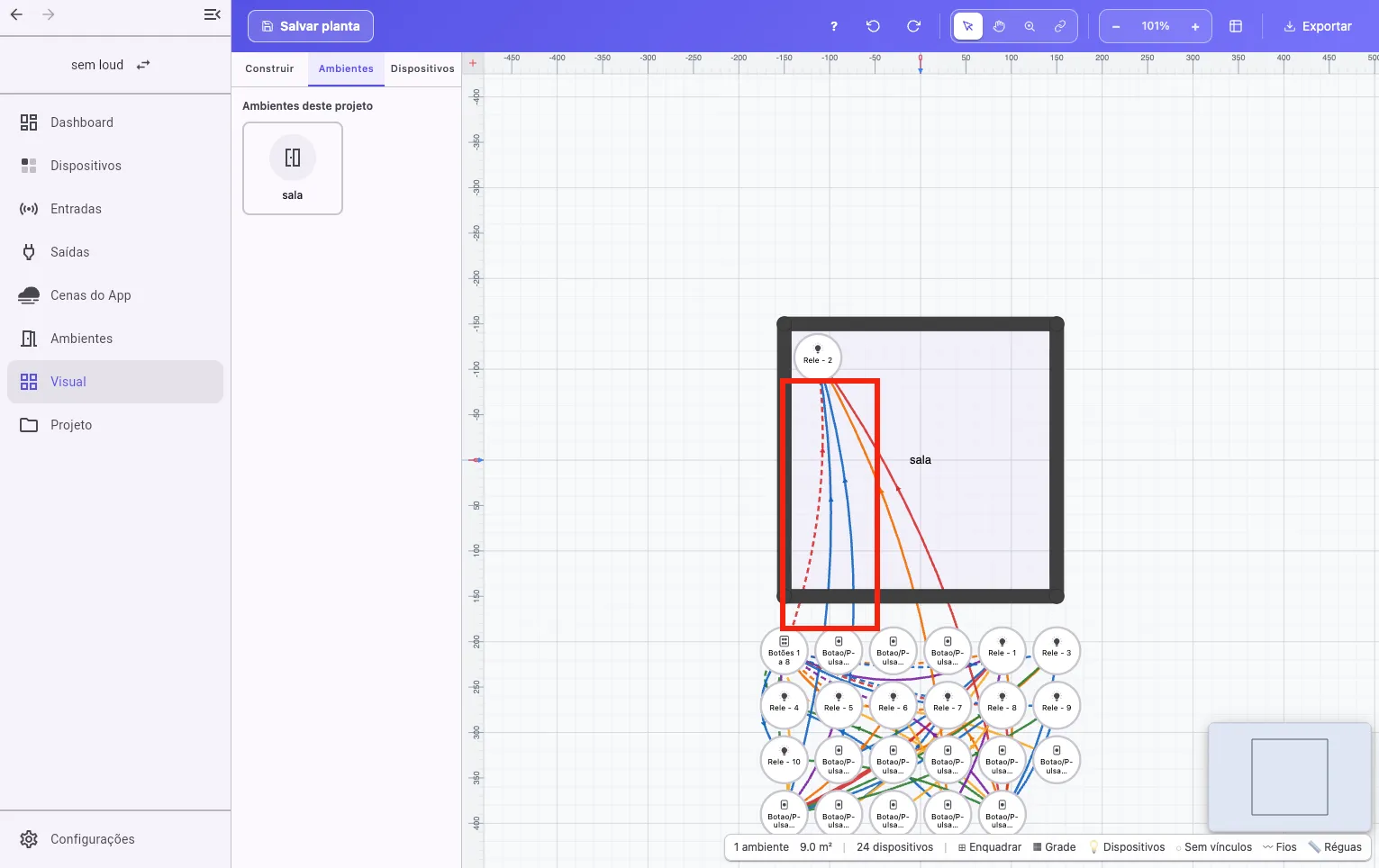
Quando vários fios têm as mesmas duas pontas, eles se abrem em leque para que cada um possa ser clicado.
Criar uma ligação
Seção intitulada “Criar uma ligação”-
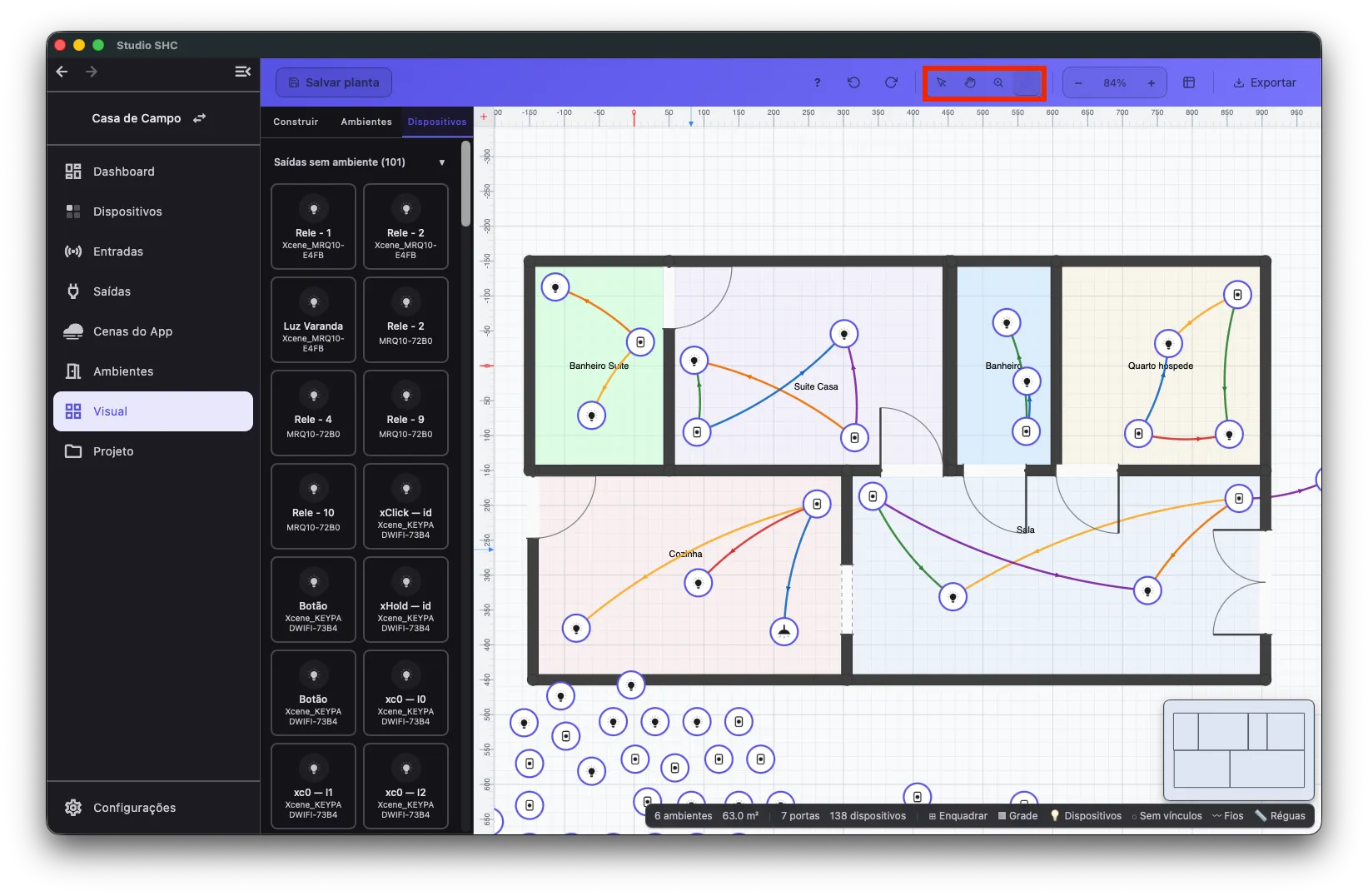
Clique em Fio, na barra superior.
-
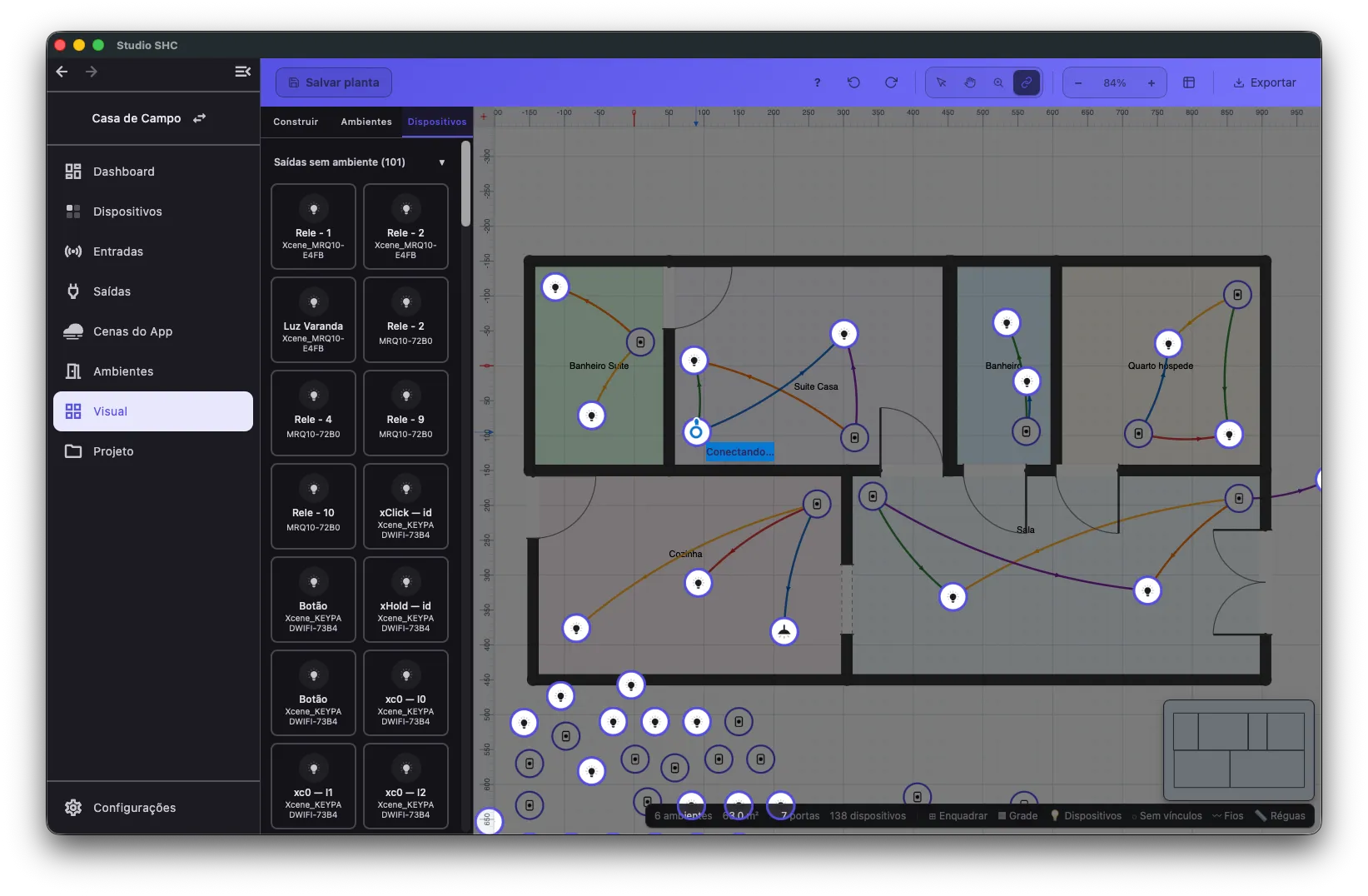
Clique no marcador do botão que vai comandar.
A planta escurece e só ficam destacados os itens que aceitam a ligação.
-
Clique no marcador da saída.
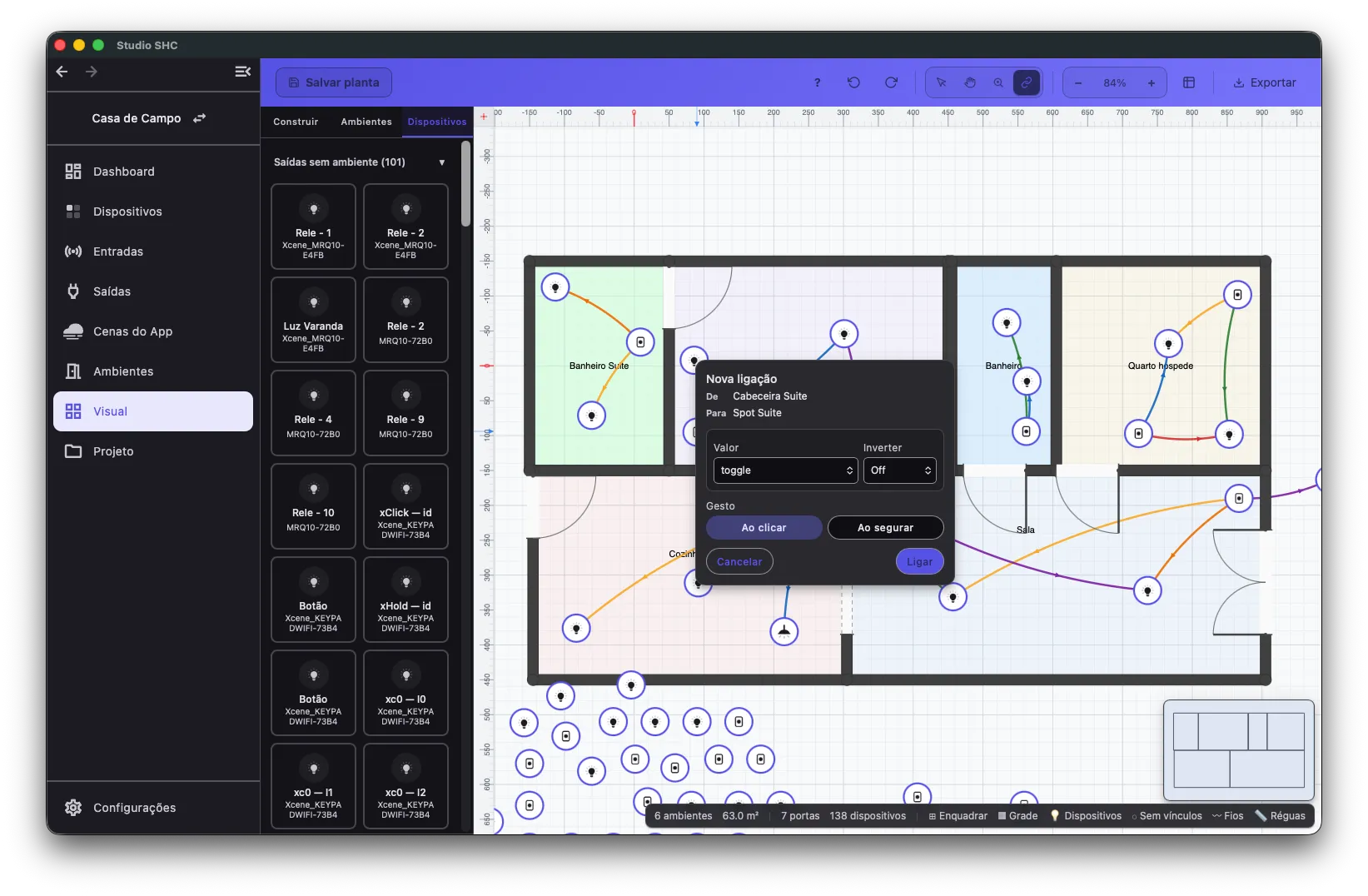
O formulário Nova ligação abre no ponto em que o fio terminou.
-
Ajuste os campos e clique em Ligar.
Você também pode arrastar de um marcador até o outro, e pode começar pela saída: o Studio SHC grava a ligação sempre do botão para a saída. Um fio liga sempre um botão a uma saída.
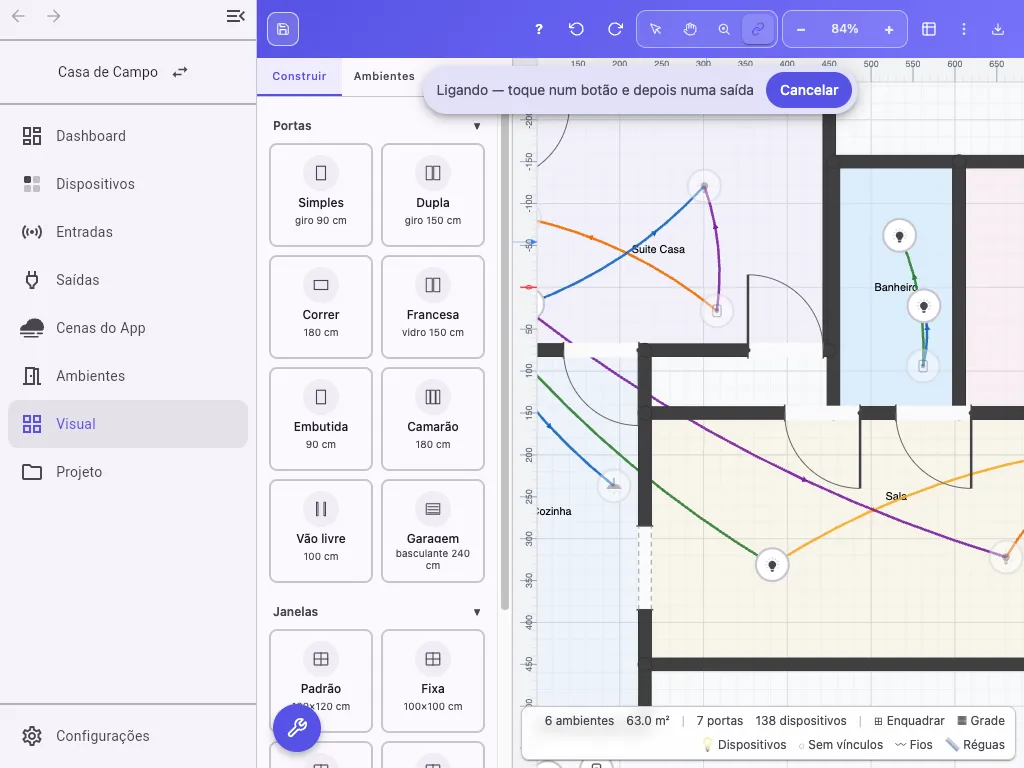
Para desistir de um fio já iniciado, clique de novo na origem ou numa área vazia. No tablet, use Cancelar na faixa Ligando — toque num botão e depois numa saída.
Quando nenhum destino acende
Seção intitulada “Quando nenhum destino acende”| Situação | O que fazer |
|---|---|
| O botão de origem é de um equipamento com firmware legado fora da rede. A pastilha do fio mostra Legacy offline — atualize o firmware | Veja Firmware legado na planta |
| A saída é de um equipamento com firmware legado fora da rede | Veja Firmware legado na planta |
| O botão de origem já tem as 30 posições ocupadas | Veja Limite de ações do botão |
Firmware legado na planta
Seção intitulada “Firmware legado na planta”Um equipamento com Firmware da geração anterior, com versão abaixo de 3.0.0. O Studio SHC mostra esses equipamentos à parte, na seção Devices Legados., abaixo da versão 3.0.0, só aceita mudança de ligação quando está na rede. A versão de cada equipamento aparece na lista de dispositivos. Veja Firmware legado e firmware 3.x.
Quando um equipamento legado está fora da rede:
- o marcador dele aparece esmaecido;
- os botões e as saídas dele não acendem como ponta de um fio;
- criar, editar e remover ligações, renomear e trocar o ícone ficam bloqueados;
- arrastar o marcador e trocar o ambiente continuam liberados.
Para liberar, coloque o equipamento na rede ou atualize o firmware. Equipamento com firmware 3.x aceita mudança de ligação mesmo fora da rede.
Limite de ações do botão
Seção intitulada “Limite de ações do botão”Cada botão tem 30 posições para ações. Com as 30 ocupadas, nenhuma saída acende como destino do fio. Para criar outra ligação, remova uma ação do botão, na planta ou na tela Entradas.
O formulário da ligação
Seção intitulada “O formulário da ligação”O mesmo formulário serve para criar e para editar.
| Ao criar | Ao editar | |
|---|---|---|
| Onde aparece | Caixa flutuante, no fim do fio | Painel de propriedades, à direita |
| Título | Nova ligação | Editar ligação |
| Botões | Cancelar e Ligar | Remover ligação e Salvar |
Campos do formulário
Seção intitulada “Campos do formulário”| Campo | O que é |
|---|---|
| De | O botão de origem |
| Para | A saída de destino |
| Botão do grupo | Só ao criar a partir de um espelho: qual tecla vai comandar. Tecla sem espaço aparece como Botão N — sem espaço e não pode ser escolhida |
| Valor | O que a saída deve fazer: lista, número ou texto, conforme o que a saída aceita |
| Inverter | Off ou On |
| Gesto | Ao clicar (padrão) ou Ao segurar |
| Desligar ao soltar | Só com Ao segurar: —, On ou Off. Veja Desligar ao soltar o botão |
| Excluir | Só ao criar, quando há mais de um bloco de valor: tira aquele parâmetro da ligação |
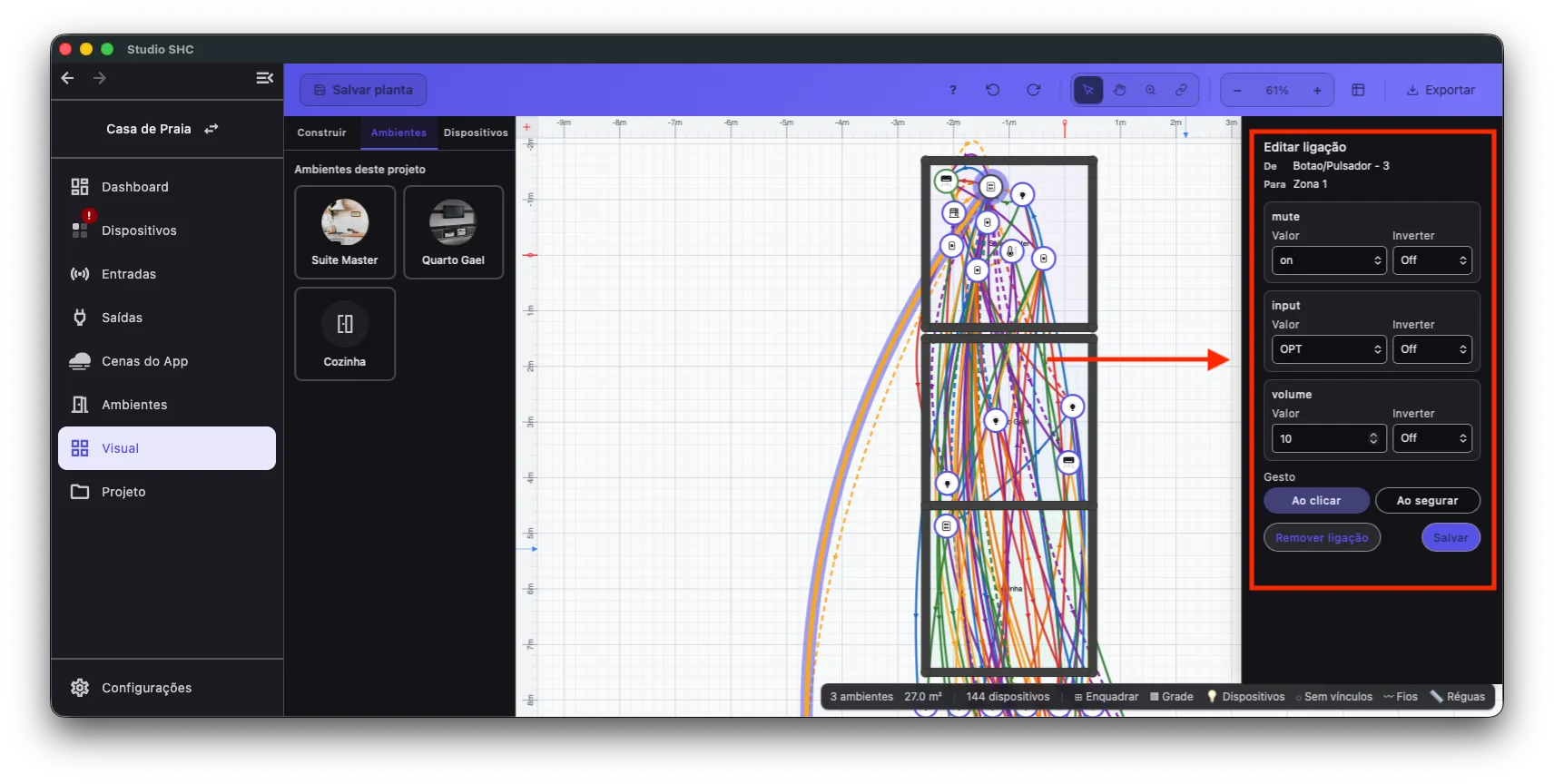
Numa saída agrupada, como uma zona de áudio, aparece um bloco de valor por parâmetro.
A regra do valor toggle
Seção intitulada “A regra do valor toggle”O valor toggle inverte o estado atual. Por isso, não pode ser combinado com Inverter em On. Nessa combinação aparece a mensagem abaixo, e Ligar ou Salvar fica desativado até você trocar o valor ou deixar Inverter em Off:
“toggle” não pode ser usado com Inverter em On.
Editar ou remover uma ligação
Seção intitulada “Editar ou remover uma ligação”-
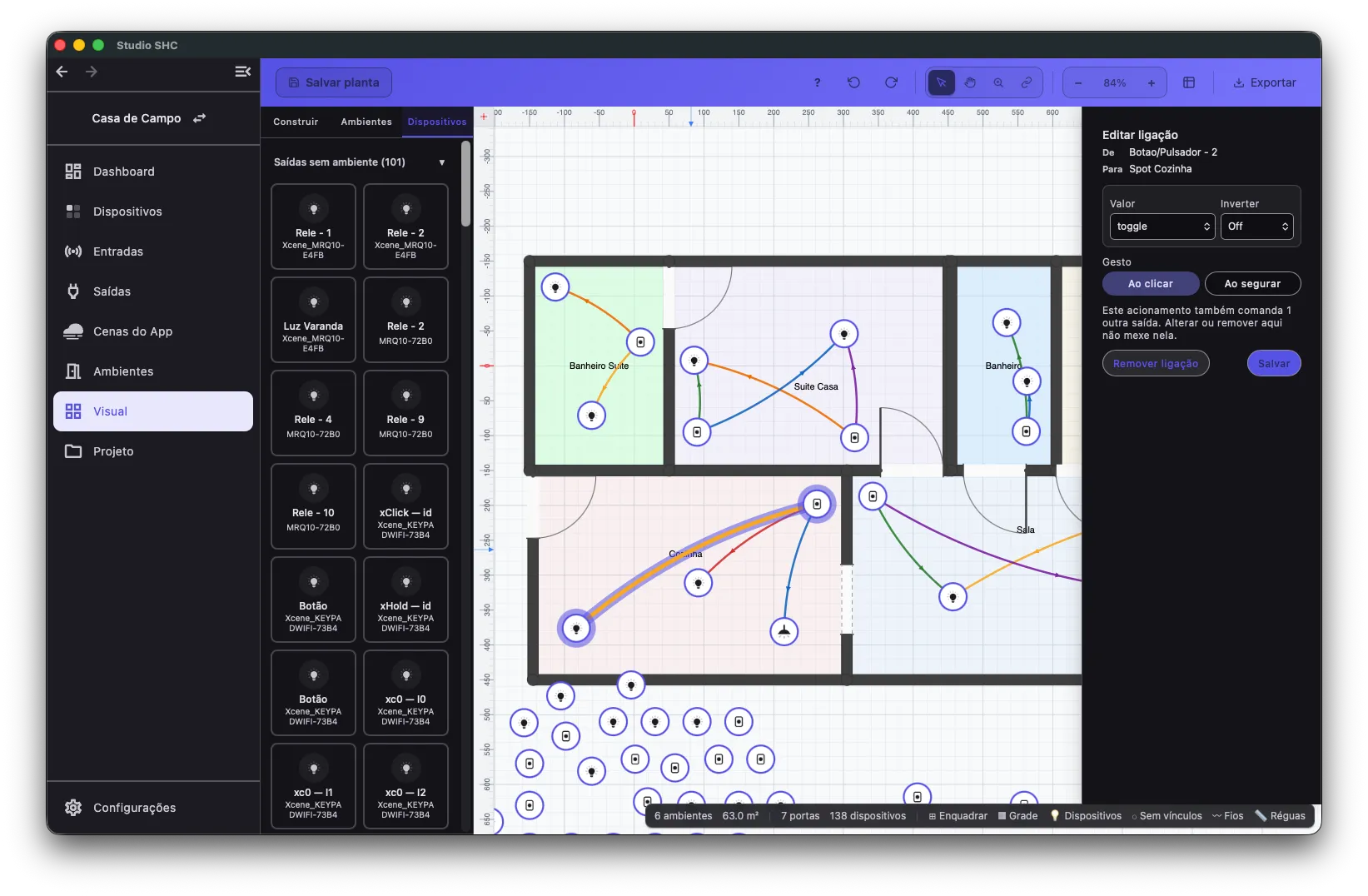
Clique no fio na planta.
O painel Editar ligação abre à direita.
-
Altere os campos e clique em Salvar.
Para apagar a ligação, clique em Remover ligação. A ação deixa de existir no projeto, como se você a tivesse apagado na tela Entradas.
Quando o mesmo acionamento comanda outras saídas, o painel avisa: Este acionamento também comanda N outras saídas. Alterar ou remover aqui não mexe nelas.
Fios de tecla de espelho
Seção intitulada “Fios de tecla de espelho”Um espelho com várias teclas, como o do Keypad Xcene, é um único marcador na planta (veja Grupos de botões fixos). O fio de cada tecla sai desse marcador e pode ser selecionado normalmente. Quando várias teclas comandam a mesma saída, os fios se abrem em leque.
Quando o fio não aparece
Seção intitulada “Quando o fio não aparece”O fio só é desenhado quando as duas pontas estão visíveis na planta. Ele não aparece quando:
- o botão ou a saída ainda não foi posicionado;
- uma das pontas está escondida pelo botão Dispositivos ou Sem vínculos da barra inferior;
- o botão Fios da barra inferior está desligado.
Nesses casos, a ligação continua existindo. Esconder os fios não apaga nada.
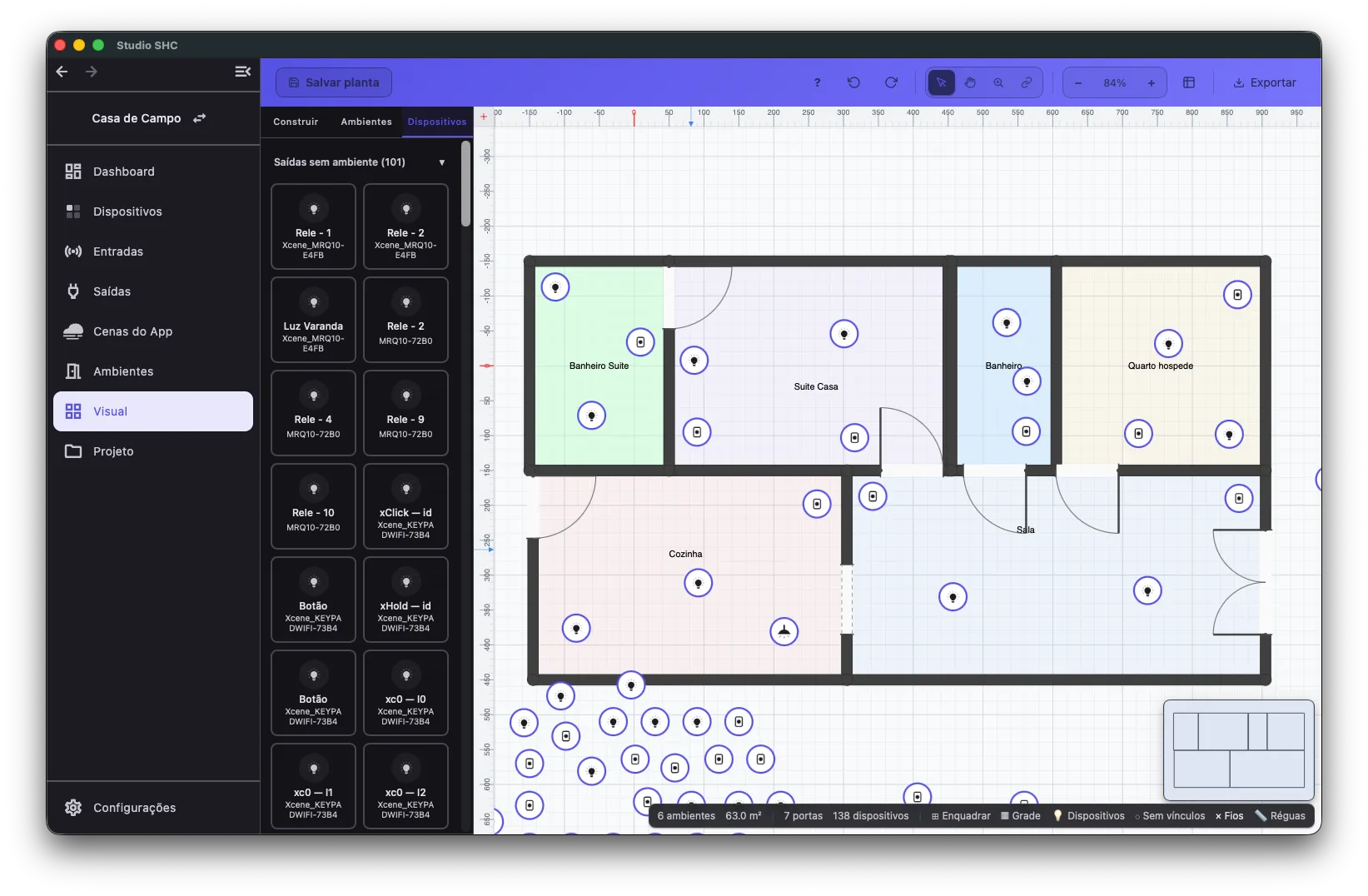
Para esconder os fios também no arquivo exportado, veja Exportar a planta.
Se algo der errado
Seção intitulada “Se algo der errado”| Mensagem exibida | O que significa | O que fazer |
|---|---|---|
| Este botão já tem 30 ações. Remova uma para adicionar outra. | O botão chegou ao limite de ações | Apague uma ação, na planta ou na tela Entradas |
| Já existe uma ligação com este parâmetro. Vamos destacar ela. | A ligação já existe | Confira a ligação destacada no desenho |
| Esta ligação não existe mais — a planta foi atualizada. | A ligação foi removida em outra tela ou por outra pessoa | Aguarde a planta recarregar |
| Ligue um botão a uma saída. | O Studio SHC recusou o destino | Refaça a ligação de um botão até uma saída |
| Escolha um valor válido para este parâmetro. | A saída não aceita o valor | Escolha outro valor |
| A planta mudou enquanto você editava — recarregando. | Outra pessoa alterou a planta | Espere recarregar e refaça a alteração |
| Este equipamento está na versão legacy, que só aceita mudanças de ligação quando está online. Atualize o firmware dele para editar mesmo offline. | Um dos equipamentos tem firmware legado e está fora da rede | Coloque o equipamento na rede ou atualize o firmware. Veja Firmware legado na planta |
| Ligação indisponível. Equipamentos com firmware legacy precisam estar online e o botão precisa ter espaço livre. | A ligação foi recusada ao gravar | Confira se o equipamento legado está na rede e se o botão tem alguma das 30 posições livre. Veja Firmware legado na planta e Limite de ações do botão |
| Sem resposta do aplicativo. Tentando de novo… | O Studio SHC não respondeu a tempo | Aguarde |
| Dados inválidos para esta ligação. | Algum campo não é aceito | Revise os campos |
| Não foi possível concluir a ligação. | Falha não identificada | Tente de novo |