
Saídas e entradas do ambiente
Dentro de um ambiente, cada equipamento pode ser aberto. Aparecem só as saídas e as entradas daquele equipamento que pertencem àquele ambiente. Ali você liga e desliga saídas, testa botões, vê quem controla o quê e desvincula itens.
Abrir um equipamento
Seção intitulada “Abrir um equipamento”-
Na tela Ambientes, clique no cartão do ambiente.
-
Clique na linha do equipamento. Para fechar, clique de novo na linha.
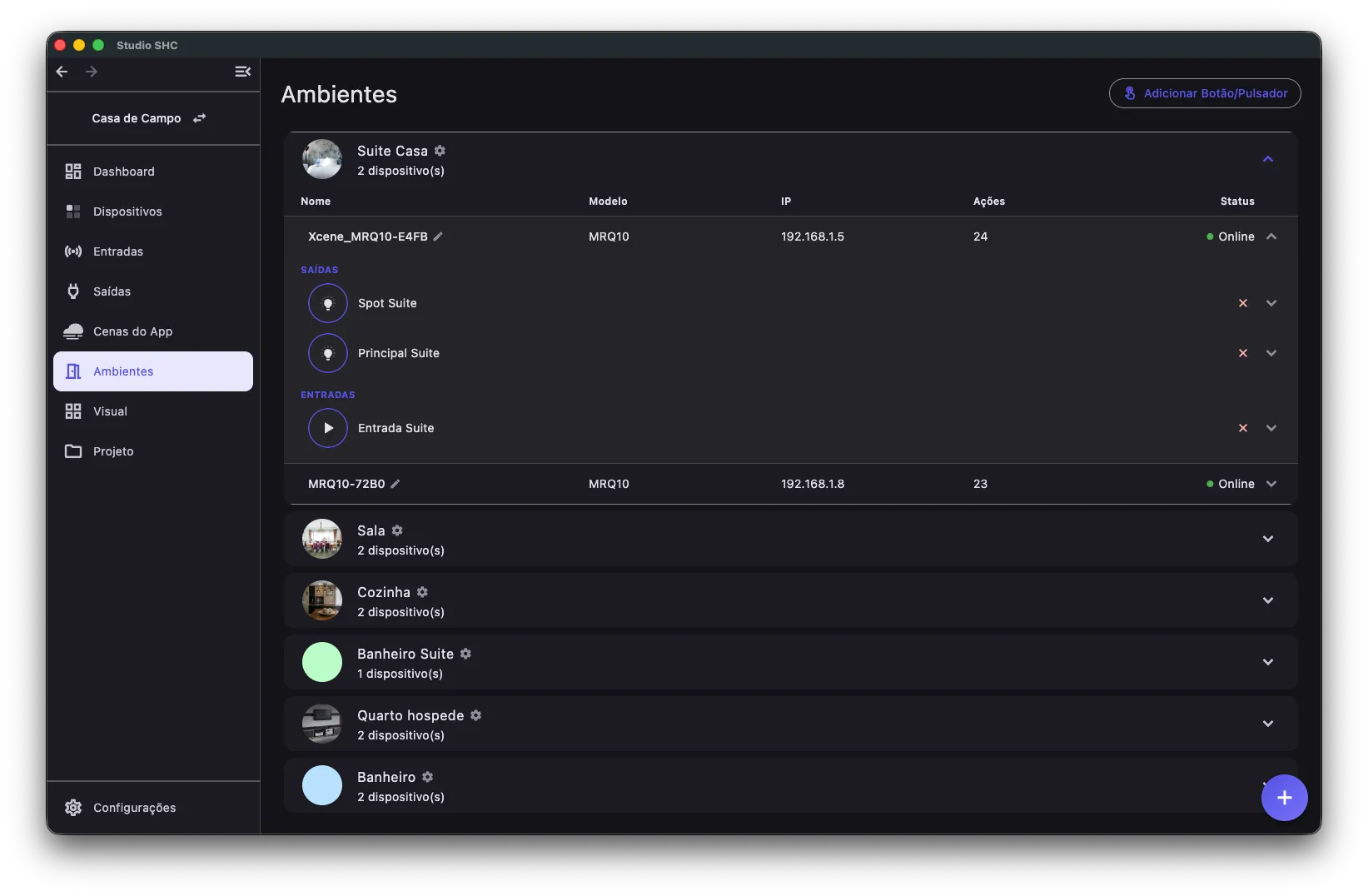
O conteúdo vem em duas seções, SAÍDAS e ENTRADAS. Cada uma só aparece se tiver itens. Sem nenhum item, aparece Nenhuma saída ou entrada deste dispositivo neste ambiente.
Cada linha tem, da esquerda para a direita: o controle circular (ícone da saída ou play do botão), o nome, o x vermelho para desvincular e a seta que abre os detalhes. Nas entradas, um traço verde marca o último botão pressionado.
Ligar e desligar uma saída
Seção intitulada “Ligar e desligar uma saída”Clique no ícone circular da saída. É o mesmo controle da tela Saídas, com as mesmas cores e as mesmas regras. Veja O que o ícone faz e Estado do ícone.
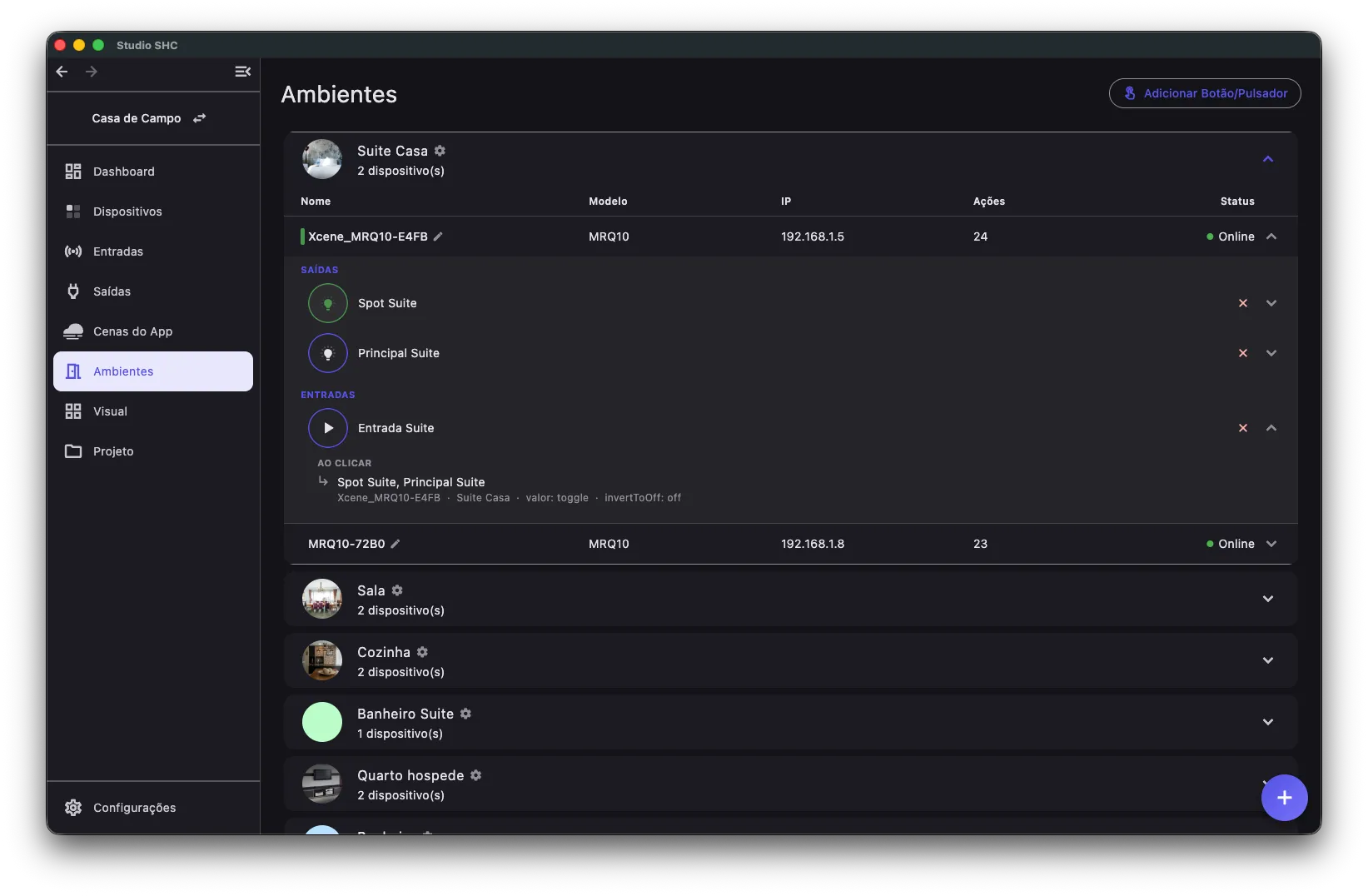
O estado mostrado vem do equipamento. Ele acompanha também acionamentos feitos pela tecla na parede ou por outro aplicativo.
Testar um botão pelo play
Seção intitulada “Testar um botão pelo play”Clique no play ao lado do nome do botão. O equipamento executa a ação ao clicar gravada nele, como se alguém tivesse apertado a tecla. Para testar a ação ao segurar, pressione a tecla no próprio equipamento.
Depois do disparo, o traço verde passa para aquele botão.
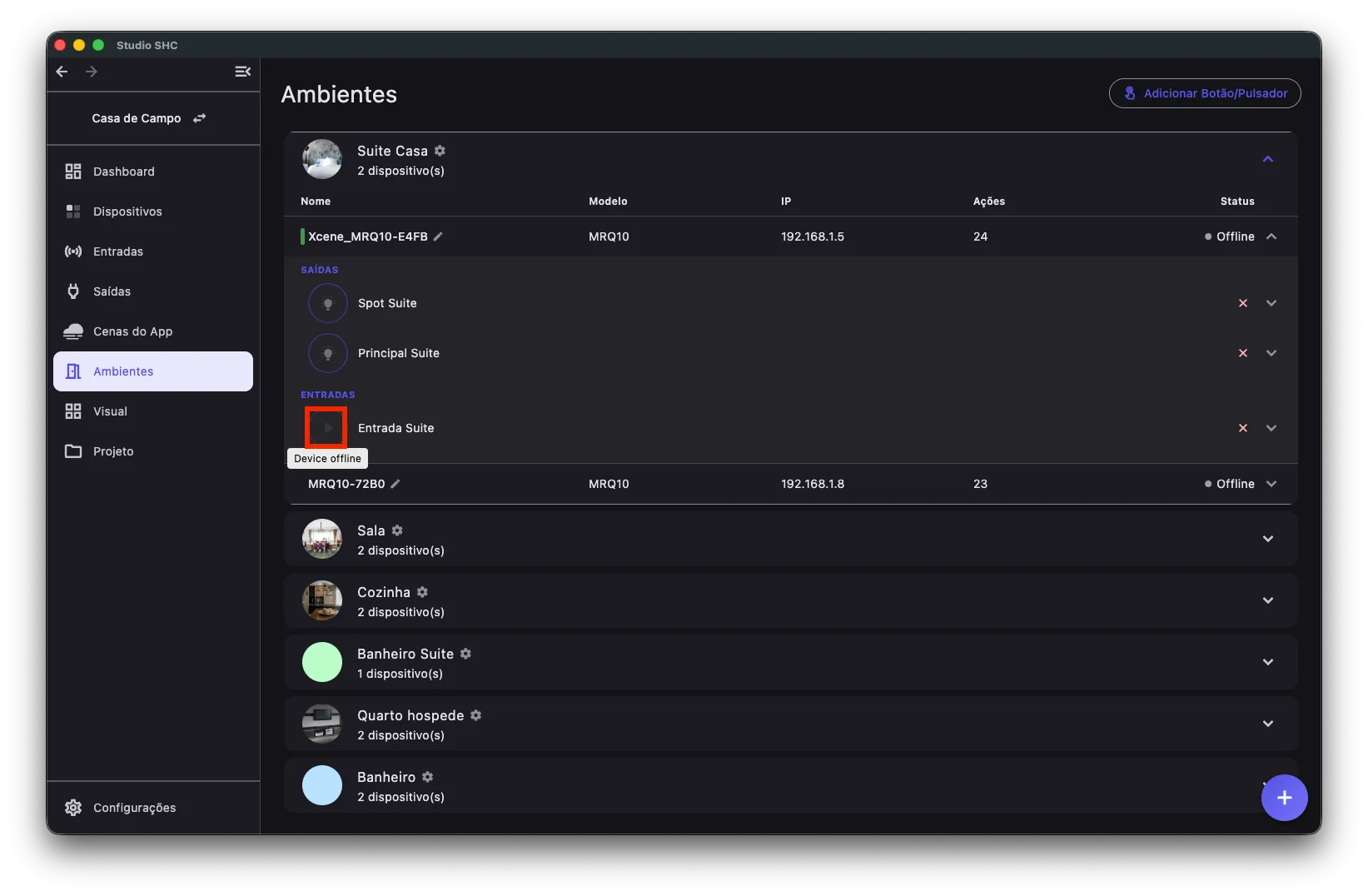
Quando o play está esmaecido, a dica mostra o motivo:
| Dica | Motivo |
|---|---|
| Device não suporta execução de cenas | O equipamento não executa ações a pedido do app |
| Device offline | O equipamento está sem comunicação |
Ver quem controla uma saída
Seção intitulada “Ver quem controla uma saída”Abra a saída pela seta. O bloco CONTROLADO POR lista cada botão que aciona a saída, com o equipamento e o ambiente do botão, a ação (Clicar: {valor} ou Segurar: {valor}) e, quando configurado, o campo invertToOff.
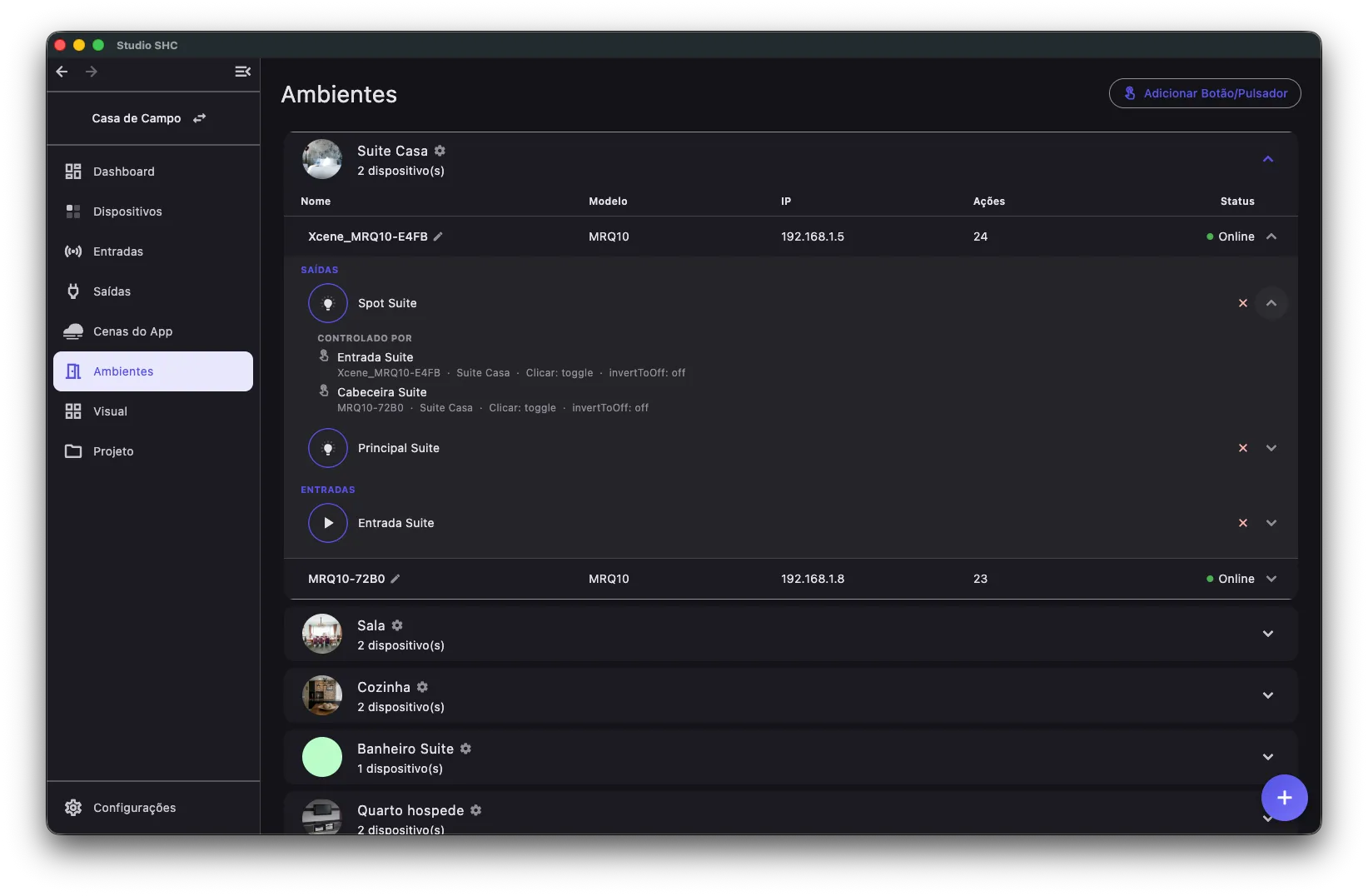
Se nenhum botão aciona a saída, aparece Nenhum botão controla esta saída. O bloco é só de leitura. Para mudar, veja Associar botão a uma saída.
Ver o que um botão faz
Seção intitulada “Ver o que um botão faz”Abra o botão pela seta. As ações aparecem em AO CLICAR e AO SEGURAR (só a seção que existe). Cada linha mostra a saída acionada, o equipamento, o ambiente, valor: {valor} e, quando configurado, invertToOff. Ação de uma saída Uma saída que manda o comando com o ID 0000, que endereça todos os equipamentos da rede de uma vez, em vez de um equipamento só. Nas listas, aparece com o nome Master no lugar do equipamento. mostra Master no lugar do equipamento.
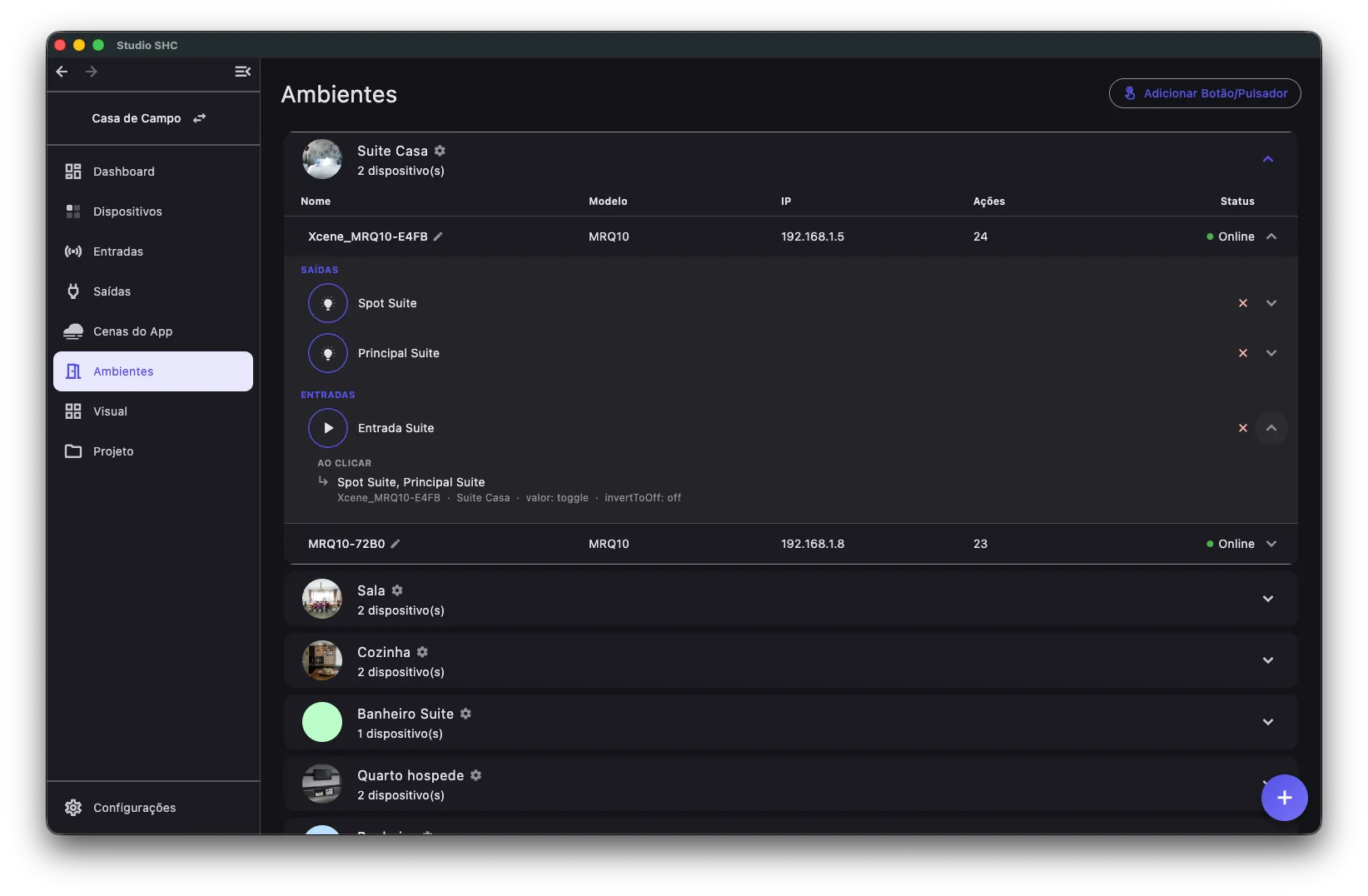
Se o botão não tem ações, aparece Este botão não tem ações. Para alterar, use Ação ao clicar e Ação ao segurar.
Remover um item do ambiente
Seção intitulada “Remover um item do ambiente”Clique no x vermelho da linha (dica Remover do ambiente). O item continua no projeto e funcionando; ele só fica sem ambiente. A remoção é imediata, sem confirmação.
A exceção são as teclas fixas de keypad: veja Teclas fixas de keypad.
O x só aparece para o dono do projeto.