
Logs do app
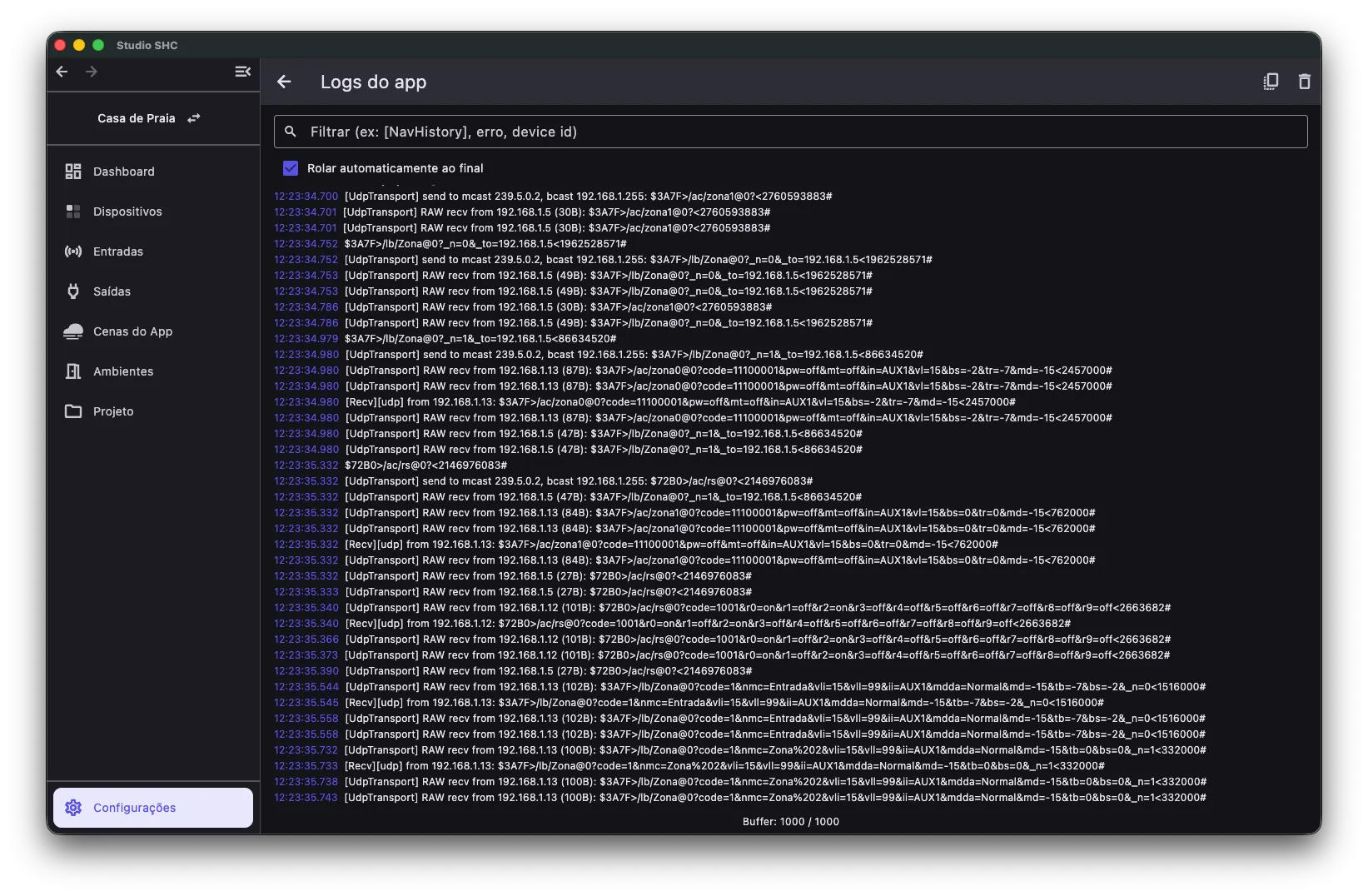
A tela Logs do app mostra as mensagens que o Studio SHC registra durante o uso: comunicação com os equipamentos, navegação e erros. Use os logs quando um equipamento não responde, uma ação não chega ou o suporte pedir.
Para abrir, vá a Configurações e, na seção Diagnóstico, clique em Logs do app.
Filtrar logs
Seção intitulada “Filtrar logs”Digite no campo Filtrar uma palavra, um trecho da mensagem ou o ID de um equipamento. A lista mostra só as mensagens que combinam, por exemplo com erro, UDP ou o ID do equipamento.
Com Rolar automaticamente ao final marcado, a lista acompanha a mensagem mais recente. Desmarque para ler mensagens antigas sem a tela rolar sozinha.
Copiar logs
Seção intitulada “Copiar logs”Clique no ícone de copiar, no canto superior direito. Os logs vão para a área de transferência: cole numa mensagem, e-mail ou arquivo de texto e envie ao suporte, junto com a versão do app (seção Diagnóstico das Configurações).
O app guarda até 1.000 mensagens. A partir daí, as mais antigas são apagadas para dar lugar às novas. O contador Buffer, no rodapé, mostra quantas estão guardadas.
Limpar logs
Seção intitulada “Limpar logs”Clique no ícone de lixeira, no canto superior direito, para limpar a lista. Isso ajuda a começar um teste do zero.