
Adicionar um preset ao projeto
Adicionar um preset ao projeto cria um Um aparelho de outro fabricante, como uma TV, que o Studio SHC aciona por um comando de rede pronto., como a TV da sala. Cada comando do preset vira uma saída desse aparelho. Você coloca essas saídas em botões, na planta e nas Cenas do App.
Só o A conta que criou o projeto. Só ela altera a configuração e envia ao equipamento. Quem recebe o projeto compartilhado usa e aciona, mas não altera. adiciona presets. Quem recebeu o projeto compartilhado não vê o botão Adicionar.
Adicionar o aparelho
Seção intitulada “Adicionar o aparelho”-
Na barra lateral, clique em Presets.
-
Ache o preset do seu aparelho. Para buscar e filtrar a lista, veja Biblioteca de presets.
-
No cartão do preset, clique em Adicionar.
Abre a janela Adicionar ao projeto. Na tela do preset, o mesmo botão fica no topo e se chama Adicionar ao projeto.
-
Em Nome do aparelho, escreva o nome do aparelho na casa, por exemplo
TV da Sala. O campo já vem com o nome do preset. -
Em Dados deste aparelho, preencha cada campo, como o O endereço de um aparelho dentro da rede da casa. Tem o formato 192.168.0.10. do aparelho (veja Os dados do aparelho).
-
Clique em Adicionar.
Se o preset tem pareamento ou login numa conta, como o de uma TV que pede autorização na própria tela, abre logo depois a janela Parear, com o nome do aparelho no título. Veja Parear o aparelho.
No fim, aparece a mensagem “TV da Sala” criado. Os comandos já aparecem na lista de saídas., com o nome que você escreveu.
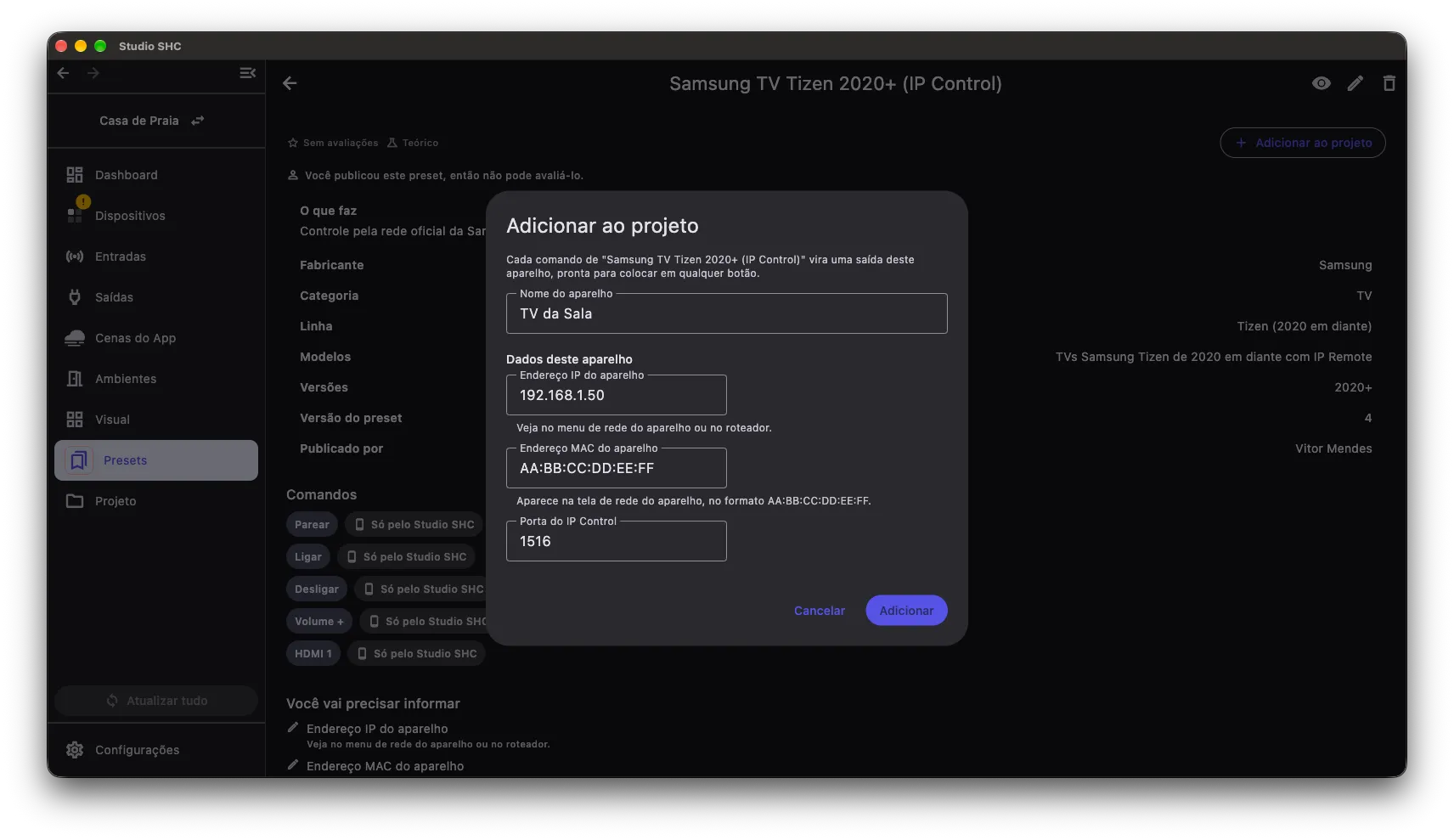
Os dados do aparelho
Seção intitulada “Os dados do aparelho”Quem criou o preset escolhe os campos de Dados deste aparelho, o nome de cada um e o texto de ajuda que aparece embaixo do campo.
- O campo com (opcional) no nome pode ficar vazio. Os outros são obrigatórios.
- Um campo pode já vir preenchido com o valor mais comum, como a porta de fábrica. Troque o valor se o seu aparelho usa outro.
- O código de acesso (token) do pareamento não aparece na janela. O pareamento preenche esse campo.
O jeito de preencher depende do que o campo pede:
| O campo pede | Como preencher | Mensagem se o valor estiver errado |
|---|---|---|
| Endereço IP | Quatro números de 0 a 255, separados por ponto, por exemplo 192.168.1.50 |
IP inválido. Use o formato 192.168.1.50. ou Cada parte do IP vai de 0 a 255. |
| Porta | Um número de 1 a 65535. As portas 5202 e 5203 são dos equipamentos SHC e não são aceitas | A porta precisa ser um número., A porta vai de 1 a 65535. ou A porta 5202 é usada pelo protocolo dos equipamentos. Escolha a porta do aparelho de terceiros. |
| Endereço MAC | Seis pares de números de 0 a 9 e letras de A a F, por exemplo AA:BB:CC:DD:EE:FF. Separe com : ou -, ou escreva tudo junto |
MAC inválido. Use o formato AA:BB:CC:DD:EE:FF. |
| Número inteiro | Um número sem vírgula. Se o preset define um mínimo e um máximo, o valor fica entre eles | Informe um número inteiro., O mínimo é … ou O máximo é … |
| Número decimal | Um número, com vírgula ou ponto, por exemplo 22,5 |
Informe um número., O mínimo é … ou O máximo é … |
| Hexadecimal | Números de 0 a 9 e letras de A a F, em número par de dígitos, por exemplo 01 ou 0A1B |
Use apenas dígitos de 0 a 9 e letras de A a F. ou Hexadecimal precisa de dois dígitos por byte. |
| Uma opção de uma lista | Escolha na lista | — |
| Liga ou desliga | Ligue ou desligue o interruptor | — |
| Senha | Digite a senha. Ela aparece escondida | — |
| Texto | Escreva o texto | — |
| Texto num formato próprio | O formato que o texto de ajuda descreve | A mensagem escrita por quem criou o preset ou Formato inválido para e o nome do campo |
Um campo obrigatório vazio dá a mensagem Preencha e o nome do campo, por exemplo Preencha Endereço IP da TV. Sem nome, aparece Dê um nome ao aparelho.
O erro aparece embaixo do campo assim que você sai dele com algo digitado. Ao clicar em Adicionar, o Studio SHC confere todos os campos, inclusive os que você não tocou, e lista os erros no fim da janela. A janela continua aberta até você corrigir.
Se aparecer embaixo de um campo de texto num formato próprio A validação deste campo não pôde ser aplicada; confira o valor com cuidado., o Studio SHC não conseguiu conferir o formato. Ele aceita o valor do jeito que você escreveu.
Quando o endereço não é aceito
Seção intitulada “Quando o endereço não é aceito”Depois que os campos estão certos, o Studio SHC confere o endereço para onde cada comando vai. Essas mensagens começam com Destino:
| Mensagem | O que fazer |
|---|---|
| Destino: Endereço de loopback não alcança equipamento nenhum na rede. | O IP começa com 127. Escreva o IP do aparelho na rede da casa |
| Destino: Endereço inválido como destino. | O IP é 0.0.0.0. Escreva o IP do aparelho |
| Destino: Esse é o grupo multicast usado pelos próprios equipamentos. Apontar um preset para ele atrapalha a comunicação do sistema. | O IP é 239.5.0.2, usado pelos equipamentos SHC. Escreva o IP do aparelho |
| Destino: e uma das mensagens de IP ou de porta da tabela acima | O IP ou a porta do comando vem de um campo de texto com o valor errado. Corrija esse campo |
| Destino: preencha e o nome do campo | Um comando usa um campo opcional que ficou vazio. Preencha esse campo |
Depois de adicionar
Seção intitulada “Depois de adicionar”O aparelho aparece na tela Dispositivos, na tabela Aparelhos de presets, com o nome, o fabricante, o IP, a porta e o número de comandos. Clique na linha para abrir a tela do aparelho.
Na tela Saídas, cada comando do preset aparece como uma saída, com o nome do comando. A coluna Equipamento mostra o nome do aparelho. O comando de pareamento e o de leitura do estado não viram saída: eles ficam na tela do aparelho.
A janela não pede ambiente. Para pôr um comando num ambiente, use a coluna Ambiente da tela Saídas (veja Editar o ambiente da saída).
A partir daí, use os comandos como as outras saídas:
- num botão, em Ação ao clicar. Depois, envie para os equipamentos;
- na planta da tela Visual (veja Acionar pela planta);
- numa cena, em Adicionar ações a uma cena.
Os comandos marcados Só pelo Studio SHC funcionam em Saídas, na tela Visual e nas Cenas do App, mas não aparecem na lista do que um botão faz (veja Comandos marcados “Só pelo Studio SHC”).
O aparelho guarda o preset como ele estava quando você o adicionou. Quando o autor publica uma versão nova, veja Atualizar o aparelho para a versão nova do preset.
Adicionar o mesmo preset outra vez
Seção intitulada “Adicionar o mesmo preset outra vez”Cada vez que você clica em Adicionar, o Studio SHC cria um aparelho novo. Numa casa com duas TVs do mesmo modelo, adicione o preset duas vezes, com nomes e IPs diferentes, como TV da Sala e TV do Quarto.
A biblioteca de presets é a mesma em todos os projetos. Para usar o preset em outro projeto, abra esse projeto e adicione o preset pela tela Presets dele.
Para trocar o nome ou um dado, como o IP, de um aparelho que já está no projeto, use Editar, na tela do aparelho (veja Editar ou remover o aparelho).
Próximo passo
Seção intitulada “Próximo passo”Abra a tela do aparelho e teste cada comando antes de colocá-lo num botão: veja Testar um comando. Se o aparelho pede pareamento e você fechou a janela Parear sem parear, pareie pela mesma tela: veja Parear pelo detalhe do aparelho.