
Substituir dispositivo
Use Substituir dispositivo quando um equipamento parou de funcionar e será trocado por outro do mesmo tipo e modelo. O equipamento novo assume o ID do antigo e recebe da Nuvem as configurações do projeto: nome, entradas, saídas, ambientes e cenas. Você não precisa configurar tudo de novo.
Para só mudar o ID de um equipamento, sem substituir, veja Trocar ID do dispositivo.
Antes de começar
Seção intitulada “Antes de começar”- Só o dono do projeto tem acesso a esta tela.
- O equipamento novo está ligado e na mesma rede do computador ou tablet.
- Ele é do mesmo tipo e modelo do antigo.
- O equipamento antigo está desligado ou fora de uso de vez.
Abrir a tela
Seção intitulada “Abrir a tela”- No computador: menu superior Dispositivo › Substituir dispositivo.
- No tablet: barra lateral › Configurações › Substituir dispositivo.
Substituir
Seção intitulada “Substituir”-
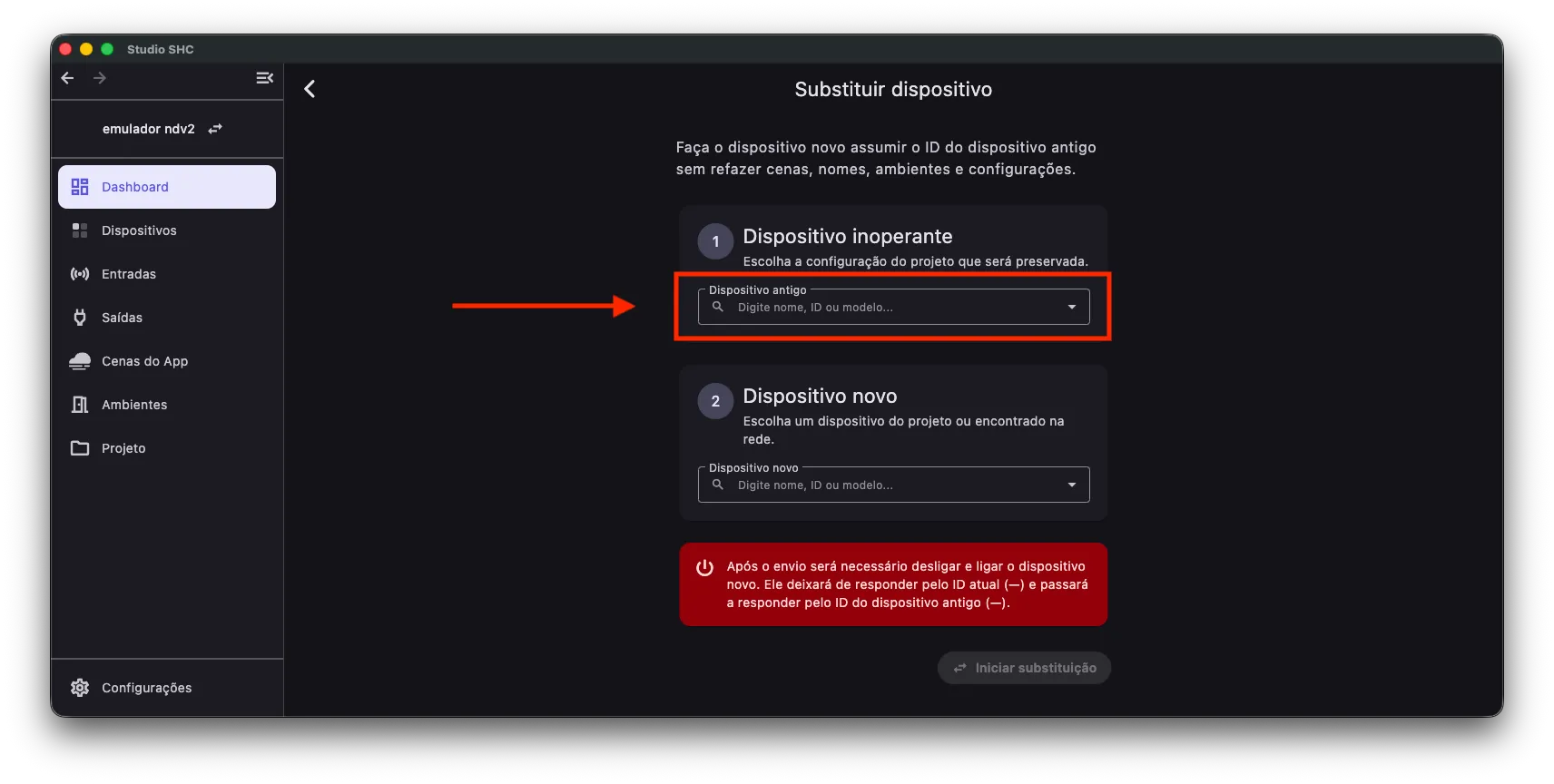
No campo Dispositivo antigo, escolha o equipamento antigo: busque pelo nome, ID ou modelo e selecione o equipamento cujas configurações você quer manter.
-
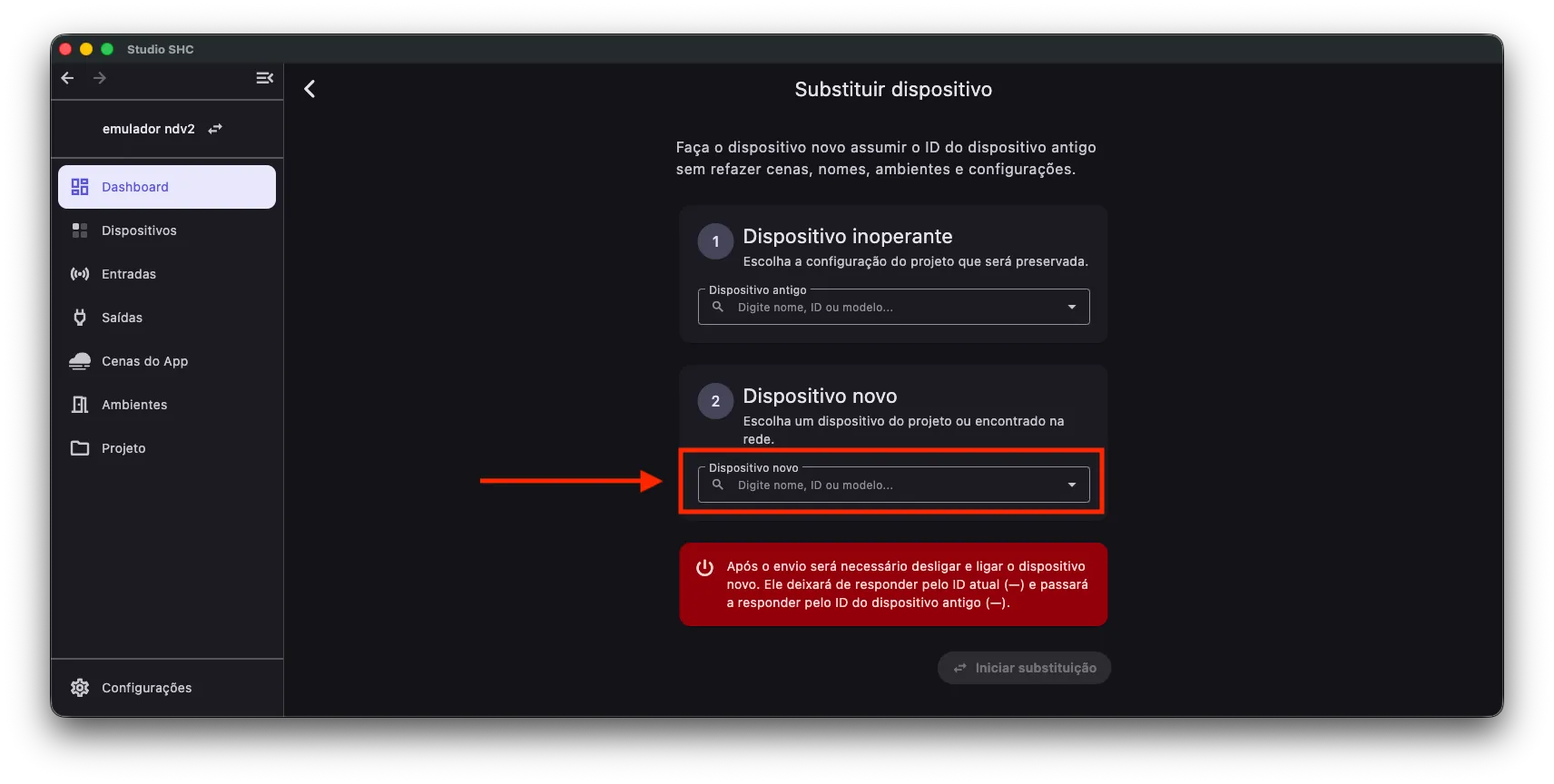
No campo Dispositivo novo, escolha o equipamento novo. A lista mostra só equipamentos compatíveis com o antigo, com a origem No projeto (já cadastrado) ou Na rede (encontrado na rede local).
-
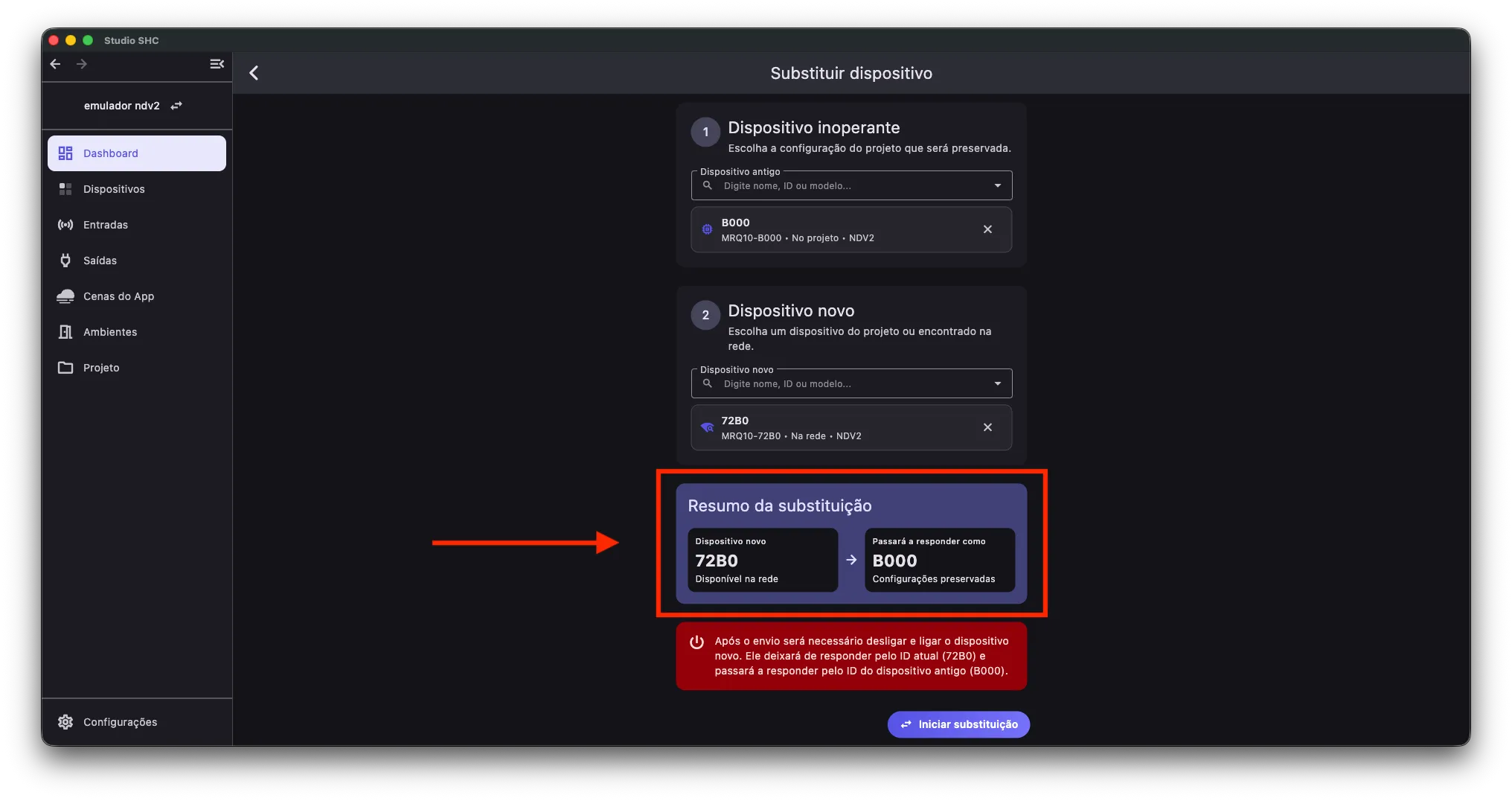
Confira o resumo: o equipamento novo vai responder pelo ID do antigo.
-
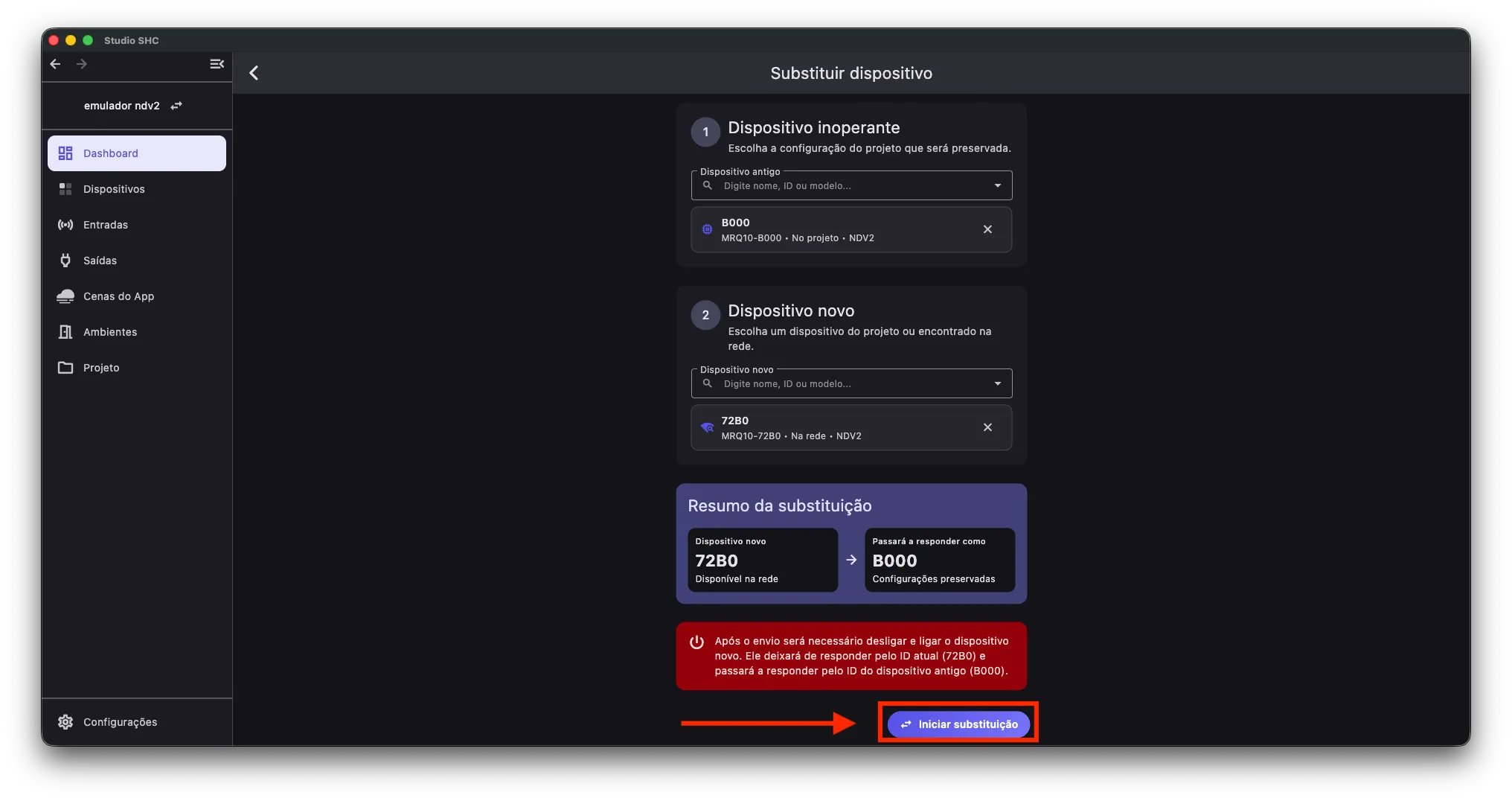
Clique em Iniciar substituição.
-
Confirme que o antigo está desligado ou fora de uso e clique em Substituir.
-
Quando o Studio SHC informar que o ID foi enviado, desligue e ligue o equipamento novo. Sem esse reinício, ele não passa a usar o ID antigo.
O que acontece depois
Seção intitulada “O que acontece depois”Depois de reiniciar, o equipamento novo responde pelo ID do antigo, e o Studio SHC envia a ele as configurações salvas na Nuvem. Não é preciso tocar em nada. A janela de dados divergentes não aparece para ele: vale sempre a Nuvem.
Se o envio não for concluído, fica uma Uma alteração salva no Studio SHC que ainda não chegou ao equipamento. Nas telas Entradas e Saídas, aparece como um círculo azul na linha. Vai para o equipamento pelo Atualizar tudo.. Termine com Atualizar tudo.
Se algo der errado
Seção intitulada “Se algo der errado”| Situação | O que fazer |
|---|---|
| A lista do equipamento novo está vazia | Escolha primeiro o equipamento antigo |
| O equipamento novo não aparece | Confira se ele está ligado, na mesma rede e se é do mesmo tipo e modelo do antigo |
| O equipamento novo não recebeu o ID | Confira se ele está ligado e na mesma rede e repita |
| O equipamento novo não assumiu o ID antigo | Desligue e ligue o equipamento novo de novo |
| As configurações não apareceram | Aguarde alguns instantes e reabra o projeto. Se houver pendência, use Atualizar tudo |