
Localizar por IP
Localizar por IP procura equipamentos testando O endereço de um aparelho dentro da rede da casa. Tem o formato 192.168.0.10. (ex.: 192.168.1.50), um por um. Use quando o equipamento está ligado e na rede, mas não apareceu em Dispositivos na rede. É o caso de redes que bloqueiam a busca automática e do acesso por VPN.
Os equipamentos encontrados entram na seção Dispositivos na rede, de onde você os adiciona ao projeto pelo botão +.
Fazer a busca
Seção intitulada “Fazer a busca”-
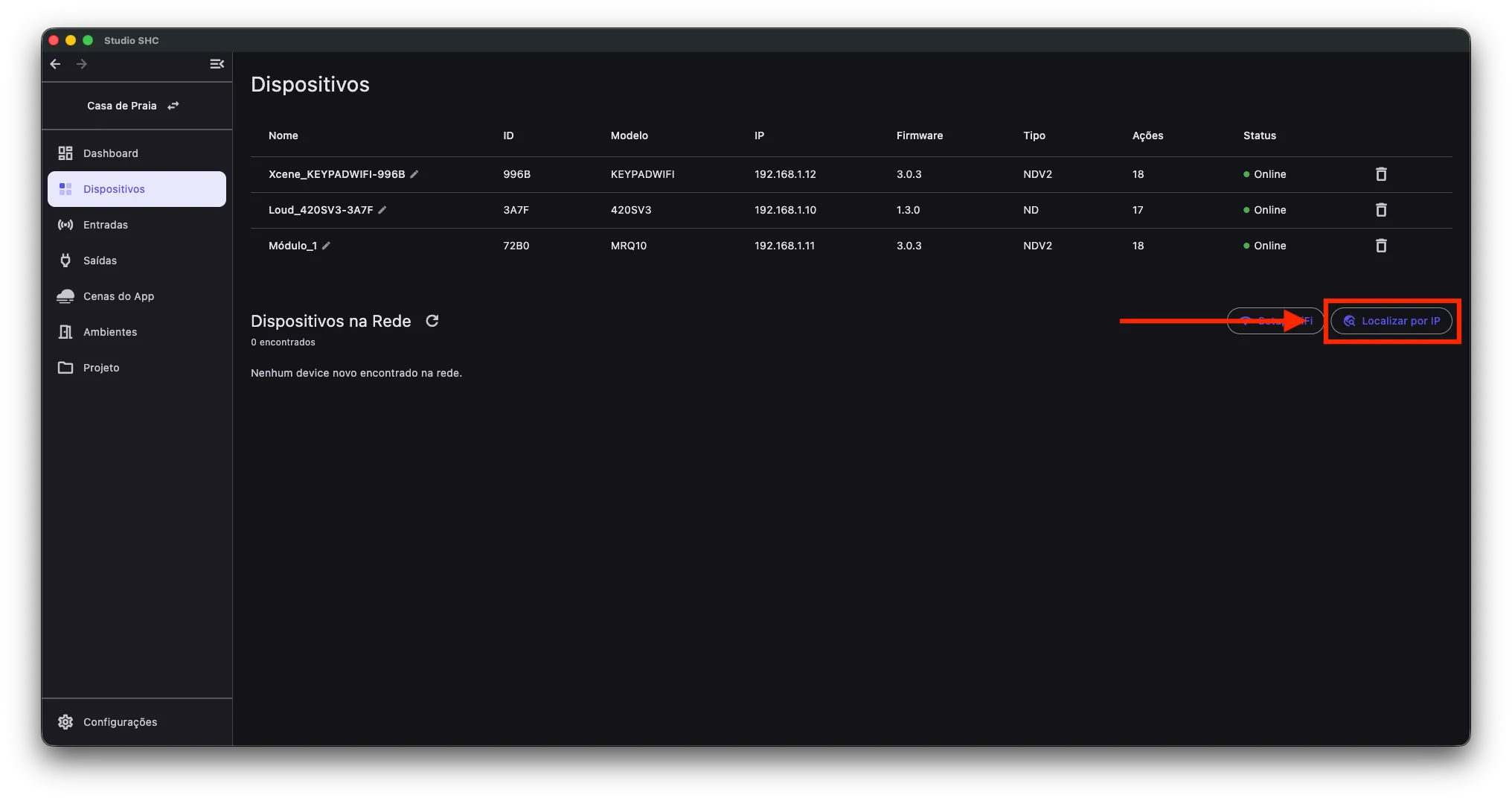
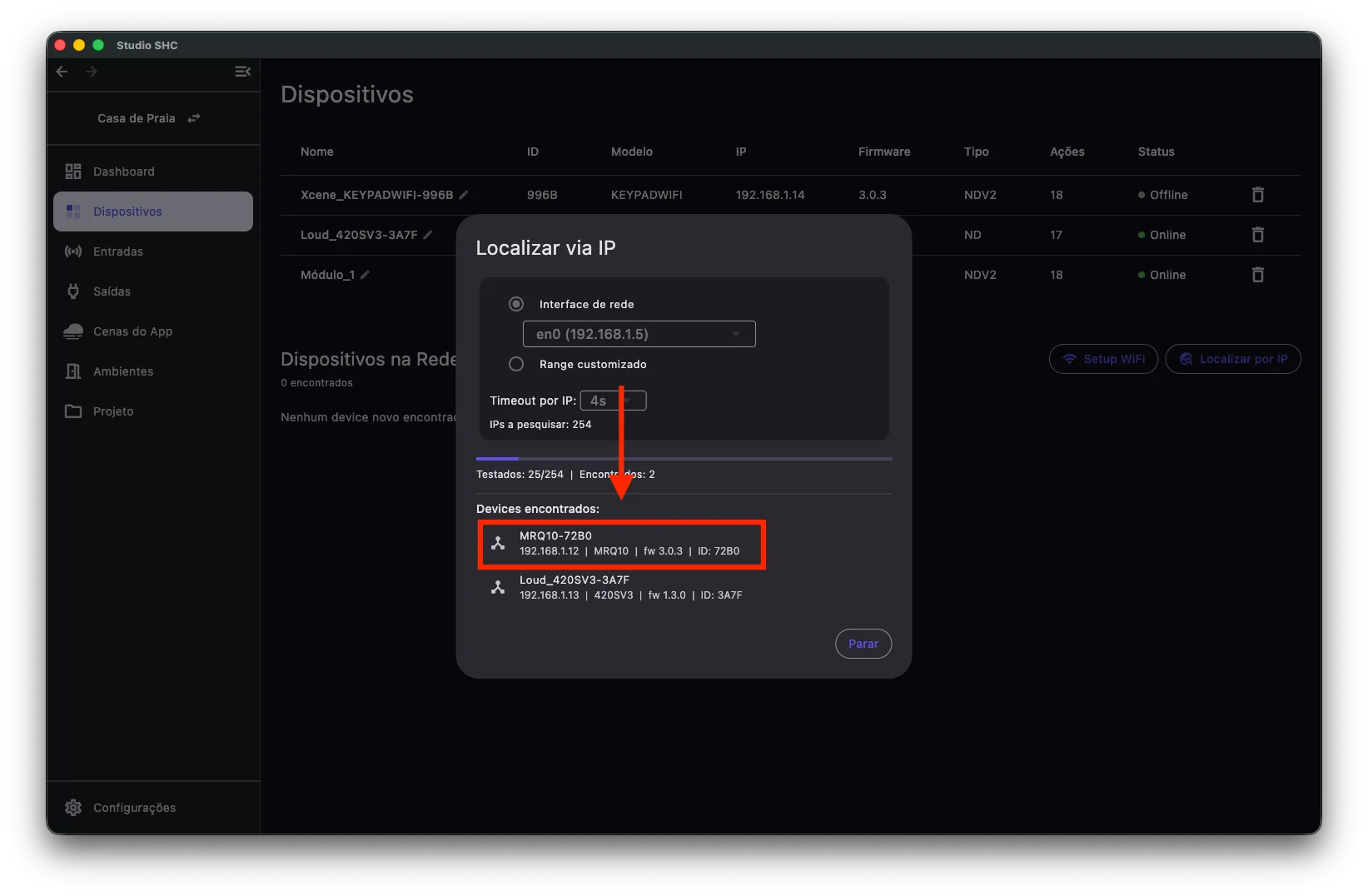
Na tela Dispositivos, seção Dispositivos na rede, clique em Localizar por IP. Abre a janela Localizar via IP.
-
Escolha onde procurar:
-
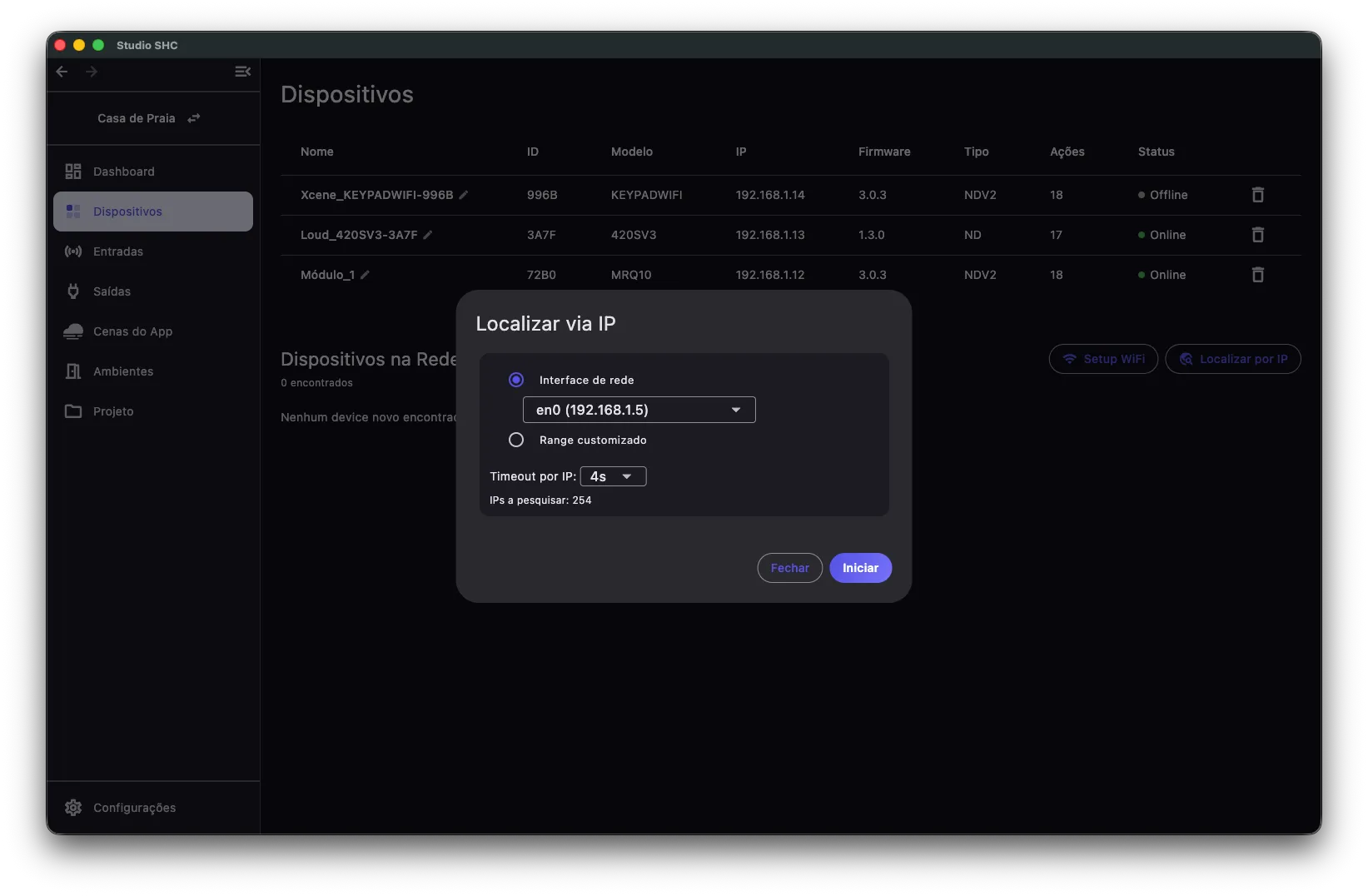
Interface de rede: procura em toda a faixa da rede do computador ou tablet (ex.: de 192.168.1.1 até 192.168.1.254).
-
Range customizado: procura só no que você digitar. Um IP (
192.168.1.50) ou uma faixa (192.168.1.1-254, do .1 ao .254).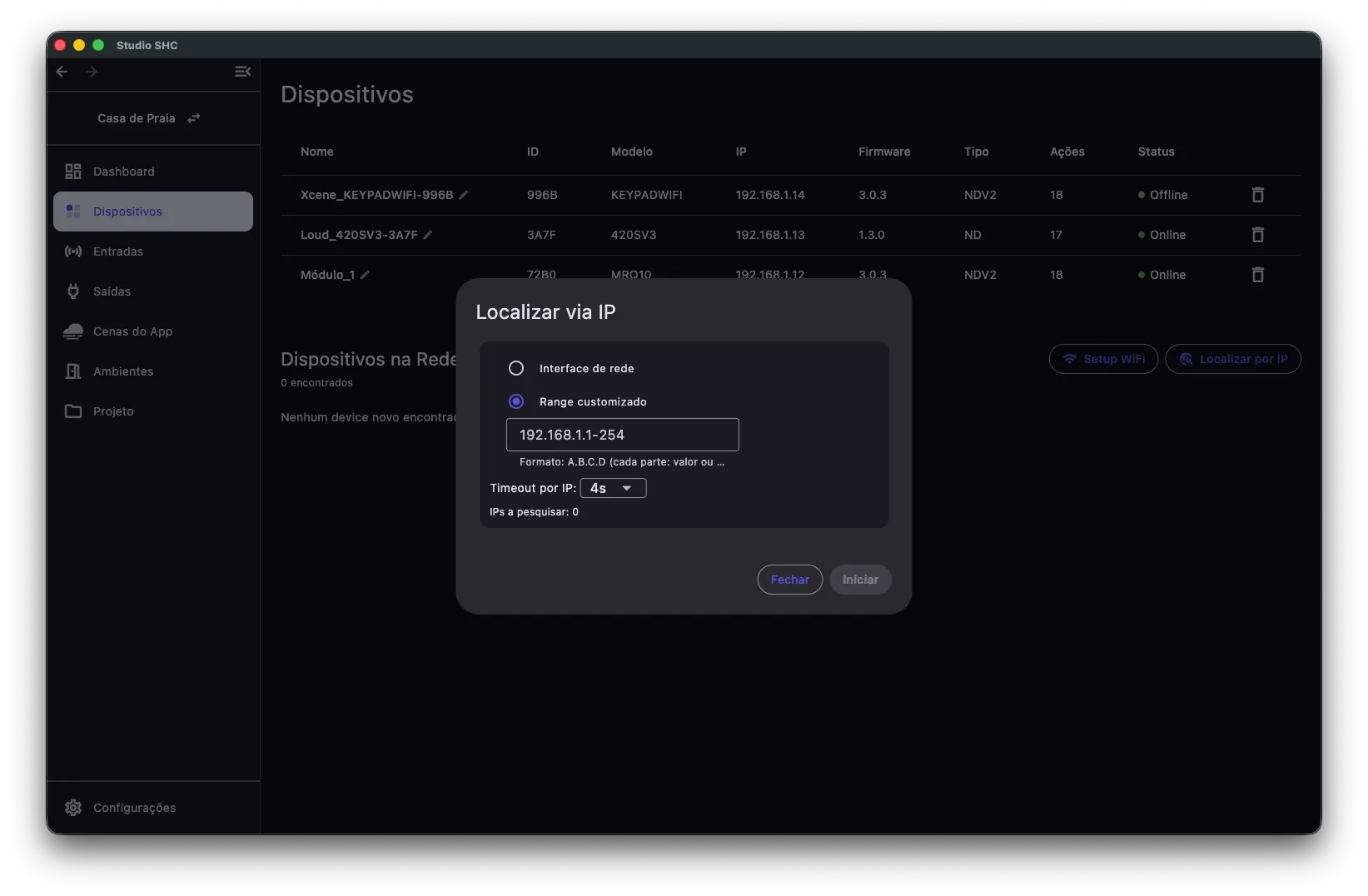
-
-
Se a rede for lenta, aumente o Timeout por IP (tempo de espera da resposta de cada endereço). Um tempo maior encontra mais equipamentos em rede lenta, mas a busca demora mais.
-
Clique em Iniciar. Para interromper antes do fim, clique em Parar.
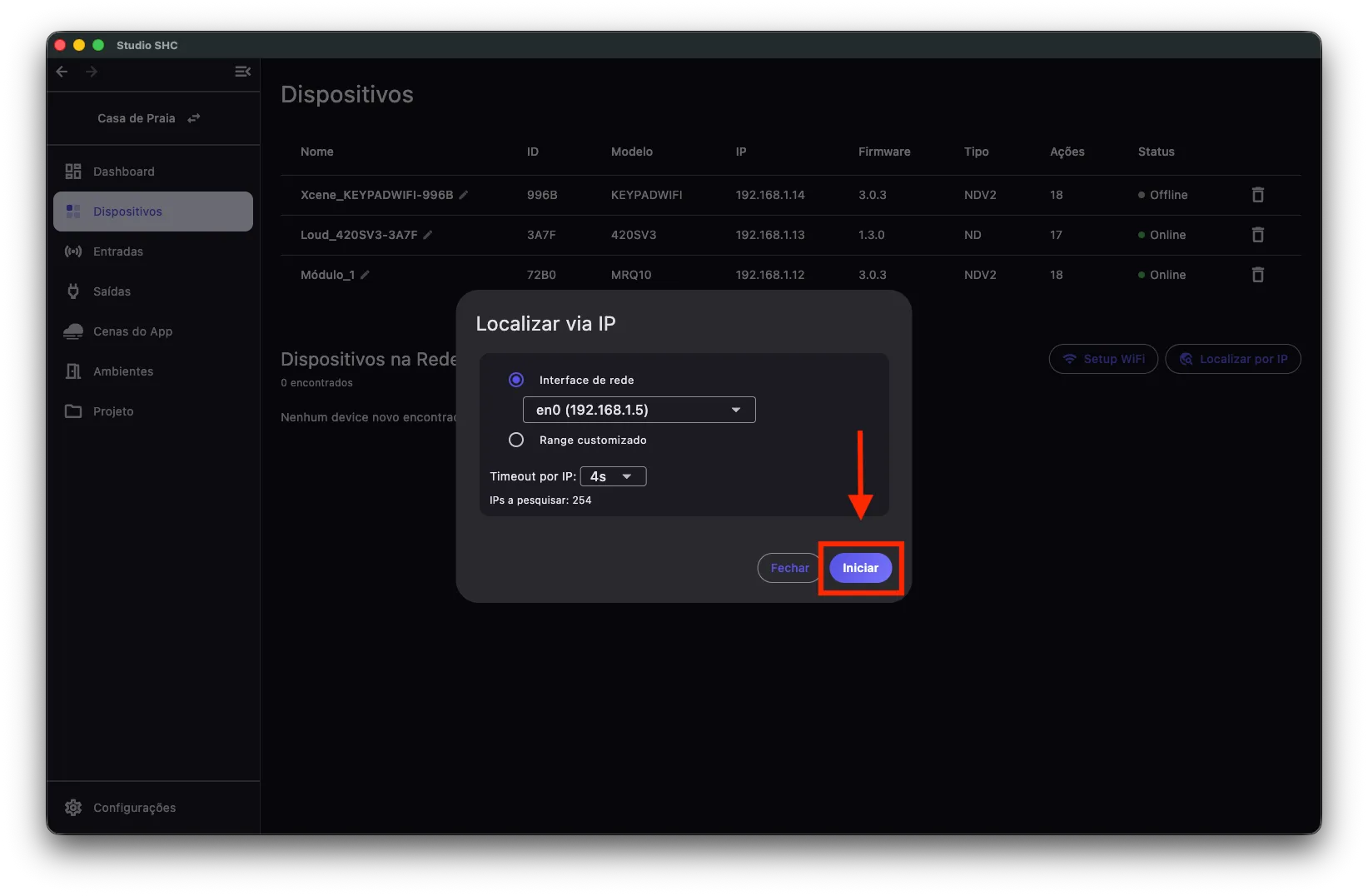
Os equipamentos encontrados aparecem na janela, com nome, IP, modelo, versão do firmware e ID.
Feche a janela e adicione o equipamento pela seção Dispositivos na rede, como em Adicionar um equipamento ao projeto.
Se não encontrar o equipamento
Seção intitulada “Se não encontrar o equipamento”- Confira se o equipamento está ligado e já tem Wi-Fi configurado. Se não tem, use o Setup Wi-Fi.
- Confira o IP ou a faixa digitada.
- Confira se o computador ou tablet alcança essa faixa de endereços (mesma rede, ou VPN com acesso à rede do local).