
Controlar saídas
Na tela Saídas, clique no ícone à esquerda da saída para acioná-la. O comando vai direto ao equipamento: não grava nada no projeto e não cria Uma alteração salva no Studio SHC que ainda não chegou ao equipamento. Nas telas Entradas e Saídas, aparece como um círculo azul na linha. Vai para o equipamento pelo Atualizar tudo..
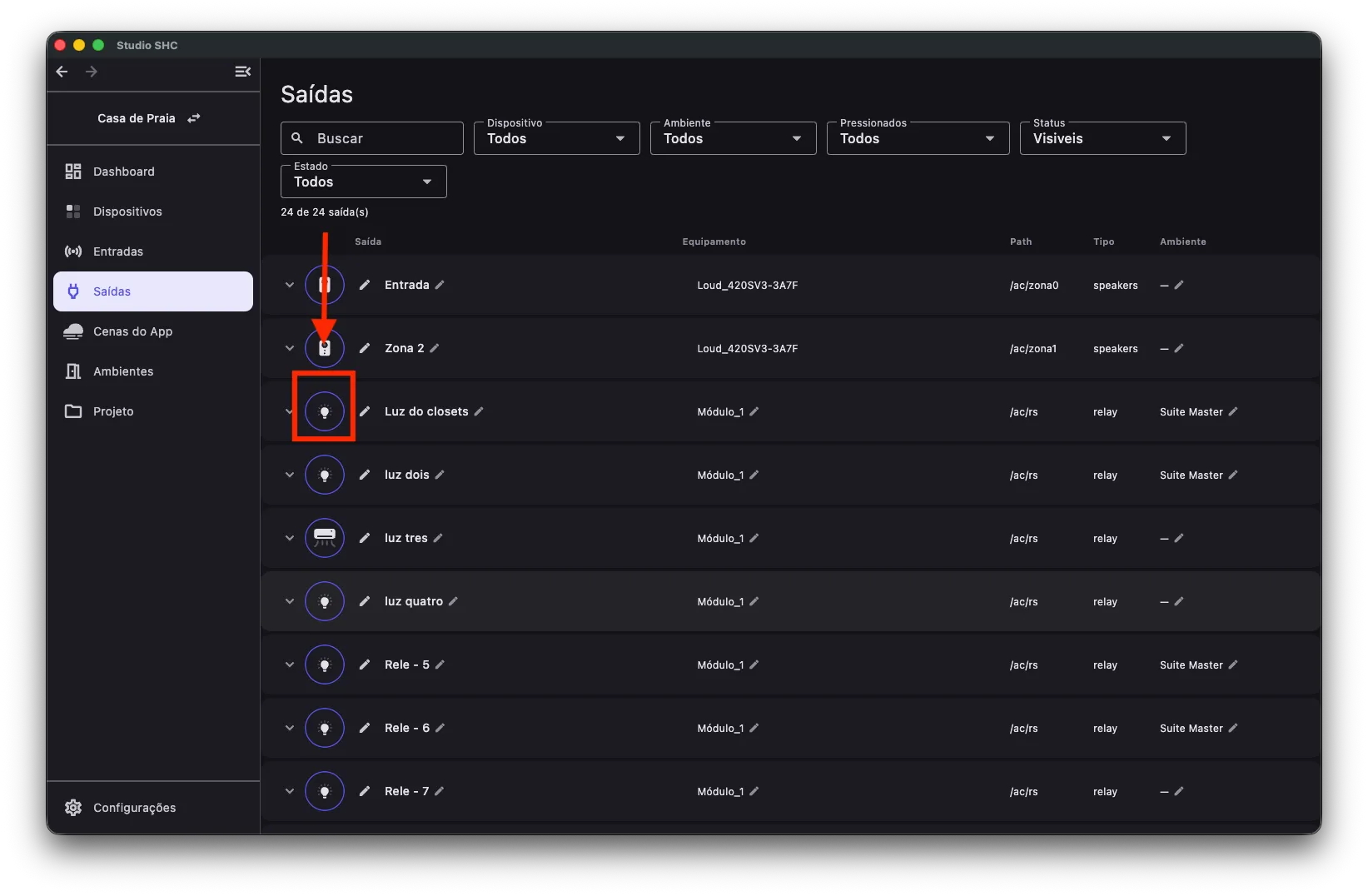
O que o ícone faz
Seção intitulada “O que o ícone faz”O clique depende do Tipo da saída, mostrado na Lista de saídas:
| Tipo de saída | O que o clique faz |
|---|---|
| Relé e Cena | Inverte o estado: o equipamento liga o que está desligado e desliga o que está ligado |
| Persiana | Envia ao equipamento o comando de alternar (toggle): a persiana troca o sentido do movimento |
| Áudio (Uma área da casa com som próprio, como a sala ou a varanda. Cada zona tem os seus controles, como ligar, volume, mudo e fonte.) | Liga ou desliga a zona inteira |
| Áudio (seletor de entrada) | Alterna entre ativo e inativo |
| Saída com valor numérico, como um volume | Vai para o mínimo se estiver acima dele; senão, vai para o máximo |
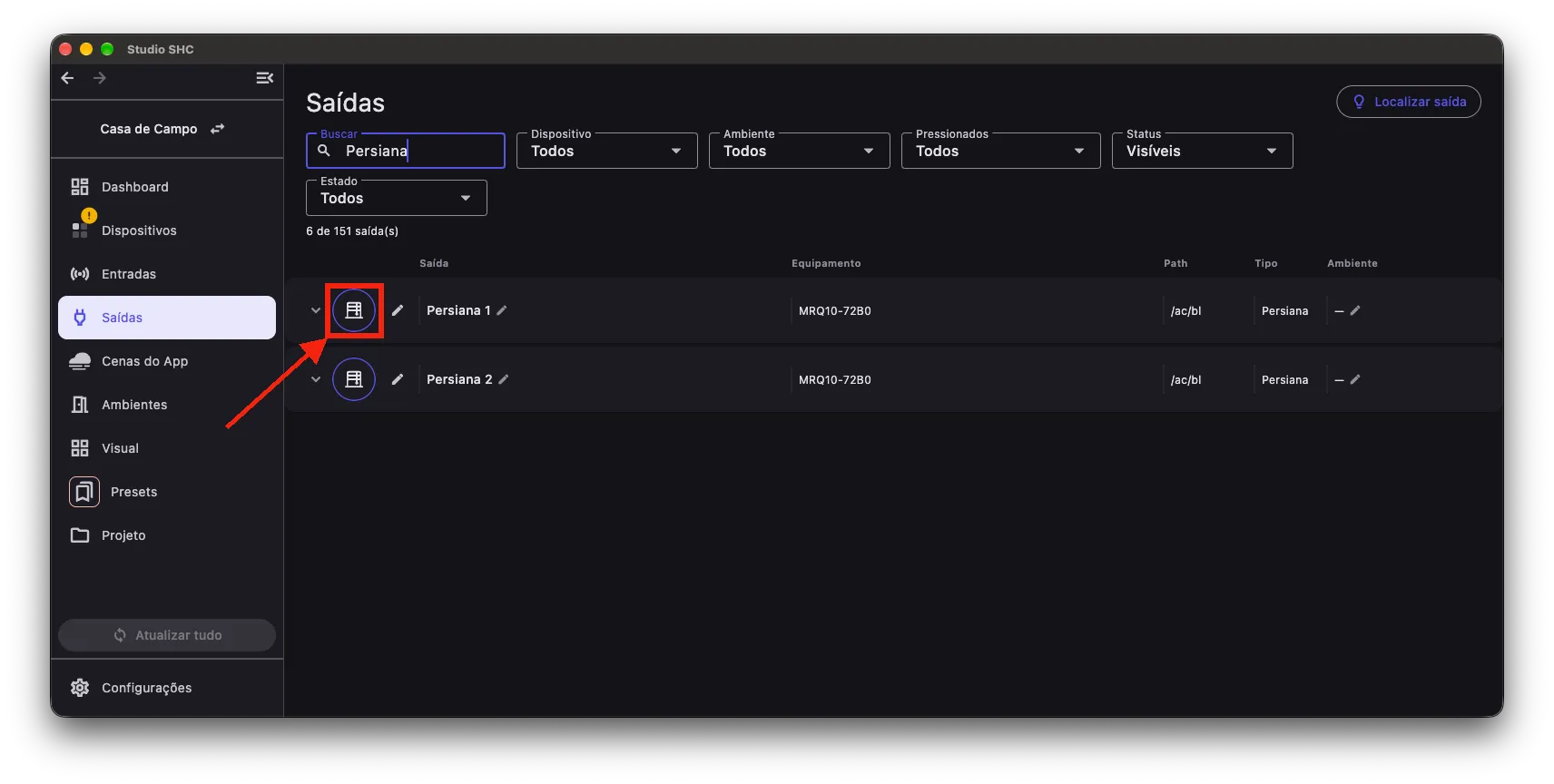
Numa linha de persiana, como Persiana 1, o clique no ícone manda Parar/Alternar. Veja Persianas.
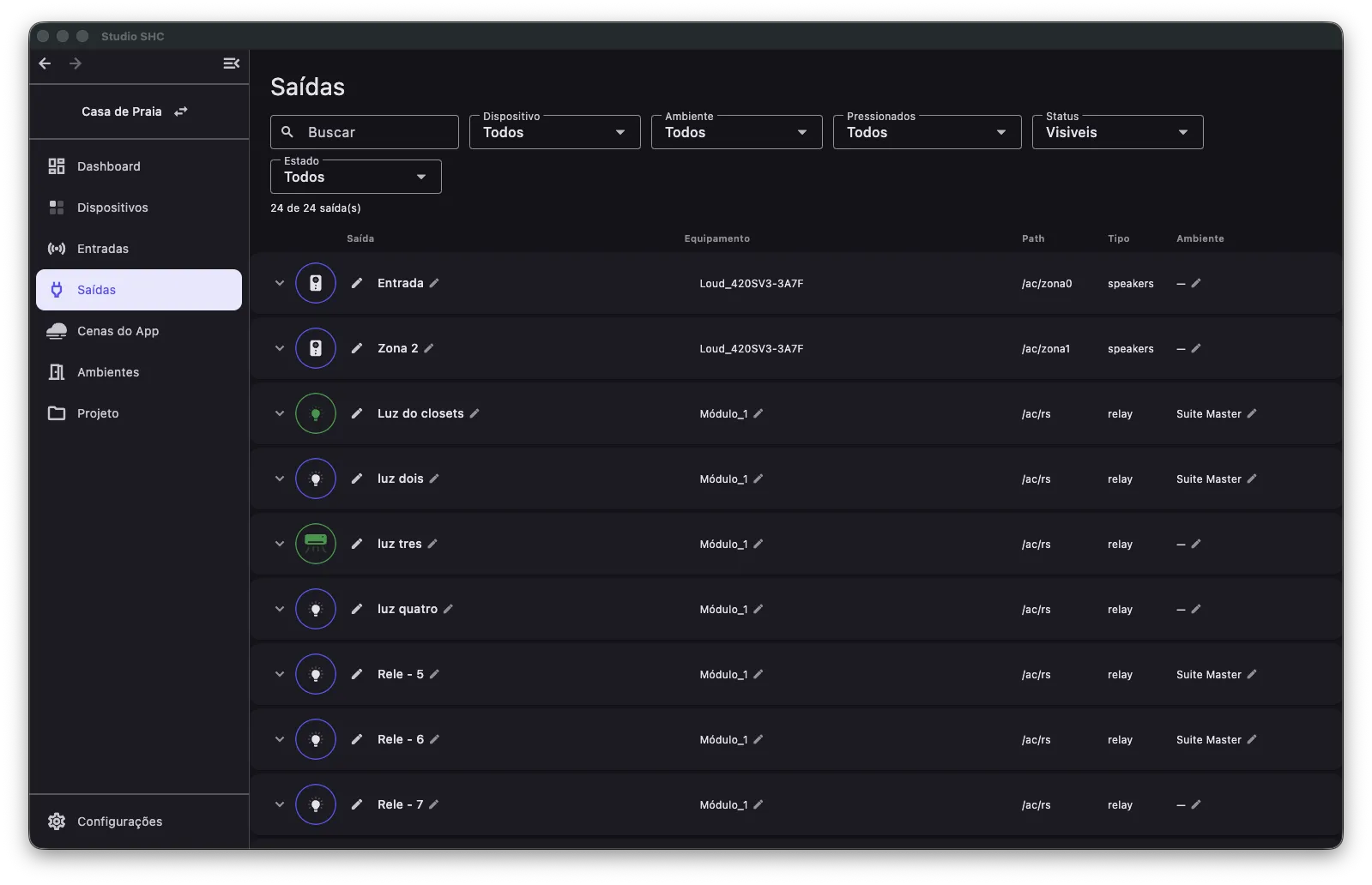
As saídas dos tipos Clique, Segurar, TCP, UDP e Wake-on-LAN e as saídas de texto não têm acionamento pelo ícone. Nelas, o ícone tem borda cinza e não responde ao clique.
Estado do ícone
Seção intitulada “Estado do ícone”| Situação | Como o ícone aparece |
|---|---|
| Ligada | Ícone e borda verdes |
| Desligada | Ícone na cor normal, com borda colorida |
| Sem acionamento pelo ícone | Borda cinza, sem clique |
| Equipamento offline | Esmaecido, com a dica Device offline |
Comandos da saída expandida
Seção intitulada “Comandos da saída expandida”Saídas com vários controles, como uma zona de áudio, mostram os comandos do equipamento (power, mute, input, volume, bass, middle, treble e outros) ao expandir a linha, acima das abas Controlado por e Configurações.
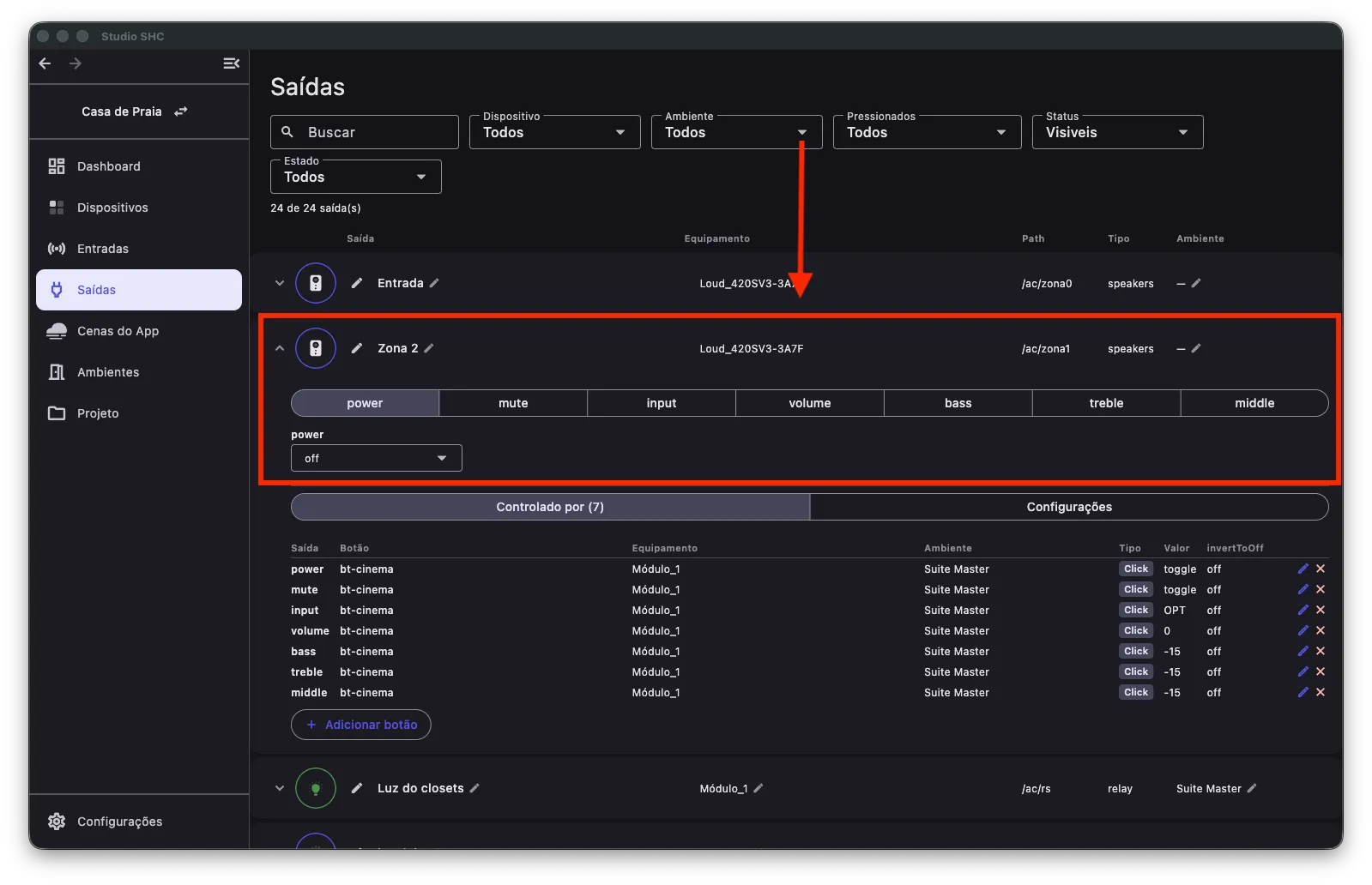
Altere o valor do comando. O Studio SHC envia direto ao equipamento, sem gravar no projeto, e mostra o valor que o equipamento respondeu. Os tipos de campo estão em Controles da zona.
Para acionar várias saídas de uma vez
Seção intitulada “Para acionar várias saídas de uma vez”Use uma Cena do App para acionar pelo Studio SHC, ou as abas Ação ao clicar e Ação ao segurar de um botão da parede.