
Setup Wi-Fi
O assistente Setup WiFi conecta à rede do projeto um equipamento novo ou que ainda não está em nenhuma rede.
Sem rede configurada, o equipamento cria uma rede Wi-Fi própria: é o O estado do equipamento sem rede configurada, ou que passou 5 minutos tentando conectar na rede gravada nele sem conseguir. Ele cria uma rede Wi-Fi própria, e você se conecta a ela para enviar o nome e a senha da rede da casa.. Você conecta o computador ou tablet a essa rede, e o Studio SHC envia ao equipamento o nome e a senha da rede do projeto. Em seguida, o equipamento sai do modo AP e entra na rede escolhida.
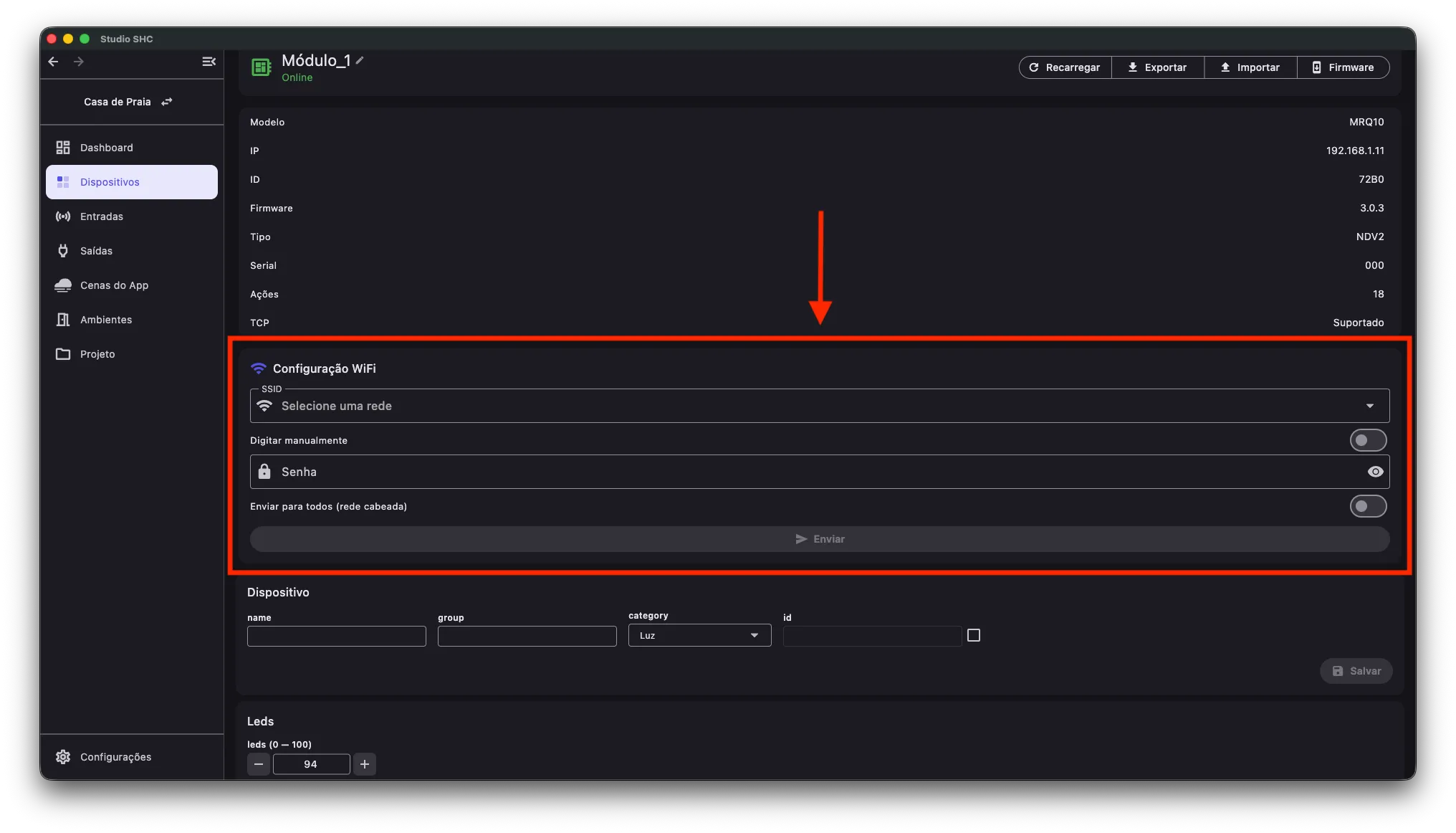
Para trocar a rede de um equipamento que já está no projeto, use o bloco Configuração WiFi dos Detalhes do dispositivo.
Para conectar pela página de configuração do próprio equipamento, sem o Studio SHC, veja Incluir na rede Wi-Fi do Keypad 485, do Keypad Xcene ou do MRQ 10.
Antes de começar
Seção intitulada “Antes de começar”- Só o dono do projeto vê o botão Setup WiFi.
- O equipamento está ligado e em modo AP. Ele fica em modo AP quando ainda não tem rede gravada, ou quando passa 5 minutos tentando conectar na rede gravada nele sem conseguir.
- Você sabe o nome e a senha da rede Wi-Fi do projeto.
- A rede do projeto é de 2,4 GHz. Os equipamentos não se conectam a redes só de 5 GHz.
- A rede criada pelo equipamento tem o nome dele seguido dos 4 últimos dígitos do MAC Address, que estão na etiqueta. A senha é 12345678.
Abrir o assistente
Seção intitulada “Abrir o assistente”Na tela Dispositivos, seção Dispositivos na Rede, clique em Setup WiFi. Se o equipamento já aparece na tabela, você também pode clicar no ícone de Wi-Fi da coluna Ações (dica Setup WiFi).
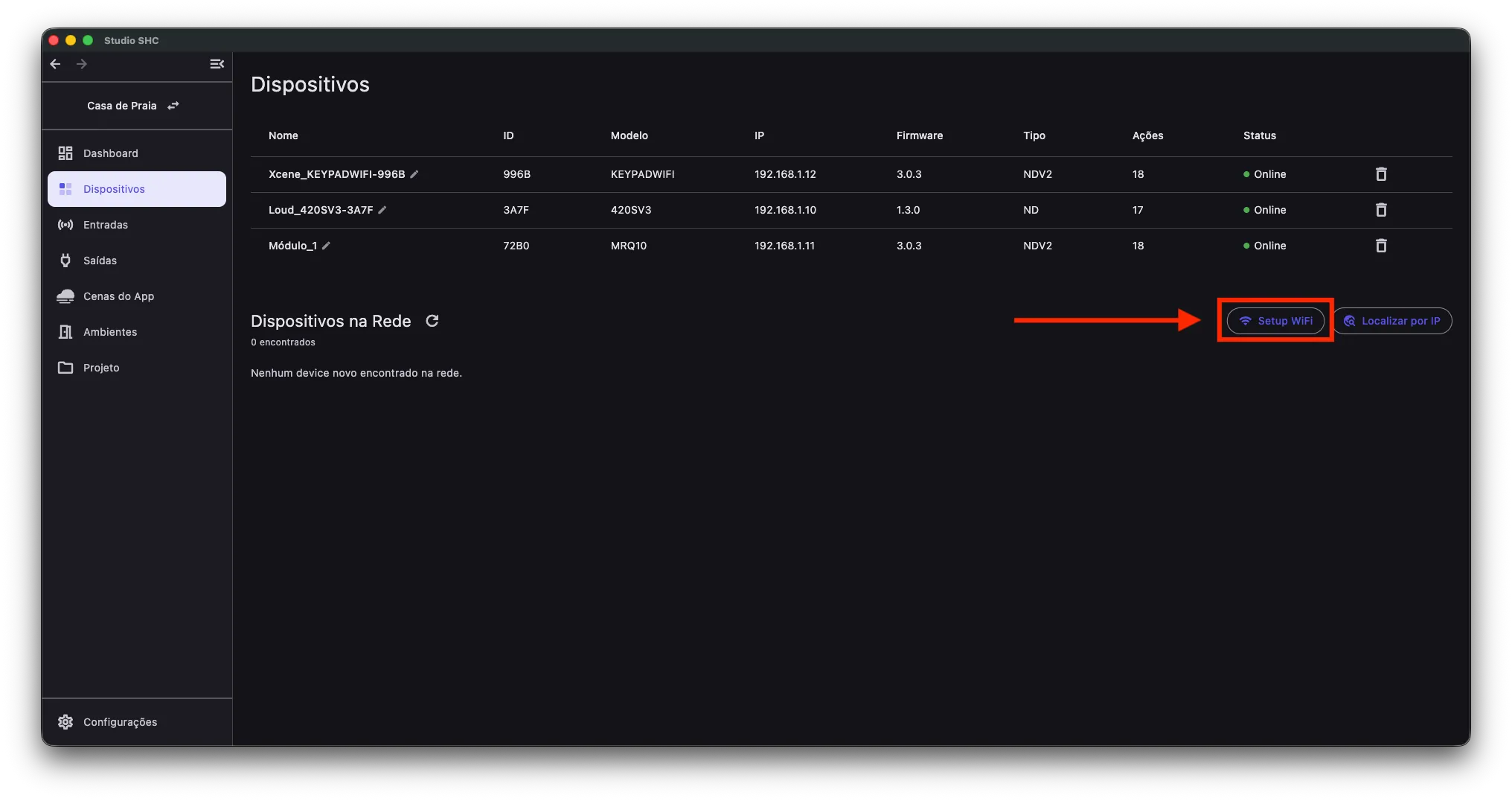
Se o equipamento já está no projeto porque foi adicionado pelo modo AP, clique no ícone de Wi-Fi da linha dele na lista de Dispositivos. O assistente só troca a rede: o equipamento não é adicionado de novo.
No computador, o mesmo assistente abre pelo menu superior Dispositivo › Add dispositivo na rede.
Passo 1 — Conectar ao Wi-Fi do equipamento
Seção intitulada “Passo 1 — Conectar ao Wi-Fi do equipamento”-
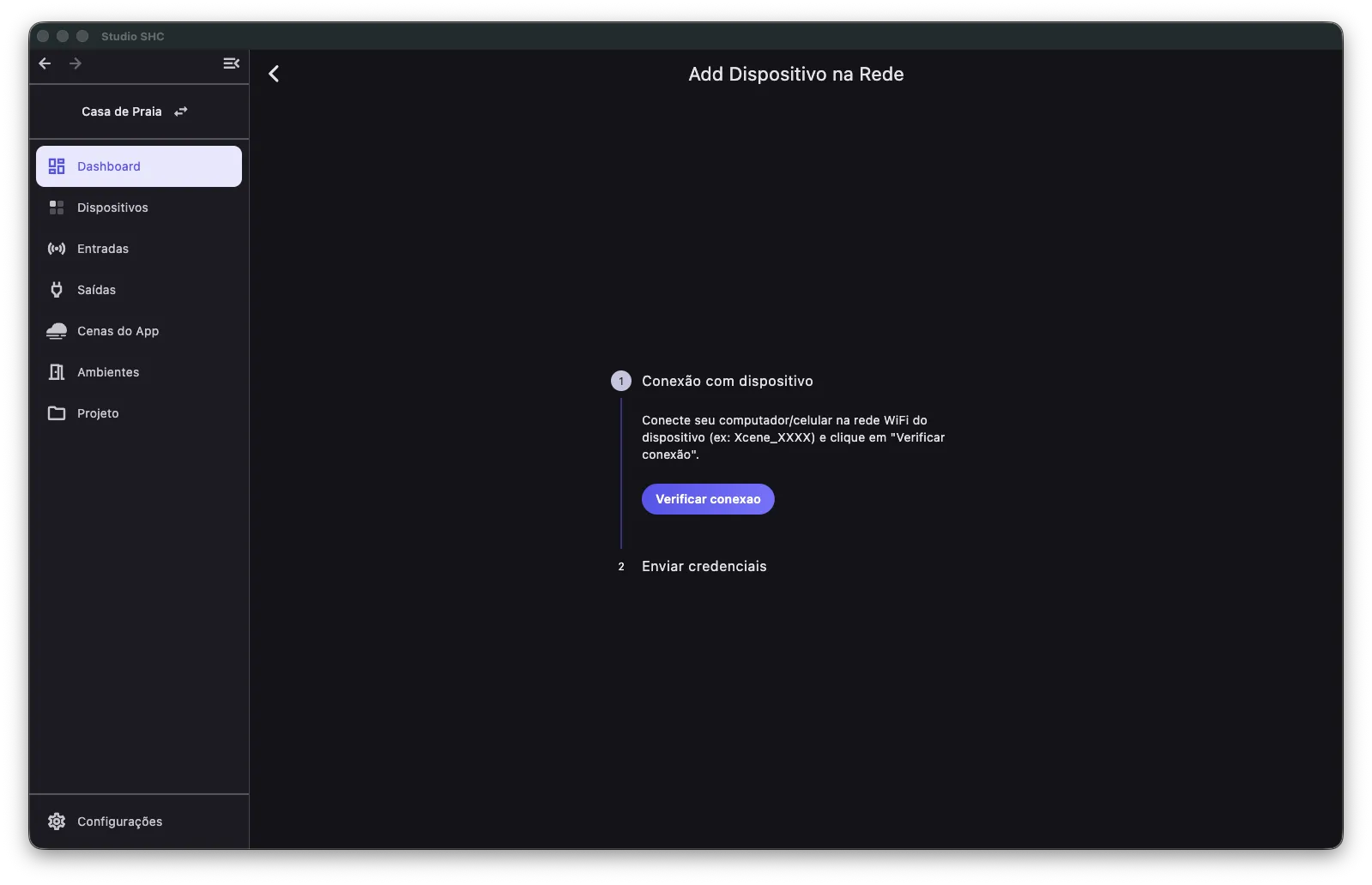
Nas configurações de Wi-Fi do computador ou tablet, conecte-se à rede do equipamento, com a senha 12345678.
-
Volte ao Studio SHC e clique em Verificar conexão.
-
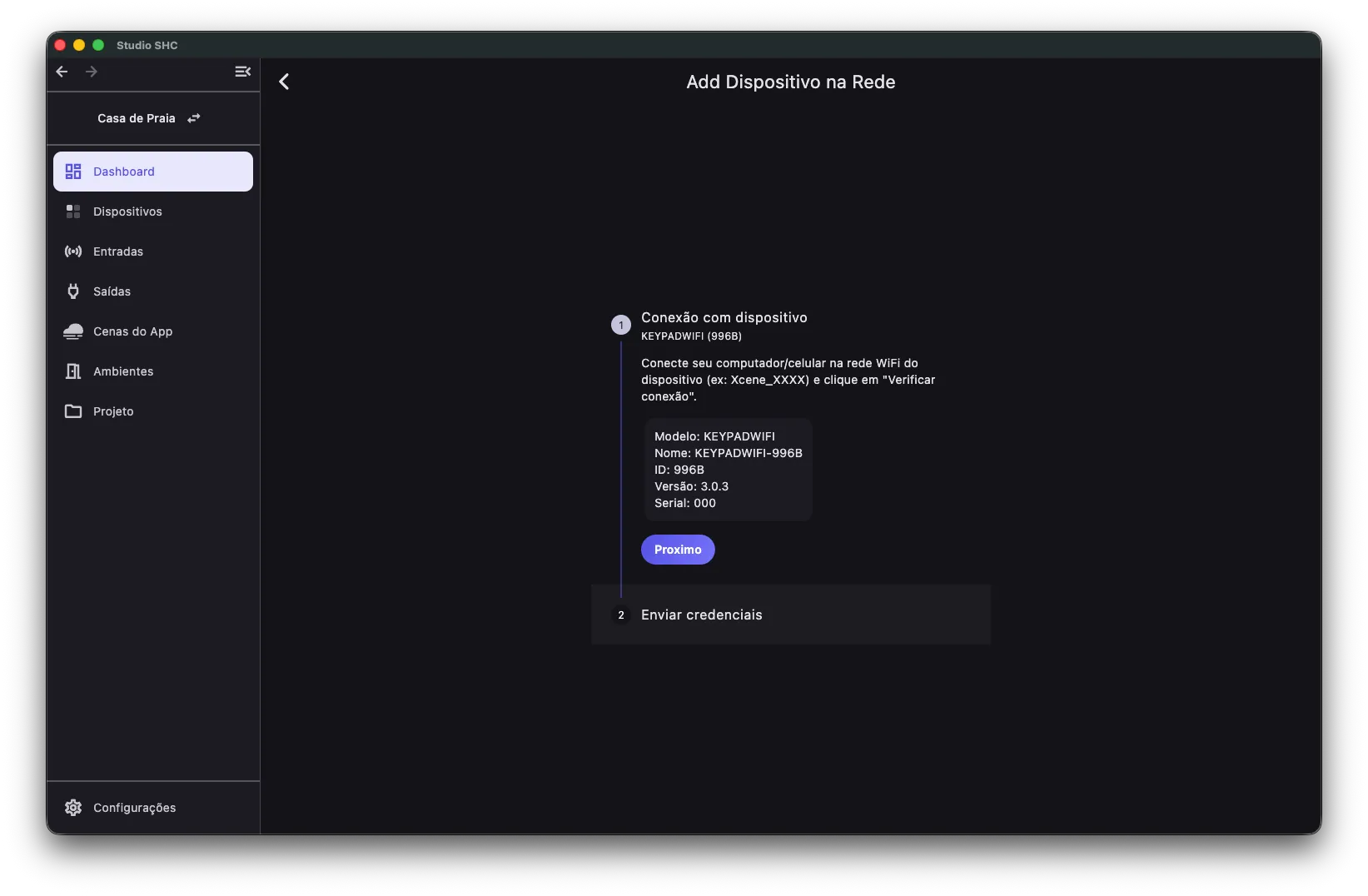
Quando a conexão é confirmada, aparecem as informações do equipamento. Clique em Próximo.
Passo 2 — Enviar a rede do projeto
Seção intitulada “Passo 2 — Enviar a rede do projeto”-
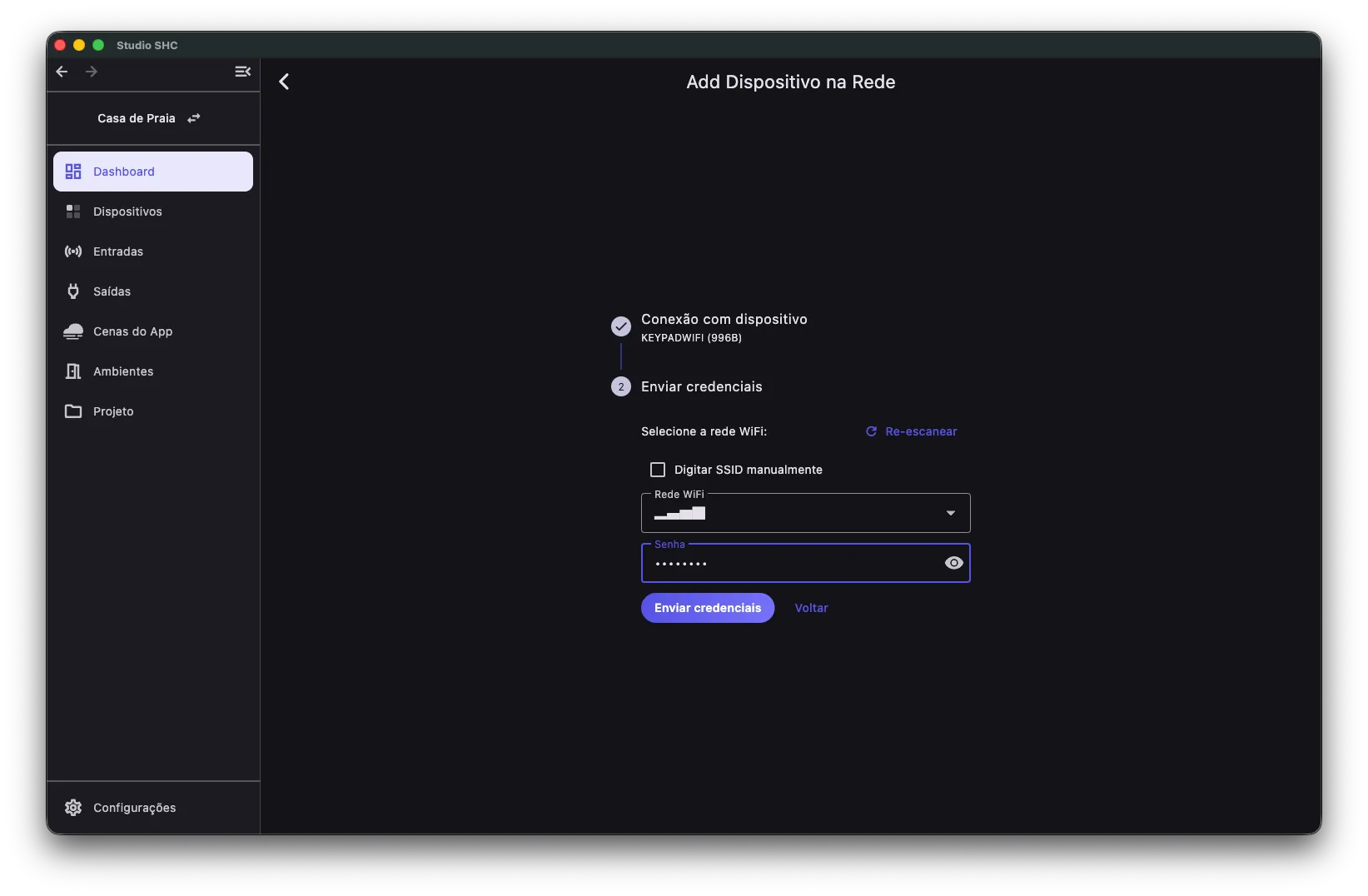
No campo Rede WiFi, selecione a rede do projeto. Se ela não aparecer, clique em Re-escanear. Se continuar fora da lista, marque Digitar SSID manualmente e escreva o nome da rede no campo SSID.
-
Digite a senha da rede no campo Senha.
-
Clique em Enviar credenciais.
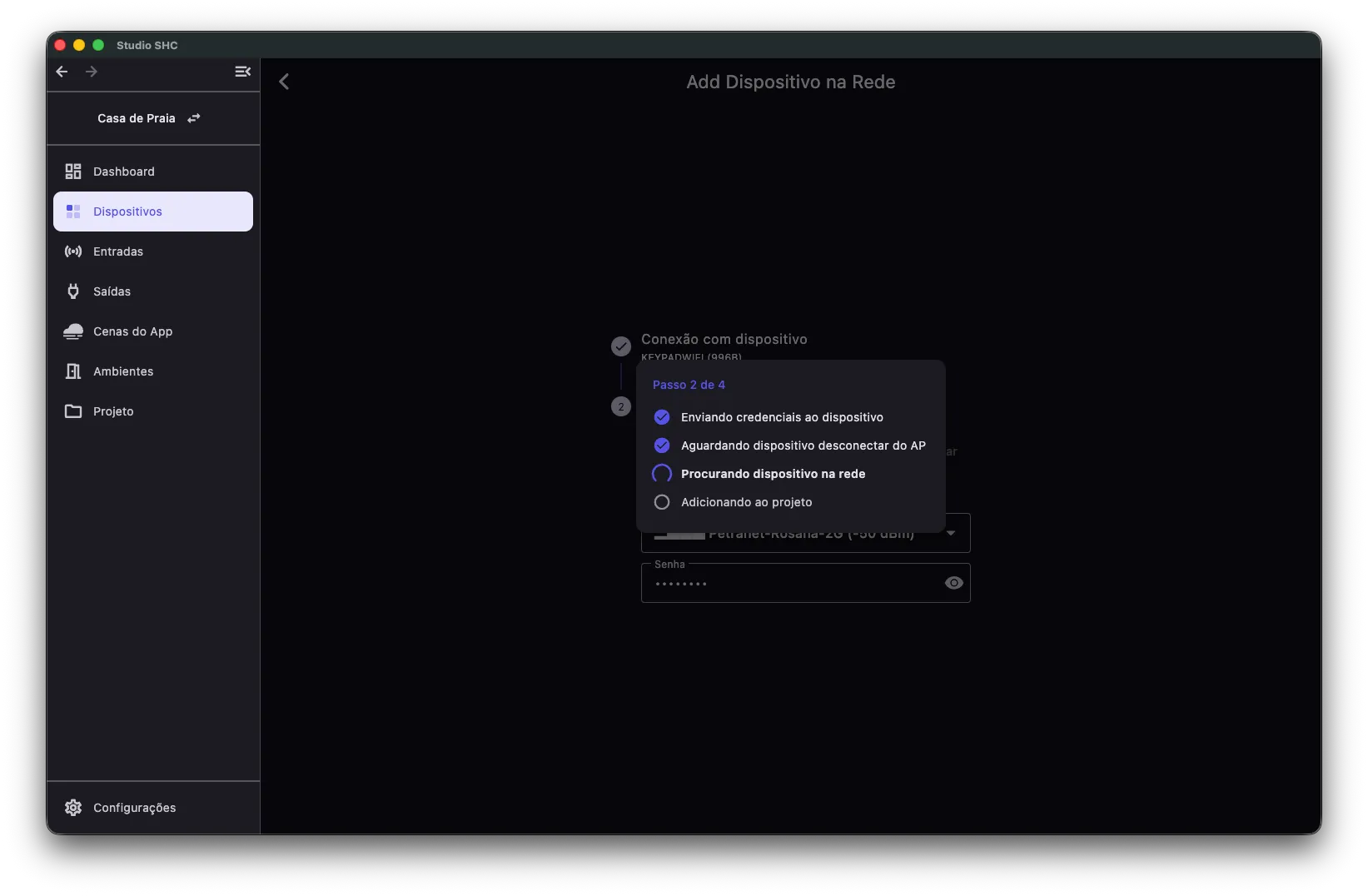
O Studio SHC mostra o andamento: envio das credenciais, saída do equipamento do modo AP, busca do equipamento na rede e inclusão no projeto.
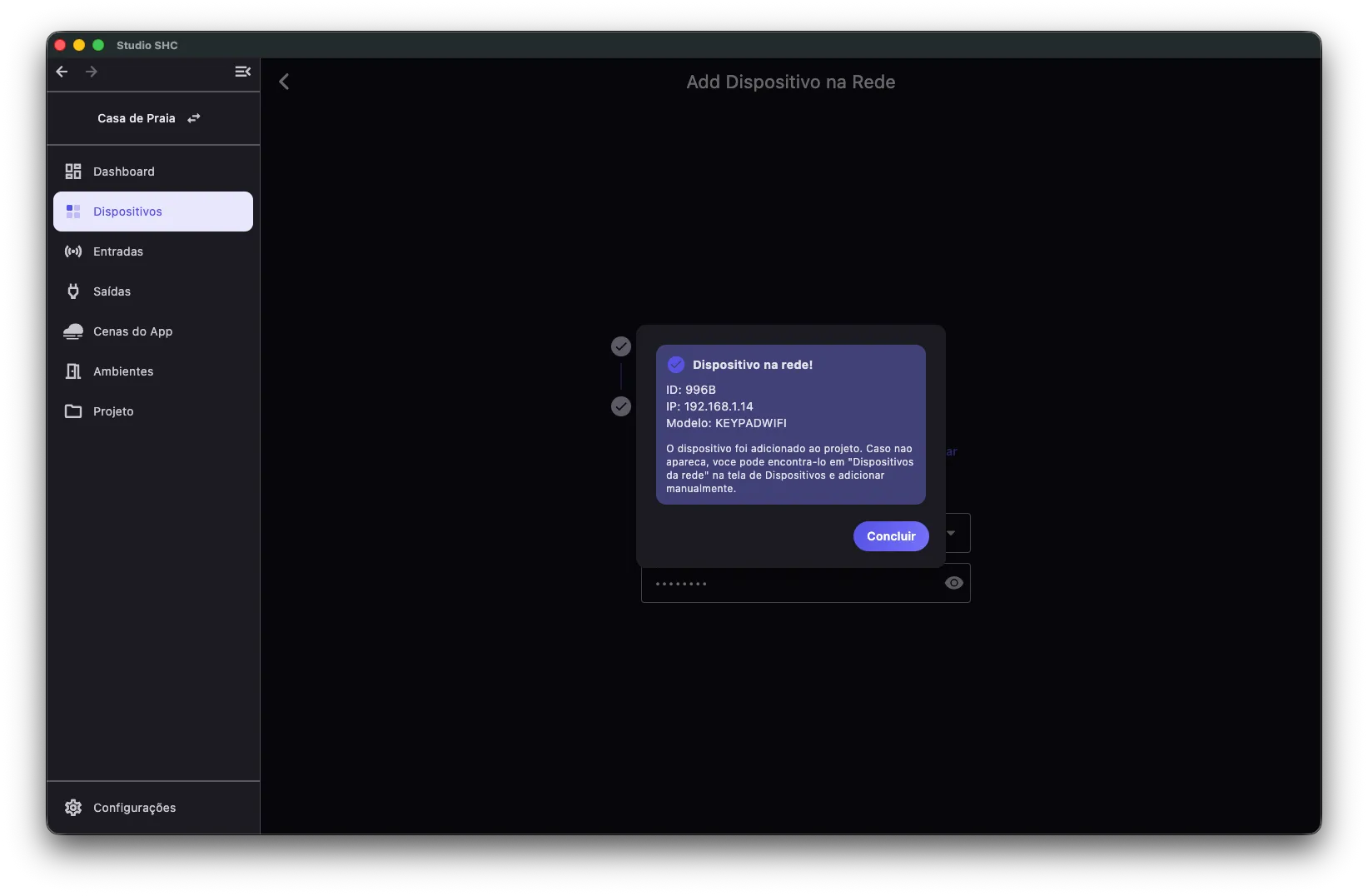
No fim, o equipamento aparece conectado à rede do projeto. Se o computador ou tablet não voltar sozinho para a rede principal, reconecte-o.
Se algo der errado
Seção intitulada “Se algo der errado”| Situação | O que fazer |
|---|---|
| O Studio SHC não confirma a conexão | Confira se o computador ou tablet está conectado à rede do equipamento, e não à rede principal |
| A rede do equipamento não aparece | O equipamento não está em modo AP. Veja quando ele fica em modo AP em Antes de começar |
| Aparece Nenhuma rede encontrada. Clique em “Re-escanear”. | Clique em Re-escanear. Se nenhuma rede aparecer, marque Digitar SSID manualmente |
| A rede do projeto não aparece na lista | Clique em Re-escanear. Se continuar fora da lista, marque Digitar SSID manualmente. Confira se a rede é de 2,4 GHz |
| O equipamento não aparece no projeto depois do envio | Confira a senha da rede e a distância até o roteador. Se não conseguir se conectar, o equipamento volta sozinho ao modo AP: refaça o processo |
| O equipamento aparece na rede, mas não no projeto | Confira se ele entrou na mesma rede do computador ou tablet |