
Devices Legados
A seção Devices Legados do Dashboard lista os equipamentos com Firmware da geração anterior, com versão abaixo de 3.0.0. O Studio SHC mostra esses equipamentos à parte, na seção Devices Legados., ou seja, com versão anterior à 3.0.0. Ela só aparece quando o projeto tem pelo menos um equipamento nessa situação.
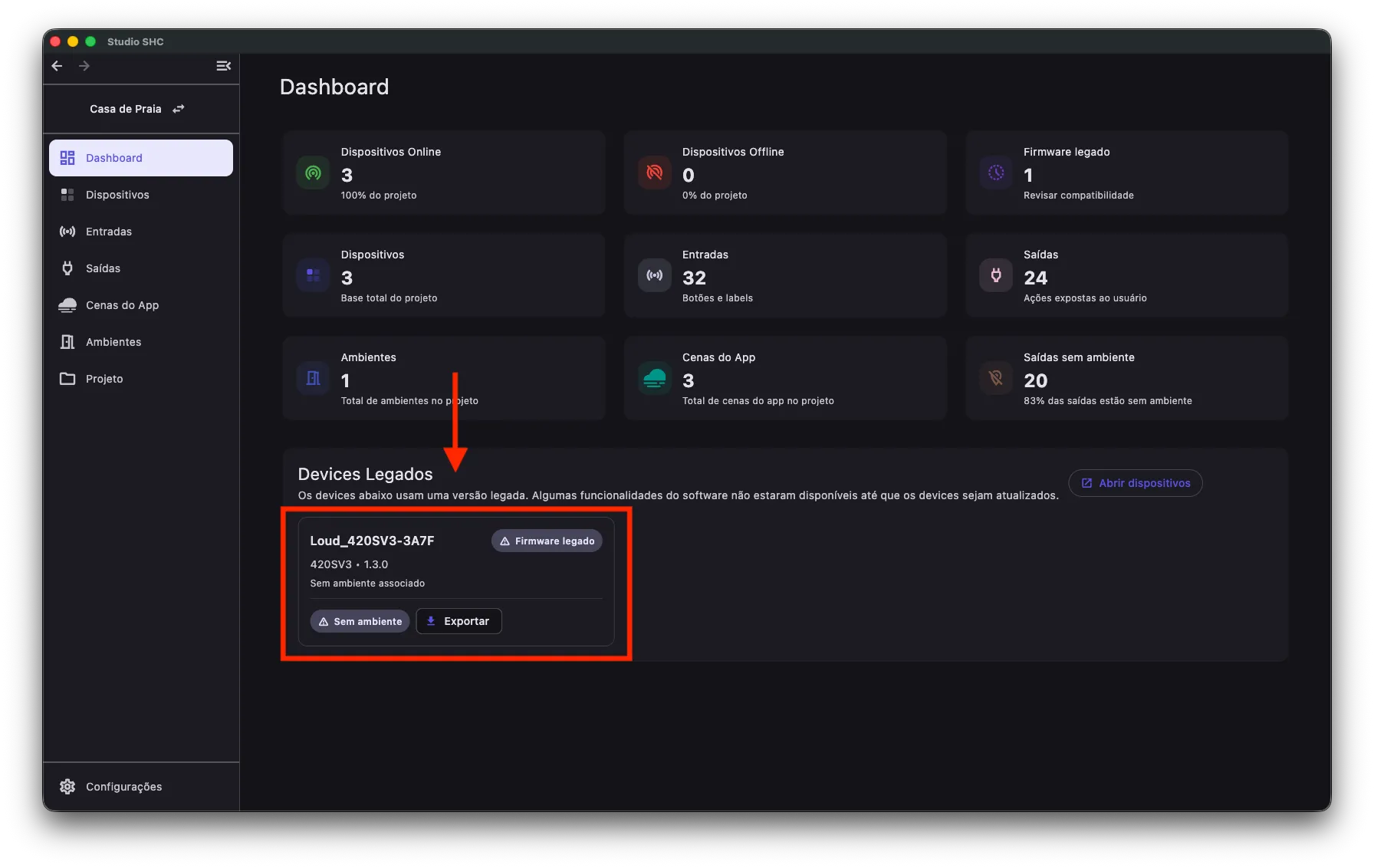
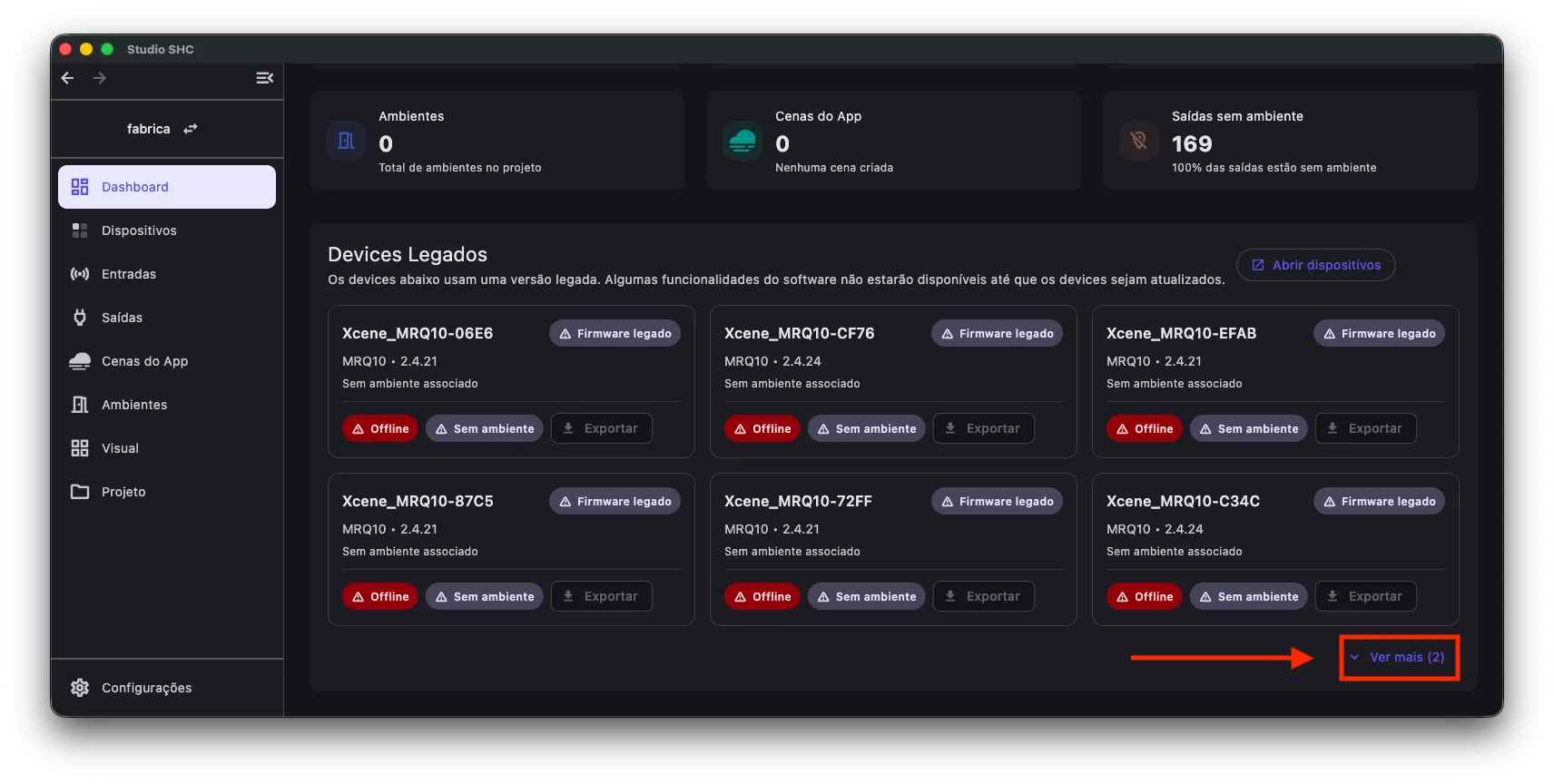
O botão Abrir dispositivos, no canto superior direito da seção, abre a tela Dispositivos. A seção mostra 6 equipamentos por vez. Clique em Ver mais (N), no canto inferior direito, para mostrar os outros.
O que aparece em cada cartão
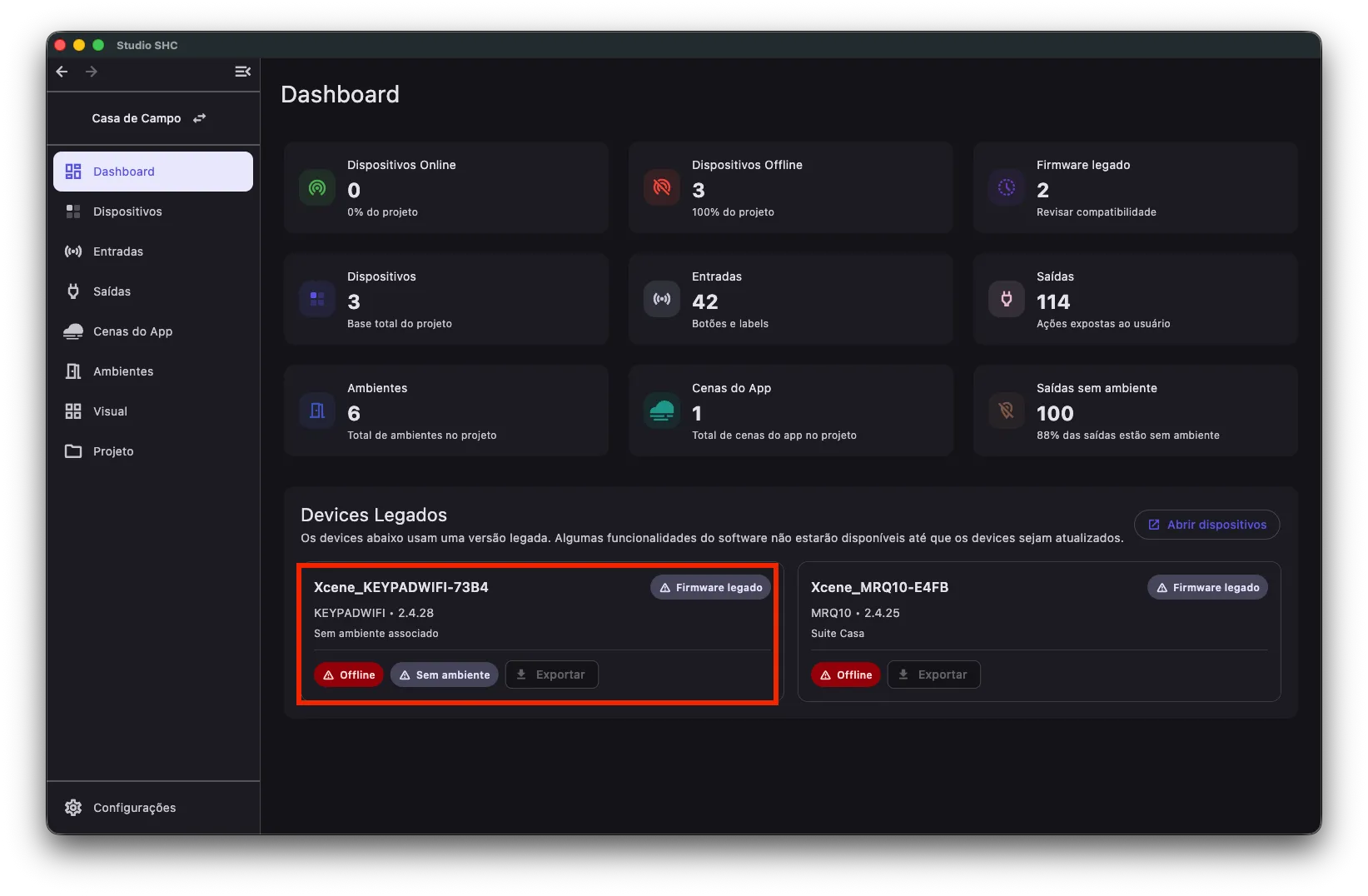
Seção intitulada “O que aparece em cada cartão”Cada cartão mostra o nome, o modelo, a versão do firmware e o ambiente do equipamento (ou Sem ambiente associado), além dos avisos e dos botões Exportar e Migrar. Clique no cartão para abrir os Detalhes do dispositivo.
| Aviso | O que significa | O que fazer |
|---|---|---|
| Firmware legado | O equipamento usa firmware anterior à versão 3.0.0 | Migre o firmware, se o botão Migrar aparecer |
| Offline | O equipamento não está se comunicando | Confira se ele está ligado e na mesma rede |
| Sem ambiente | O equipamento não está em nenhum ambiente | Vincule-o a um ambiente. Veja Vincular saídas e botões a ambientes |
| Falha ao carregar descrições | O Studio SHC não recebeu a lista completa de entradas, saídas e ações do equipamento | O dono do projeto usa Recarregar nos Detalhes do equipamento. Veja Recarregar descrições |
| N pendências prontas | O equipamento tem alterações aguardando envio e está pronto para recebê-las | Use Atualizar tudo |
Exportar as cenas do equipamento
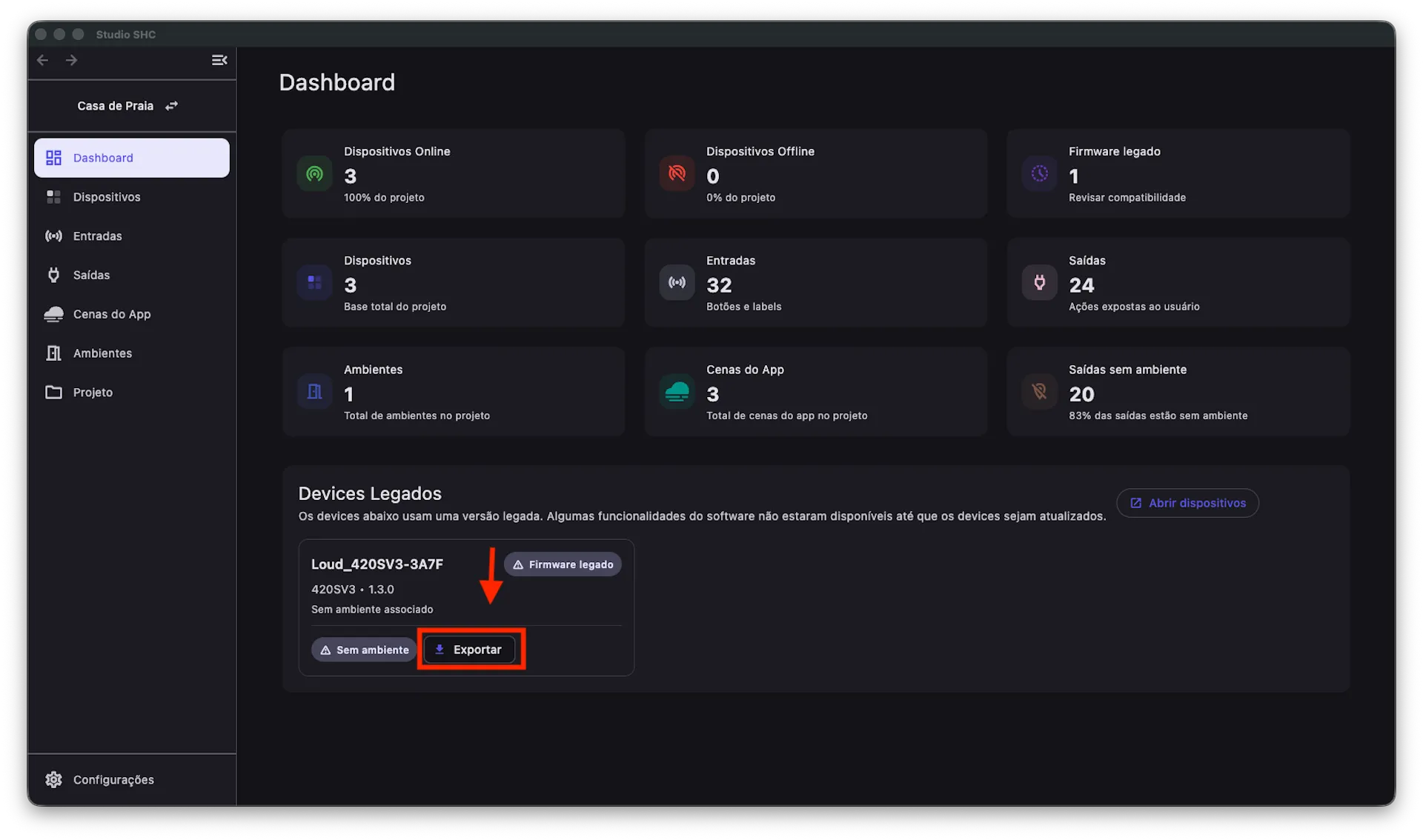
Seção intitulada “Exportar as cenas do equipamento”O Exportar do cartão (dica Exportar do Device) guarda em um arquivo as cenas gravadas dentro do equipamento. Use antes de migrar o firmware. Para saber a diferença entre esta exportação e a dos Detalhes do dispositivo, veja Importar e exportar cenas.
Antes de começar: o equipamento precisa estar online. Offline, o botão fica desativado, com a dica Device offline.
-
No cartão do equipamento, clique em Exportar.
-
Na janela Exportar Cenas, clique em Iniciar Coleta e aguarde.
-
Clique em Salvar Arquivo e escolha onde salvar.
Aparece Arquivo salvo com sucesso.
Para trazer as cenas de volta, veja Importar.
Migrar o firmware do equipamento
Seção intitulada “Migrar o firmware do equipamento”O botão Migrar aparece quando existe um firmware de migração publicado para o modelo do equipamento. Só o dono do projeto vê o botão. Com o equipamento offline, ele fica desativado, com a dica Device offline.
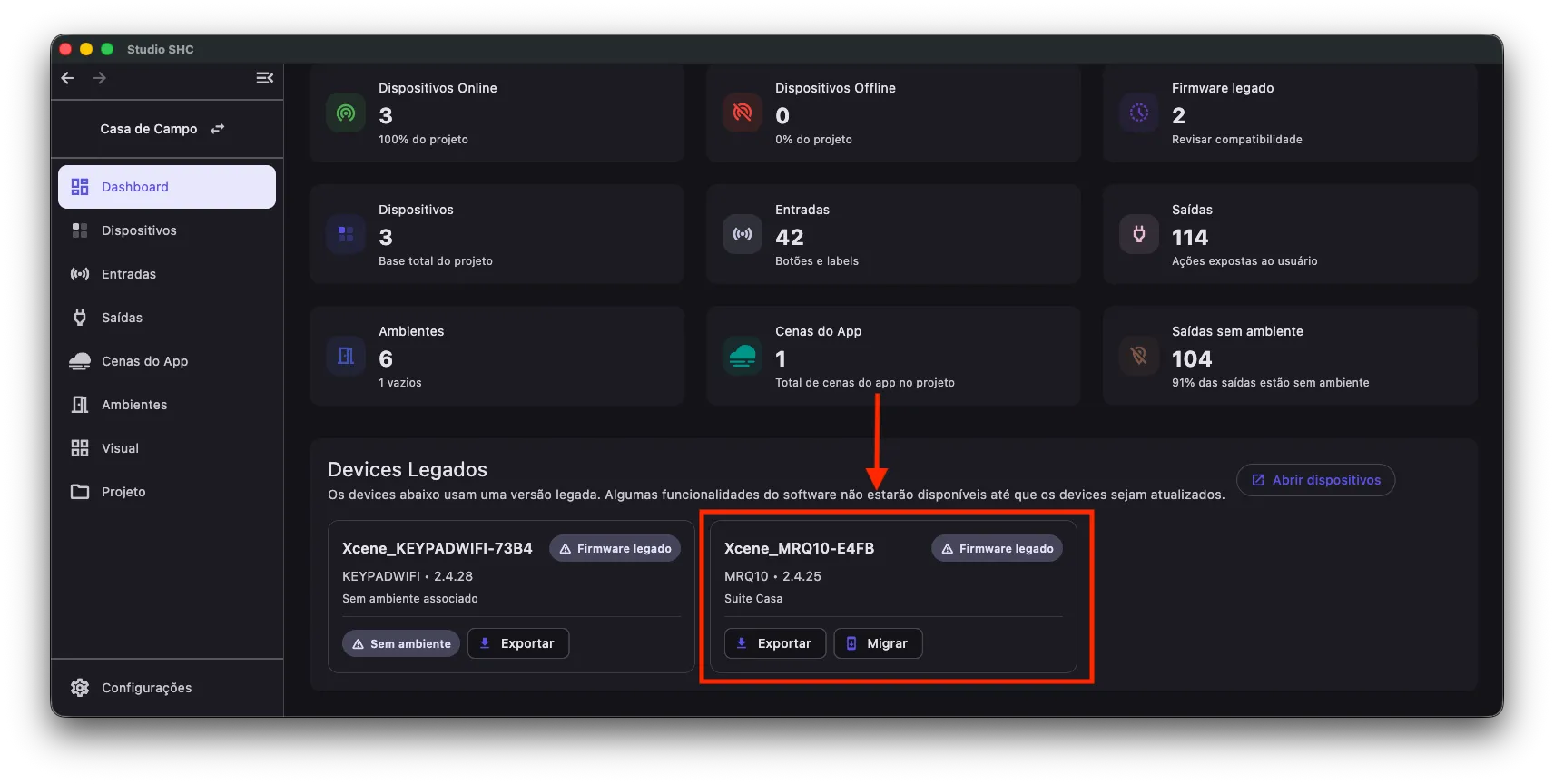
Clique em Migrar para abrir a tela Migração de Firmware. Veja o passo a passo em Migração de firmware.