
Lista de ambientes
A tela Ambientes organiza o projeto por cômodo ou área, como Sala, Cozinha ou Varanda. Cada ambiente reúne as saídas e os botões instalados naquele lugar.
Para abrir, clique em Ambientes na barra lateral do projeto.
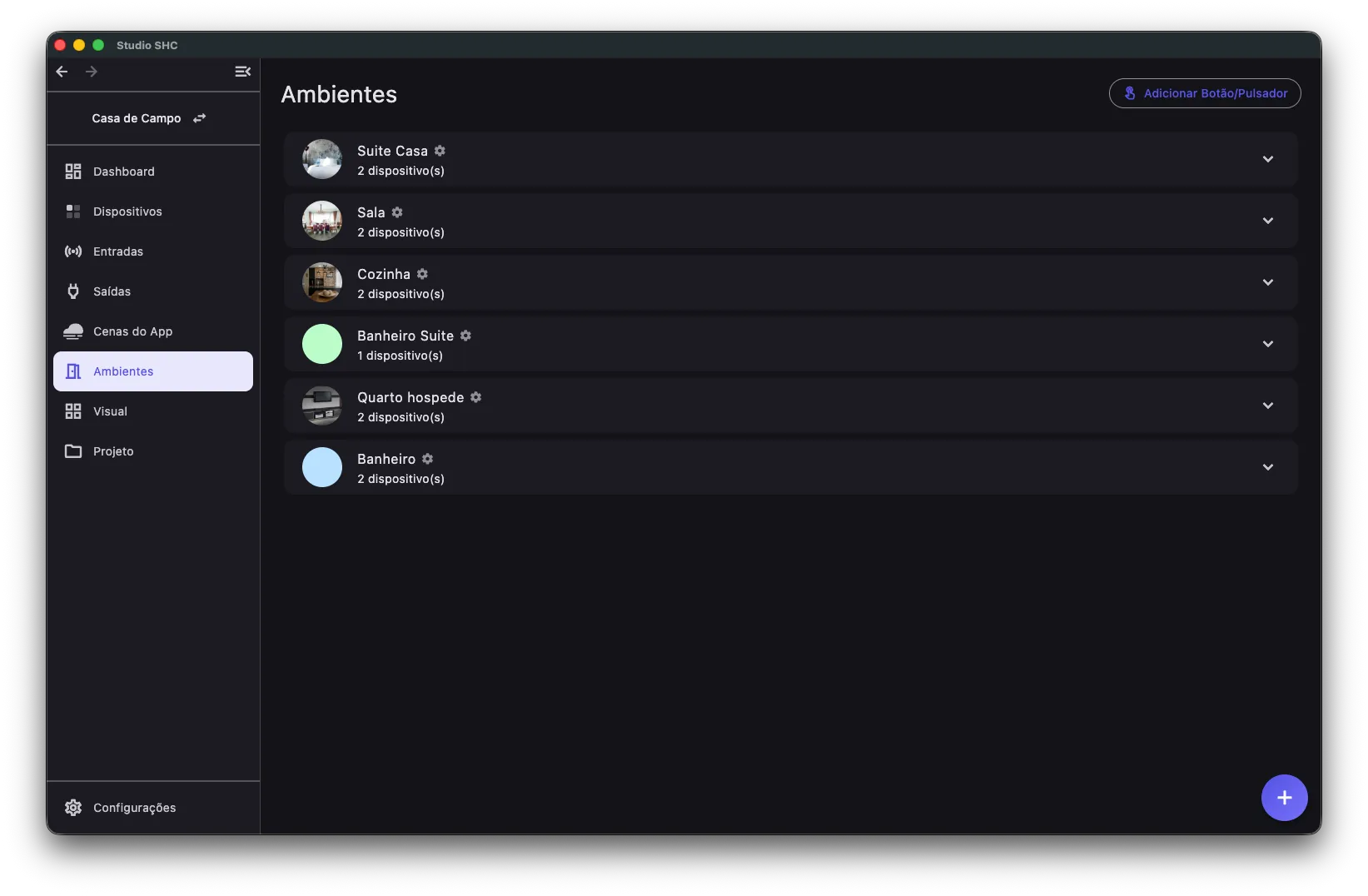
Se o projeto ainda não tem ambientes, a tela mostra Nenhum ambiente criado. Toque no + para criar o primeiro. Crie o primeiro pelo botão +, no canto inferior direito.
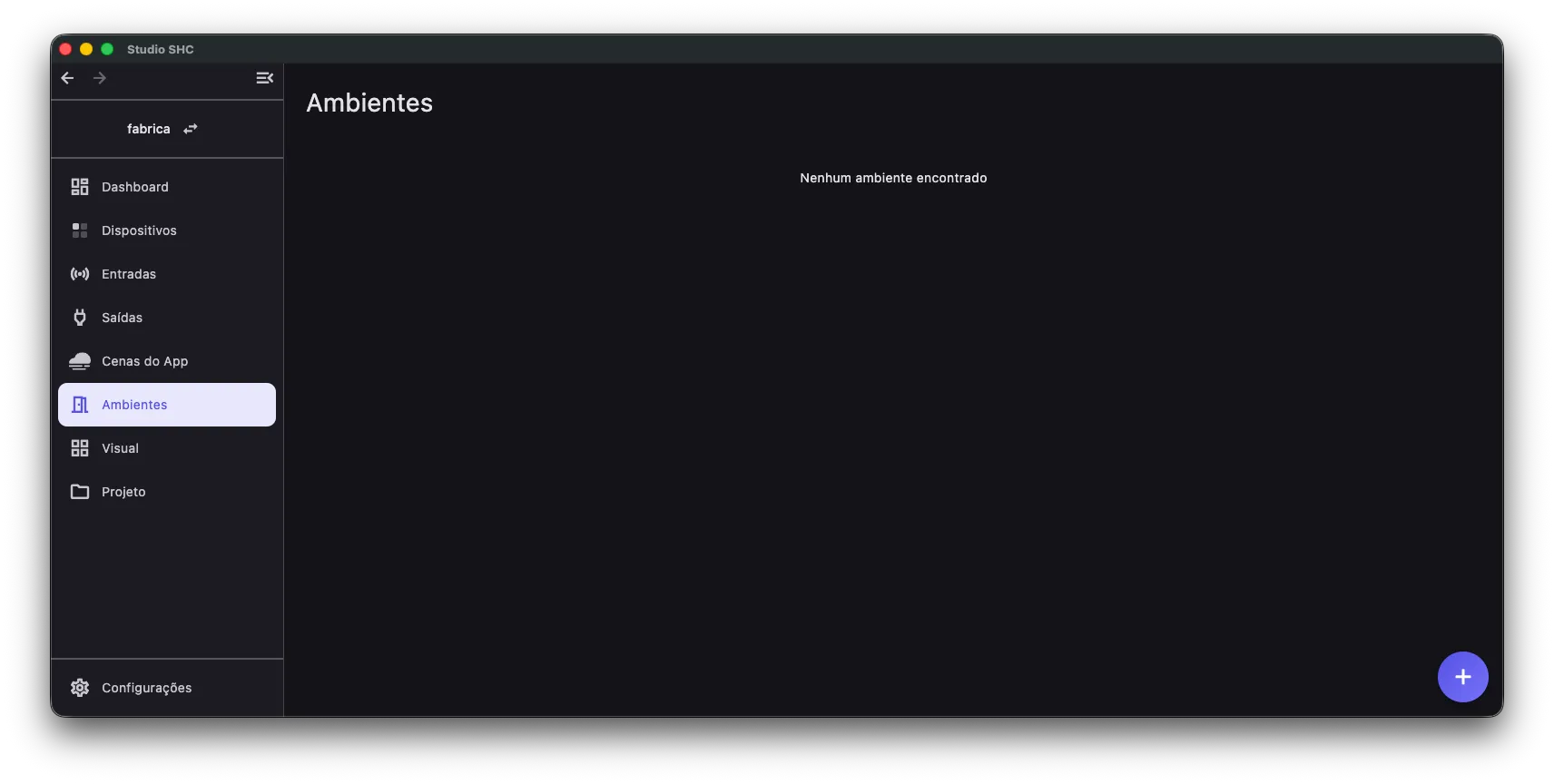
Encontrar um ambiente
Seção intitulada “Encontrar um ambiente”Digite parte do nome no campo Buscar, acima da lista. A busca aceita palavras sem acento e pequenos erros de digitação. Para ver todos de novo, clique no X do campo (dica Limpar busca).
Se nada combinar, aparece Nenhum ambiente encontrado para «…». Tente outro termo ou limpe a busca.
Se aparecer Busca inteligente indisponível. Filtrando pelo nome exato., a busca deixa de corrigir erros de digitação. Digite parte do nome exatamente como ele está escrito.
Cartão do ambiente
Seção intitulada “Cartão do ambiente”Cada ambiente aparece em um cartão com a imagem (ou o ícone de porta, se não houver imagem), o nome, a engrenagem de edição e a quantidade de equipamentos com algum item vinculado.
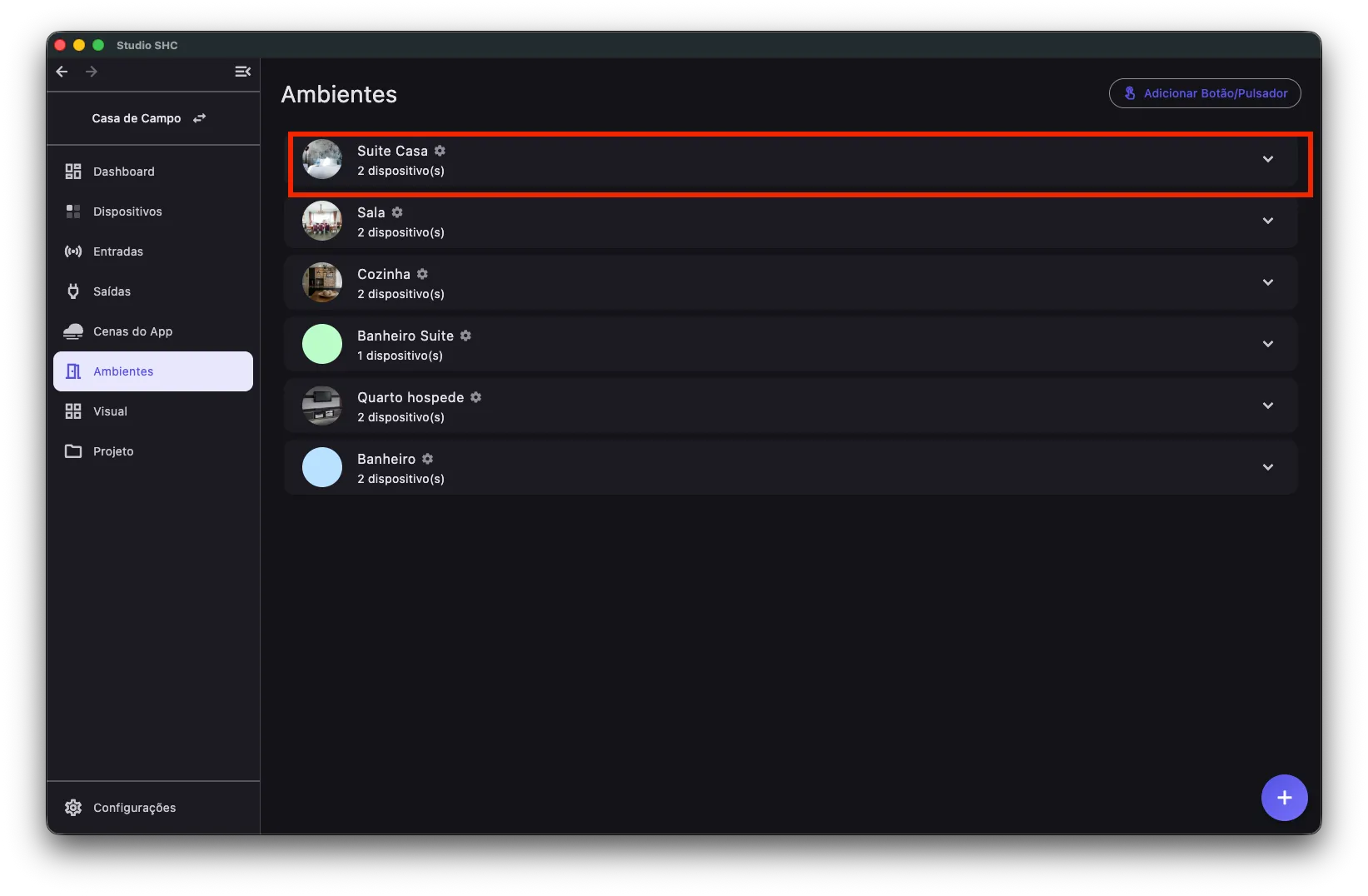
O vínculo é por saída e por botão, não pelo equipamento inteiro. Por isso, o mesmo equipamento pode aparecer em vários ambientes.
Clique no cartão para expandir. Aparece uma tabela com os equipamentos que têm algum item naquele ambiente: Nome (editável pelo lápis), Modelo, IP, Ações e Status (Online ou Offline). O nome alterado aqui vale em todas as telas do projeto.
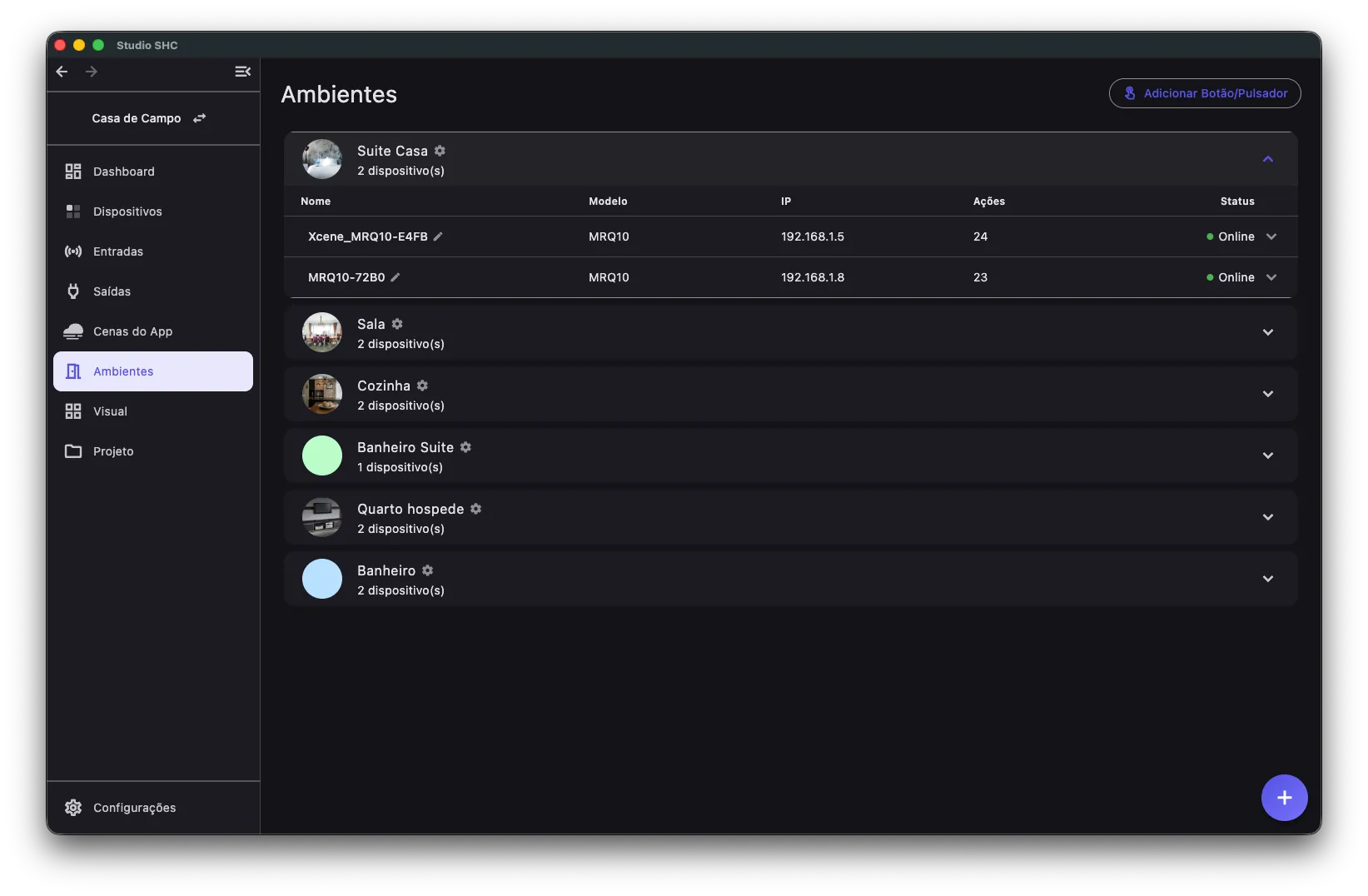
Se nada estiver vinculado, o cartão expandido mostra Nenhum dispositivo neste ambiente.
Ver e acionar os itens de um equipamento
Seção intitulada “Ver e acionar os itens de um equipamento”Clique na linha de um equipamento para ver as saídas e os botões dele que pertencem àquele ambiente. Ali você liga e desliga saídas, testa botões e desvincula itens.
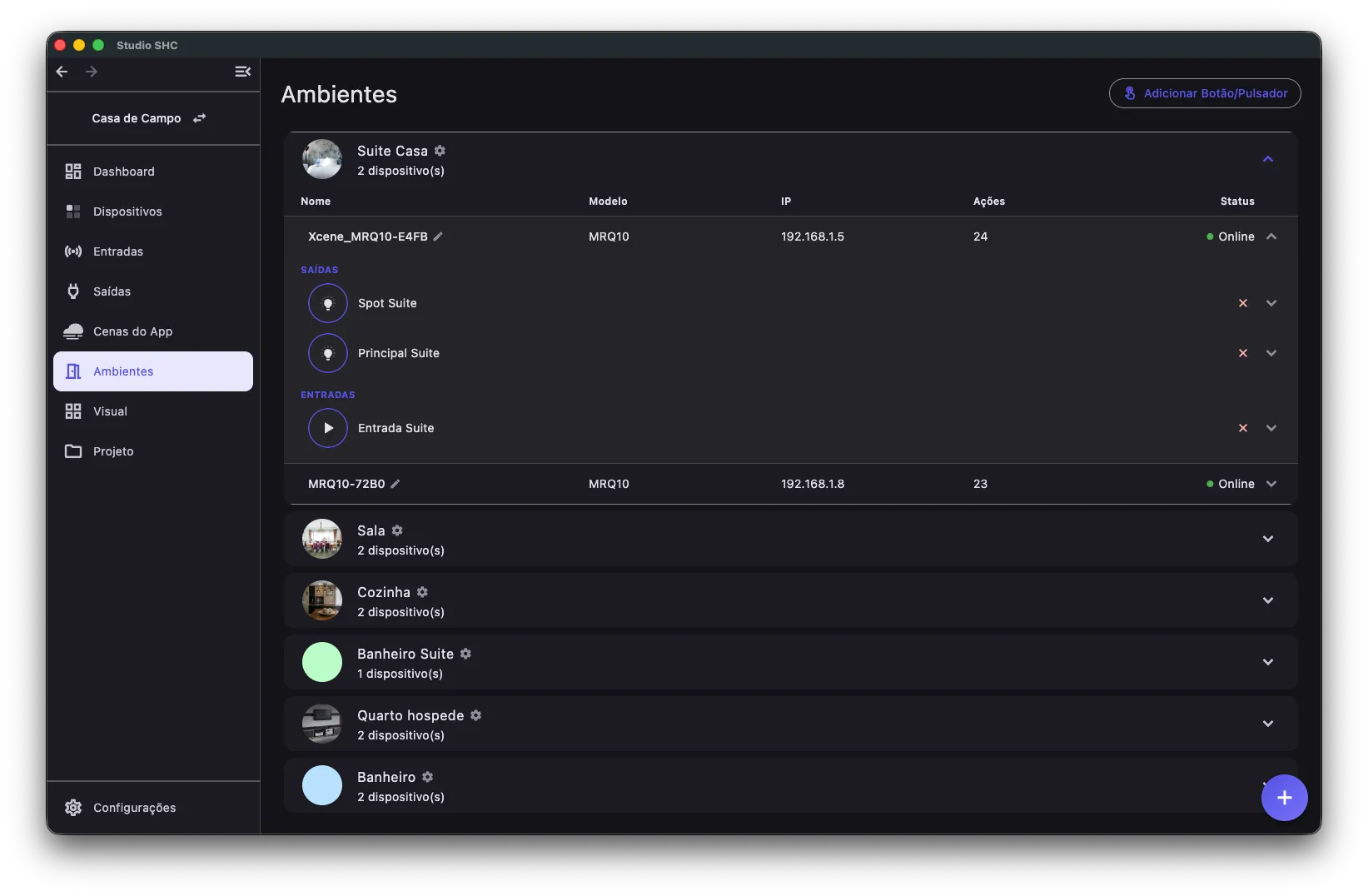
Veja Saídas e entradas do ambiente.
Último botão pressionado
Seção intitulada “Último botão pressionado”Quando alguém aperta uma tecla, um traço verde aparece à esquerda do equipamento de onde veio o pressionamento. Aperte a tecla e veja qual linha acende para descobrir de que equipamento ela é.
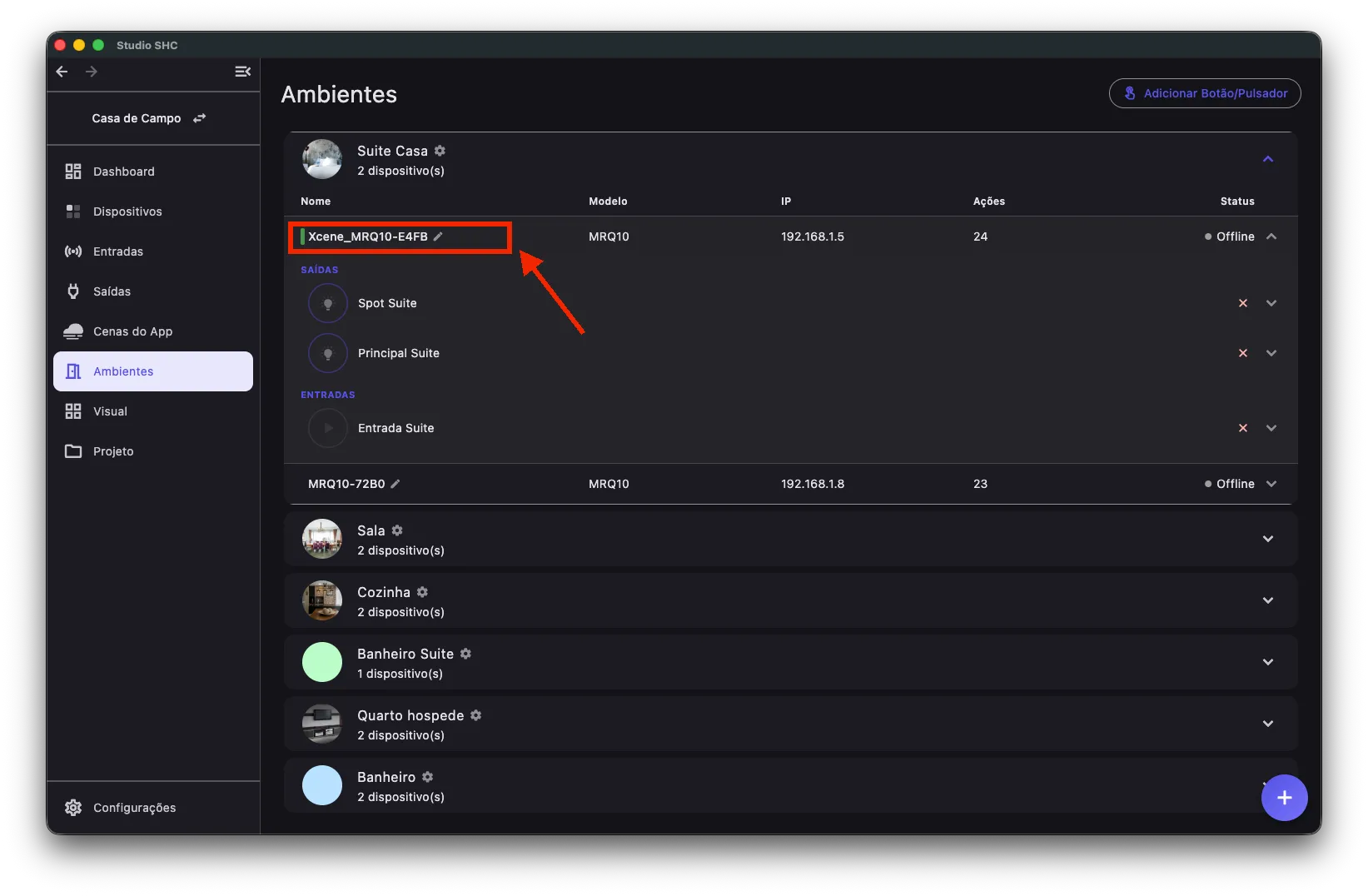
Veja Último pressionado.
O que você faz nesta tela
Seção intitulada “O que você faz nesta tela”| Para | Use | Passo a passo |
|---|---|---|
| Criar um ambiente | Botão + | Criar ambiente |
| Mudar nome ou imagem, ou excluir | Engrenagem do cartão | Editar ambiente |
| Vincular botões pressionando as teclas | Botão Adicionar Botão/Pulsador, ao lado do título | Adicionar botão ou pulsador por pressionamento |
| Entender onde cada vínculo é feito | — | Vincular saídas e botões a ambientes |