
Forçar novo firmware
A tela Forçar novo firmware envia manualmente um O programa que roda dentro do equipamento. Cada versão nova pode trazer correções e melhorias. para um equipamento, a partir de um arquivo .bin ou de um tipo e uma versão publicados. O envio é feito por O envio de um firmware pela rede local, sem cabo, direto para o endereço IP do equipamento.: o firmware vai pela rede local, sem cabo, direto para o IP do equipamento.
Use só em suporte técnico, recuperação ou testes. Para a atualização comum, use Atualizar firmware. Em caso de dúvida, fale com o suporte antes de continuar.
Antes de começar
Seção intitulada “Antes de começar”- Só o dono do projeto tem acesso a esta tela.
- Use o Studio SHC no computador ou tablet ligado à mesma rede do equipamento.
- Tenha o arquivo .bin do modelo certo, ou saiba o tipo e a versão que vai instalar.
Para abrir a tela:
- No computador: menu Ferramentas > Avançado > Forçar novo firmware.
- No tablet: Configurações > Sistema > Forçar novo firmware.
Enviar o firmware
Seção intitulada “Enviar o firmware”-
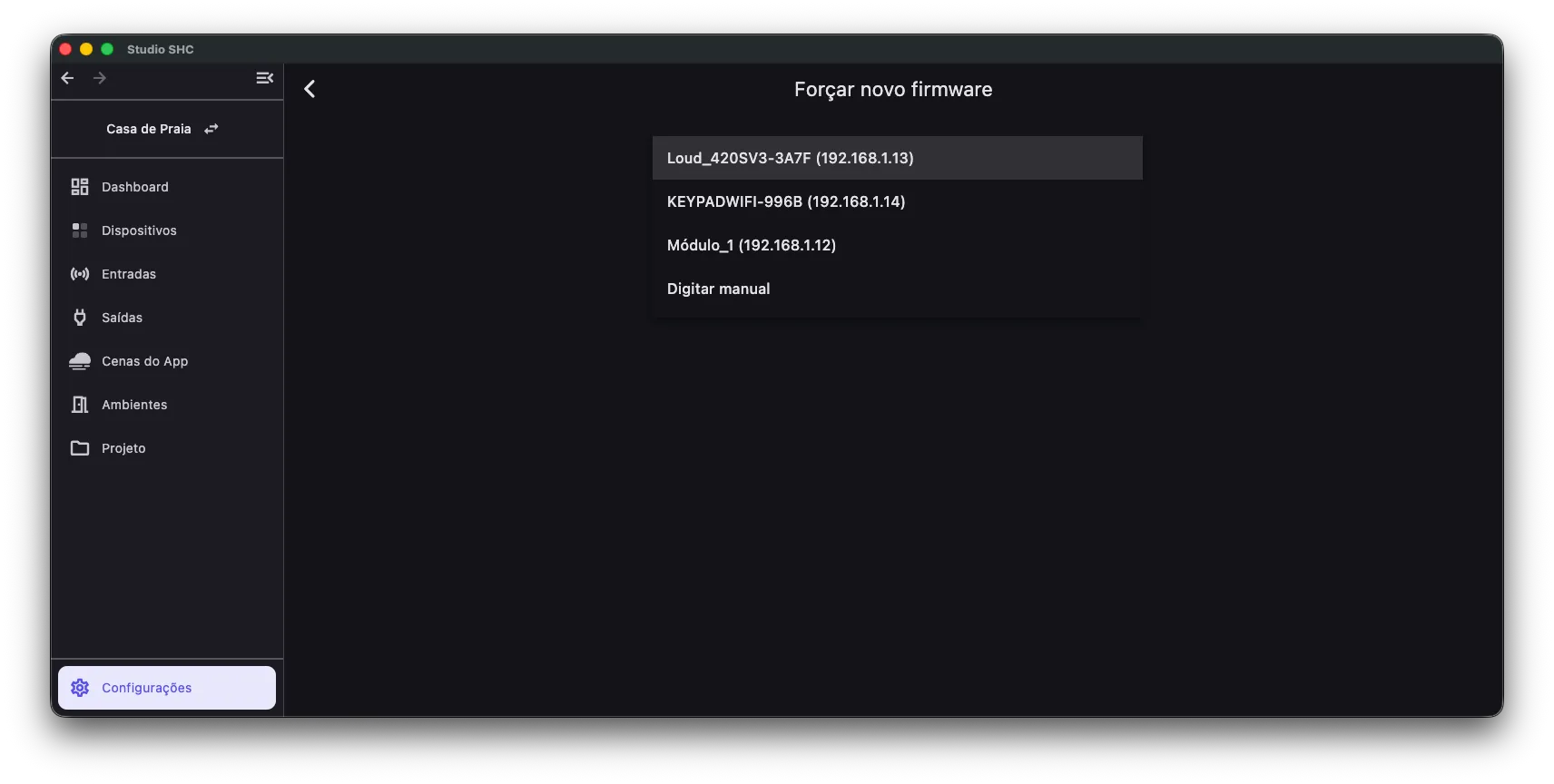
No campo Device, escolha o equipamento. A lista mostra o nome e o IP de cada um.
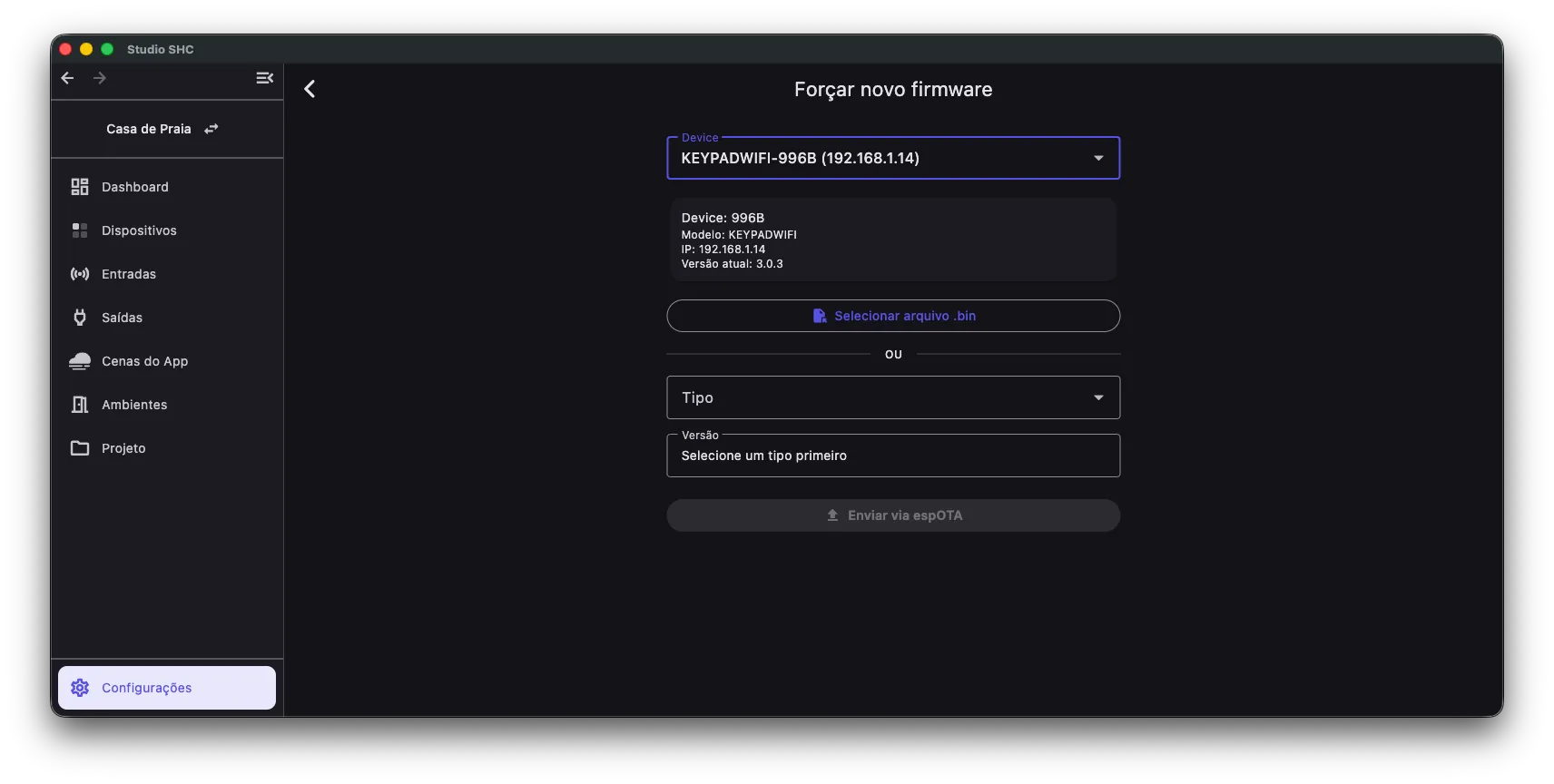
O Studio SHC mostra o ID, o modelo, o IP e a versão atual do equipamento. Confira se é o equipamento certo.
Se o equipamento está na rede mas não aparece na lista, veja Digitar o IP.
-
Escolha o firmware de um destes jeitos:
- Arquivo: clique em Selecionar arquivo .bin e escolha o arquivo. Veja Arquivo .bin.
- Tipo e versão: escolha o Tipo e depois a Versão. Veja Tipo e versão.
-
Clique em Enviar via espOTA.
O Studio SHC mostra o andamento: Enviando firmware…, Gravando firmware… e Finalizando atualização…. Não desligue o equipamento.
-
Quando aparecer Atualização concluída e Firmware atualizado com sucesso!, clique em Fechar.
-
Abra os Detalhes do dispositivo e use Recarregar descrições: o firmware novo pode mudar as entradas, saídas e ações do equipamento.
Arquivo .bin
Seção intitulada “Arquivo .bin”Confira se o arquivo é do modelo do equipamento. Depois de escolhido, o nome e o tamanho do arquivo aparecem abaixo do botão.
Se você já tinha escolhido tipo e versão, a janela Seleção de tipo/versão removida avisa que vale o arquivo. Clique em OK.
Tipo e versão
Seção intitulada “Tipo e versão”Escolha primeiro o Tipo e depois a Versão. Confira se tipo e versão são do modelo do equipamento. Em equipamentos da geração 3.x, marque Mostrar versões beta para ver também as versões beta.
Em equipamentos da geração 3.x, depois de escolher a versão aparece abaixo o quadro Notas da versão, com o que mudou nela.
Se você já tinha escolhido um arquivo, a janela Arquivo removido avisa que vale a versão escolhida. Clique em OK.
Digitar o IP
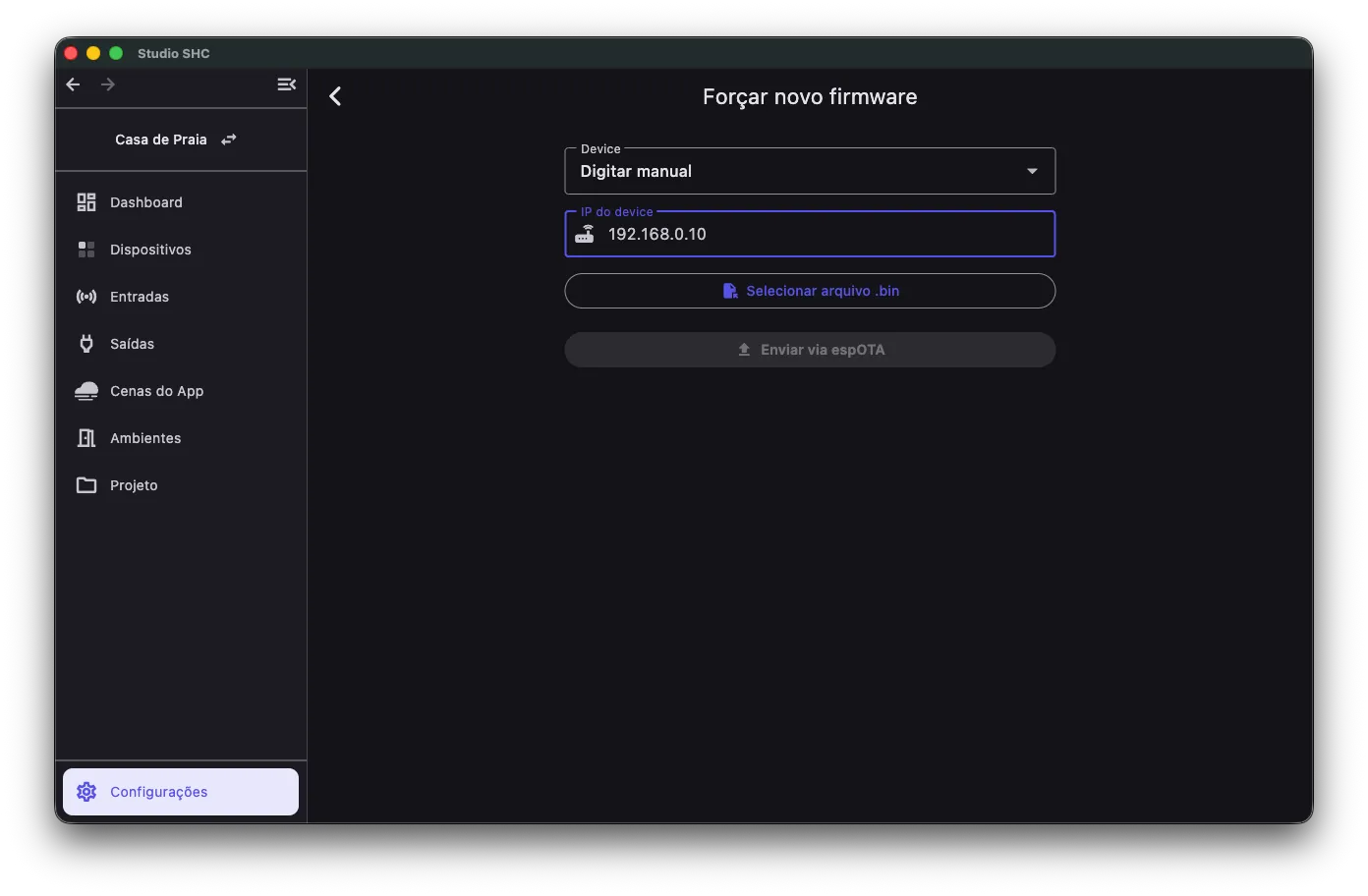
Seção intitulada “Digitar o IP”Se o equipamento está na rede mas não aparece no campo Device, escolha Digitar manual nesse campo. Digite o IP no campo IP do device e escolha o arquivo em Selecionar arquivo .bin. Nesse modo, o envio é só por arquivo.
Se algo der errado
Seção intitulada “Se algo der errado”Se o envio falhar, a janela mostra Erro na atualização, o motivo e uma destas mensagens: Falha ao enviar firmware. (envio por arquivo) ou Falha no envio de firmware. (envio por tipo e versão). Clique em Fechar e confira:
| Situação | O que fazer |
|---|---|
| O envio parou em Baixando firmware | Confira a internet do aparelho e tente de novo |
| O envio parou em Enviando firmware… ou Gravando firmware… | Confira se o equipamento está ligado, se o IP está certo e se o computador ou tablet está na mesma rede. Tente de novo |
Se o problema continuar, fale com o suporte.