
Lista de cenas do app
Uma Cena do App aciona várias saídas com um clique no Studio SHC, sem depender de um botão na parede. Por exemplo, a cena Bom dia pode ligar luzes, ajustar uma Uma área da casa com som próprio, como a sala ou a varanda. Cada zona tem os seus controles, como ligar, volume, mudo e fonte. e desligar outros equipamentos ao mesmo tempo.
As ações dos botões da parede ficam gravadas no equipamento e são configuradas na tela Entradas. Veja Ação ao clicar e Ação ao segurar.
Para abrir, clique em Cenas do App na barra lateral do projeto.
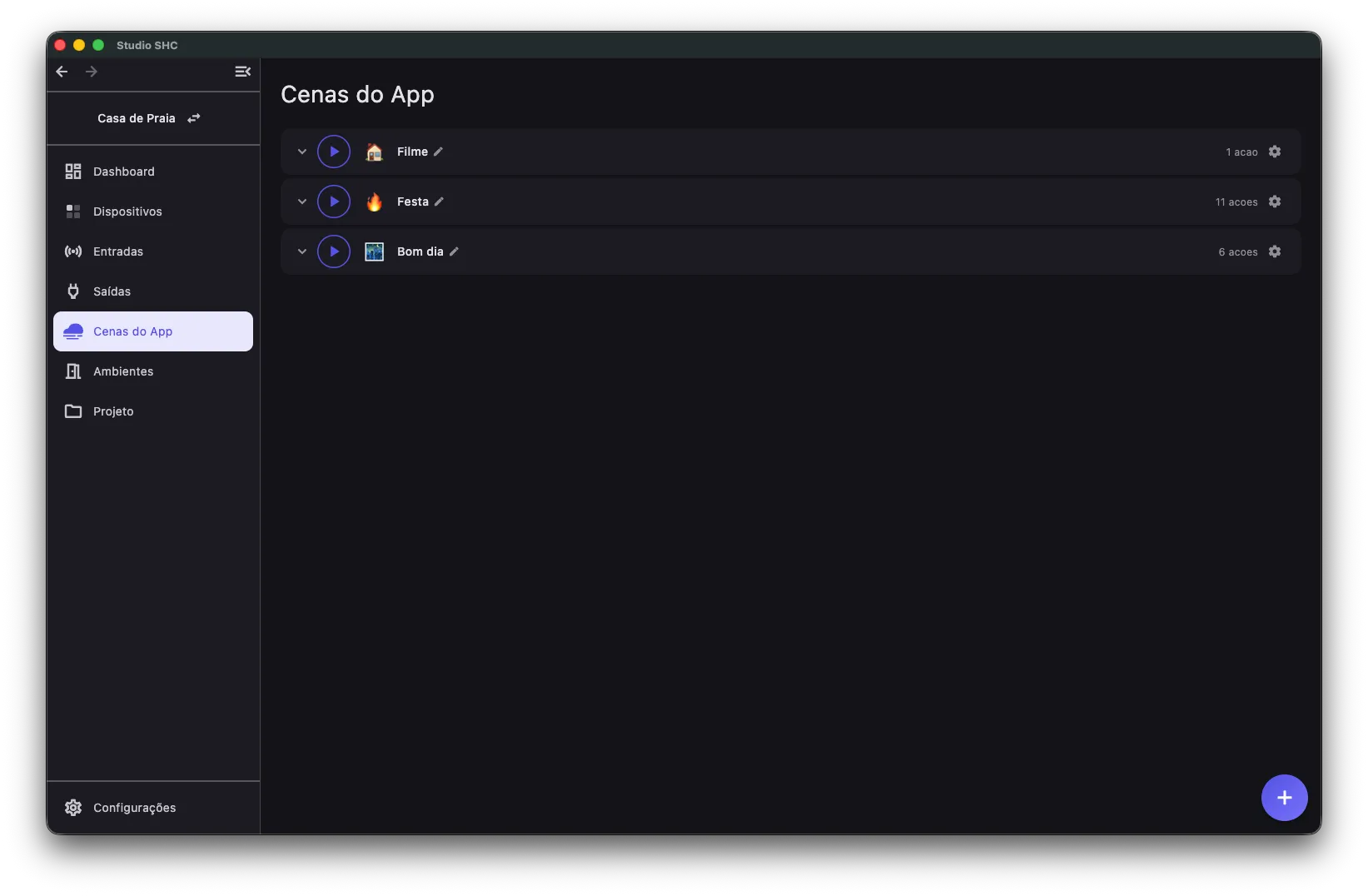
Cada cena aparece num cartão com o emoji, o nome, a quantidade de ações, o botão play e a engrenagem de edição.
Se ainda não há cenas, a tela mostra Nenhuma cena criada. Toque no + para criar a primeira.
Executar uma cena
Seção intitulada “Executar uma cena”Clique no play do cartão. O Studio SHC envia as ações da cena aos equipamentos.
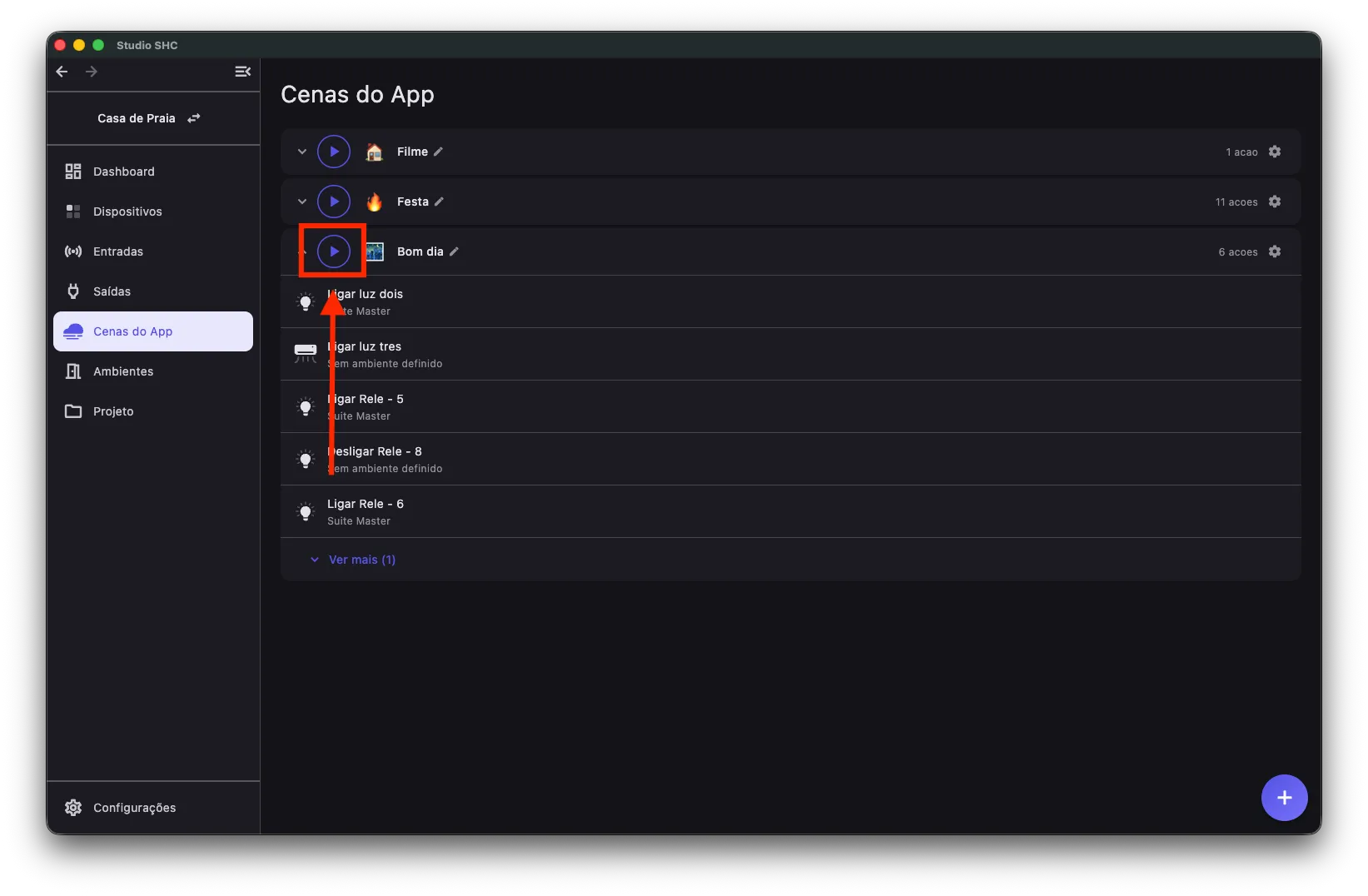
Quando todas as saídas da cena já estão como a cena pede, o play fica verde. Clicar no play verde inverte a cena: cada ação é enviada ao contrário, por exemplo, as luzes que a cena acende são apagadas. A dica do play verde é Cena já está ativa — toque para inverter (apagar).
Ao inverter a cena, as ações de aparelhos de preset não são enviadas. Aparelho de preset é um aparelho de outro fabricante, como uma TV, que o Studio SHC aciona por um comando de rede pronto.
Se um equipamento estiver sem comunicação, as ações dele não chegam. As outras ações da cena são enviadas normalmente.
Ver as ações de uma cena
Seção intitulada “Ver as ações de uma cena”Clique no cartão (fora do play e da engrenagem) para abrir ou fechar a lista de ações. Clicar no cartão não executa a cena.
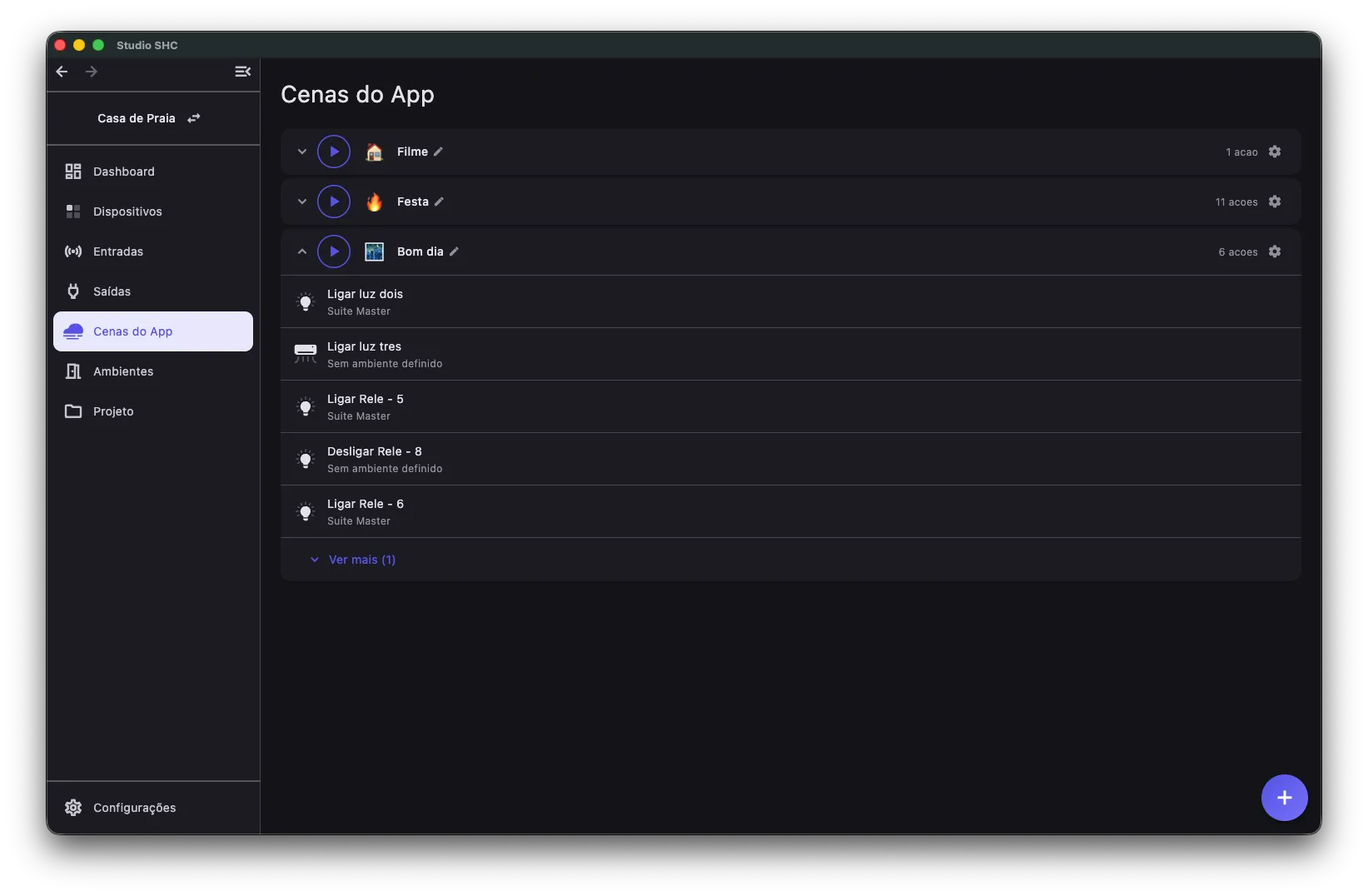
Cada ação mostra a saída, o ambiente e o ícone. Os cartões mostram 5 ações por vez; para ver o restante, clique em Ver mais.
Criar, editar e excluir
Seção intitulada “Criar, editar e excluir”- Criar: clique no +, no canto inferior direito.
- Editar ou excluir: clique na engrenagem do cartão.
Veja Criar e editar cena do app.
Quem recebeu o projeto compartilhado também pode criar Cenas do App e editar as que criou. Veja quem vê a cena.