
Lista de dispositivos
A tela Dispositivos mostra os equipamentos (No Studio SHC, um equipamento do projeto, como um keypad ou um módulo de relés. No app do morador, a aba Dispositivos mostra cada saída da casa, como uma luz ou uma persiana.) do projeto atual: se estão online, o nome de cada um e o acesso aos detalhes.
Para abrir, clique em Dispositivos na barra lateral do projeto.
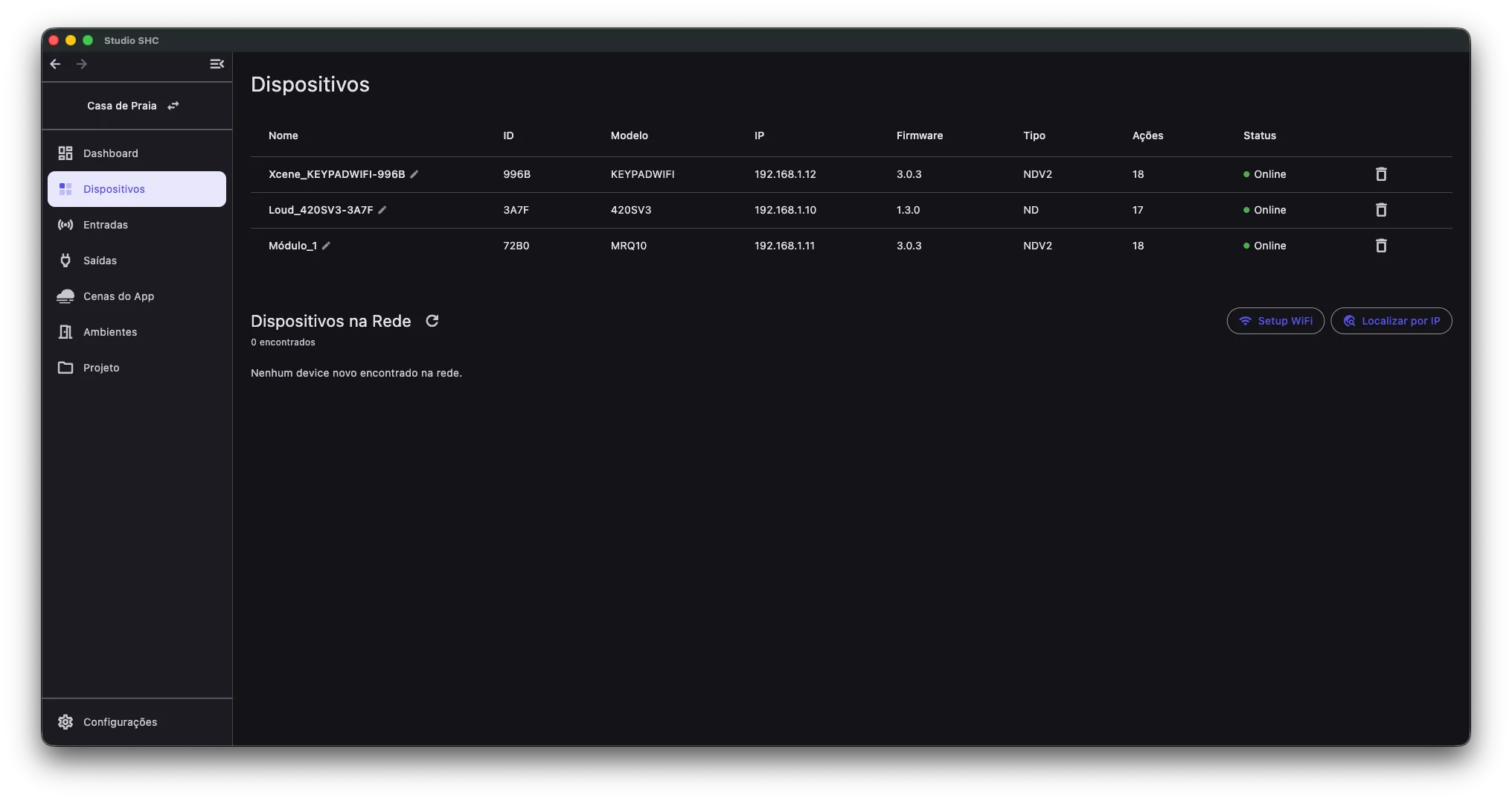
A tela tem duas áreas:
| Área | O que mostra |
|---|---|
| Dispositivos | Os equipamentos que já fazem parte do projeto |
| Dispositivos na Rede | Equipamentos encontrados na rede que ainda podem ser adicionados. Veja Dispositivos descobertos na rede |
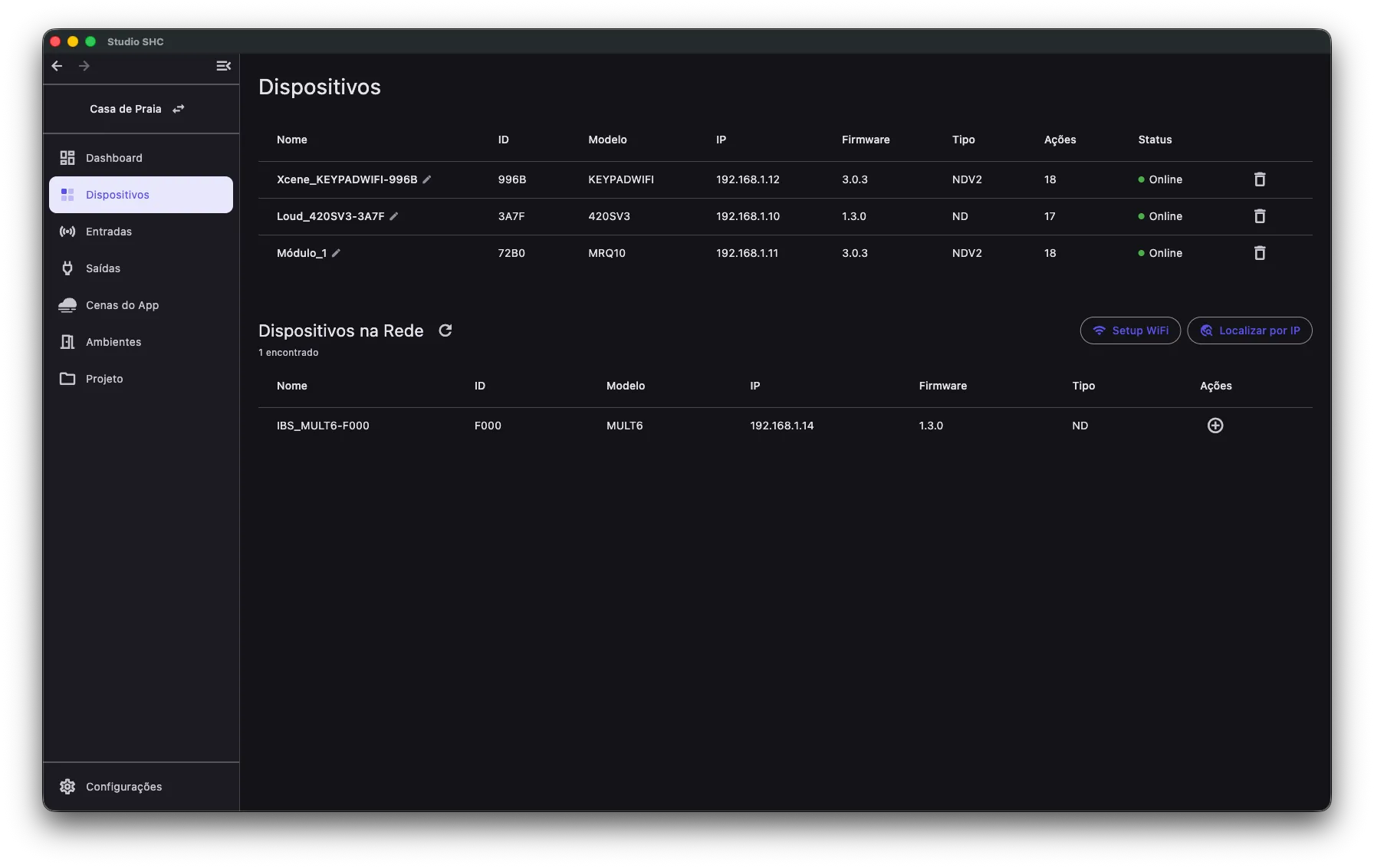
Colunas da lista
Seção intitulada “Colunas da lista”| Coluna | O que mostra |
|---|---|
| Nome | Nome de exibição do equipamento |
| ID | Código de 4 caracteres que identifica o equipamento na rede (os 4 últimos caracteres do MAC, salvo se você trocou o ID) |
| Modelo | Código do modelo, como aparece no firmware. Ex.: KEYPADWIFI é o Keypad Xcene, KEYPADWIFI485 é o Keypad 485, MRQ10 é o MRQ 10 |
| IP | Endereço do equipamento na rede |
| Firmware | Versão do O programa que roda dentro do equipamento. Cada versão nova pode trazer correções e melhorias. instalada |
| Tipo | Função do firmware instalado, como RELE ou PERSIANA no MRQ 10 |
| Ações | Ações carregadas em relação ao total (ex.: 6/18). Se os números forem diferentes, veja Recarregar descrições |
| Status | Online: o equipamento responde ao Studio SHC. Offline: não responde no momento |
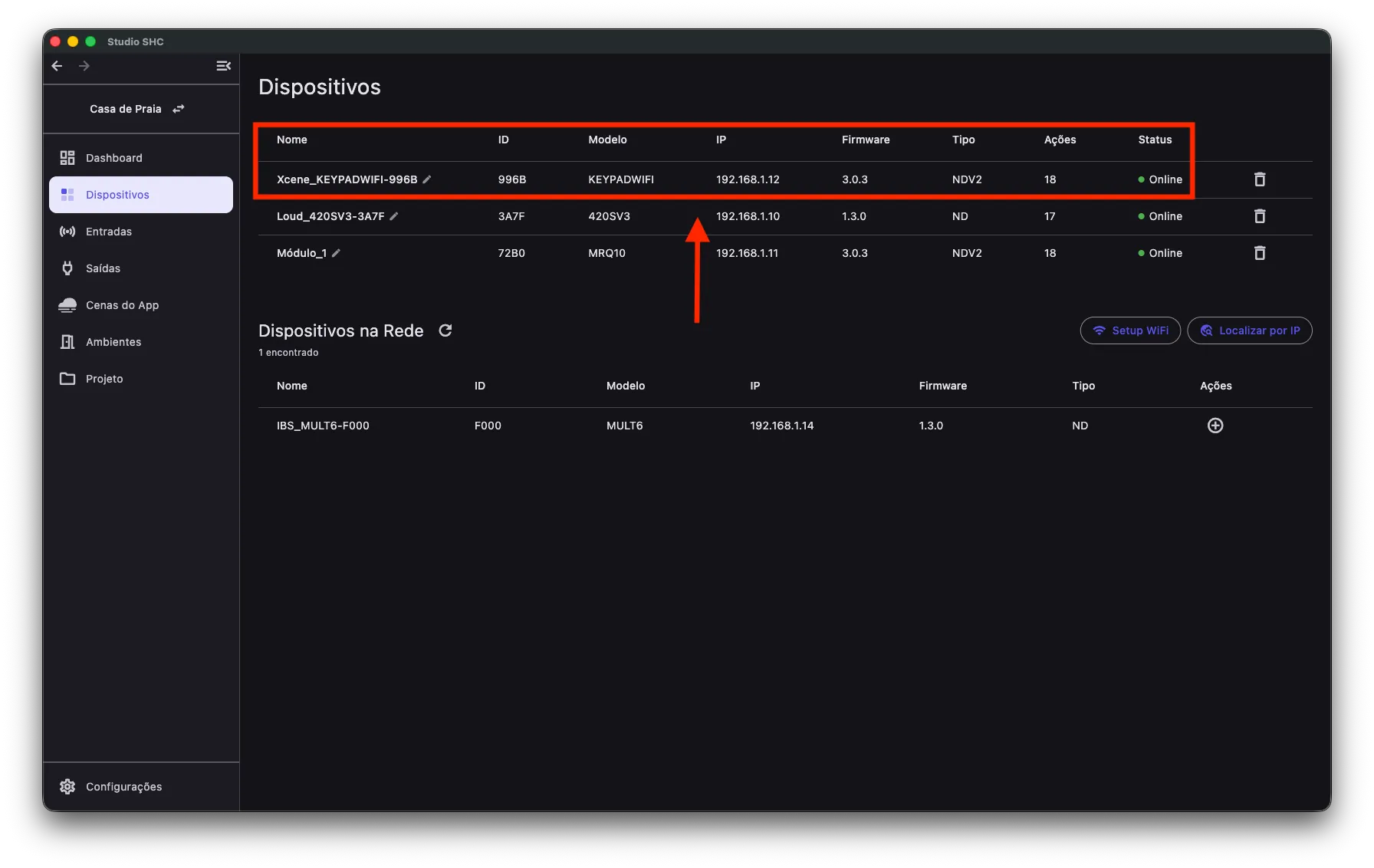
Marcadores na coluna Nome
Seção intitulada “Marcadores na coluna Nome”| Marcador | O que indica | O que fazer |
|---|---|---|
| Barra vertical verde à esquerda do nome | O último botão físico pressionado veio desse equipamento. A dica é Último botão pressionado neste dispositivo | Use para confirmar de qual equipamento veio o acionamento |
| Exclamação vermelha antes do nome | O equipamento tem dados diferentes dos salvos na Nuvem. A dica é Dados divergentes — toque para resolver | Toque no marcador e escolha qual versão manter. Veja Dados divergentes |
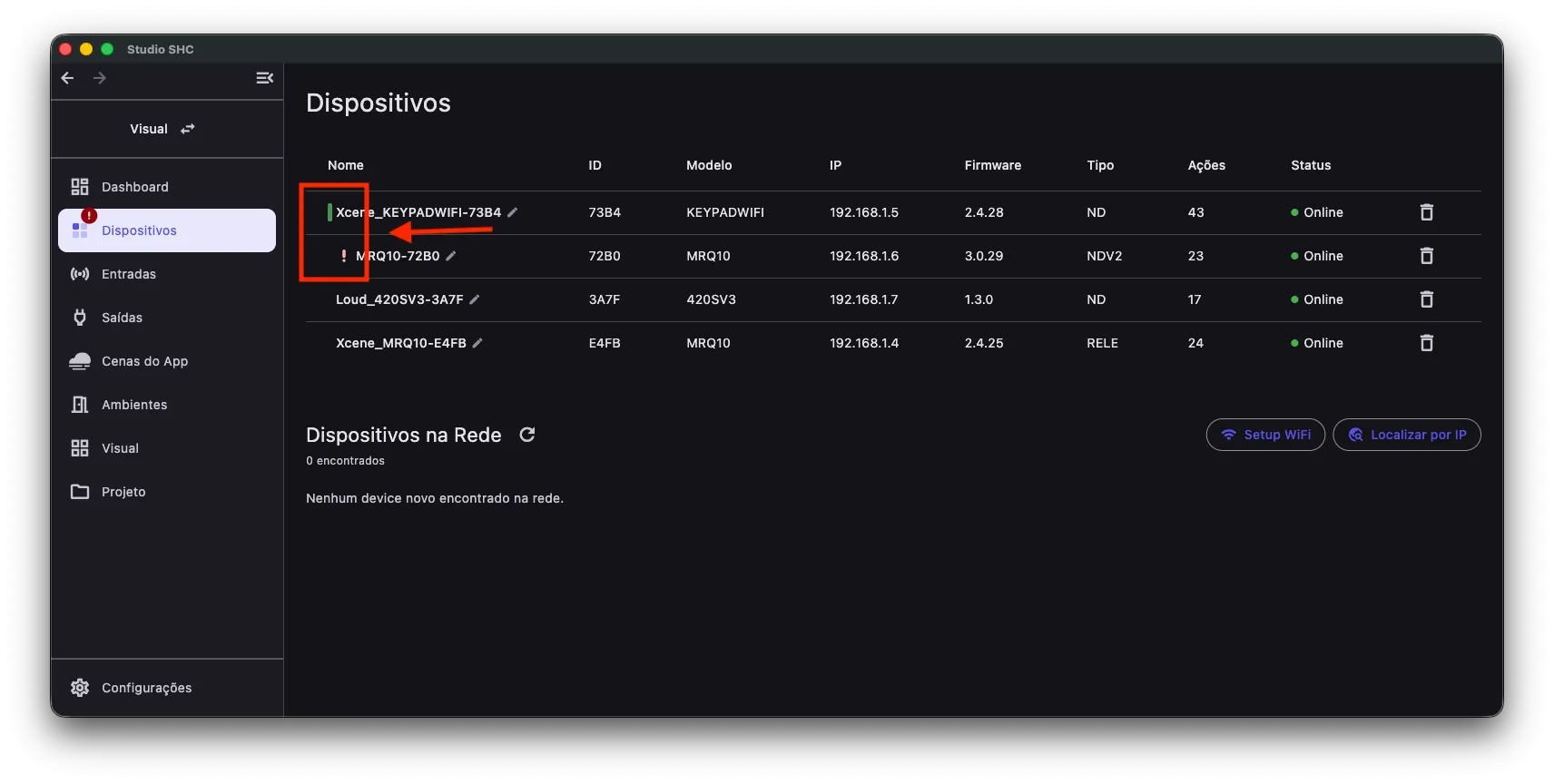
Abrir, renomear e remover
Seção intitulada “Abrir, renomear e remover”-
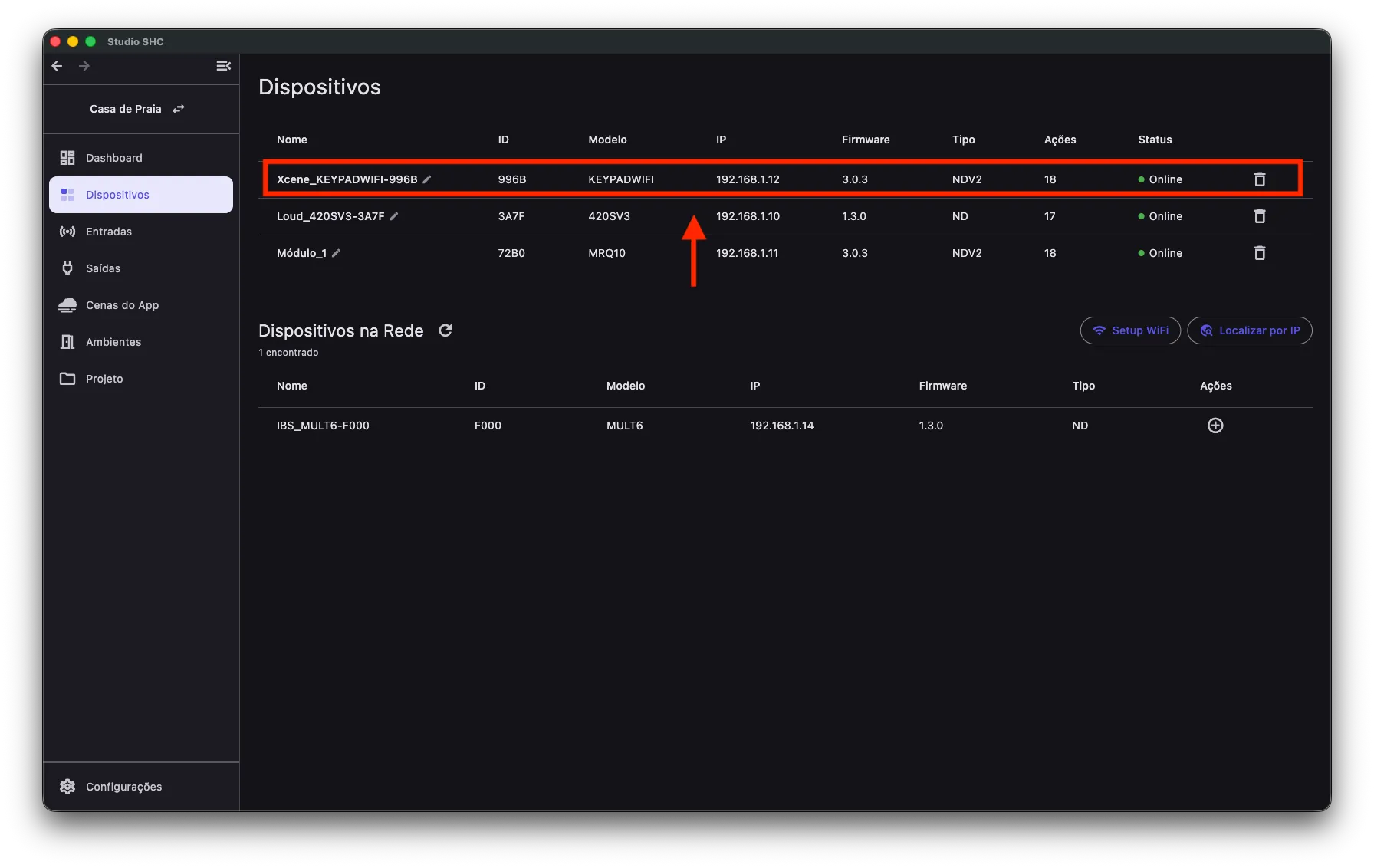
Abrir os detalhes: clique na linha do equipamento, fora do campo de nome e do ícone de lixeira. Abre a tela Detalhes do dispositivo.
-
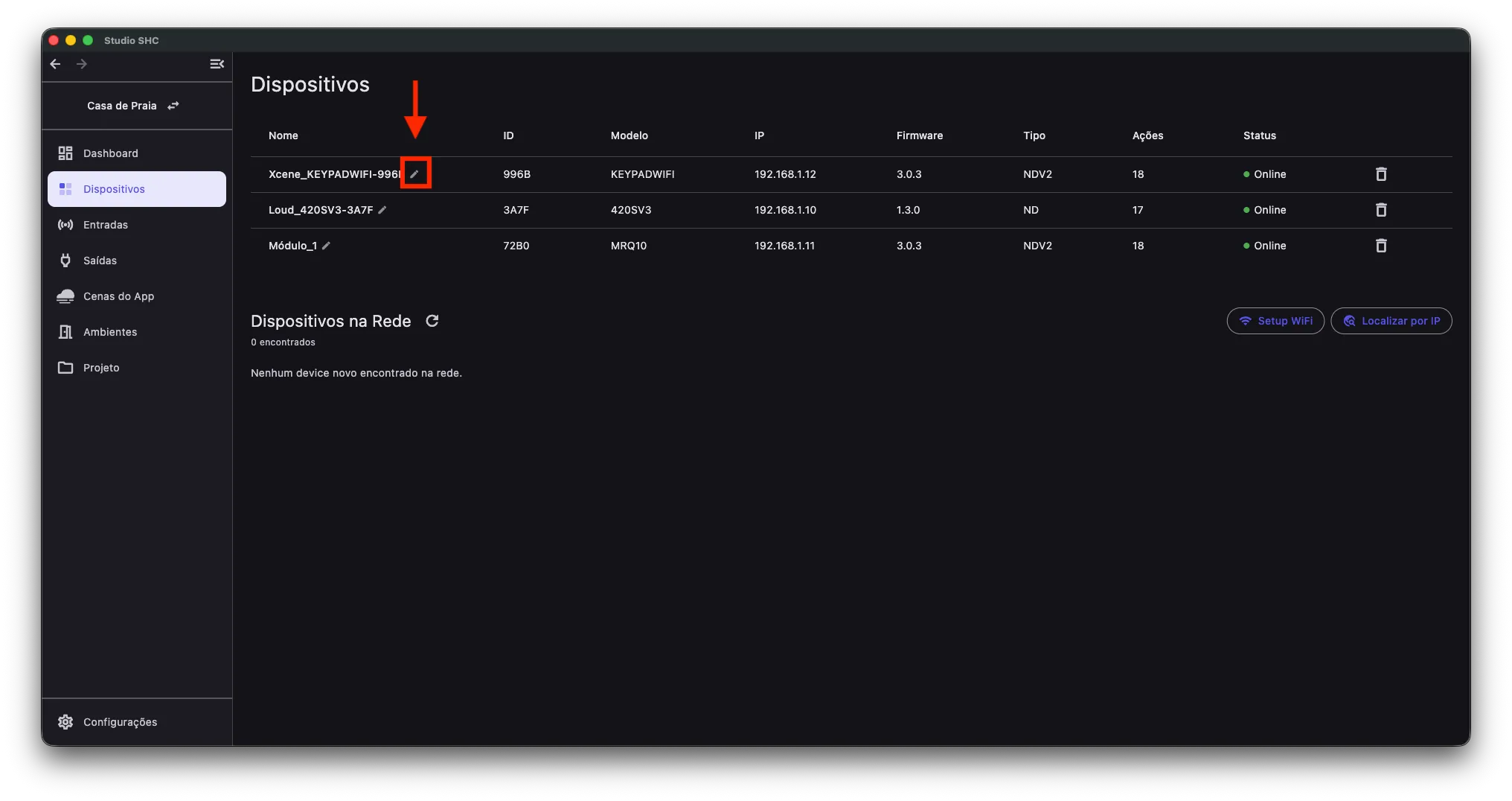
Renomear: clique no lápis do campo Nome, digite o nome novo e pressione Enter (ou clique no ícone de confirmar, dica Salvar). O nome novo aparece na lista.
-
Remover do projeto: veja Remover do projeto, abaixo.
Aviso Renomear equipamento
Seção intitulada “Aviso Renomear equipamento”Ao clicar no lápis do nome de um equipamento, aparece o aviso Renomear equipamento. Só o nome do equipamento muda. O nome das saídas dele, como zonas de áudio e relés, fica igual.
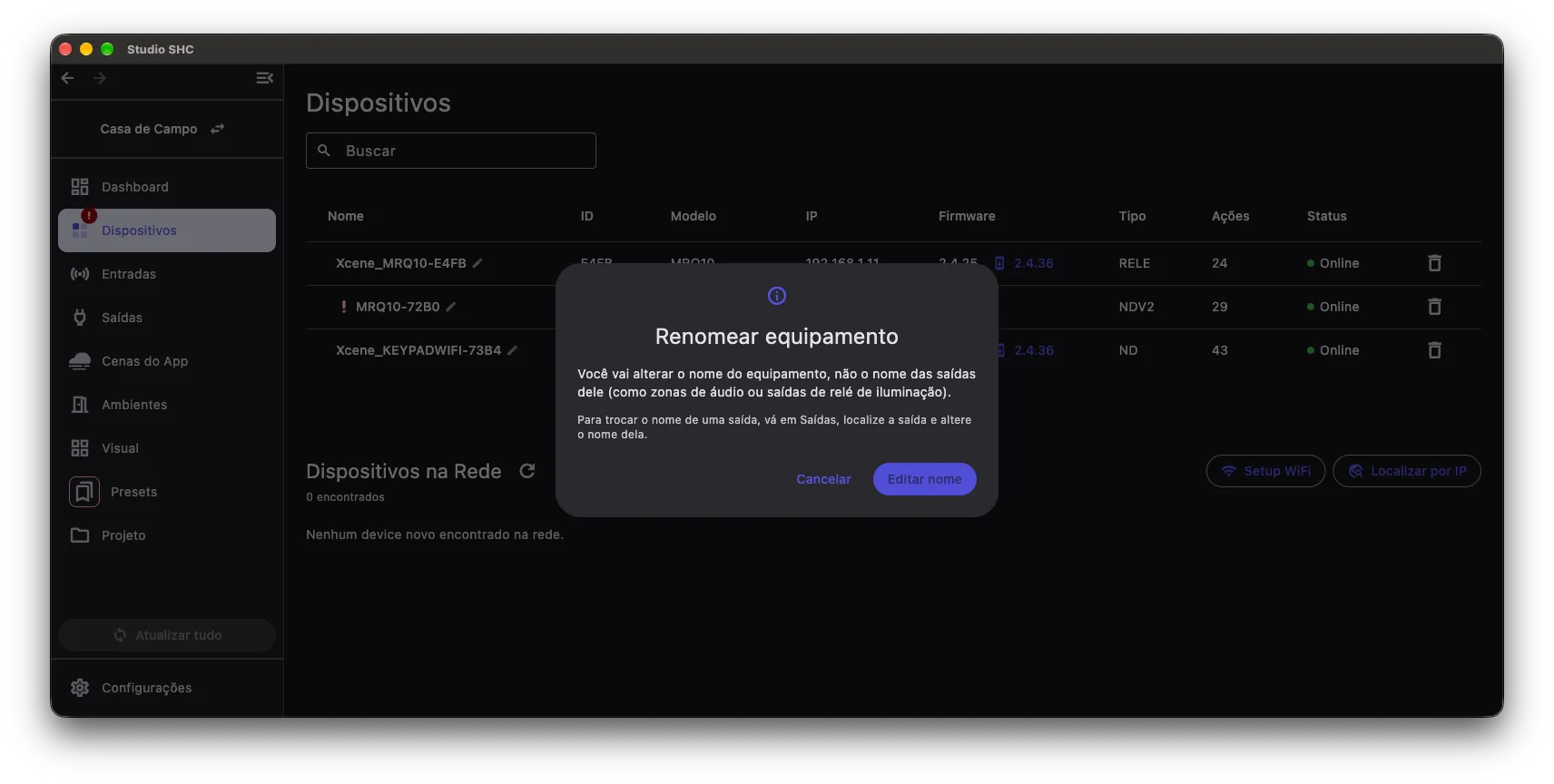
- Para continuar, clique em Editar nome.
- Para desistir, clique em Cancelar.
Para trocar o nome de uma saída, veja Editar nome e ambiente da saída.
Equipamento acessado pelo modo AP
Seção intitulada “Equipamento acessado pelo modo AP”Se o equipamento foi adicionado pela rede dele (O estado do equipamento sem rede configurada, ou que passou 5 minutos tentando conectar na rede gravada nele sem conseguir. Ele cria uma rede Wi-Fi própria, e você se conecta a ela para enviar o nome e a senha da rede da casa.), a linha dele mostra um ícone de Wi-Fi na coluna Firmware, depois da versão. O ícone mostra que o Studio SHC está falando com o equipamento direto pela rede dele, e abre o Setup WiFi para colocá-lo na rede da casa.
O ícone fica desabilitado quando:
- o equipamento está Offline. A dica é Setup WiFi indisponível: dispositivo offline;
- o computador ou tablet não está na rede do equipamento. A dica é Setup WiFi indisponível: conecte este computador ao WiFi do dispositivo (rede do AP).
O ícone some quando o equipamento responde pela rede da casa. Até lá, ele continua na linha, desabilitado.
Para adicionar um equipamento novo, use Dispositivos na Rede ou, se ele ainda não tem Wi-Fi, o Setup WiFi.
Remover do projeto
Seção intitulada “Remover do projeto”Para tirar um equipamento do projeto, use a lixeira da linha dele.
Antes de começar:
- Só o dono do projeto vê a lixeira.
- A remoção apaga do projeto as configurações e as cenas desse equipamento. Para guardar uma cópia antes, use Exportar. Veja Exportar.
-
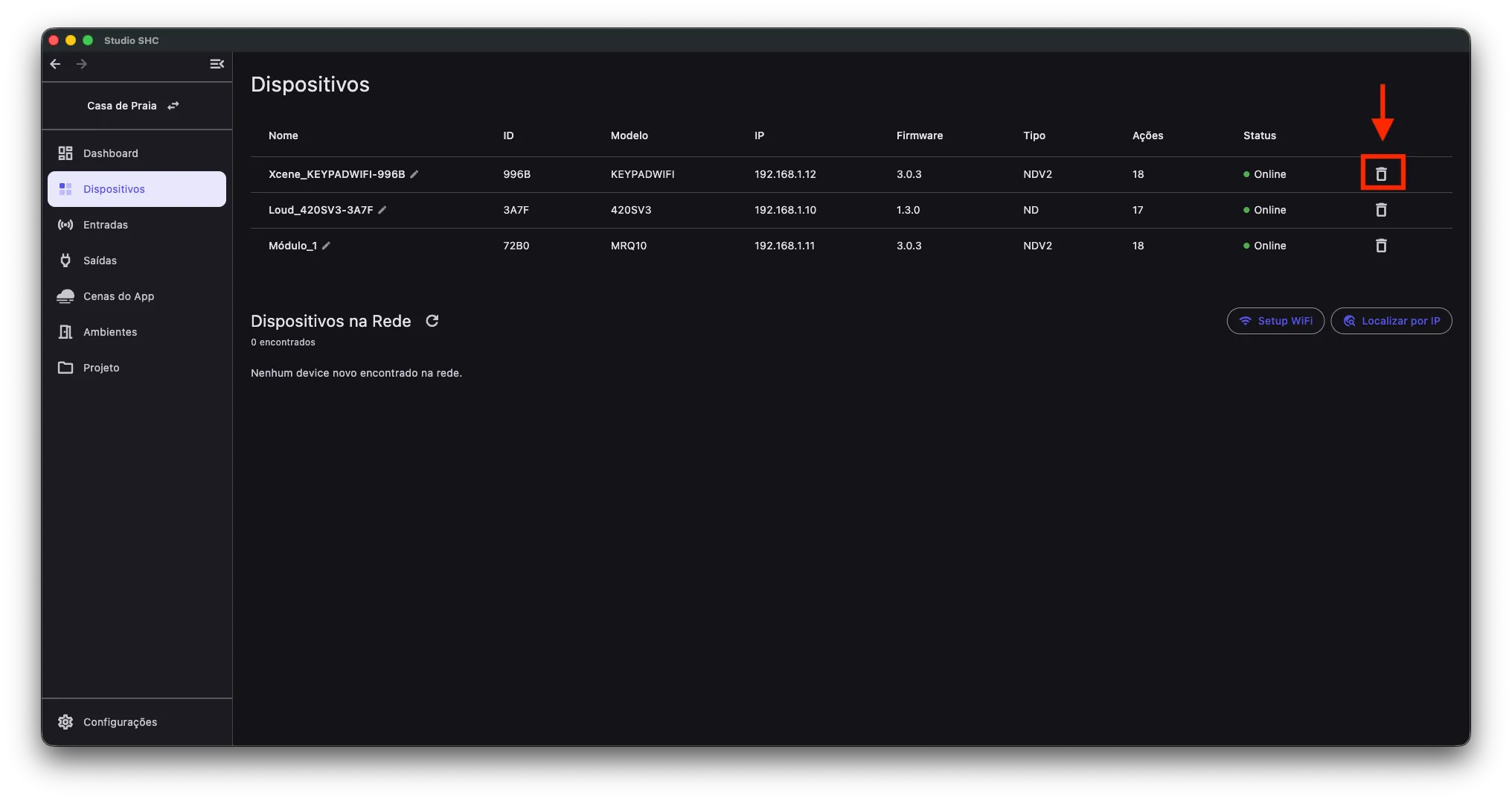
Na linha do equipamento, clique no ícone de lixeira (dica Remover do projeto).
-
Na janela Remover dispositivo, clique em Remover.
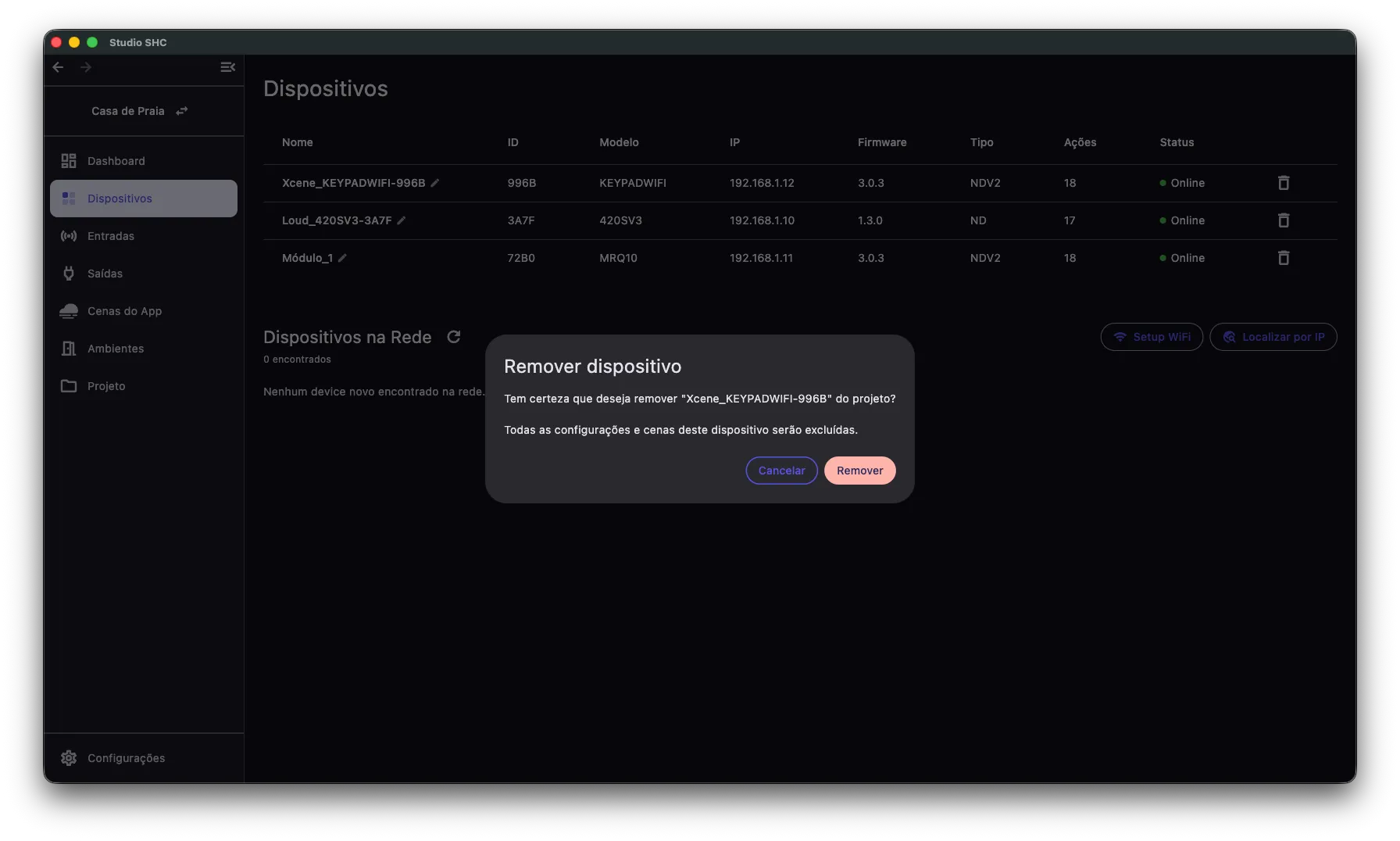
Aparece a mensagem com o nome do equipamento seguido de removido do projeto. O equipamento sai da lista e dos ambientes do projeto.
O que já está gravado dentro do equipamento continua lá. Se ele estiver online, ele volta a aparecer em Dispositivos na Rede, de onde pode ser adicionado de novo.
Se aparecer Erro ao remover: seguido da falha, confira a internet do aparelho e tente de novo.