
Aparelho de preset
Um aparelho de preset é um aparelho de outro fabricante, como uma TV ou um receiver, que o Studio SHC aciona por um comando de rede pronto.
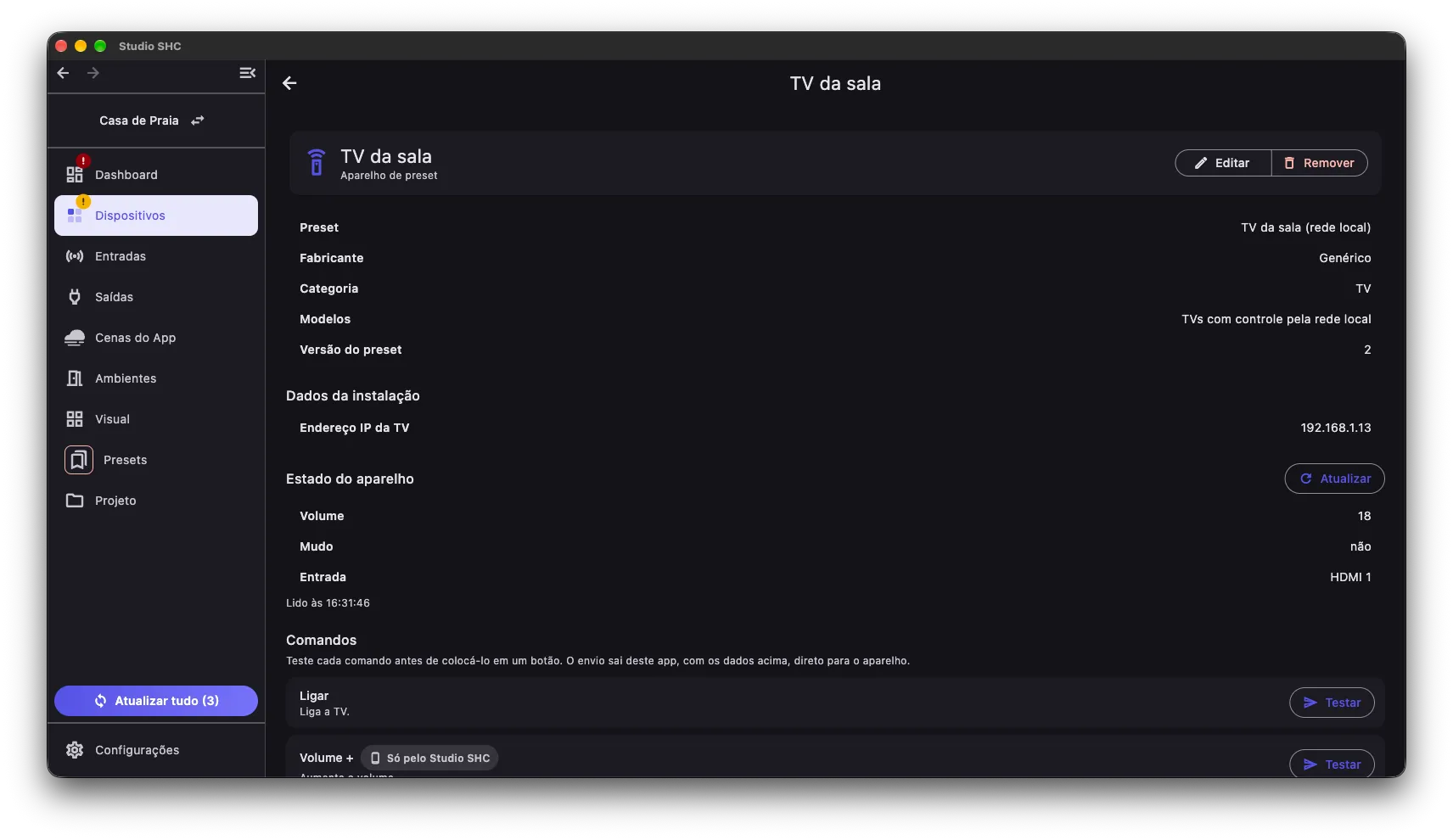
A tela do aparelho de preset mostra os dados dele e deixa você testar cada comando. Teste os comandos antes de colocá-los em um botão de um equipamento.
Para adicionar um aparelho ao projeto, veja Adicionar um preset ao projeto. Para montar ou mudar o preset, veja Criar e editar um preset.
Abrir a tela do aparelho
Seção intitulada “Abrir a tela do aparelho”- Abra a tela Dispositivos.
- Na tabela Aparelhos de presets, clique na linha do aparelho.
O que a tela mostra
Seção intitulada “O que a tela mostra”No topo ficam o nome do aparelho e os botões Editar e Remover. Se o preset tem pareamento, como o de uma TV que pede autorização na própria tela, aparece também Parear ou, depois de pareado, Desparear. Esses botões só aparecem para o dono do projeto.
| Parte | O que mostra |
|---|---|
| Preset, Fabricante, Categoria, Modelos | De qual preset o aparelho foi criado |
| Versão do preset | A versão do preset que o aparelho usa |
| Dados da instalação | O que foi preenchido ao adicionar o aparelho, como o IP. Senhas aparecem escondidas. O token do pareamento aparece só como Pareado ou Ainda não pareado |
| Estado do aparelho | Como o aparelho está agora, por exemplo o volume e a entrada da TV, com o botão Atualizar. Aparece só quando o preset tem um comando de leitura |
| Comandos | Cada comando do aparelho, com o botão Testar |
Estado do aparelho
Seção intitulada “Estado do aparelho”Alguns aparelhos informam como estão quando o Studio SHC pergunta. A TV Samsung, por exemplo, informa o volume, o mudo, a entrada, o modo de imagem e a saída de som.
Quando o preset sabe perguntar isso, a tela do aparelho tem a seção Estado do aparelho. Ao abrir a tela, o Studio SHC pergunta ao aparelho e mostra cada informação com o valor que ele respondeu.
Para perguntar de novo, clique em Atualizar. A consulta só lê: ela não muda nada no aparelho e não fica salva.

| O que aparece | O que significa |
|---|---|
| Lendo o estado… | O Studio SHC está esperando a resposta do aparelho |
| A lista de informações e Lido às com a hora | O aparelho respondeu. Um traço (—) no lugar do valor quer dizer que o aparelho não informou aquele item |
| Ainda não lido. Use Atualizar para perguntar ao aparelho. | O Studio SHC ainda não perguntou. Clique em Atualizar |
| O aparelho ainda não foi pareado. Use Parear, no topo do detalhe do aparelho. | O aparelho precisa de pareamento antes de responder, e o botão Atualizar fica desligado. Clique em Parear, no topo da tela. Depois de pareado, o Studio SHC lê o estado sozinho. Quem criou o preset pode ter trocado essa mensagem por uma própria (veja Mensagens escritas por quem criou o preset) |
| Mensagem em vermelho | O aparelho não respondeu ou respondeu algo que o Studio SHC não entende. Confira se ele está ligado e na mesma rede, e clique em Atualizar |
Se o aparelho recusar o token ao clicar em Atualizar, o Studio SHC pede um novo pareamento quando o preset está configurado para isso, como no teste de um comando (veja Quando o aparelho recusa o token). Ao abrir a tela, ele só mostra o aviso.
O comando de leitura não aparece na lista Comandos, nem em Saídas, nem na lista do que um botão faz: ele serve só para consultar. Para criar um, veja Criar um comando de leitura.
Comandos marcados “Só pelo Studio SHC”
Seção intitulada “Comandos marcados “Só pelo Studio SHC””Alguns comandos têm a marca Só pelo Studio SHC. São comandos HTTP ou WebSocket, ou comandos com ajustes personalizados de TCP ou Wake-on-LAN. Esses comandos funcionam pelo app; o botão de um equipamento usa o envio padrão dos transportes que ele suporta.
Use esses comandos em Saídas, na tela Visual ou nas Cenas do App. Ao escolher o que um botão faz, eles não aparecem na lista.
Editar ou remover o aparelho
Seção intitulada “Editar ou remover o aparelho”- Editar: abre a janela Editar aparelho, para trocar o nome e os dados, como o IP. Ao salvar, os botões que usam os comandos do aparelho recebem os dados novos. Envie para os equipamentos depois.
- Remover: tira o aparelho do projeto, junto com as ações dele nos botões. Depois de confirmar, o Studio SHC volta para a tela Dispositivos. Envie para os equipamentos para a remoção valer.
Atualizar o aparelho para a versão nova do preset
Seção intitulada “Atualizar o aparelho para a versão nova do preset”Quando o autor publica uma versão nova do preset, a linha do aparelho mostra a mudança de versão, por exemplo v1 → v2, e o botão Ver o que mudou.
- Clique em Ver o que mudou e confira o que a versão nova faz com os seus botões.
- Clique em Atualizar aparelho.
- Envie para os equipamentos para a versão nova valer nos botões.
Quando a versão nova não cabe num botão
Seção intitulada “Quando a versão nova não cabe num botão”Cada botão guarda um tamanho máximo de comando. Se a versão nova de um comando passa desse tamanho, ou ganhou uma parte que o equipamento não sabe enviar (HTTP, WebSocket ou ajustes personalizados de TCP/Wake-on-LAN), a atualização não é cancelada:
- os botões onde o comando cabe recebem a versão nova;
- do botão onde não cabe, o comando é tirado. O botão não fica com a versão anterior, porque ela já não é o mesmo comando.
O botão de onde o comando saiu entra nas pendências de envio. Envie para os equipamentos, e o equipamento recebe o botão sem esse comando.
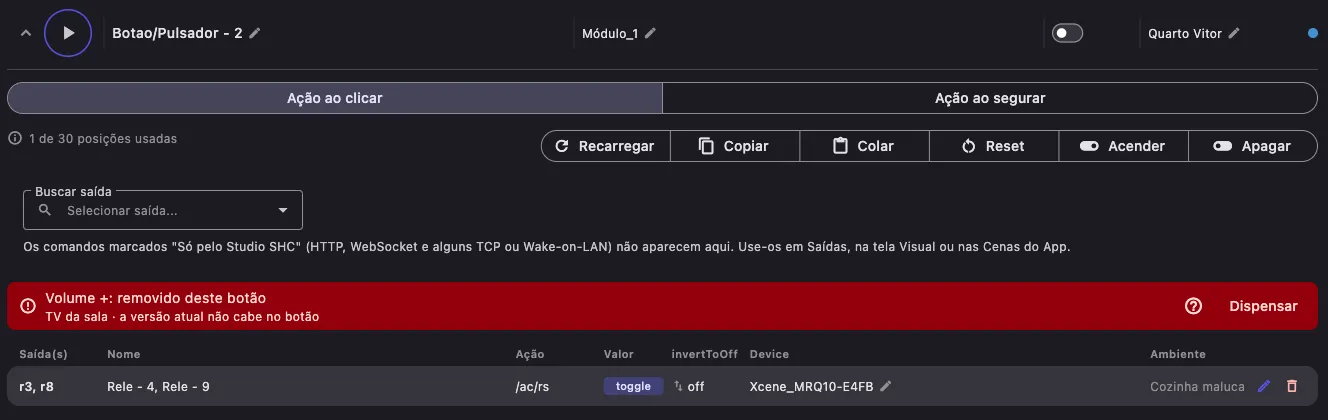
A mensagem do fim da atualização diz de quais botões o comando foi tirado. Em Entradas, o botão mostra uma linha vermelha, por exemplo Volume +: removido deste botão. Clique na linha para abrir a janela Comando removido deste botão, com o motivo e o que fazer. O Dashboard também lista esses botões no cartão Ações que precisam de atenção.
Para resolver:
- use o comando pelo app (ícone da saída, tela Visual ou Cenas do App), onde ele não tem esse limite;
- ou reduza o comando no preset. Quando ele couber, adicione-o de novo ao botão, e o aviso some sozinho.
Para só apagar o aviso, clique em Dispensar na linha vermelha. O comando continua fora do botão.
Ao trocar os dados em Editar, como o IP, o Studio SHC faz a mesma conta: se com os dados novos o comando passa do tamanho do botão, ele é tirado do botão, e a mensagem do fim diz de quais.
Quando a descrição do equipamento ainda não carregou
Seção intitulada “Quando a descrição do equipamento ainda não carregou”Para saber o tamanho do botão, o Studio SHC precisa da descrição do equipamento dono do botão. Ela chega logo depois que você abre o projeto. Se ainda não chegou, o Studio SHC espera alguns segundos. Se ela não chegar, o botão desse equipamento fica como estava: nada é tirado, nem trocado pela versão nova.
Os outros botões são atualizados. A mensagem do fim diz, por exemplo, Aparelho atualizado em parte. e 1 botão não foi conferido porque a descrição do equipamento ainda não carregou; atualize de novo depois. A linha do aparelho segue mostrando a mudança de versão. Depois de alguns instantes, clique de novo em Ver o que mudou e em Atualizar aparelho. Os botões já atualizados ficam como estão. Os dados que você preencheu na atualização ficam salvos no aparelho, e a nova tentativa usa os mesmos.
Em Editar, o botão desse equipamento fica com os dados antigos, e a mensagem diz, por exemplo, 1 botão ainda não recebeu o valor novo porque a descrição do equipamento ainda não carregou; abra o projeto de novo e use Atualizar. Na tela Dispositivos, a linha do aparelho, na tabela de aparelhos de presets, ganha o botão Atualizar. Esse botão é outro, não o Atualizar da seção Estado do aparelho, que só lê o estado. O número no botão, por exemplo Atualizar (2), diz quantos botões faltam; um equipamento cujas ações ainda não carregaram conta como 1. Clique nele para levar os dados novos a esses botões. O botão some quando todos receberem os dados novos.
Se as ações de um equipamento ainda não tiverem carregado quando você salvar, esse equipamento também fica no Atualizar, e a mensagem diz As ações de 1 equipamento ainda estão carregando; use Atualizar na linha do aparelho, em Dispositivos, daqui a pouco. Depois de alguns instantes, clique em Atualizar. Se o app estiver sem conexão, a mensagem diz isso, e você clica em Atualizar quando a conexão voltar. Se o equipamento tiver saído do projeto, o Atualizar descarta a pendência dele e avisa: 1 equipamento saiu do projeto; a pendência dele foi descartada. Antes de descartar, o Studio SHC confere no servidor. Se não der para conferir, por exemplo sem conexão, a pendência fica, e a mensagem diz Não deu para confirmar se 1 equipamento ainda está no projeto; a pendência dele foi mantida. Use Atualizar quando a conexão voltar.
Um comando que alguém editou à mão no botão não recebe os dados novos: a mensagem diz quantos ficaram com o valor anterior, e o botão Atualizar continua na linha. Para deixar esses botões como estão, clique em Manter como está na mensagem. A janela lista os botões; clique em Manter como está de novo para confirmar. Eles ficam com o valor que têm hoje, e o botão Atualizar deixa de aparecer por causa deles.
Os botões que estavam esperando a descrição ou as ações do equipamento, e não os editados à mão, também se resolvem por uma atualização de versão: se você atualizar o aparelho para uma versão nova do preset, eles recebem a versão nova já com os dados novos. Depois, envie para os equipamentos.
Se a mensagem disser 1 botão não existe mais na descrição do equipamento; tire o comando dele em Entradas, na lixeira da ação., o botão saiu do equipamento. Abra Entradas, ache o botão e clique na lixeira da ação do aparelho. Depois disso, a atualização deixa de procurar esse botão.
Testar um comando
Seção intitulada “Testar um comando”- Na lista Comandos, clique em Testar no comando que você quer conferir.
- Olhe para o aparelho e veja se ele reagiu.
O teste usa os Dados da instalação. São os mesmos dados que o botão do equipamento vai usar.
O resultado aparece embaixo do comando:
| Mensagem | O que significa |
|---|---|
| Enviado. Confira se o aparelho reagiu. | O comando saiu do app. A maioria dos aparelhos não responde nada, então confira no próprio aparelho |
| Enviado. O aparelho respondeu: … | O comando saiu e o aparelho mandou uma resposta |
| Enviado. O aparelho respondeu. | O comando saiu e o aparelho respondeu. A resposta não aparece na tela |
| Mensagem em vermelho | O comando não saiu. A mensagem diz o motivo, como um IP inválido ou a conexão recusada. Sem um motivo conhecido, aparece Não foi possível enviar o comando. |
Parear o aparelho
Seção intitulada “Parear o aparelho”Alguns aparelhos, como certas TVs, só aceitam comandos depois de um pareamento. No pareamento, o aparelho pede autorização na própria tela e, depois de autorizado, entrega um código de acesso (token). O Studio SHC guarda esse código no aparelho de preset.
Ninguém digita o token. Ao adicionar o aparelho ao projeto, o Studio SHC já pede o pareamento:
- Deixe o aparelho ligado e na mesma rede do Studio SHC.
- Adicione o aparelho ao projeto. Logo depois de clicar em Adicionar, abre a janela Parear “nome do aparelho” com a mensagem Aceite o pedido na tela do aparelho….
- Vá até o aparelho e aceite o pedido, por exemplo em Permitir na TV.
- Espere a mensagem Pareado. Os comandos já podem ser usados. e clique em Fechar.
A janela diz quanto tempo cada pedido espera, quando o preset define esse tempo. Se o aparelho estiver desligado ou o pedido não for aceito, o aparelho continua no projeto. Clique em Parear depois para fechar a janela sem esperar, e pareie mais tarde pelo detalhe do aparelho.
Parear pelo detalhe do aparelho
Seção intitulada “Parear pelo detalhe do aparelho”- Deixe o aparelho ligado e na mesma rede do Studio SHC.
- No topo da tela, clique em Parear.
- Enquanto aparece Aceite o pedido na tela do aparelho…, vá até o aparelho e aceite o pedido, por exemplo em Permitir na TV.
- Espere a mensagem Pareado. Os comandos já podem ser usados. e clique em Fechar.
Depois disso, Dados da instalação mostra Pareado, o botão do topo vira Desparear e os comandos passam a funcionar.
| Mensagem | O que fazer |
|---|---|
| O aparelho ainda não foi pareado. Use Parear, no topo do detalhe do aparelho. | Clique em Parear, no topo da tela, antes de testar o comando |
| Pareado em parte. Faltou: e a lista do que faltou | O aparelho tem mais de um pareamento, e algum não deu certo. Clique em Parear de novo: só o que faltou é pedido |
| O aparelho recusou a autorização. No topo do detalhe do aparelho, use Desparear e depois Parear. | O aparelho recusou o token salvo. Clique em Desparear e depois em Parear |
| Só o dono do projeto pode parear o aparelho. | Peça ao dono do projeto para parear |
Desparear
Seção intitulada “Desparear”Depois de pareado, o botão Parear do topo vira Desparear. Clique nele e confirme para apagar o token salvo. O botão volta a ser Parear, e os comandos que dependem do token só funcionam depois de parear de novo.
A autorização continua na lista de dispositivos do próprio aparelho. Para tirá-la de lá, use o menu do aparelho.
Se só o IP do aparelho mudar, clique em Editar e troque o IP. O token salvo continua no aparelho de preset. Se o aparelho recusar o token, clique em Desparear e depois em Parear.
Entrar na conta do serviço
Seção intitulada “Entrar na conta do serviço”Alguns presets usam OAuth 2.0 ou JWT Bearer: o aparelho ou o serviço pede login e entrega um token que vence. A configuração fica no preset (veja Autorizar uma conta ou fazer login no aparelho). Quando o login é pelo navegador, o dono do projeto clica em Parear, entra na conta no navegador e autoriza o acesso.
Se a autorização vencer e o Studio SHC não conseguir renová-la, aparece A autorização expirou. Faça login novamente. ou, quando ainda não havia token, A autorização expirou ou ainda não foi feita. Faça login novamente. Nos dois casos, clique em Parear na tela do aparelho.
As Cenas do App nunca abrem o navegador. Se houver um token de renovação válido ou um comando de renovação configurado, o app renova sozinho. Se for preciso autorizar a conta outra vez, clique em Parear na tela do aparelho. Só o dono do projeto grava os tokens no aparelho de preset. Para quem tem o projeto compartilhado, o token renovado vale até fechar o app ou trocar de usuário.
Desparear apaga os tokens e a validade salvos no aparelho de preset. Para revogar o acesso também no serviço, use as opções da própria conta.
Quando o aparelho recusa o token
Seção intitulada “Quando o aparelho recusa o token”Depois de restaurar as configurações de fábrica, por exemplo, o aparelho deixa de aceitar o token salvo. Se isso acontecer quando você testar um comando ou clicar nele em Saídas ou na tela Visual, o Studio SHC pede um novo pareamento na hora, se o preset estiver configurado para Pedir pareamento (veja Mensagens escritas por quem criou o preset):
- Abre a janela Parear “nome do aparelho” explicando que o aparelho recusou o token.
- Aceite o pedido na tela do aparelho.
- O token novo fica salvo e o comando é enviado de novo.
O número de novos pedidos seguidos é o que o preset define em Tentativas. Se nenhum for aceito, aparece O aparelho recusou a autorização. No topo do detalhe do aparelho, use Desparear e depois Parear. As Cenas do App não pedem pareamento: só avisam.
Quando o aparelho pede autorização num comando
Seção intitulada “Quando o aparelho pede autorização num comando”Alguns aparelhos, depois de restaurar as configurações de fábrica, não recusam o token salvo: mostram o pedido Permitir na tela e esperam alguém responder. Isso acontece em comandos WebSocket, quando o preset define um Aviso de demora.
Se isso acontecer quando você testar o comando ou clicar nele em Saídas ou na tela Visual:
- Abre a janela “nome do aparelho” pede autorização, com a mensagem O aparelho está pedindo autorização. Aceite o pedido na tela dele.
- Vá até o aparelho e aceite o pedido, por exemplo em Permitir na TV.
- A janela fecha sozinha e o comando é enviado. O token novo fica salvo, e os próximos comandos saem sem pedido.
A janela diz quanto tempo o comando espera a resposta na tela do aparelho, quando o preset define esse tempo. Para fechar a janela sem cancelar o comando, clique em Esperar sem a janela. Se o pedido for aceito depois, o comando é enviado do mesmo jeito.
| Mensagem | O que fazer |
|---|---|
| O aparelho negou o pedido. Na tela dele, escolha Permitir e tente de novo. | Clique no comando de novo e escolha Permitir na tela do aparelho |
| Ninguém aceitou o pedido na tela do aparelho a tempo. Tente de novo e escolha Permitir na tela. | Clique no comando de novo e aceite o pedido dentro do tempo que a janela mostra |
Na tela Visual, a planta avisa que o aparelho está pedindo autorização, e a janela abre por cima dela. O item fica verde quando o comando é enviado.
Nas Cenas do App não aparece janela: o comando espera do mesmo jeito. O token novo só fica salvo quando o comando é enviado pelo Studio SHC do dono do projeto. Nos outros casos, o próximo comando pede autorização de novo.