Opções do botão
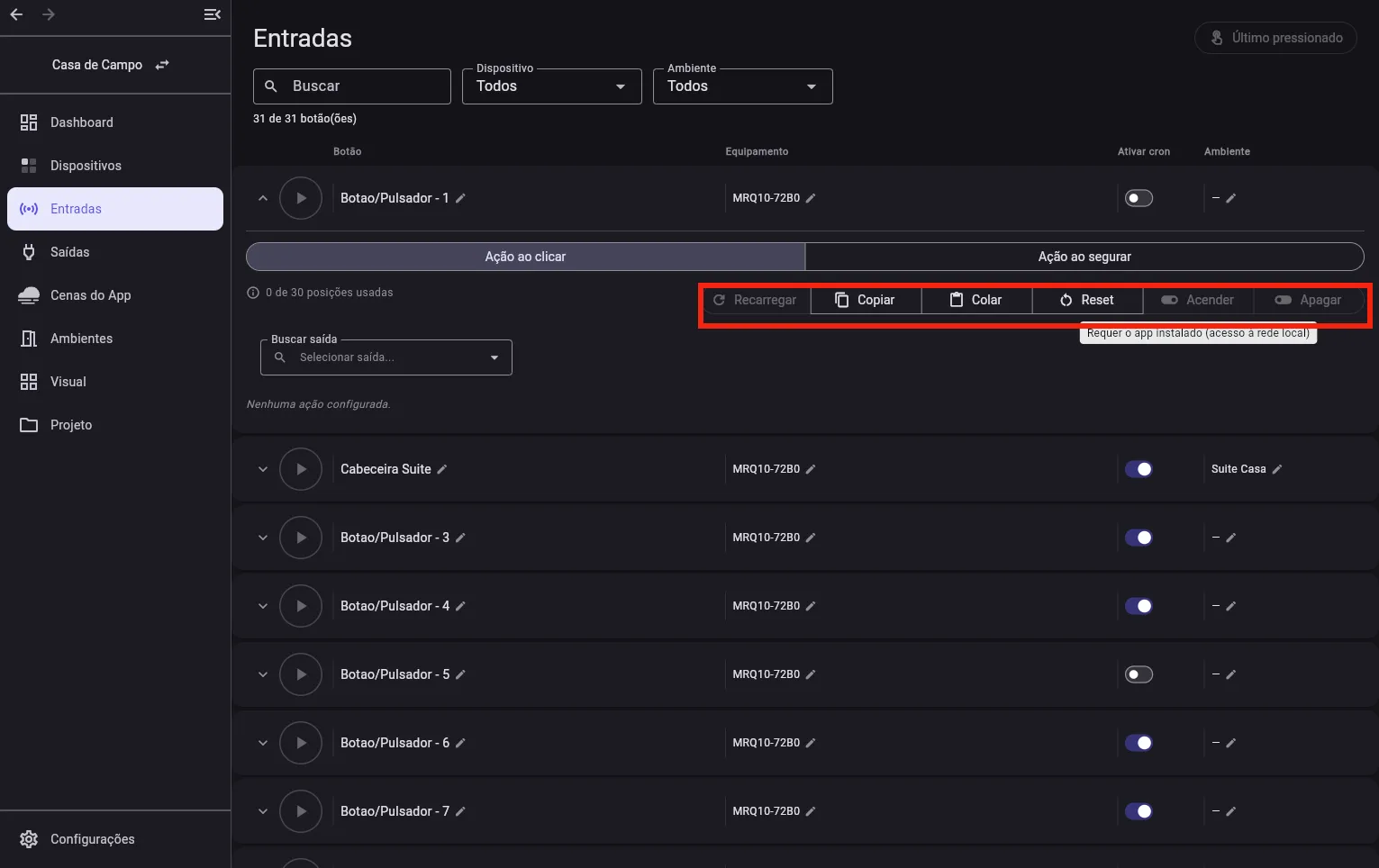
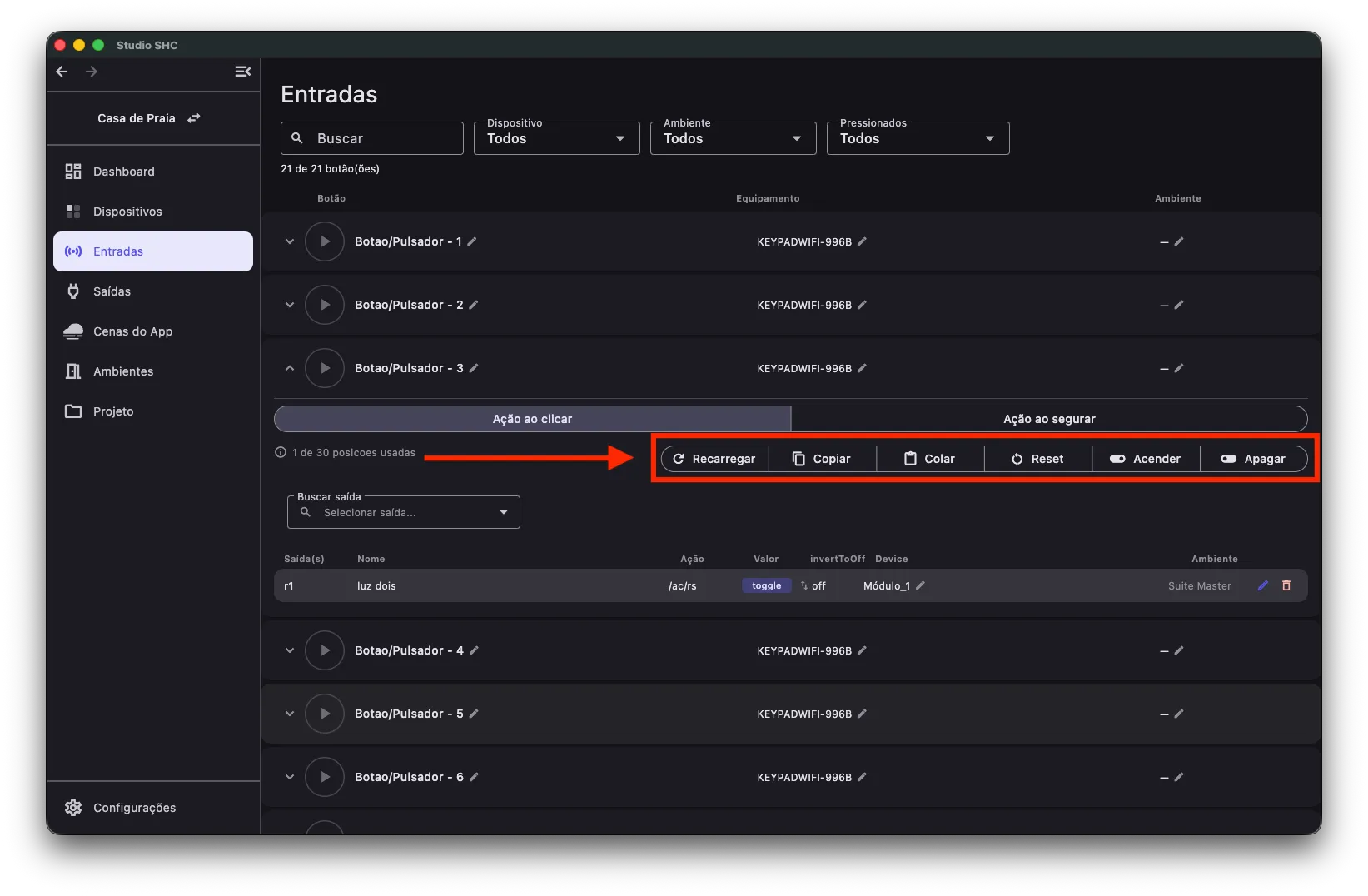
Ao expandir uma entrada na tela Entradas, as opções aparecem acima da lista de ações da aba aberta (Ação ao clicar ou Ação ao segurar).
Opções disponíveis
Seção intitulada “Opções disponíveis”| Opção | O que faz | Alcance | Envio ao equipamento |
|---|---|---|---|
| Recarregar | Lê as ações gravadas no equipamento e substitui as do Studio SHC. Pede confirmação na janela Recarregar cenas: alterações ainda não enviadas são perdidas | Equipamento com firmware atual: as duas abas. Firmware legado: só a aba aberta | Não cria pendência: o Studio SHC fica igual ao equipamento |
| Copiar | Copia as ações da aba. Não altera nada | Aba aberta | — |
| Colar | Substitui as ações da aba aberta pelas copiadas. Pede confirmação na janela Colar cenas | Aba aberta | Cria pendência |
| Reset | Apaga todas as ações do botão. Pede confirmação na janela Resetar cenas | As duas abas | Cria pendência |
| Acender | Testa a cena: envia as ações salvas no Studio SHC (o valor toggle é enviado como on) | Aba aberta | Não grava nada no equipamento |
| Apagar | Testa a cena ao contrário: envia as mesmas ações invertidas | Aba aberta | Não grava nada no equipamento |
Recarregar, Copiar, Colar e Reset aparecem só para o dono do projeto. Acender e Apagar também aparecem para quem recebeu o projeto compartilhado.
Copiar e colar entre botões
Seção intitulada “Copiar e colar entre botões”- Abra o botão de origem e entre na aba que você quer copiar.
- Clique em Copiar.
- Abra o botão de destino e entre na aba que vai receber as ações.
- Clique em Colar.
- Na janela Colar cenas, clique em Confirmar.
As ações copiadas substituem as da aba aberta no destino. Dá para copiar de Ação ao clicar e colar em Ação ao segurar, e o contrário. Para levar as duas abas, repita os passos em cada uma.
O Copiar usa a área de transferência do computador ou do tablet. Se você copiar outro texto antes de colar, copie as ações de novo.
| Mensagem | O que fazer |
|---|---|
| Clipboard vazio. | Nada foi copiado. Clique em Copiar no botão de origem |
| Conteúdo do clipboard não é uma cena válida. | A área de transferência tem outro conteúdo, ou a aba copiada estava vazia. Copie as ações de novo |
O Reset apaga as ações de Ação ao clicar e de Ação ao segurar, mesmo que você esteja vendo só uma aba.
Acender, Apagar e Play
Seção intitulada “Acender, Apagar e Play”| Opção | O que é executado |
|---|---|
| Acender e Apagar | As ações salvas no Studio SHC, mesmo que ainda não tenham sido enviadas ao equipamento. Servem para testar uma cena antes de enviar |
| Play (na linha da entrada) | As ações gravadas no equipamento. É como apertar o botão físico |
Se você mudou a cena e ainda não usou Atualizar tudo, Acender testa a cena nova e Play executa a antiga.
Se alguma opção estiver desabilitada
Seção intitulada “Se alguma opção estiver desabilitada”| Situação | Opções afetadas | O que aparece |
|---|---|---|
| Equipamento offline | Recarregar | Dica Recarregar desabilitado porque o device está offline. |
| Equipamento offline | Play | Dica Device offline |
| Equipamento sem suporte a execução de cenas | Play | Dica Device não suporta execução de cenas |